
明細表が 20 行を超えると、読み手が知りたいのは各グループの先頭行だけということがよくあります。月次レポートでは部門ごとに明細を畳み、工程表ではフェーズごとにタスクをまとめ、横に長い表では途中の列を一時的に隠します。どれもワークシートに「アウトライン」を付ける操作で、行番号の左や列記号の上に階層ボタンが現れ、クリックすると 1 グループが 1 行に畳まれ、もう一度クリックすると元に戻ります。
Excel の「グループ化」に対応するのが GroupByRows と GroupByColumns で、初期状態は CollapseGroup / ExpandGroup で決めます。以下ではこの 4 種類の操作に沿って、実行できるコードと Excel での実際の表示を示します。
本記事では Free Spire.XLS for Python を使用します。インストールコマンドは次のとおりです。
pip install Spire.XLS.Free
オブジェクトモデル
グループは Worksheet に属し、行方向か列方向かに分かれます。折りたたみ状態は範囲のメソッドと GroupByType で指定し、集計行の位置は PageSetup に置きます。
| オブジェクト | 役割 | 本記事で使うメンバー |
|---|---|---|
Workbook |
ブックのコンテナ |
Worksheets、SaveToFile
|
Worksheet |
ワークシート |
GroupByRows、GroupByColumns、PageSetup
|
CellRange |
グループ化の対象範囲 |
CollapseGroup、ExpandGroup、RowGroupLevel
|
PageSetup |
印刷とアウトラインの設定 | IsSummaryRowBelow |
GroupByRows(start, end, collapsed) の 3 引数は、開始行、終了行、グループ化と同時に折りたたむかどうかです。行番号はワークシート上の実際の行番号で 1 から数えます。SortColumns のような範囲内オフセットとは異なります。RowGroupLevel はその行が属する階層を返し、グループに含まれない行は 0 です。
1 行のグループ化:明細を 1 グループにまとめる
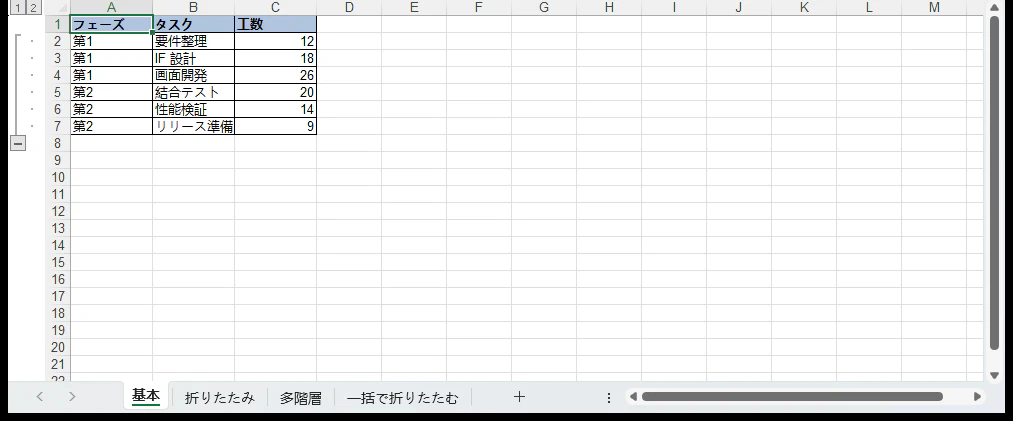
連続した行をグループ化すると、左側にアウトラインのバーと折りたたみボタンが現れ、左上に階層ボタン 1、2 が並びます。
from spire.xls import *
from spire.xls.common import *

workbook = Workbook()
workbook.CreateEmptySheets(1)
sheet = workbook.Worksheets[0]

rows = [
    ["フェーズ", "タスク", "工数"],
    ["第1", "要件整理", 12],
    ["第1", "IF 設計", 18],
    ["第1", "画面開発", 26],
    ["第2", "結合テスト", 20],
    ["第2", "性能検証", 14],
    ["第2", "リリース準備", 9],
]
for r, row in enumerate(rows, start=1):
    for c, value in enumerate(row, start=1):
        cell = sheet.Range[r, c]
        if isinstance(value, str):
            cell.Text = value
        else:
            cell.NumberValue = value

sheet.GroupByRows(2, 4, False)
sheet.GroupByRows(5, 7, False)

workbook.SaveToFile("grouped.xlsx", ExcelVersion.Version2016)
workbook.Dispose()
2 つのグループがそれぞれ 2〜4 行目と 5〜7 行目を覆い、3 番目の引数が False なのでグループ化したまま展開状態を保ちます。見出しは 1 行目に残り、グループには含まれないため RowGroupLevel は 0 です。
2 折りたたみ状態:グループ化と同時に畳む
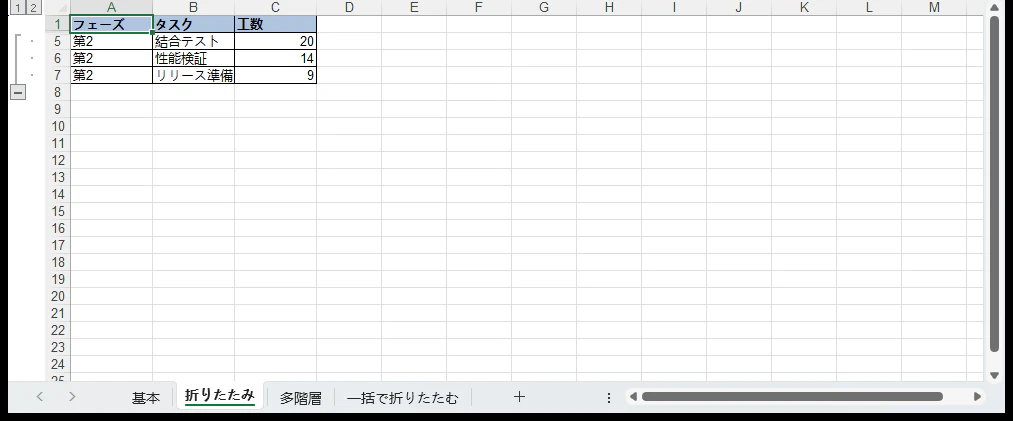
3 番目の引数を True にすると、グループ化と同時に明細が畳まれ、1 行分の場所だけが残ります。
from spire.xls import *
from spire.xls.common import *

workbook = Workbook()
workbook.CreateEmptySheets(1)
sheet = workbook.Worksheets[0]

rows = [
    ["フェーズ", "タスク", "工数"],
    ["第1", "要件整理", 12],
    ["第1", "IF 設計", 18],
    ["第1", "画面開発", 26],
    ["第2", "結合テスト", 20],
    ["第2", "性能検証", 14],
    ["第2", "リリース準備", 9],
]
for r, row in enumerate(rows, start=1):
    for c, value in enumerate(row, start=1):
        cell = sheet.Range[r, c]
        if isinstance(value, str):
            cell.Text = value
        else:
            cell.NumberValue = value

sheet.GroupByRows(2, 4, True)
sheet.GroupByRows(5, 7, False)

workbook.SaveToFile("collapsed.xlsx", ExcelVersion.Version2016)
workbook.Dispose()
1 つ目のグループが畳まれると、行番号は 1 から 5 へ飛び、畳んだ位置にプラスのボタンが残ります。2 つ目のグループは展開されたままです。表全体では 4 行だけが見え、プラスを押すと明細が元の位置に戻ります。行番号が飛んだ部分が非表示の行で、データ自体は削除されていません。
3 多階層:外側を先に、内側を後に
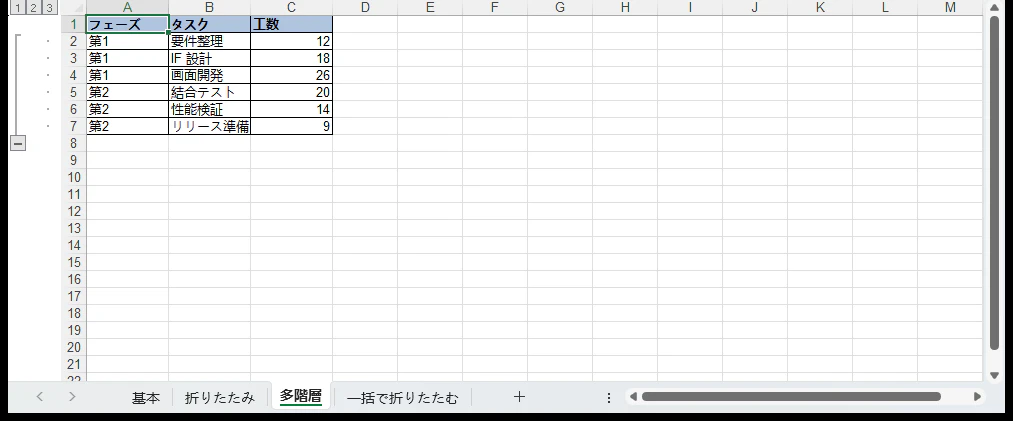
広い範囲をグループ化し、その中の部分範囲をさらにグループ化すると、階層が深くなります。外側が 1、内側が 2 になり、左上の階層ボタンの数が増えます。
from spire.xls import *
from spire.xls.common import *

workbook = Workbook()
workbook.CreateEmptySheets(1)
sheet = workbook.Worksheets[0]

rows = [
    ["フェーズ", "タスク", "工数"],
    ["第1", "要件整理", 12],
    ["第1", "IF 設計", 18],
    ["第1", "画面開発", 26],
    ["第2", "結合テスト", 20],
    ["第2", "性能検証", 14],
    ["第2", "リリース準備", 9],
]
for r, row in enumerate(rows, start=1):
    for c, value in enumerate(row, start=1):
        cell = sheet.Range[r, c]
        if isinstance(value, str):
            cell.Text = value
        else:
            cell.NumberValue = value

sheet.GroupByRows(2, 7, False)
sheet.GroupByRows(2, 4, False)
sheet.GroupByRows(5, 7, False)

workbook.SaveToFile("nested.xlsx", ExcelVersion.Version2016)
workbook.Dispose()
2〜7 行目の RowGroupLevel は 2、外側は 1 です。最上位の階層が 2 のとき、左上には 1、2、3 の 3 つのボタンが並び、階層ごとに展開の深さを切り替えられます。階層が深いほどボタンが増えます。
4 一括で折りたたむ:操作は階層全体に及ぶ
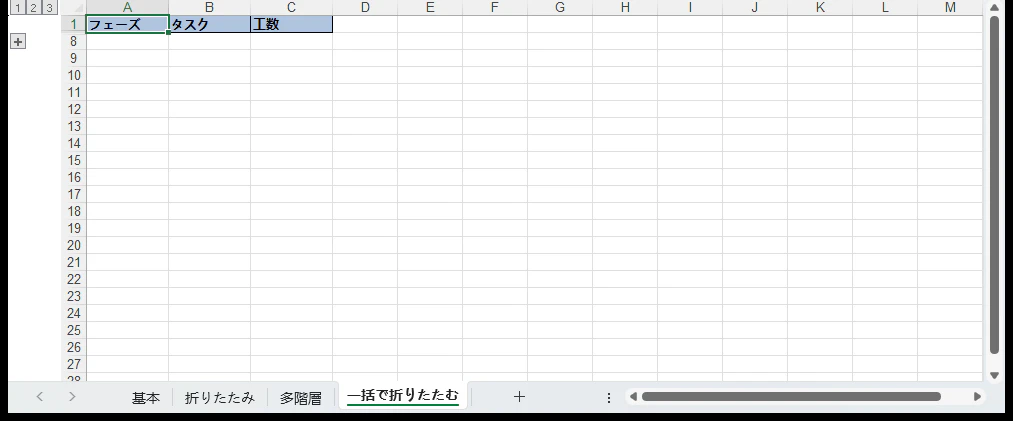
作成済みのグループはいつでも折りたためます。CollapseGroup と ExpandGroup は範囲を指定して操作し、GroupByType.ByRows で方向を示します。どちらもその範囲が属する階層に作用し、内側を畳むと外側も一緒に畳まれ、展開すると同じ階層のグループがまとめて開きます。
from spire.xls import *
from spire.xls.common import *

workbook = Workbook()
workbook.CreateEmptySheets(1)
sheet = workbook.Worksheets[0]

rows = [
    ["フェーズ", "タスク", "工数"],
    ["第1", "要件整理", 12],
    ["第1", "IF 設計", 18],
    ["第1", "画面開発", 26],
    ["第2", "結合テスト", 20],
    ["第2", "性能検証", 14],
    ["第2", "リリース準備", 9],
]
for r, row in enumerate(rows, start=1):
    for c, value in enumerate(row, start=1):
        cell = sheet.Range[r, c]
        if isinstance(value, str):
            cell.Text = value
        else:
            cell.NumberValue = value

sheet.GroupByRows(2, 7, False)
sheet.GroupByRows(2, 4, False)
sheet.GroupByRows(5, 7, False)
sheet.Range["A2:C7"].CollapseGroup(GroupByType.ByRows)

workbook.SaveToFile("collapsed-all.xlsx", ExcelVersion.Version2016)
workbook.Dispose()
畳むと明細のまとまりが隠れ、1 行目と折りたたみ位置のプラスボタンだけが残ります。ExpandGroup は逆方向の操作で、その階層をまとめて開きます。片方だけ展開し、もう片方は畳んだままにしたい場合は、グループ化の時点で状態を決めます。GroupByRows の第 3 引数をグループごとに変える方法で、第 2 節がその例です。定型レポートでは、作成時にすべて畳んでおき、必要な階層だけを展開する使い方が定番です。
5 集計行の位置:折りたたみボタンがグループのどちら側に付くか
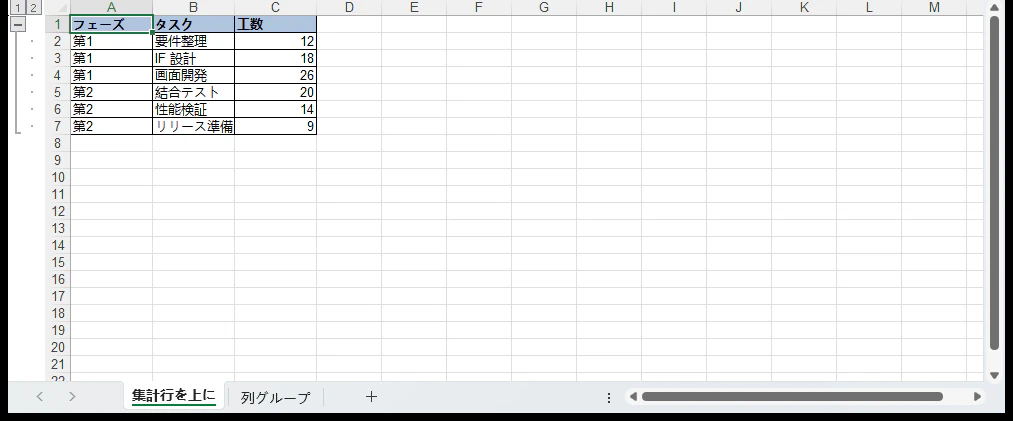
アウトラインの折りたたみボタンは、既定では明細の下側に付きます。PageSetup.IsSummaryRowBelow を False にすると、折りたたみの目印がグループの上側へ移り、「小計が上、明細が下」のレポートに合います。
from spire.xls import *
from spire.xls.common import *

workbook = Workbook()
workbook.CreateEmptySheets(1)
sheet = workbook.Worksheets[0]

rows = [
    ["フェーズ", "タスク", "工数"],
    ["第1", "要件整理", 12],
    ["第1", "IF 設計", 18],
    ["第1", "画面開発", 26],
    ["第2", "結合テスト", 20],
    ["第2", "性能検証", 14],
    ["第2", "リリース準備", 9],
]
for r, row in enumerate(rows, start=1):
    for c, value in enumerate(row, start=1):
        cell = sheet.Range[r, c]
        if isinstance(value, str):
            cell.Text = value
        else:
            cell.NumberValue = value

sheet.GroupByRows(2, 7, False)
sheet.PageSetup.IsSummaryRowBelow = False

workbook.SaveToFile("summary-above.xlsx", ExcelVersion.Version2016)
workbook.Dispose()
変わるのはアウトラインの集計方向で、行の順序そのものは変わりません。折りたたみの目印がグループの下辺から上辺へ移り、階層ボタン 1、2 は左上に残ります。
6 列のグループ化:途中の列をまとめて隠す
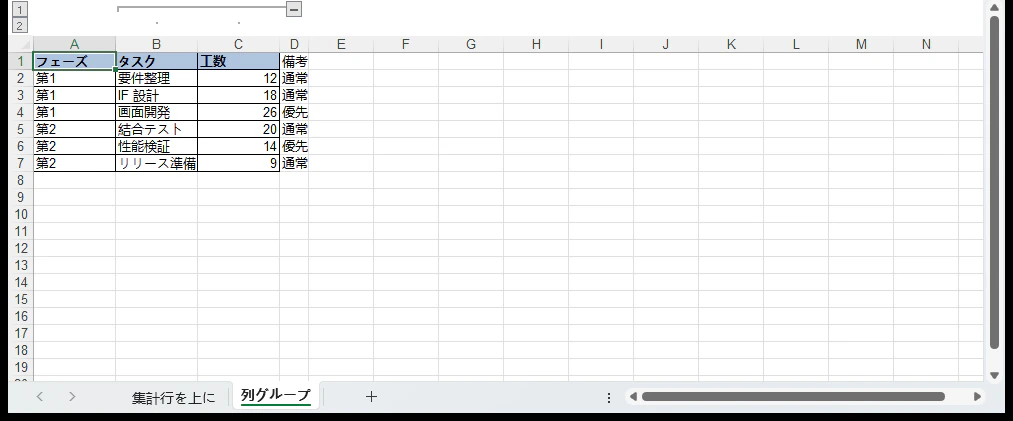
列方向も同じで、入口が GroupByColumns に変わり、アウトラインのバーが列記号の上に現れます。
from spire.xls import *
from spire.xls.common import *

workbook = Workbook()
workbook.CreateEmptySheets(1)
sheet = workbook.Worksheets[0]

rows = [
    ["フェーズ", "タスク", "工数", "備考"],
    ["第1", "要件整理", 12, "通常"],
    ["第1", "IF 設計", 18, "通常"],
    ["第1", "画面開発", 26, "優先"],
    ["第2", "結合テスト", 20, "通常"],
    ["第2", "性能検証", 14, "優先"],
    ["第2", "リリース準備", 9, "通常"],
]
for r, row in enumerate(rows, start=1):
    for c, value in enumerate(row, start=1):
        cell = sheet.Range[r, c]
        if isinstance(value, str):
            cell.Text = value
        else:
            cell.NumberValue = value

sheet.GroupByColumns(2, 3, False)

workbook.SaveToFile("columns.xlsx", ExcelVersion.Version2016)
workbook.Dispose()
2〜3 列目をグループ化すると、列記号の上に横方向のバーが現れ、折りたたむとその 2 列が隠れてフェーズと備考だけが並びます。列方向でも入れ子と折りたたみ状態を指定でき、3 番目の引数の意味は行方向と同じです。
API リファレンス
主要クラス:
| クラス | 説明 |
|---|---|
Workbook |
ブックのオブジェクト。ワークシートの集合を提供する |
Worksheet |
ワークシート。行・列のグループ化の入口 |
CellRange |
範囲。折りたたみ、展開、階層の読み取りに使う |
PageSetup |
ページとアウトラインの設定。集計方向はここ |
よく使うメソッドとプロパティ:
| 名前 | 説明 |
|---|---|
Worksheet.GroupByRows(start, end, collapsed) |
start〜end 行目をグループ化する |
Worksheet.GroupByColumns(start, end, collapsed) |
start〜end 列目をグループ化する |
CellRange.CollapseGroup(GroupByType.ByRows) |
範囲が属するグループを折りたたむ |
CellRange.ExpandGroup(GroupByType.ByRows, flags) |
範囲が属するグループを展開する |
CellRange.RowGroupLevel |
その行の階層。未グループは 0 |
CellRange.ColumnGroupLevel |
その列の階層 |
CellRange.IsGroupedByRow |
その行がグループに含まれるか |
PageSetup.IsSummaryRowBelow |
集計行を明細の下に置くか |
列挙と定数:
| 名前 | 用途 |
|---|---|
GroupByType.ByRows |
行方向の操作 |
GroupByType.ByColumns |
列方向の操作 |
ExpandCollapseFlags.ExpandParent |
子グループの展開時に外側も開く |
まとめ
グループ化は 2 つの指定で決まります。どの範囲の行・列をまとめるか、グループ化と同時に畳むかどうか。行番号も列番号もワークシート上の実際の位置で 1 から数えます。外側を先に、内側を後に作ると RowGroupLevel が深くなり、階層ボタンの数が増えます。作成後の状態は CollapseGroup と ExpandGroup で階層ごとに変えられ、IsSummaryRowBelow が折りたたみの目印をグループの上辺に置くか下辺に置くかを決めます。
グループ化は表示の階層だけを変え、セルを削除も移動もしません。畳んだときに行番号が飛んだ部分は元のデータのままで、展開すれば元の位置に戻ります。表全体を一度に畳む・開くときは、各グループの範囲に対して順に呼び出します。
Free 版は 1 ブック 5 シート、1 シート 200 行までで、サンプルはこの範囲に収まっています。より長い明細では商用版で同じコードが動きます。