
この 1 か月、ChatGPT、Claude、Gemini のプライバシーガイドは同じ助言を繰り返しています。機密情報は端末を離れる前に処理する、というものです。厄介なのは次の 3 点です。黒塗りは画面上のピクセルを覆うだけで、コピーやテキスト抽出では原文が残ります。同じ実体が段落ごとに違う記号へ置き換わると、モデルは参照関係を失います。コメント、変更履歴、非表示テキスト、文書プロパティには同じ氏名が残っています。モデル自身に匿名化させる方法も、読んだ最初の行がすでに原文であるため意味がありません。
匿名化は検証できる流れにする必要があります。まず安定したプレースホルダーへ置き換え、本文の外にある複製を片付け、最後に再抽出して原文が消えたことを確認します。本記事では Free Spire.Doc for Python と Free Spire.PDF for Python を使用します。インストールコマンドは次のとおりです。
pip install Spire.Doc.Free Spire.PDF.Free
オブジェクトモデル
| オブジェクト | 役割 | 本記事で使うメンバー |
|---|---|---|
Document |
Word 文書 |
Replace、AcceptChanges、Comments、BuiltinDocumentProperties、SaveToFile
|
TextRange |
テキスト範囲 |
Text、CharacterFormat.Hidden
|
Section / HeadersFooters
|
ヘッダー/フッター |
HeaderOdd、Paragraphs
|
PdfDocument |
PDF 文書 |
Pages、SaveAsImage、SaveToFile
|
PdfTextFinder |
PDF テキスト位置 |
Find、Bounds、TextFindParameter.WholeWord
|
PdfTextExtractor |
PDF テキスト抽出 |
ExtractText、PdfTextExtractOptions
|
PdfCanvas |
ページ描画 |
DrawRectangle、DrawImage
|
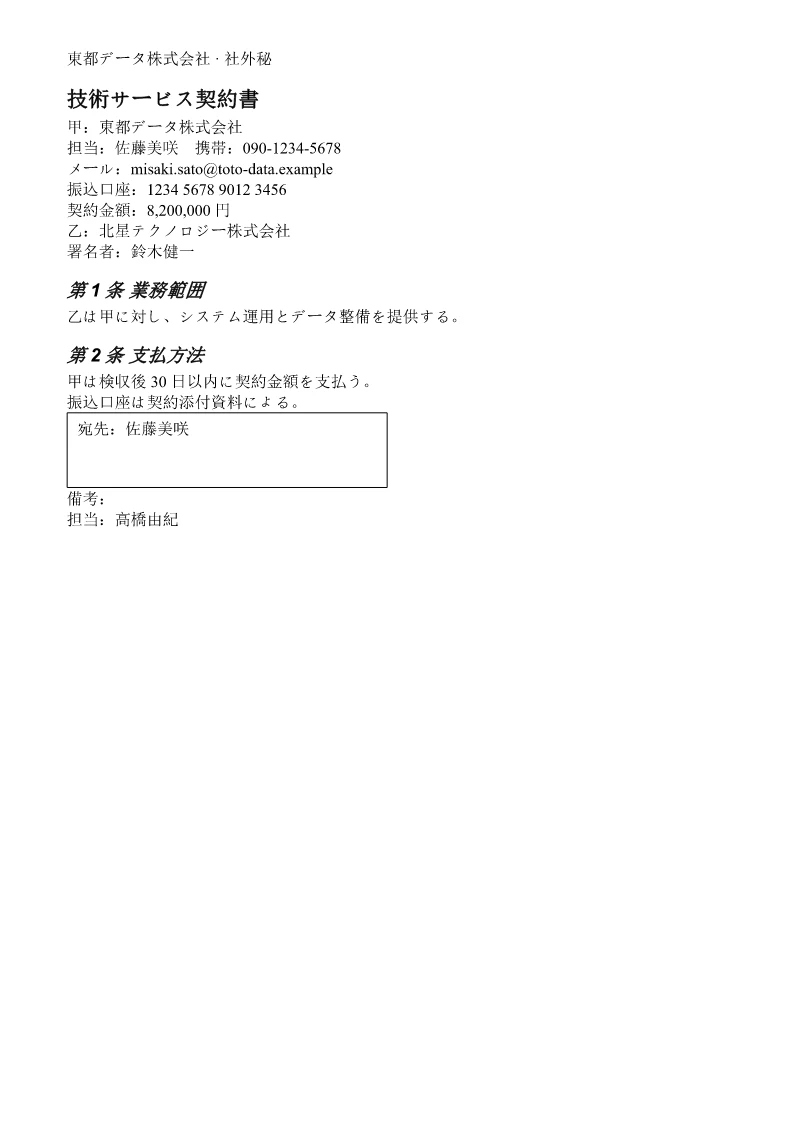
サンプルは 16 段落の技術サービス契約書です。氏名、会社、携帯、メール、振込口座がそれぞれ 1 組あり、本文の外にコメント 1 件、変更履歴 1 か所、非表示テキスト 1 段、ヘッダー、テキストボックス、文書プロパティ 3 件があります。同じ契約書を PDF でも保存し、「黒塗り」が何を消したのかを検証します。
対応表とプレースホルダーの設計
置換の前に、何に置き換えるかを決めます。ランダムな記号や黒塗りでは参照関係が失われます。「佐藤美咲」が第 1 段落と第 3 条の両方で [PERSON_1] でなければ、モデルは同じ人物かどうかを判断できません。対応表で実体の種類、原値、プレースホルダーを固定し、原値はローカルだけに残します。
import json
import os

os.makedirs("output", exist_ok=True)

mapping = [
    ("PERSON", "佐藤美咲", "[PERSON_1]"),
    ("PERSON", "高橋由紀", "[PERSON_2]"),
    ("PERSON", "鈴木健一", "[PERSON_3]"),
    ("COMPANY", "東都データ株式会社", "[COMPANY_1]"),
    ("COMPANY", "北星テクノロジー株式会社", "[COMPANY_2]"),
    ("PHONE", "090-1234-5678", "[PHONE_1]"),
    ("PHONE", "090-9876-5432", "[PHONE_2]"),
    ("EMAIL", "misaki.sato@toto-data.example", "[EMAIL_1]"),
    ("ACCOUNT", "1234 5678 9012 3456", "[ACCOUNT_1]"),
]

with open("output/対応表_private.json", "w", encoding="utf-8") as fp:
    json.dump([{"type": t, "original": v, "token": k} for t, v, k in mapping],
              fp, ensure_ascii=False, indent=2)

print("mapping entries:", len(mapping))
mapping entries: 9
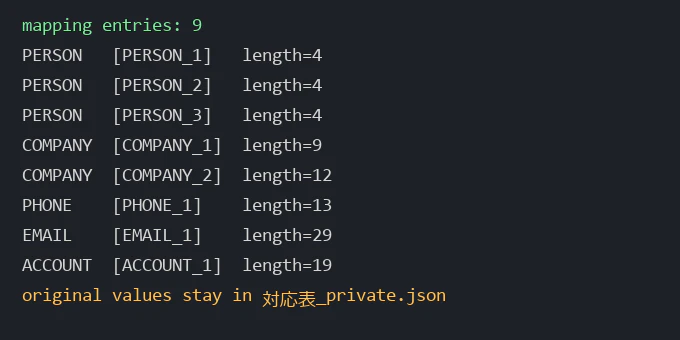
プレースホルダーは出現位置ではなく実体ごとに番号を振ります。同じ実体はどの段落に出ても同じ番号を受け取ります。金額、日付、契約番号は対応表に入れていません。それ自体は個人を指しませんが、組み合わせると識別につながる準識別子だからです。
変更履歴の確定と本文の置換
変更履歴の旧氏名が最も見落としやすい箇所です。「担当:佐藤美咲 → 担当:高橋由紀」の 1 回の書き換えは、挿入と削除の 2 つのテキスト範囲を残し、GetText() は両方の氏名を出力します。先に AcceptChanges() で確定してから置換を始めれば、削除側の旧氏名も一緒に消えます。
置換は原値の長い順に行います。振込口座とメールが最長で先に処理し、会社名、携帯、氏名が続きます。口座の数字の一部が携帯の規則に先に当たる、といった取りこぼしを避けられます。Document.Replace は本文とテキストボックスを対象にしますが、ヘッダーは含みません。ヘッダーのテキスト範囲は別に走査します。
import json

from spire.doc import *
from spire.doc.common import *

mapping = json.load(open("output/対応表_private.json", encoding="utf-8"))
mapping.sort(key=lambda x: -len(x["original"]))

doc = Document()
doc.LoadFromFile("samples/技術サービス契約書.docx")

doc.AcceptChanges()
doc.Comments.Clear()

body = doc.Sections[0].Body
hidden_chars = 0
for i in range(body.Paragraphs.Count):
    para = body.Paragraphs[i]
    for j in range(para.ChildObjects.Count - 1, -1, -1):
        obj = para.ChildObjects[j]
        if isinstance(obj, TextRange) and obj.CharacterFormat.Hidden:
            hidden_chars += len(obj.Text)
            para.ChildObjects.RemoveAt(j)

counts = {}
for item in mapping:
    value, token = item["original"], item["token"]
    n = doc.Replace(value, token, False, False)
    header = doc.Sections[0].HeadersFooters[HeaderFooterType.HeaderOdd]
    for i in range(header.Paragraphs.Count):
        para = header.Paragraphs[i]
        for j in range(para.ChildObjects.Count):
            obj = para.ChildObjects[j]
            if isinstance(obj, TextRange) and value in obj.Text:
                obj.Text = obj.Text.replace(value, token)
                n += 1
    counts[token] = n

props = doc.BuiltinDocumentProperties
author = props.Author or ""
for item in mapping:
    author = author.replace(item["original"], item["token"])
props.Author = author or "[REDACTED]"
props.Comments = "[REDACTED]" if props.Comments else ""
props.Subject = ""
props.Keywords = ""

doc.SaveToFile("output/契約書_匿名化.docx", FileFormat.Docx2016)
doc.SaveToFile("output/契約書_匿名化.md", FileFormat.Markdown)
doc.SaveToFile("output/契約書_匿名化.pdf", FileFormat.PDF)

print("hidden chars:", hidden_chars)
print("counts:", counts)
print("author:", props.Author)
print("header:", doc.Sections[0].HeadersFooters[HeaderFooterType.HeaderOdd].Paragraphs[0].Text)
doc.Dispose()
hidden chars: 24
counts: {'[EMAIL_1]': 1, '[ACCOUNT_1]': 1, '[PHONE_1]': 1, '[PHONE_2]': 0, '[COMPANY_2]': 1, '[COMPANY_1]': 2, '[PERSON_1]': 2, '[PERSON_2]': 1, '[PERSON_3]': 1}
author: [PERSON_1]
header: [COMPANY_1] · 社外秘
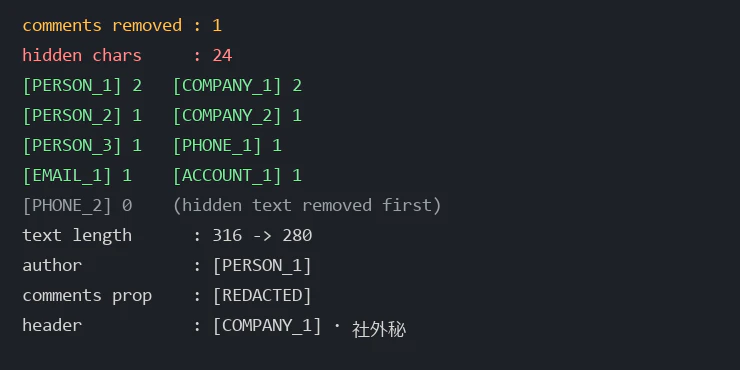
[PHONE_2] が 0 なのは、090-9876-5432 が非表示テキストだけにあり、置換の前に削除されたためです。[PERSON_1] は本文の担当者とテキストボックスの宛先で 2 回、[COMPANY_1] は本文の甲とヘッダーで 2 回現れます。ヘッダーの件数は別に加算する必要があります。
コメント、非表示テキスト、文書プロパティ
コメントは作成者と本文の両方に氏名が入ります。サンプルでは作成者が「佐藤美咲」、本文が「口座は佐藤美咲に確認済みです」で、どちらも処理が必要です。コメントはレビュー情報なので、1 件ずつ置換するより Comments.Clear() でまとめて消すほうが確実です。非表示テキストの予備連絡先と予備携帯も同様に、段落ごと削除します。
文書プロパティも漏れます。作成者は「佐藤美咲」、備考は「社内レビュー版、担当佐藤美咲」です。プロパティは 1 文字ずつではなく値全体を置き換えます。プロパティ API は本文ほど句読点の処理に強くなく、1 文字ずつの置換では句読点がエスケープされた文字列になることがあります。
残すのは「どんな文書か」だけで、「誰が書いたか、誰向けか」は残しません。タイトルはそのまま、作成者と備考はプレースホルダーまたは [REDACTED]、件名とキーワードは空にします。
黒塗りの実際の効果
PDF はさらに厄介で、ページに黒い矩形を描くと氏名を覆ったように見えますが、矩形は描画層に追加された図形で、元の文字は内容ストリームに残っています。ページ上のすべての氏名を検索して黒塗りし、再度テキストを抽出します。
from spire.pdf.common import *
from spire.pdf import *

def extract(path):
    doc = PdfDocument()
    doc.LoadFromFile(path)
    options = PdfTextExtractOptions()
    options.IsExtractAllText = True
    text = PdfTextExtractor(doc.Pages[0]).ExtractText(options)
    doc.Dispose()
    return text

doc = PdfDocument()
doc.LoadFromFile("samples/技術サービス契約書_原本.pdf")
page = doc.Pages[0]
finder = PdfTextFinder(page)
finder.Options.Parameter = TextFindParameter.WholeWord
total = 0
for name in ["佐藤美咲", "高橋由紀"]:
    fragments = finder.Find(name)
    total += len(fragments)
    for fragment in fragments:
        for box in fragment.Bounds:
            page.Canvas.DrawRectangle(PdfSolidBrush(PdfRGBColor(Color.get_Black())), box)
doc.SaveToFile("output/契約書_黒塗り.pdf")
doc.Dispose()

print("fragments:", total)
print("has name:", "佐藤美咲" in extract("output/契約書_黒塗り.pdf") or "高橋由紀" in extract("output/契約書_黒塗り.pdf"))
fragments: 3
has name: True
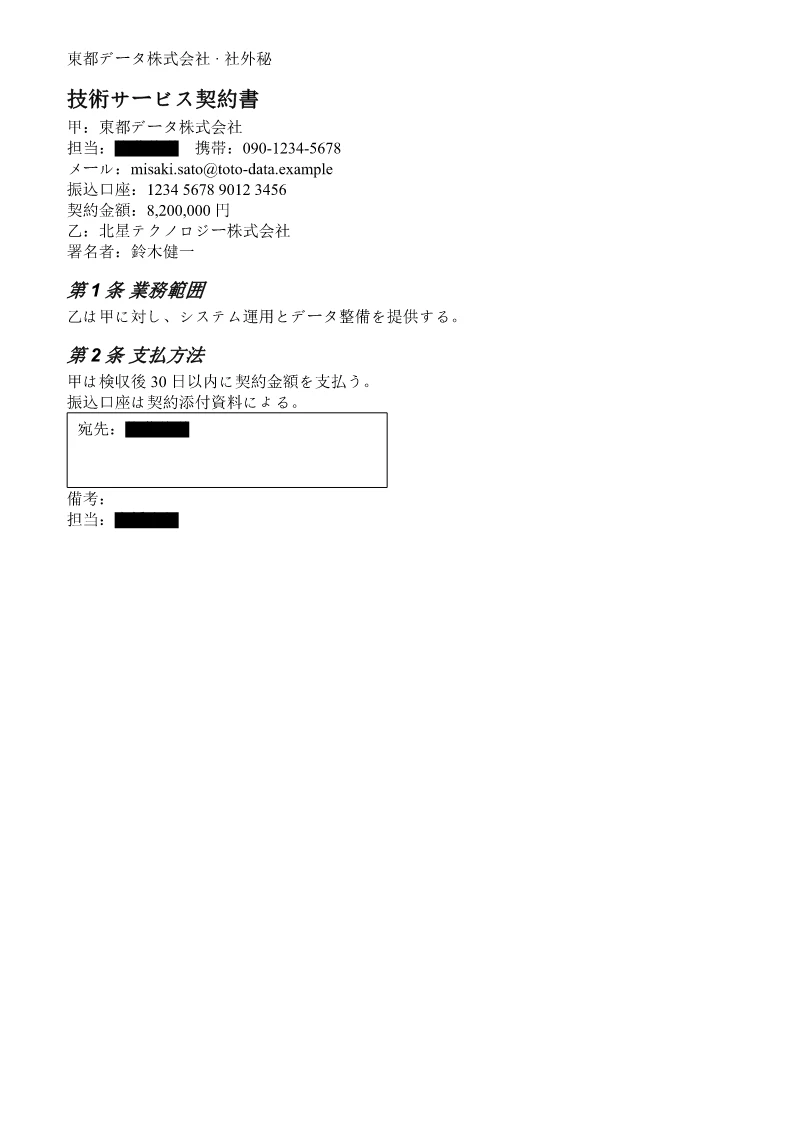
ページ上の見える位置はすべて黒くなりましたが、テキスト層は 470 文字のまま、2 つの氏名も抽出できます。PDF のテキスト層と描画層は分かれており、矩形は描画層、文字はテキスト層に残ります。
PDF しかない場合のラスタライズ処理
元の Word やソースファイルが残っているなら、正しい方法はソースで匿名化してから PDF を再出力することです。PDF しかない場合の検証可能な退路は、ページ全体を画像に描き直し、テキスト層のない PDF として保存する方法です。見た目は保たれ、文字は抽出できなくなります。
from spire.pdf.common import *
from spire.pdf import *

doc = PdfDocument()
doc.LoadFromFile("samples/技術サービス契約書_原本.pdf")
doc.SaveAsImage(0).Save("output/page.png")
doc.Dispose()

image = PdfImage.FromFile("output/page.png")
out_doc = PdfDocument()
page = out_doc.Pages.Add()
page.Canvas.DrawImage(image, 0.0, 0.0,
                      page.Canvas.ClientSize.Width,
                      page.Canvas.ClientSize.Height)
out_doc.SaveToFile("output/契約書_画像版.pdf")
out_doc.Dispose()

text = extract("output/契約書_画像版.pdf")
print("text chars:", len(text.strip()))
print("has name:", "佐藤美咲" in text)
text chars: 0
has name: False
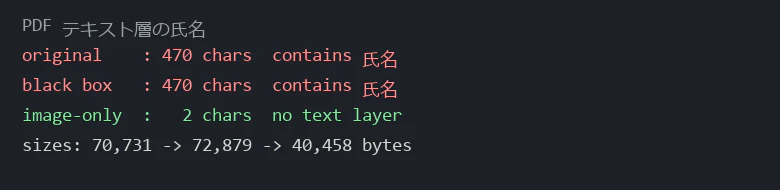
原本のテキスト層は 470 文字、黒塗り後も 470 文字、画像版は空白 2 文字だけです。ファイルサイズは 70,731 バイトから 72,879 バイト、さらに 40,458 バイトへ減ります。代わりにテキストは検索もコピーもできず、テキスト処理には OCR が必要になります。視覚モデルならページ画像をそのまま読めます。どちらを選ぶかは、下流がテキスト検索かマルチモーダル入力かで決まります。
匿名化結果の検証
検証は処理スクリプトから独立させ、成果物を読み直し、テキストを再抽出し、対応表の原値を 1 つずつ確認します。Word の本文とヘッダー、Markdown、PDF テキスト層の 3 つを調べ、コメント数、非表示テキスト数、作成者も確認します。
import json

from spire.doc import *
from spire.doc.common import *
from spire.pdf import PdfDocument, PdfTextExtractor, PdfTextExtractOptions

mapping = json.load(open("output/対応表_private.json", encoding="utf-8"))
originals = [item["original"] for item in mapping]

doc = Document()
doc.LoadFromFile("output/契約書_匿名化.docx")
doc_text = doc.GetText()
comments = doc.Comments.Count
author = doc.BuiltinDocumentProperties.Author
doc.Dispose()

md_text = open("output/契約書_匿名化.md", encoding="utf-8").read()

pdf = PdfDocument()
pdf.LoadFromFile("output/契約書_匿名化.pdf")
options = PdfTextExtractOptions()
options.IsExtractAllText = True
pdf_text = PdfTextExtractor(pdf.Pages[0]).ExtractText(options)
pdf.Dispose()

for name, text in [("docx", doc_text), ("markdown", md_text), ("pdf", pdf_text)]:
    leaks = [value for value in originals if value in text]
    print("%-8s chars=%d leaks=%s" % (name, len(text), leaks))

print("comments:", comments, "author:", author)

report = {"docx": doc_text, "markdown": md_text, "pdf": pdf_text}
passed = all(not [v for v in originals if v in text] for text in report.values())
passed = passed and comments == 0
with open("output/匿名化レポート.json", "w", encoding="utf-8") as fp:
    json.dump({"passed": passed, "comments": comments, "author": author},
              fp, ensure_ascii=False, indent=2)
print("passed:", passed)
docx     chars=280 leaks=[]
markdown chars=289 leaks=[]
pdf      chars=465 leaks=[]
comments: 0 author: [PERSON_1]
passed: True
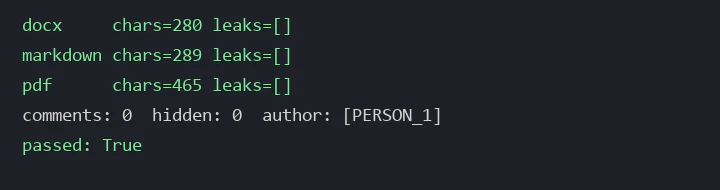
3 つの出口すべてに原値がなく、コメントは 0、作成者はプレースホルダーです。検証結果は 匿名化レポート.json として成果物と一緒に渡し、対応表はローカルに残して文書と一緒にアップロードしません。
API 早見表
| クラス | 役割 |
|---|---|
Document |
Word の読み込み、全文置換、確定、コメントとプロパティ |
TextRange |
非表示テキストの判定、ヘッダーのテキスト置換 |
PdfDocument |
PDF の読み込み、出力、ページ描画 |
PdfTextFinder |
単語または正規表現でページテキストを定位し、境界を返す |
PdfTextExtractor |
テキスト層の抽出、検証用 |
PdfCanvas |
黒塗り矩形と画像の描画 |
| メソッド / プロパティ | 所属 | 用途 |
|---|---|---|
Replace(old, new, caseSensitive, wholeWord) |
Document |
本文とテキストボックスを置換し、件数を返す |
AcceptChanges() |
Document |
変更履歴を確定し、削除側の旧値を消す |
Comments.Clear() |
Document |
コメントの作成者と本文を削除 |
BuiltinDocumentProperties |
Document |
作成者、備考、件名、キーワード |
CharacterFormat.Hidden |
TextRange |
非表示テキストの判定 |
HeadersFooters[HeaderFooterType.HeaderOdd] |
Section |
ヘッダーのテキスト範囲を置換 |
Find(text) |
PdfTextFinder |
ページテキストを定位し、Bounds を返す |
ExtractText(options) |
PdfTextExtractor |
テキスト層を抽出し、残留を確認 |
SaveAsImage(index) |
PdfDocument |
ページを画像に描画 |
DrawRectangle(brush, rect) |
PdfCanvas |
ページに黒塗り矩形を描く |
DrawImage(image, x, y, w, h) |
PdfCanvas |
ページ画像を新しい PDF に描く |
境界と使い分け
プレースホルダー化はデータ保護の用語では pseudonymization に当たり、anonymization には届きません。直接識別子を置き換えても、金額、日付、契約番号、地域の組み合わせで特定できることがあります。より強い匿名性が必要なら、準識別子と一意性も処理します。
本記事が扱うのはテキスト層で、スキャン PDF にはテキスト層がないため置換の対象がありません。ページ画像内の文字、印鑑、手書き署名もテキスト置換では触れません。こうした資料は OCR してテキスト置換し、書き戻すか、最初から画像として扱います。コメント、変更履歴、非表示テキスト、ヘッダー、プロパティのほか、添付ファイル、埋め込みオブジェクト、カスタムプロパティ、ファイル名にも氏名が残ることがあります。
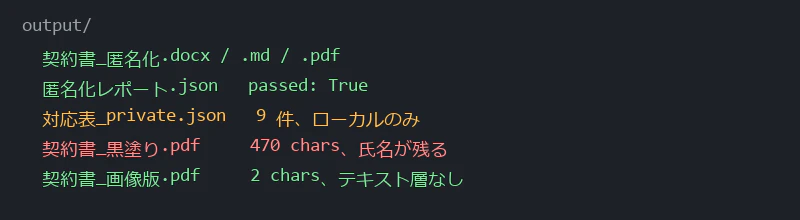
対応表はこの流れで最も機密性の高いファイルです。ローカルまたは管理された保存先に置き、匿名化後の文書と一緒にアップロードしてはいけません。復元が必要なときだけプレースホルダーから原値を引き、不要な流れでは原値を保持しません。結果は Free Spire.Doc for Python 12.12.0 と Free Spire.PDF for Python 10.12.0 に対応します。Free 版は 1 文書 500 段落、10 ページまでで、それを超える場合は商業版を使用します。