
はじめに
私はこれまでプログラミング未経験でしたが、最近Pythonに興味を持ち、
仕事終わりや休日を使って少しずつ学習しています。
主に以下の教材を使って勉強しています。
- 書籍
- Udemy講座
ただ、学んだことをすぐ忘れてしまうことも多いため、
1週間単位・1日単位で備忘録として記録する目的 で、
Qiitaに投稿していこうと思い、今回の記事を書きました。
同じように学習中の方の参考になれば嬉しいです。
今回は、以前から興味のあったローカルLLMについて、Udemyの講座を参考にしながら、
実際に手を動かしてチャットアプリを構築しました。
今後、学んだ内容を自分用の備忘録として、継続的にまとめていく予定です。
PC
- MacBook Pro (2019 / Intel Mac)
- CPU:2.9 GHz クアッドコア Intel Core i7
- メモリ:16 GB
最新のAppleシリコン環境ではありませんが、
モデルやバージョンの選定次第で十分に動作します。
同じような環境で進める方の参考になれば幸いです。
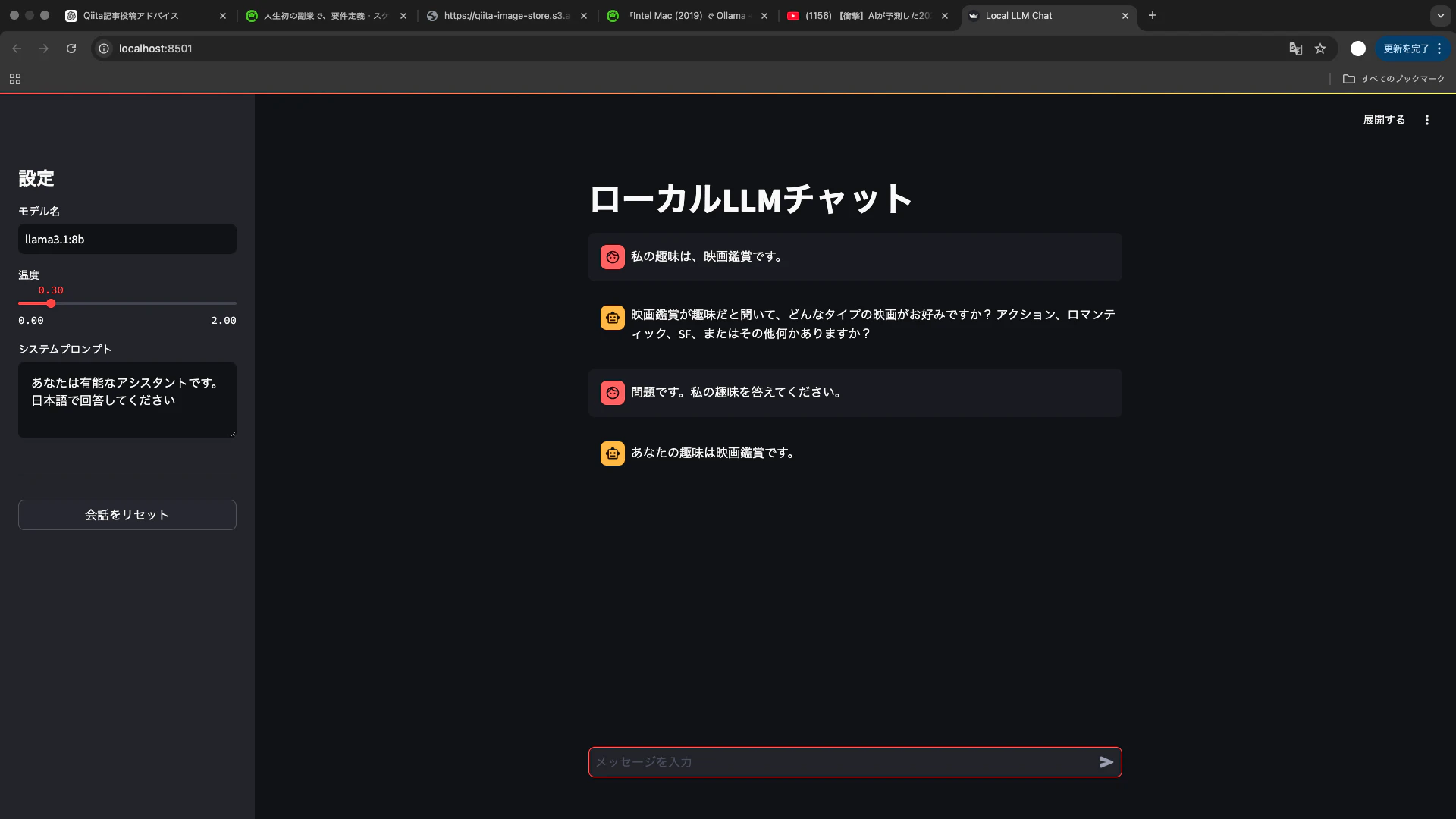
今回は Ollama + Streamlit を使い、 会話履歴を保持できるシンプルなチャットUIを作成しました。
開発環境
- MacBook Pro (2019 / Intel Mac)
- VS Code
- Python
- Ollama
- Streamlit
仕上がり
1. Ollamaのセットアップ(特定バージョンの導入)
ローカルでLLMを動かすエンジンとして Ollama を使用します。
最新版のインストーラーがOSに合わない場合や、Intel Macでの安定性を考慮する場合は、
GitHubのReleasesページから過去バージョンを取得するのがおすすめです。
Ollama インストール手順
- GitHubのReleasesページ(例:v0.5.3)からzipをダウンロード
👉 https://github.com/ollama/ollama/releases - zipを展開
- アプリケーションフォルダへ移動して実行
※ OSによって対応バージョンが異なるため注意してください。
モデルの選定
Ollama公式ページにてダウンロード。
👉 https://ollama.com/
PCスペックを考慮し、今回は以下を使用しました。
llama3.1:8b
インストール確認
ollama --version
サーバーの起動
OLLAMA_HOST=127.0.0.1:12000 ollama serve
Python環境とライブラリの導入
VS Code上で仮想環境を構築し、必要なライブラリを導入します。
1 .仮想環境の構築
python -m venv .venv
source .venv/bin/activate
2 .ライブラリのインストール
pip install openai==1.99.3
pip install streamlit
pip install watchdog
使用目的
・openai:OllamaのAPI互換機能を利用
・streamlit:チャットUI構築用
3. 実装コード(会話履歴保持機能)
st.session_state を利用して、会話履歴を保持する仕組みを実装しました。
import streamlit as st
from openai import OpenAI

# ページ設定
st.set_page_config(page_title="Local LLM Chat", layout="centered")

# サイドバー設定
with st.sidebar:
    st.title("設定")

    model = st.text_input("モデル名", value="llama3.1:8b")
    temperature = st.slider("Temperature", 0.0, 2.0, 0.3, 0.1)

    system_prompt = st.text_area(
        "システムプロンプト",
        "あなたは有能なアシスタントです。日本語で回答してください"
    )

    st.divider()

    if st.button("会話をリセット", use_container_width=True):
        st.session_state.messages = []
        st.rerun()

# APIクライアント
client = OpenAI(
    base_url="http://localhost:12000/v1",
    api_key="ollama"
)

st.title("Local LLM Chat")

# 履歴初期化
if "messages" not in st.session_state:
    st.session_state.messages = []

# 履歴表示
for m in st.session_state.messages:
    with st.chat_message(m["role"]):
        st.write(m["content"])

# ユーザー入力
if prompt := st.chat_input("メッセージを入力"):

    with st.chat_message("user"):
        st.write(prompt)

    st.session_state.messages.append(
        {"role": "user", "content": prompt}
    )

    # APIリクエスト
    api_messages = [
        {"role": "system", "content": system_prompt}
    ] + st.session_state.messages

    response = client.chat.completions.create(
        model=model,
        messages=api_messages,
        temperature=temperature,
    )

    answer = response.choices[0].message.content

    # AI側表示
    with st.chat_message("assistant"):
        st.write(answer)

    st.session_state.messages.append(
        {"role": "assistant", "content": answer}
    )
4. 構築過程での学び
APIレスポンスの取得
response.choices[0].message.content
多層構造になっているため、正しい取り出し位置の理解が重要でした。
UIとロジックの分離
APIリクエストを with st.chat_message の外で実行することで、
描画崩れ(考え中アイコンが残るなど)を防げました。
外部メッセージの統合
LLMは過去の会話を保持しないため、
st.session_state.messages
を毎回すべて送信する設計が重要でした。
5. 今後の課題
現在は回答がまとまってから表示される「一括表示」方式です。
ChatGPTのような、
・ストリーミング出力(stream=True)
・会話履歴(チャット履歴)
の実装が今後の課題です。
まとめ
Intel Macという少し前の環境でも、
・適切なバージョン選定
・環境構築
・インデント整理
を行えば、十分に実用的なローカルLLM環境を構築できました。
同じ環境の方の参考になれば幸いです。