

はじめに
「システムトレードに興味はあるけれど、高価なGPUもないしプログラミングも苦手…」そんな方に朗報です。
今回は、AI&とCodex.appを利用して、APIのテストからOpenD、Moomoo Skillのインストールまで、すべての環境構築をAIエージェントに丸投げして管理させる方法をご紹介します。ちなみに、今回のインストール作業にかかったAPIコストは0.4ドル未満です。
なぜこの構成を採用するのか?
-
AI&の圧倒的なコストパフォーマンスと手軽さ
ご自身のGPU環境がなくても、AI&を利用すれば簡単な設定のみで高性能なモデルのAPI呼び出しが可能です。 -
responses形式への対応でエージェントがより賢く
AI&のAPIは、一般的なChat/Message形式のやり取りだけでなく、responses形式にも対応しています。(参考:AI&公式ドキュメント)これにより、CodexのようなAIエージェントがコードを実行し、その結果をフィードバックとして受け取るループが非常にスムーズになり、実行速度と正確性が格段に向上します。 -
Moomoo証券とAIの強力なシナジー
Moomoo証券はネット証券として取引手数料が安いだけでなく、OCO(二者択一注文)やTWAP(時間加重平均価格注文)、TSL(トレーリングストップリミット注文 ※最近楽天証券も対応しました)といった便利な取引アルゴリズムを豊富に備えています。さらにリアルタイムの大口動向などの指標も充実。Codexと組み合わせることで、「エージェントに指標を解説してもらいながら、直感的なアイデアをすぐに戦略(コード)化し、最適化を繰り返す」という夢のようなイテレーションが可能になります。 -
非エンジニアの味方「Moomoo Skill」
従来のMoomooのOpenDゲートウェイは、主に分足データなどを取得する開発者向けツールでしたが、新たに「Moomoo Skill」が開発されたことで、プログラマーでなくても手軽にリアルタイムの株価データを取得し、量化分析(クオンツ)に繋げることができるようになりました。 -
Codex.appの直感的なWeb体験
今回はCLI(コマンドライン)ではなくGUIの「Codex.app」を採用します。システム側の認識(CC Switchなど)で少し工夫が必要な場合もありますが、初心者にとってはWebブラウザに近いチャット体験で直接操作できるため非常に便利です。 -
高い汎用性
今回の操作はMoomoo Skillのインストールに限らず、他のSkillやツールでも同様のプロンプトでCodexに丸投げすることが可能です。 -
他ツールへの置き換えも容易
本チュートリアルのCodexは、Claude CodeやOpenCodeといった他の最先端ツールに置き換えることも可能です(※インストール手順は若干異なります)。
1. Codex Appのインストール
今回は初心者向けの体験を重視し、CLIではなく直感的に操作できるCodex.appを使用し、GUI操作でagentを動かします。
-
ダウンロード
Codexの公式ダウンロードページ へアクセスし、macOSまたはWindows版のインストーラーをダウンロードします。
※macOS(.dmg)を利用する場合は、ご自身のシステムが「Apple Silicon(ARM)」か「Intel」かを確認して選択してください。 -
初回起動と設定
インストールが完了したら起動します。初回起動時に以下を求められます。- ローカルプロジェクトへのアクセス承認(コード分析のため必要、変な権限問題を起こさないためにも)
- 開くプロジェクトフォルダの選択(何もせずHomeフォルダを選択するか、または環境切り離しのため新しく「moomoo」等のフォルダを作成するか)
2. AI&のAPI準備
AI&のコンソールからAPIキーを発行します。※APIキーは作成時に一度しか表示されないため、必ずコピーして保存してください。ChatGPT Plus / Team / Pro / Enterpriseをお使いの場合は、直接ステップ5に進んでも問題ありませんが、アカウントの切り替えがスムーズにできるため、やはりCC Switchを使うのがおすすめです。
💡 クレジットカードの登録不要で無料トライアルが利用可能です!
- https://console.aiand.com にアクセスし、ユーザー登録を行います。
- ホーム画面の右上にある「Credits: 0.00ドル」をクリックします。
- Enter Amountで「50ドル」を選択し、「Purchase」をクリックします。
- プロモーションコード入力欄に 【unitabetai】 を追加で入力します。
- 表示されたAPIキーをコピーします。
3. CC Switchのインストール
CC Switchは、Codex、Claude Code、Gemini CLIなどのツールの設定を統合管理できるAIプログラミングツールマネージャーです。面倒な設定ファイルの手動編集をGUIで行うことができます。
ダウンロード
CC Switch公式サイト またはGitHub Releasesページから最新バージョンをダウンロードします。
- Windows:
.msi - macOS(Apple Silicon / Intel):
.dmg - Linux:
.debまたは.AppImage
インストール
-
Windows: ダウンロードした
.msiをダブルクリック > Next > Install > Finish の順にクリック。 -
macOS: ダウンロードした
.dmgを開き、CC Switch.appをアプリケーション(Applications)フォルダにドラッグします。
※初回起動時に「開発元を検証できない」と表示された場合は、システム設定 > プライバシーとセキュリティ > このまま開くを選択して再度開いてください。
起動
- Windows:スタートメニューから「CC Switch」を検索して開きます。
- macOS:アプリケーションから「CC Switch」を開きます。
初回起動時に自動でローカル設定ディレクトリが作成されます。左側に「Codex」「Claude Code」などのリストが表示されればインストール成功です。
4. CC Switchの設定(APIキーの紐付け)
Codexの項目を選択し、右上にある「+」ボタンをクリックして新しいプロファイルを作成します。(手動でconfigを編集することも可能ですが、GUIを使う方が簡単です。※ご自身のChatGPT Plus / Proなどのアカウントを連携させる場合もここで切り替え可能です。)
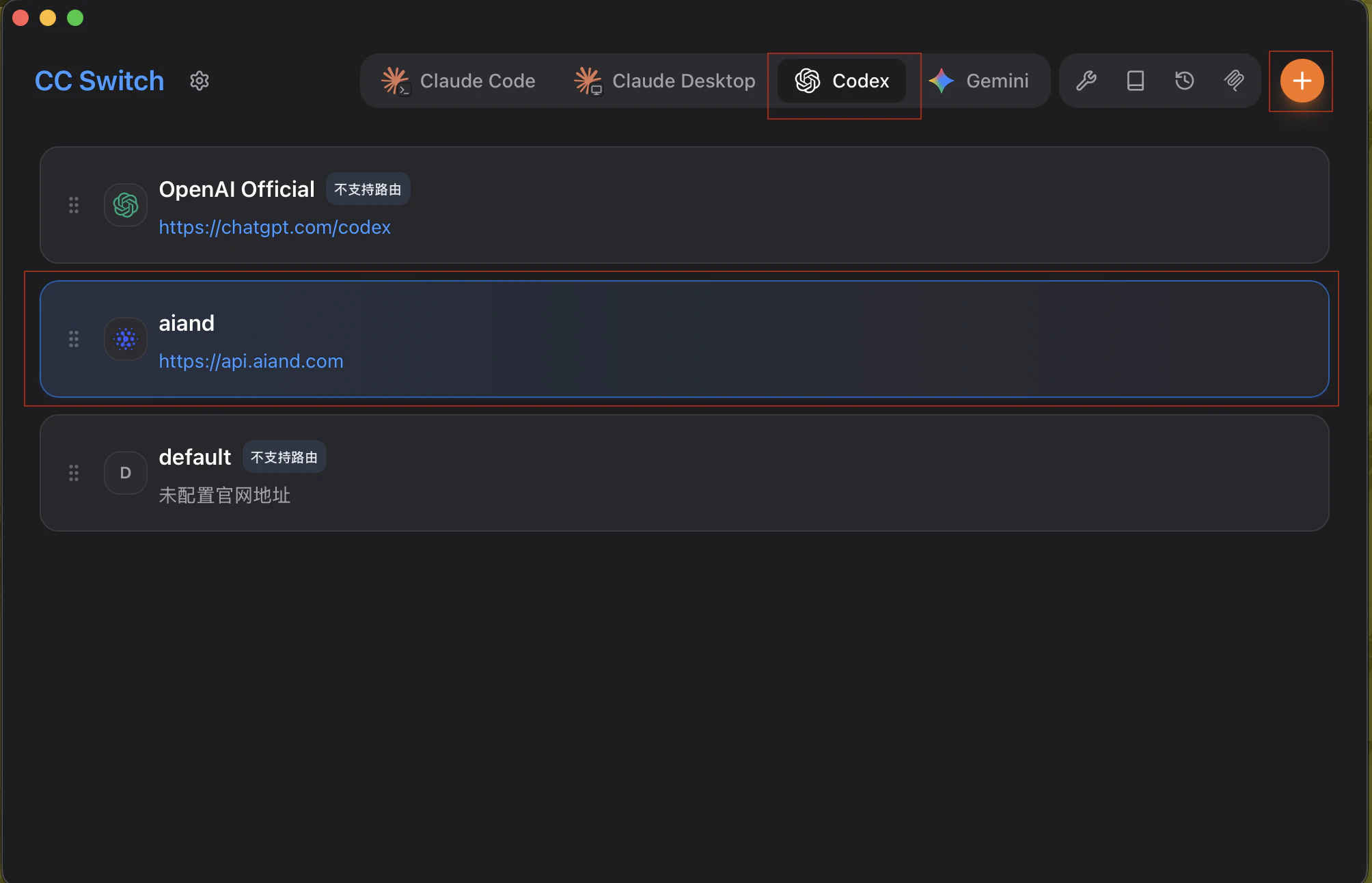
今回は非常に賢い GLM-5.2 モデルを利用するため、詳細設定(テキストエリア)に以下の設定をコピー&ペーストしてください。
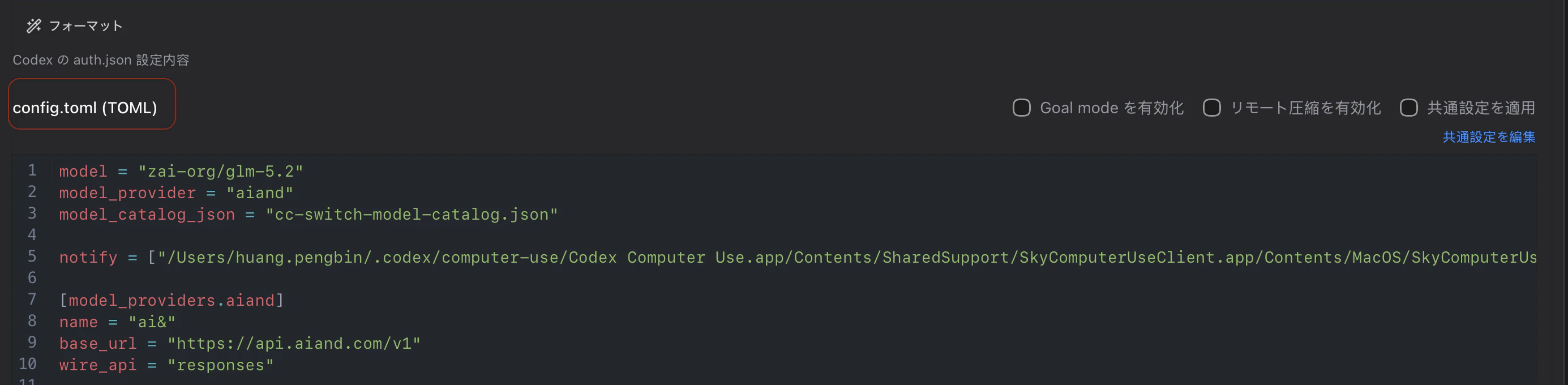
model = "zai-org/glm-5.2"
model_provider = "aiand"
web_search = "disabled"

[model_providers.aiand]
name = "ai&"
base_url = "https://api.aiand.com/v1"
wire_api = "responses"

[tools]
view_image = false

[features]
unified_exec = false
apps = false
browser_use = false
browser_use_external = false
computer_use = false
image_generation = false
multi_agent = false
in_app_browser = false
続いて、画面の「API Key」入力欄に、先ほど取得した AI&のAPIキー を貼り付けます。
(※公式チュートリアルではCLI向けの環境変数設定が案内されていますが、Codex.appとCC Switchを組み合わせることで、環境変数をいじらずにGUIのみで完結できます。)
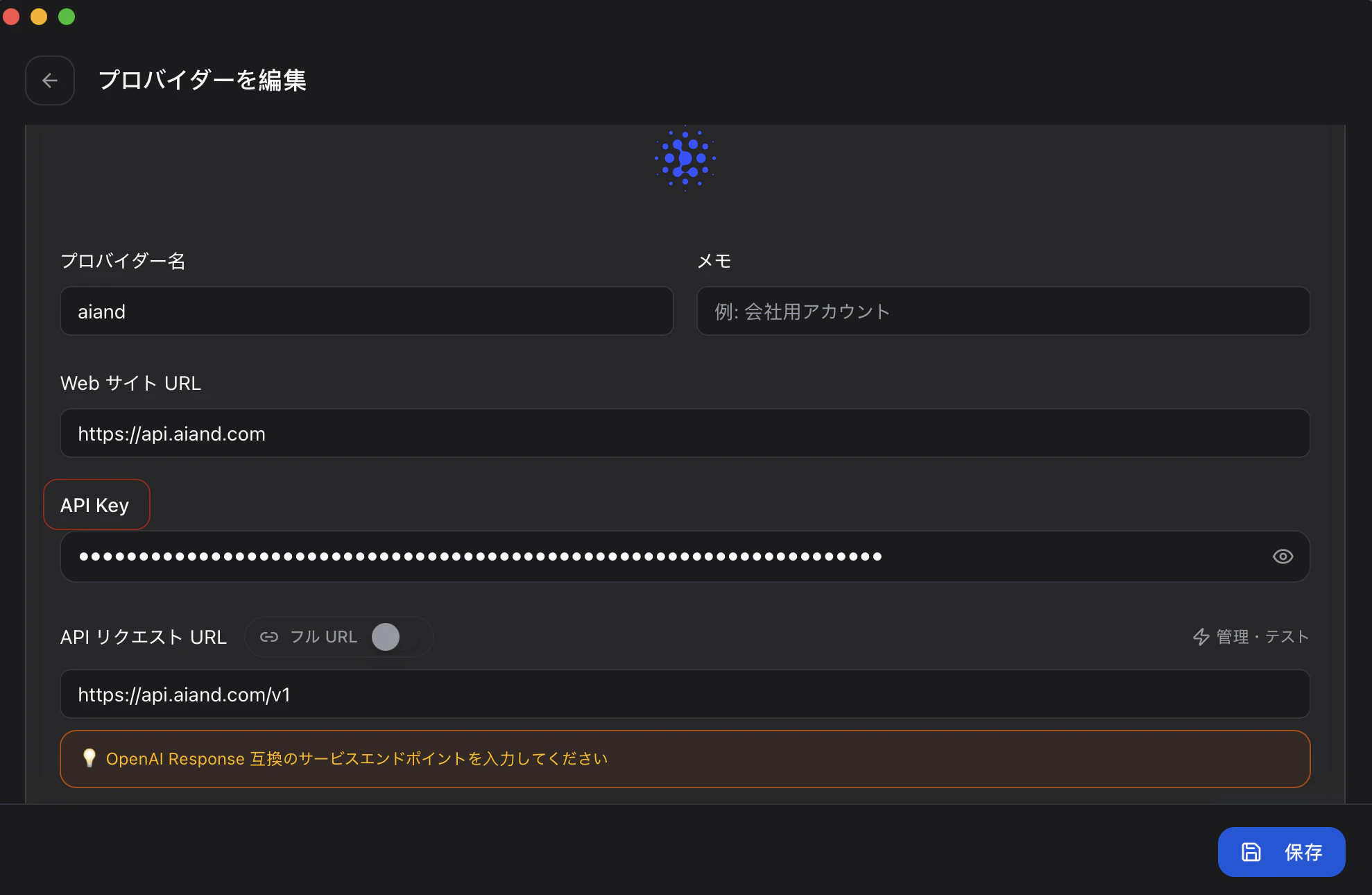
設定ができたら、CC Switch上でこの設定を「有効(Enable)」にし、Codexアプリを再起動すれば準備完了です!
現在、CC Switch上で複数のAI&モデルを追加しても、Codex内で素早くモデルを切り替えられないというバグがあります。そのため、別のモデルを利用したい場合は、CC Switchを開いて上記コード内の model="zai-org/glm-5.2" の部分を手動で書き換えて対応してください。
(バグの再現動画:https://youtu.be/v3fDWFRzS7E?si=V77FQVsNE-upcUVl)
普段の作業には、性能の高い glm-5.2 または deepseek v4 pro の常用をおすすめします。
5. Moomoo Skillのインストール
ここから先の作業は、すべてCodexに丸投げできます!
Moomoo SkillHubの公式サイト へアクセスします。
Codexのチャット欄に、以下のプロンプトを入力して送信します。
「ガイドに従って Moomoo Skills をインストールして:https://www.moomoo.com/skills/moomoo-install.md」
Codexが自動で作業を進めます。途中で確認を求められたら「yes」と返していくだけで、必要なOpenDやSkillsのインストールが完了します。
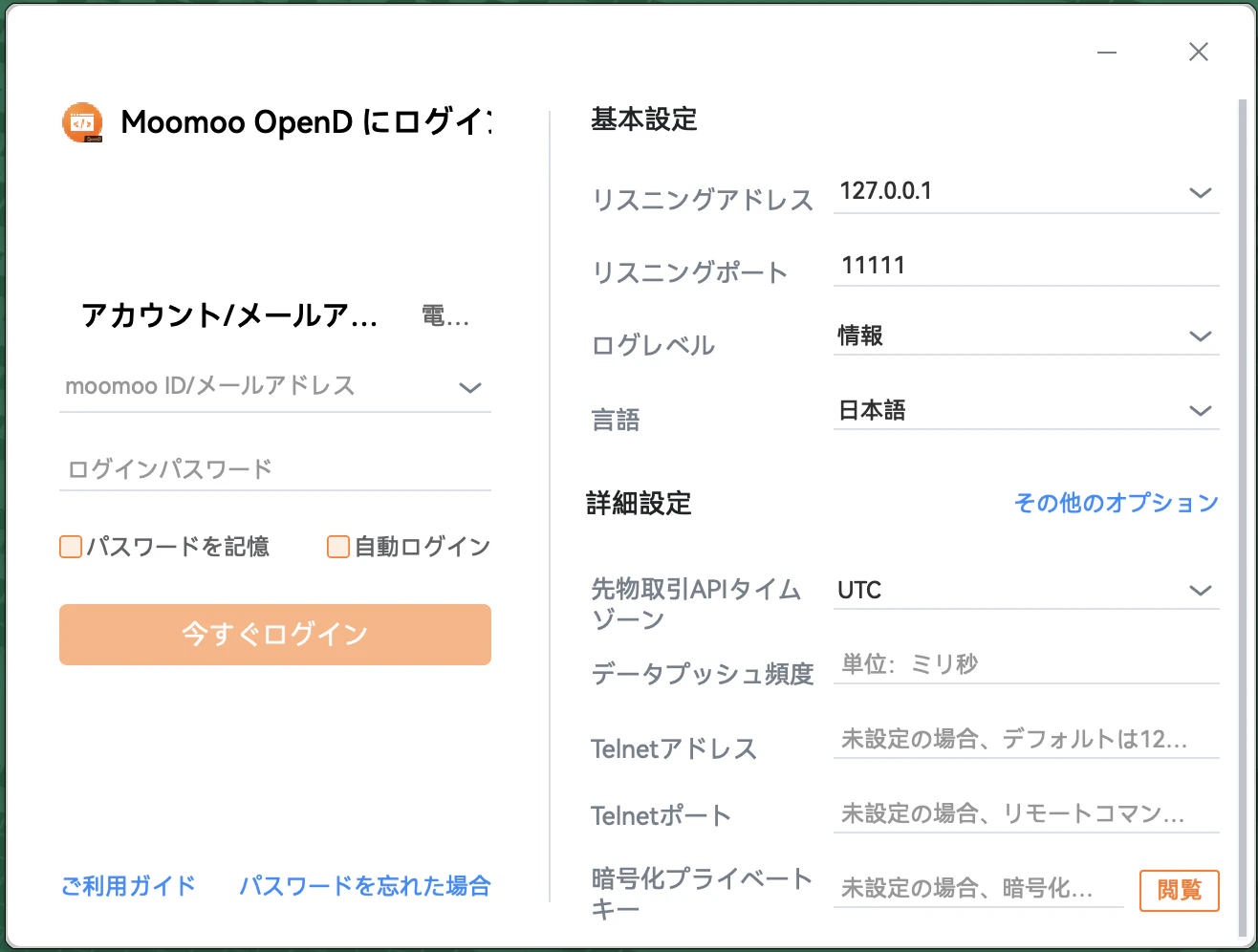
インストール完了後、Moomooアカウントにログインし、OpenDゲートウェイ画面で「接続済み」と表示されれば、米国株データの取得が可能です。(※API権限は、一定の取引額を満たすかデータ権限の購入が必要な場合があります)
💡 嬉しいポイント: Codexは、インストール作業で使った不要な .dmg ファイルなどを自動で削除してくれます。エージェントとしての気遣いが最高ですね🧑🤝🧑。
運用上のアドバイス(初心者必見!)
① パッケージ管理と環境分離について
Codexはデフォルトで起動したフォルダ内で作業を行い、必要なSDKや描画用パッケージ(Pythonライブラリ)をシステムのグローバル環境に直接インストールしようとします。
そのため、最初に 「新しいプロジェクトを作成し、uv を使って新しい仮想環境を作成して」 とCodexに指示を出しておくことをおすすめします。これにより、環境が汚れるのを防ぎ、コードのロールバックや戦略テストの反復が非常にしやすくなります。(これも全部Codexに指示すればやってくれます!)
② サンドボックス(権限)エラーが出た場合
Codexの実行中にTCP接続が通らないなど、権限関連のエラーが出た場合は、対象フォルダへのアクセス権限がないことがほとんどです。
その際は、Codex内でターミナルを開いてみてください。macOSの場合、自動で「Codexによるファイル操作を許可しますか?」というポップアップが出ます。これを許可してから、Codexにもう一度リトライを指示すれば正常に動作します。権限さえ与えれば、エラーの大半はCodexが自己解決してくれます。
おわりに
環境構築から最初のテスト(Appleのリアルタイム株価取得と、前営業日の移動平均線のプロット)まで、Codexが全自動でやってくれて、かかったAPI費用はたったの 0.4ドル(GLM-5.2使用時) でした。
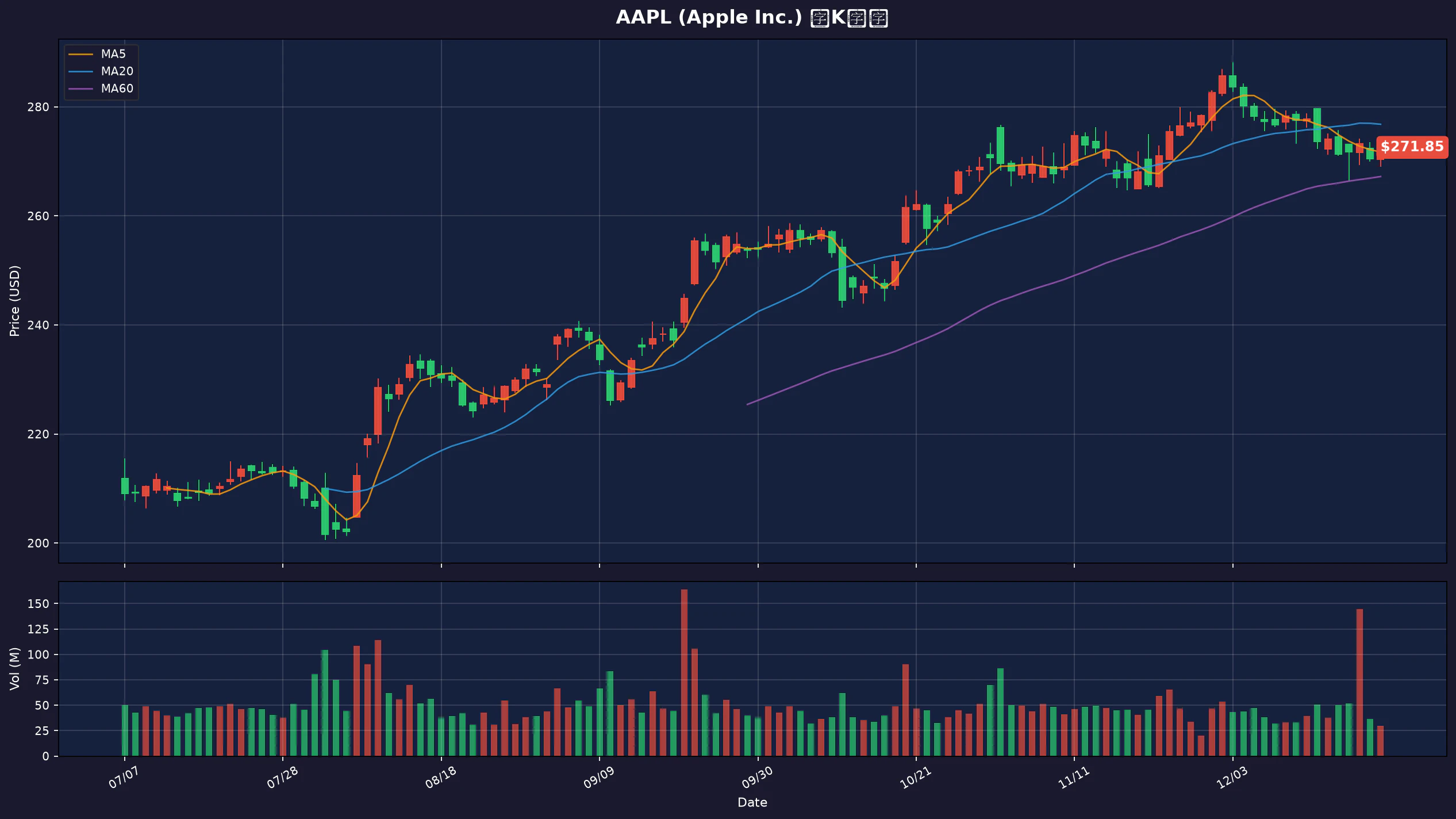
画像にある日本語の文字化け(エンコーディングのエラー)は簡単に修正できます。また、皆さんもご自身のニーズに合わせた、より複雑な「マイ株価監視フロントエンドシステム」の構築に挑戦してみてください。さらに、エージェントのコードの品質やスタイルを調整するための各種Skillについては、vercel-labs/skillsをご参照ください。
これだけ安価で高性能なモデルを常用できるので、今後もずっとこの環境で戦略を練っていこうと思います!