

はじめに
本記事では、Claude CodeでClaude以外のモデルに置き換える方法を紹介します。
本家Claudeだと値段が高いなど他のモデルに変えて使ってみたい方は、参考にしてみてください。
モデル置き換え手順
Claudeから別のモデルに接続先を変更する手順を紹介します。
この記事では、FPTがホスティングしているGLM-5.2に置き換える方法を説明します。
FPT TOKEN FACTORYのAPIキーを取得
Claude以外のモデルを呼び出せるようにするため、オープンウェイトモデルを呼び出すためのAPIキーを取得する必要性があります。
本記事では、FPT TOKEN FACTORYのAPIを用いて検証します。
- FPT AI FACTORYのサイト(https://neo.fpt.ai/) にサインインします
- 左のサイドバーからFPT TOKEN FACTORY > APIキーを押下して右上の「+APIキーを作成」ボタンを押下します

- APIキーの名前を入力して「作成」ボタンを押下します。

- APIキーをOneNoteなど書き留めてから完了ボタンを押下します
このキーを後で使用します。

Claude Codeの環境変数を設定
Claudeの環境変数を変更し、GLM-5.2が動くように設定を追加します。
以下の設定を追加することで、Claude Codeの接続先モデルがGLM-5.2になります。
PowerShellコンソールやVS Codeの拡張のClaude Codeでも利用可能です。
- Windows環境では以下のファイルを念のためコピーしてBackupを取ります
"C:\Users\xxxx\.claude\settings.json" 対象ファイル。xxxxの部分はユーザー名です "C:\Users\xxxx\.claude\settings.json.backup" などで元ファイルを残しておきましょう - settings.jsonを以下のように編集します
{ "env": { "ANTHROPIC_BASE_URL": "https://token-api.fpt.ai", "ANTHROPIC_AUTH_TOKEN": "APIキーを設定", "ANTHROPIC_DEFAULT_OPUS_MODEL": "GLM-5.2" }, "model": "opus", "modelSettings": { "claude-sonnet-5-5": { "effortLevel": "medium" } }, "autoUpdatesChannel": "latest", "theme": "auto" } - ファイルを保存して閉じます
Claude Codeの起動確認
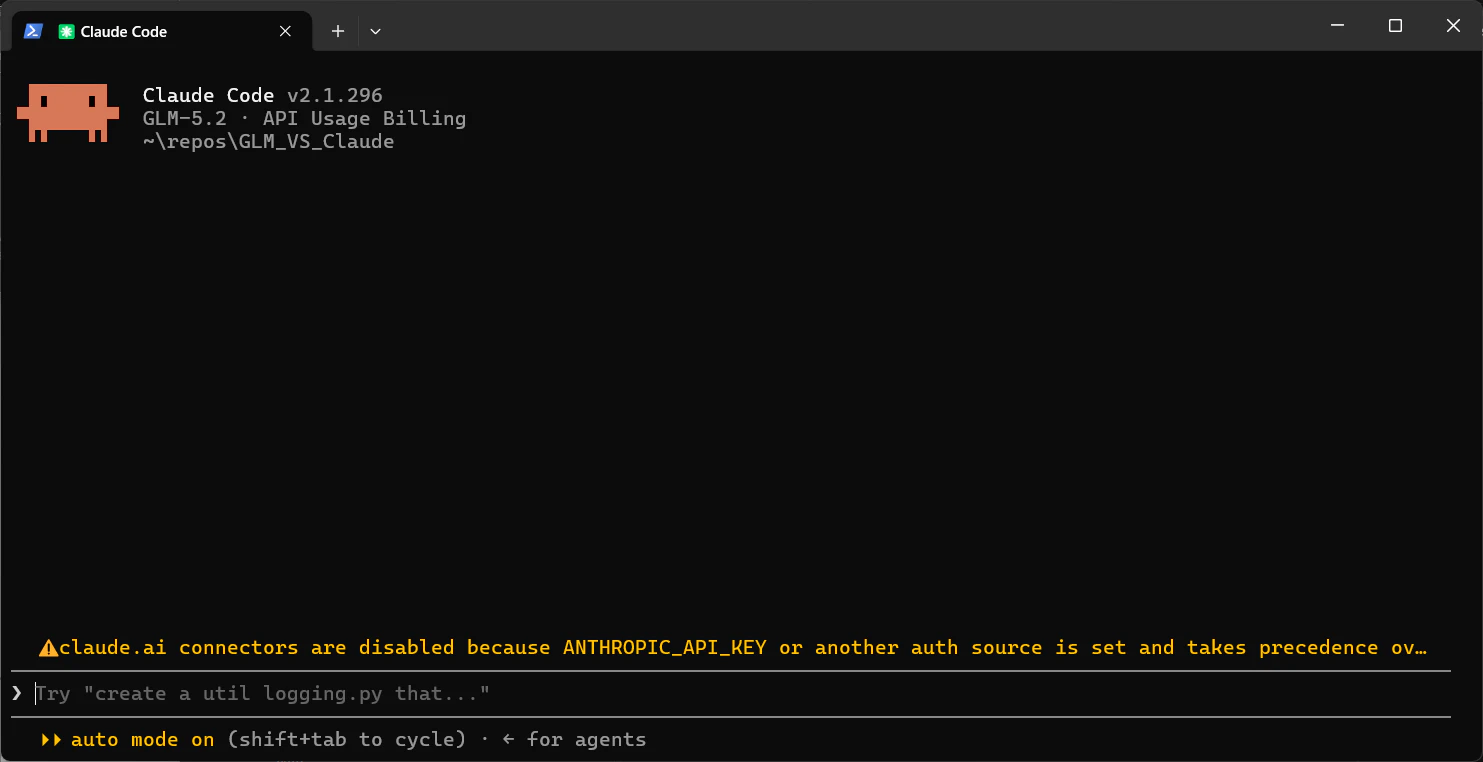
Claude CodeがGLM-5.2に置き換わって起動することを確認します。
コンソール起動確認
- PowerShellを起動します
- コンソールで
claudeと入力してエンターキーを押下します - Claude CodeがGLM-5.2に置き換わっていることを確認します
Claude Code for VS Codeの起動確認
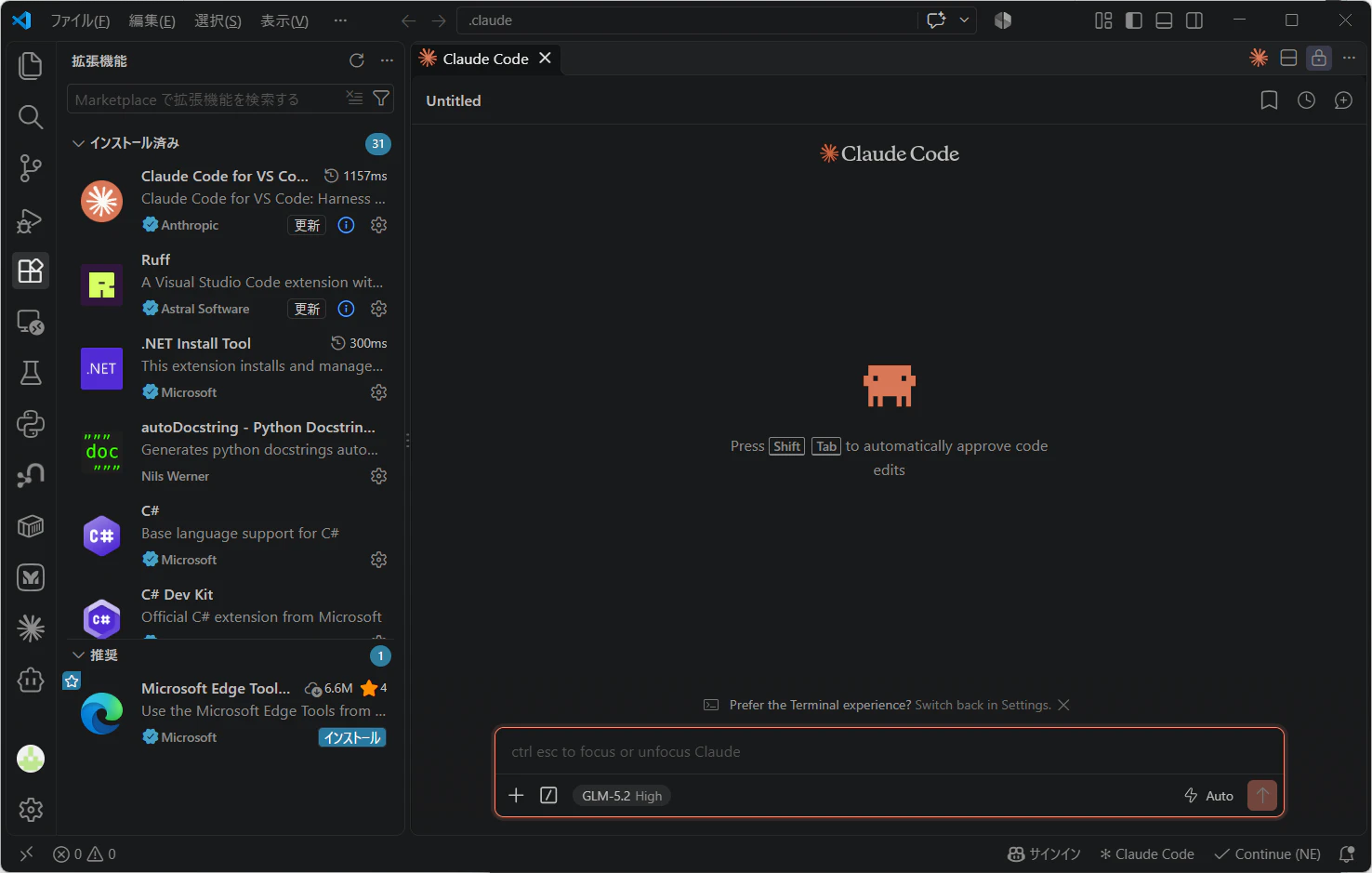
- VS Codeを起動します
- 拡張機能で
Claude Code for VS Codeをインストールします - モデルが
GLM-5.2になっていることを確認します
まとめ
.claude\settings.jsonのファイル内に環境変数を設定するだけで、オープンウェイトモデルに置き換えることができます。意外と簡単にできるなという印象を持っていただけたのでは無いでしょうか?
これを機に、是非FPT TOKEN FACTORYで様々なオープンウェイトモデルを試してみてください。
今後はモデルの使い分けが非常に重要になってくると思います。
難易度の高い要求をする場合には高級モデルを使用し、比較的簡単な処理は並みのモデルにリクエストすることで、上手くコストを下げることができるようになります。
以上で、Claude CodeをオープンウェイトモデルのGLM-5.2に置き換えることが完了です。
次回は、Claude CodeをGLM-5.2に接続してAI駆動開発を実施してみた結果を記事にします。
FPT AI FACTORY