
はじめに
Turbo Pascal 5.5 で使えるキーボードショートカットを調べてみました。

キーボードショートカット
この記事のキーボードショートカットは Turbo Pascal のマニュアルを参考にしています。
キーボードショートカット詳細
基本カーソル移動コマンド
| TINST | ショートカット | 説明 |
|---|---|---|
| 1 | 〔Ctrl〕+〔M〕 | 新規行 (改行) |
| 2 | 〔Ctrl〕+〔S〕 | 1 文字左へ移動〔←〕 |
| 3 | 〔Ctrl〕+〔D〕 | 1 文字右へ移動〔→〕 |
| 4 | 〔Ctrl〕+〔A〕 | 1 ワード左へ移動 |
| 5 | 〔Ctrl〕+〔F〕 | 1 ワード右へ移動 |
| 6 | 〔Ctrl〕+〔E〕 | 1 行上へ移動〔↑〕 |
| 7 | 〔Ctrl〕+〔X〕 | 1 行下へ移動〔↓〕 |
| 8 | 〔Ctrl〕+〔W〕 | 1 行上へスクロール |
| 9 | 〔Ctrl〕+〔Z〕 | 1 行下へスクロール |
| 10 | 〔Ctrl〕+〔R〕 | 1 ページ上へ移動〔Page Up〕 |
| 11 | 〔Ctrl〕+〔C〕 | 1 ページ下へ移動〔Page Down〕 |
拡張カーソル移動コマンド
| TINST | ショートカット | 説明 |
|---|---|---|
| 12 | 〔Ctrl〕+〔Q〕〔S〕 | 行頭へ移動〔Home〕 |
| 13 | 〔Ctrl〕+〔Q〕〔D〕 | 行末へ移動〔End〕 |
| 14 | 〔Ctrl〕+〔Q〕〔E〕 | ページ先頭へ移動 |
| 15 | 〔Ctrl〕+〔Q〕〔X〕 | ページ末尾へ移動 |
| 16 | 〔Ctrl〕+〔Q〕〔R〕 | ファイル先頭へ移動 |
| 17 | 〔Ctrl〕+〔Q〕〔C〕 | ファイル末尾へ移動 |
| 18 | 〔Ctrl〕+〔Q〕〔W〕 | 直前のエラー位置へ移動 |
| 19 | 〔Ctrl〕+〔Q〕〔B〕 | ブロック先頭へ移動 |
| 20 | 〔Ctrl〕+〔Q〕〔K〕 | ブロック末尾へ移動 |
| 21 | 〔Ctrl〕+〔Q〕〔P〕 | 直前のカーソル位置へ移動 (検索/検索置換の移動後に使う) |
挿入/削除コマンド
| TINST | ショートカット | 説明 |
|---|---|---|
| 26 | 〔Ctrl〕+〔V〕 | 挿入/上書モードの切り替え〔Insert〕 |
| 27 | 〔Ctrl〕+〔N〕 | 1 行挿入 |
| 28 | 〔Ctrl〕+〔Y〕 | 1 行削除 |
| 29 | 〔Ctrl〕+〔Q〕〔Y〕 | 行末まで削除 |
| 30 | 〔Ctrl〕+〔T〕 | カーソル右の 1 ワードを削除 |
| 31 | 〔Ctrl〕+〔G〕 | カーソル位置文字を削除〔Delete〕 |
| 32 | 〔Ctrl〕+〔Backspace〕 | カーソル左の文字を削除〔Backspace〕 |
ブロックコマンド
| TINST | ショートカット | 説明 |
|---|---|---|
| 33 | 〔Ctrl〕+〔K〕〔B〕 | ブロック選択開始 |
| 34 | 〔Ctrl〕+〔K〕〔K〕 | ブロック選択終了 |
| 35 | 〔Ctrl〕+〔K〕〔T〕 | 1 ワード選択 |
| 36 | 〔Ctrl〕+〔K〕〔H〕 | 選択領域の表示/非表示 |
| 41 | 〔Ctrl〕+〔K〕〔C〕 | 選択領域を貼り付け (コピー) 1 |
| 42 | 〔Ctrl〕+〔K〕〔V〕 | 選択領域を貼り付け (移動) 1 |
| 43 | 〔Ctrl〕+〔K〕〔Y〕 | 選択領域を削除 |
| 44 | 〔Ctrl〕+〔K〕〔R〕 | カーソル位置にファイルを読み込む |
| 45 | 〔Ctrl〕+〔K〕〔W〕 | 選択領域をファイルに保存 |
| 46 | 〔Ctrl〕+〔K〕〔P〕 | 選択領域を印刷 |
| 63 | 〔Ctrl〕+〔K〕〔I〕 | ブロックインデント |
| 64 | 〔Ctrl〕+〔K〕〔U〕 | ブロック逆インデント |
ハイライト色の使えない環境だと判りにくいのですが、ブロック選択は矩形でも行でもなく文字単位です。行単位の選択を行いたいのであれば、事前に行頭へ移動 (〔Ctrl〕+〔Q〕〔S〕) する必要があります。
プレースマーカーコマンド
いわゆる「しおり」です。
| TINST | ショートカット | 説明 |
|---|---|---|
| 22 | 〔Ctrl〕+〔Q〕〔0〕 | プレースマーカー 0 へ移動 |
| 23 | 〔Ctrl〕+〔Q〕〔1〕 | プレースマーカー 1 へ移動 |
| 24 | 〔Ctrl〕+〔Q〕〔2〕 | プレースマーカー 2 へ移動 |
| 25 | 〔Ctrl〕+〔Q〕〔3〕 | プレースマーカー 3 へ移動 |
| 37 | 〔Ctrl〕+〔K〕〔0〕 | プレースマーカー 0 を設定 |
| 38 | 〔Ctrl〕+〔K〕〔1〕 | プレースマーカー 1 を設定 |
| 39 | 〔Ctrl〕+〔K〕〔2〕 | プレースマーカー 2 を設定 |
| 40 | 〔Ctrl〕+〔K〕〔3〕 | プレースマーカー 3 を設定 |
その他コマンド
| TINST | ショートカット | 説明 |
|---|---|---|
| 47 | 〔Ctrl〕+〔K〕〔D〕 | エディタを終了 (メニューへ移動) |
| 48 | 〔Ctrl〕+〔I〕/ 〔TAB〕 | タブ |
| 49 | 〔Ctrl〕+〔Q〕〔I〕 | オートインデントのオン/オフ |
| 50 | 〔Ctrl〕+〔Q〕〔T〕 | タブモードの切り替え |
| 51 | 〔Ctrl〕+〔Q〕〔L〕 | 行の回復 |
| 52 | 〔Ctrl〕+〔Q〕〔F〕 | 検索 |
| 53 | 〔Ctrl〕+〔Q〕〔A〕 | 検索置換 |
| 54 | 〔Ctrl〕+〔L〕 | 直前の検索の繰り返し |
| 55 | 〔Ctrl〕+〔P〕 | 制御文字の入力 (検索/検索置換で使う) |
| 56 | 〔Ctrl〕+〔K〕〔S〕 | ファイルを保存 |
| 57 | 〔Ctrl〕+〔K〕〔[〕 | ペアマッチング (前方) |
| 58 | 〔Ctrl〕+〔K〕〔]〕 | ペアマッチング (後方) |
| 59 | 〔Ctrl〕+〔F1〕 | 言語仕様のヘルプ |
| 60 | 〔Ctrl〕+〔O〕〔O〕 | コンパイラ指令の挿入 |
| 61 | 〔Ctrl〕+〔O〕〔F〕 | 最適フィルのオン/オフ |
| 62 | 〔Ctrl〕+〔O〕〔U〕 | 逆インデントのオン/オフ |
| - | 〔Ctrl〕+〔U〕 | 操作の中止 (コマンドが入力を求めている場合) |
検索オプション
検索文字には次の制御文字が使えます。
| 制御文字 | 表示 | 説明 |
|---|---|---|
| 〔Ctrl〕+〔A〕 | ^A | ワイルドカード |
| 〔Ctrl〕+〔M〕 | ^M | 復帰 (CR) |
| 〔Ctrl〕+〔J〕 | ^J | 改行 (LF) |
制御文字を入力するには〔Ctrl〕+〔P〕 を使います。例えば ^A を入力したい場合には 〔Ctrl〕+〔P〕〔A〕 とタイプします。
検索オプションは次の通りです。検索オプションは組み合わせて指定することが可能です。
| オプション | 説明 |
|---|---|
| B | 逆方向へ検索します |
| G | ファイル先頭から検索します |
| N | 現在位置から順方向に検索します |
| n | n 番目にみつかった文字列に移動します |
| U | 大文字/小文字を区別しません |
| W | 単語単位での検索 |
| L | 選択領域内で検索します |
検索置換オプション
検索文字や置換文字には制御文字が使えますが、置換文字における〔Ctrl〕+〔A〕は意味を持ちません。
検索置換オプションは次の通りです。検索置換オプションは組み合わせて指定することが可能です。
| オプション | 説明 |
|---|---|
| B | 逆方向へ検索します |
| G | ファイル先頭から検索します |
| N | 問い合わせを行わずに置換します |
| n | n 個のみつかった文字列を置換します |
| L | 選択領域内だけで置換します |
| U | 大文字/小文字を区別しません |
| W | 単語単位での検索 |
TINST
キーボードショートカットは TINST.EXE で変更できます。
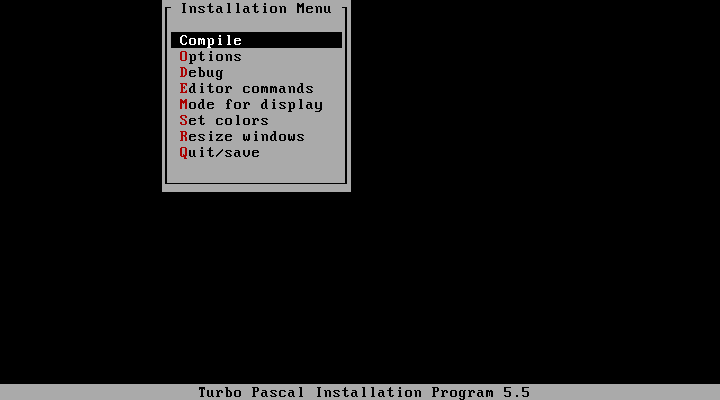
〔E〕キーを押してショートカットを変更します。

おわりに
Delphi とはキーボードショートカットが異なるのでこうやって書いておかないと忘れてしまいます。
See also:
- Embarcadero が公開しているアンティークソフト一覧 (Qiita)
- Pascal の勉強に使えそうな Pascal 処理系 (Qiita)
- [Delphi] RAD Studio IDE ショートカット チートシート (Qiita: @pik)
索引
-
Turbo Pascal 5.5 の使い方
- Turbo Pascal 5.5 の Pascal
- Turbo Pascal 5.5 のキーボードショートカット