
BW16
という開発ボードがあります.カニチップ(かわいい) でおなじみRealtekのRTL8720DNチップが載っています.このチップ何が良いかと言うと,デュアルバンドなんですね.2.4Ghzと5Ghzの両方のWi-Fiを扱えるということです.
私は大学生なのですが(2026年現在) 大学のWi-Fiが5Ghz帯しかオープンでないため,学内に居るとマイコンで遊ぶ際に制限が生まれます.それは嫌ですから,デュアルバンドかつ安価で,ESP32くらいには遊べそうなBW16を使ってみました1.
初心者でも出来るように書いたつもりです.BW16の記事は英語ですら少ないですからね.電子工作を学んでいく中でArduino UNOの次はESP32やpico2じゃなくてBW16,というのも良いのではないでしょうか.
良くはないかも.
スペック
ピンナウトや詳細は以下のRealtekさんや検索等で確認してください.
- チップ: RTL8720DN
- CPU: ARM-Cortex-M0 / ARM-Cortex-M4
- アーキテクチャ: 32 bit
- RAM: 512 KB
- Flash: 4 MB (32Mbits) または 2MB (16Mbits)
- Wi-Fi: 2.4 Ghz帯 / 5 Ghz帯
- Bluetooth: 5.0対応
- 電圧: 3.3 V
- コネクタ: Micro-USB または Type-C
開発環境
基本はArduino IDEが使えるようにいろいろラップされているようです……
が!プロミスキャスモードなど低レイヤな一部の機能はラップされておらず,Arduino IDEでは使えません.困りました.
しかし幸運にも,Realtekは公式にSDKを用意してくれています‼️
非常に残念ながらCPPどころかまさかのC言語で,かつ様々な機能を自前で持ってくる開発を余儀なくされますが,どうせなら専用のSDKで開発してみましょう.
まさかのCですが,頑張りましょう.
SDK
リポジトリが再編されるなどしたようで探すのに少し手間取りましたが,SDKはこちら.
今回はWSL上でインストールしていきます.Linuxが絡んだエラーはもうエージェントに聞いたほうが良いと思うので,何かあればそれぞれの愛用AIに投げましょう.
WSLのインストールが出来てない場合は調べれば無限にインストールやセットアップの記事が出てくるのでそちらを参照.
まず,
apt update && apt upgrade -y
たくさん文章が出ますが,最後にdone.が出たら成功.
次は
apt install build-essential make git libc6-i386 lib32ncurses5-dev python3
これは環境によって不要だったりしますが一応.
xx upgraded, xx newly installed, xx to remove and xx not upgraded.
みたいなんが出ると思います.
そうしたら,~ 下の好きなディレクトリでSDKをクローンします.
git clone https://github.com/Ameba-Aiot/ameba-rtos-d.git
Resolving deltas: 100% (2381/2381), done.
みたいなんが出ると思います.
ここまで来たら,lsでameba-rtos-dディレクトリが出来ていることを確認してください.
ビルドする
そういえば RTL8720DN は ARM-Cortex-M0 と ARM-Cortex-M4 のデュアルコアでしたね.そして今回は,まずそれぞれをビルドしないといけません.
まず,M0から.
ameba-rtos-d > project > realtek_amebaD_va0_example > GCC-RELEASE > project_lpにcdして
make all
すると,とてもたくさん文字が出てきます.最後に
========== Image manipulating end ==========
make[1]: Leaving directory '/ameba-rtos-d/project/realtek_amebaD_va0_example/GCC-RELEASE/project_lp/asdk'
とかなんとかが出たら成功.
続いてM4もビルドしましょう.GCC-RELEASE/ に project_hp があるのでcdしてM0と同様にmake all.
文字の量がM0よりずっと多くてもはや不安になりますが待ち,
========== Image manipulating end ==========
make[1]: Leaving directory '/ameba-rtos-d/project/realtek_amebaD_va0_example/GCC-RELEASE/project_hp/asdk'
とかなんとかが出たら成功.
これで(書き込みはともかく) 開発の前準備が終わりました.
あとは ameba-rtos-d > project > realtek_amebaD_va0_example > src > src_hp > main.c をいじることになります.
C言語は狂っているので,黙ってエージェントにSDKの機能を参照しつつ書いてもらうのが楽でしょうね.
Lチカの例
#include "main.h"
#include "FreeRTOS.h"
#include "device.h"
#include "gpio_api.h"
#include "task.h"

#define LED1 PA_12

// CPPの loop() 相当
void led_blink_task(void *param) {
  (void)param;
  gpio_t gpio_led;

  gpio_init(&gpio_led, LED1);
  gpio_dir(&gpio_led, PIN_OUTPUT);
  gpio_mode(&gpio_led, PullNone);

  while (1) {
    int current_state = gpio_read(&gpio_led);
    gpio_write(&gpio_led, !current_state);

    // delay(500)相当
    vTaskDelay(pdMS_TO_TICKS(500));
  }
}

void main(void) {
  if (pdTRUE != xTaskCreate(led_blink_task, "LED_BLINK", 1024, NULL,
                            tskIDLE_PRIORITY + 1, NULL)) {
  }

  // FreeRTOSスケジューラ
  vTaskStartScheduler();

  while (1)
    ;
}
また,SDK内にサンプルコードが入っているのでそれも参照してみてください.
書き終わったらまた GCC-RELEASE/project_hp にcdして make all.書き換えて書き込む前に毎回これをします.
書き込み
では書き込んでいきます.書き込む前にBW16をPCと接続してデバイスマネージャからポート(COM〇〇) を確認しておいてください.
他のマイコンと同様BW16への書き込みが初めての場合ファームウェアの消去が必要になることが多いのですが,今回は不要だと思います.
SDKが用意してくれている書き込み用のソフト ameba-rtos-d > tools > AmebaD > Image_Tool > ImageTool.exe を起動します.

こんな感じだと思うので,左上の Chip Select から AmebaD(8271D) を選択してください.デフォルトは AmebaZ(8710B) だと思います.
後はSerial > COMを確認しておいたポートにしたりBaudrateを 115200 にしたりしましょう.
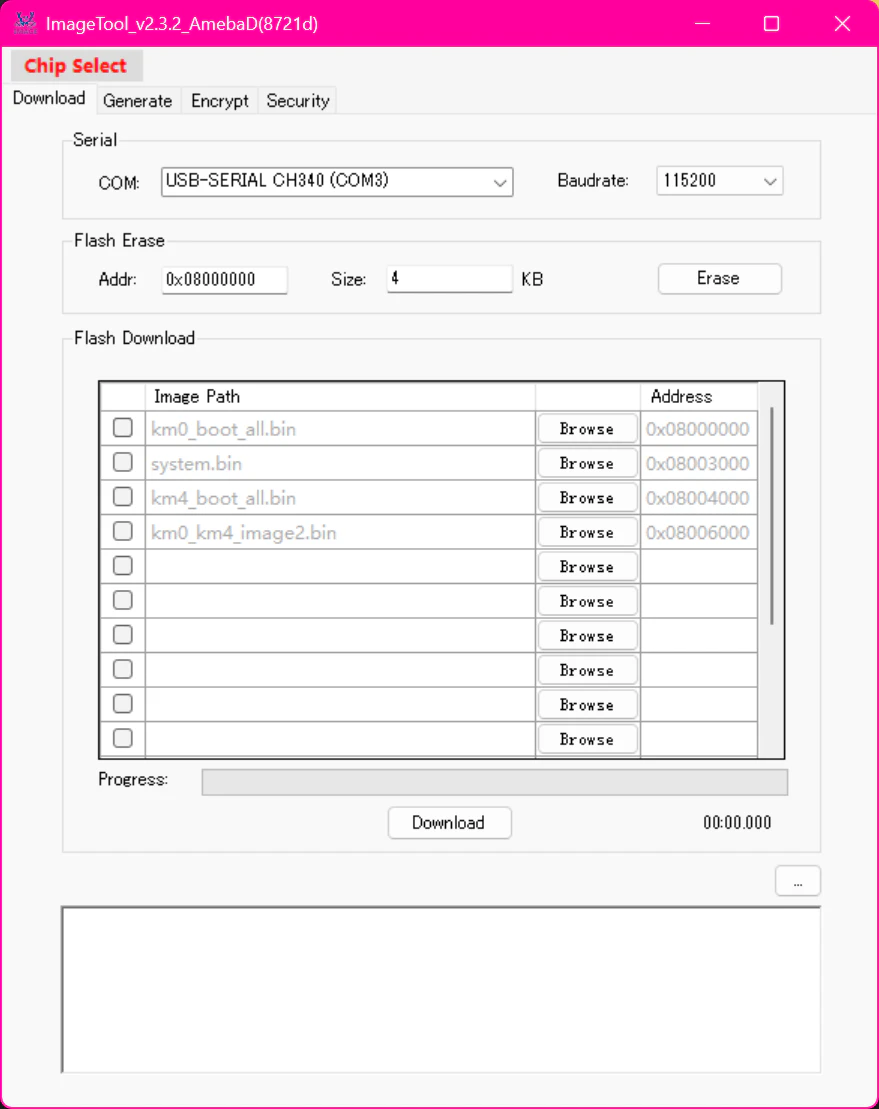
次は km0_boot_all.bin ,km4_boot_all.bin および km0_km4_image2.bin の3つをアップロードします.実は,上のmake allでこれらのbinファイルが生成されたりしていました.
Browse からそれぞれのbinファイルを探してアップロードしていきますが,3つ全部 ameba-rtos-d > project > realtek_amebaD_va0_example > GCC-RELEASE 下にあるのでそこは省略します.
km0_boot_all.bin: project_lp > asdk > image > km0_boot_all.bin
km4_boot_all.bin: project_hp > asdk > image > km4_boot_all.bin
km0_km4_image2.bin: project_hp > asdk > image > km0_km4_image2.bin
アップロードしたファイルはチェックを入れていってください.
すると最終的には以下のようになるかと思います.ファイルパスの空白はそれぞれのユーザー名です.

ここでBW16を書き込みモードにします.
-
Burnボタンを押したままRSTボタンを押す -
RSTボタンだけを離してからBurnボタンも離す
その後ImageToolの Download をクリックするとプログレスバーが動いてそのうち下にAll images are sent successfully!とかが出てると思います.

これで駄目な場合,一度BW16を抜き差しする,もう一度書き込みモードにし直してからDownloadするなど,まぁいろいろしてみてください.
お疲れ様でした.
-
普通に ESP32-C5 を使用すれば良いと諸々終わった後に気づきました.Seeed のやつとか小さくて良い感じだと思います ↩