
本記事は2026年1月時点の内容になります。今後ツールのバージョンアップ等の影響により、実際とは異なる内容になる可能性がありますので御注意下さい。
はじめに
本記事ではVS Codeを使いRaspberry Pi Pico2/Pico2W上でLチカを行う手順について記述しています。Pico2ではオンボードのLEDを、Pico2Wでは外部接続したLEDを点滅させます。Pico2Wでの作業手順はPico2でも実行可能です。
制御にはZephyrを使います。Bare-MetalやRustなど他の開発環境は試していません。
使ってみた感想
Raspberry Piの利用は今回が初めてなので、これまでの開発環境を知らない事が前提となります。
Zephyrに関してはVS Code上の開発環境は発展途上という感じです。全体的には便利なのですが、ちょっとした操作でビルド不可能になる事があり、細かい所で不安定な感じを受けます。後、プロジェクトを再度開いた時にネットへアクセスするのが気になります。多分、ツール類のバージョンアップ・チェックだと思いますが、この時間がちょっと長く感じます。
それでも関連ソフトのインストールが自動化されていたりと便利な面もあり、これからの改善を期待できる環境です。
今はガッツリとした開発より、試作など小さ目のコードを実装&検証するのに向いていると思います。
開発環境
今回はMacOS上で開発します。
Board
Raspberry Pi Pico2/Pico2W
Tools
VS Code Version:1.108.1
Extention:
Raspberry Pi Pico Version: 0.19.0
電子部品、その他
ブレッドボード
LED&抵抗
今回は上記キットに入っていたLEDと10KΩの抵抗を使いました。
USB Hub
必須では無いけど、スイッチ付きがあると便利。
Host OS
macOS Tahoe Version: 26.2
開発環境の構築
準備
開発環境のインストーラー内部ではwgetコマンドが使われているので、事前にこのコマンドをインストールする必要があります。
インストールはbrewコマンドで行います。
brew install wget
VS Codeのインストール
これは公式サイトからMacOS版をダウンロード&インストールして下さい。ここでは詳しく記述しません。
VS Code Extensionのインストール
次にRaspberry Pi Pico開発用Extensionをインストールします。VS Codeを起動した後、以下の手順を実行します。
- 左のサイバーにあるExtentionsアイコンをクリック
- 左上の入力フィールドでraspberry pi picoと入力
- 検索で表示されたRaspberry Pi Pico Extensionをクリック
- Extensionの説明画面内のInstallをクリック
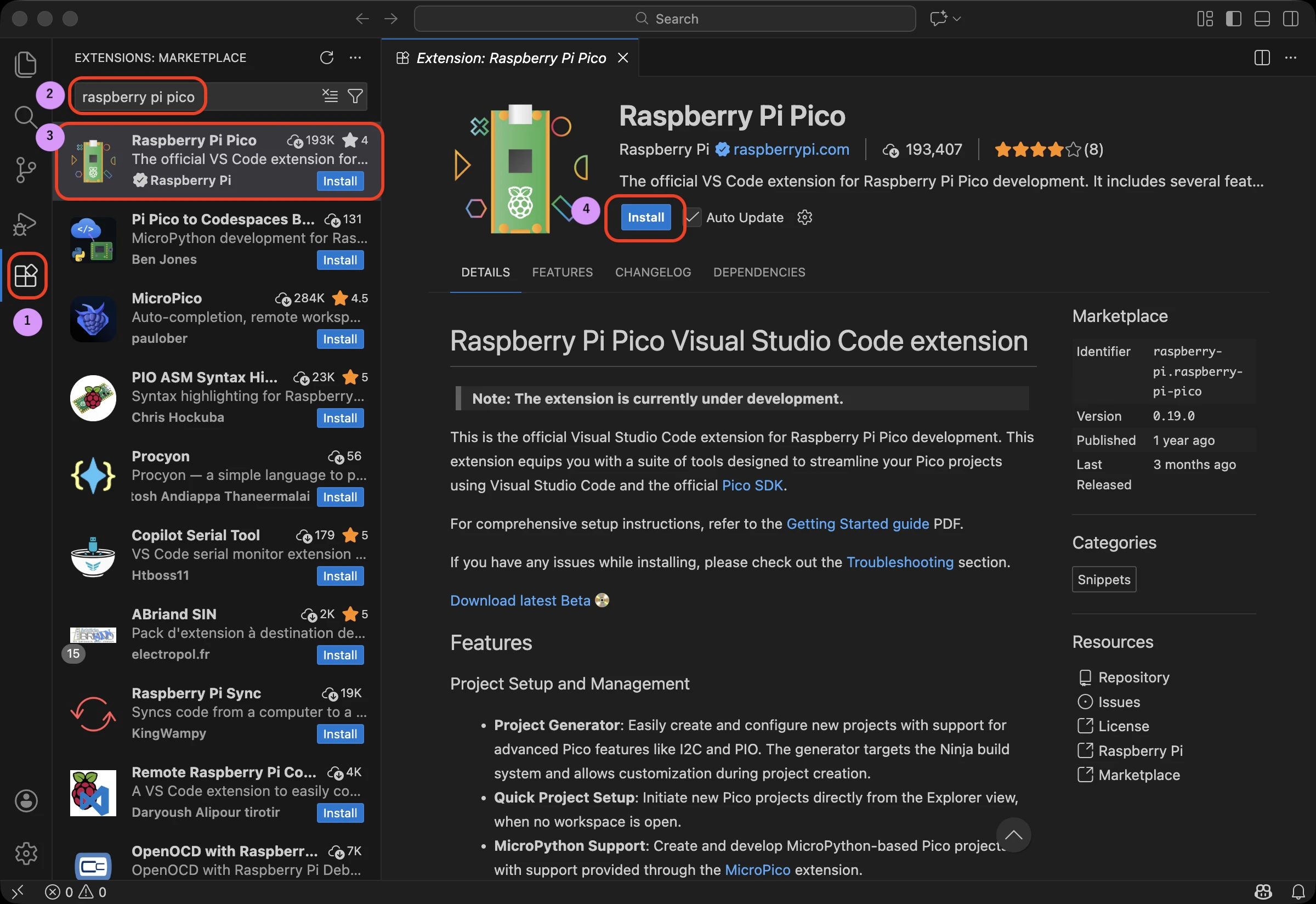
Raspberry Pi Pico Extesionをインストールすれば、関連するExtensionも一緒にインストールされます。
インストールの際、下記の様にウィンドウが開きますのでTrust Publishers & Installボタンをクリックして先に進めて下さい。
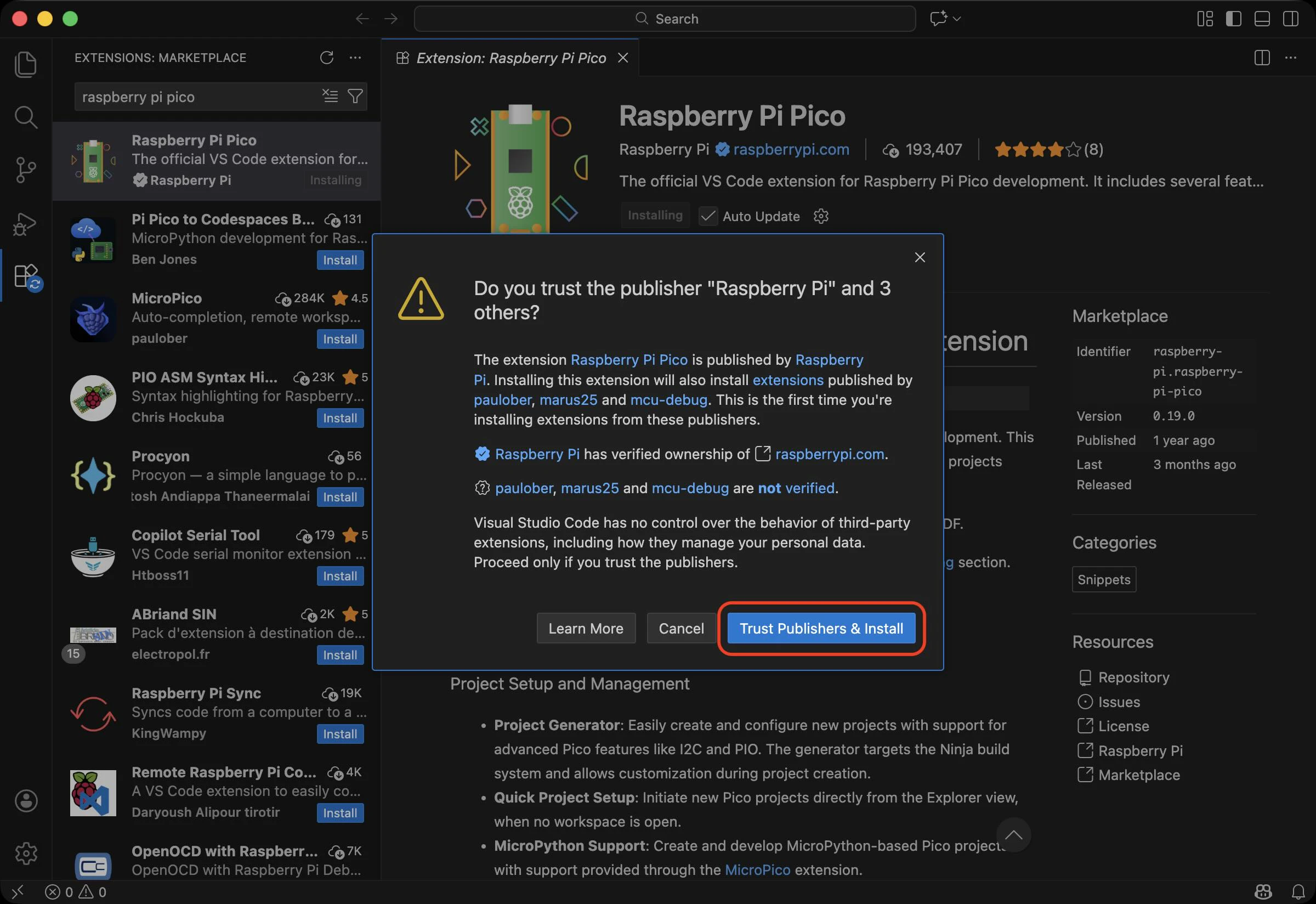
インストールの完了後、ウィンドウ右下におススメのExtensionをインストールするか聞かれます。おススメにはこの後で利用する物が含まれていますのでInstallをクリックして下さい。

以上でインストール作業は終了です。
実はこの時点でZephyr等のSDKはインストールされていません。これらは最初にプロジェクトを作成した時にインストールされます。
Rasp Pi Pico2でLチカ
プロジェクト作成
VS Codeを立ち上げたら以下の手順を実行します。
- 左サイドバーのRaspberry Pi Pico Projectアイコンをクリック
- QUICK ACCESSのNew Zephyr Projectをクリック
- 設定画面が表示されたらプロジェク名を入力(ここではblinkyと設定)
- Bord TypeでPico 2を選択
- Project templateでBlinkyを選択
- Locationを変更する場合はChangeをクリックして、任意のパスを選択
- Stdio supportのConsole over USBを選択
- Createをクリック
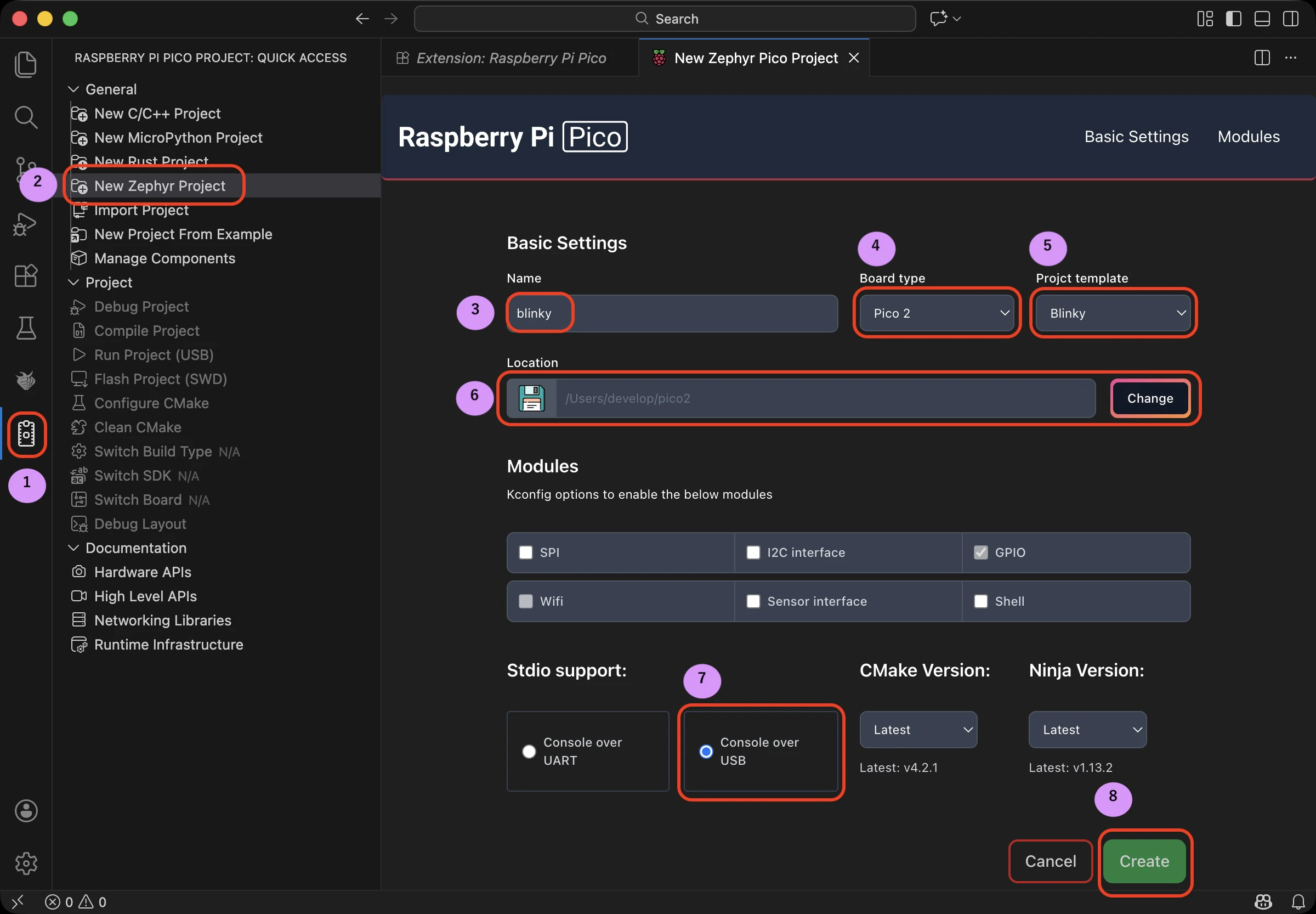
以上でプロジェクトが作成されます。
VS Codeでは最初にZephyr Projectを作成したタイミングでSDK等の関連ファイルのダウンロードとインストールが実行されます。この時はかなり時間が掛かりますので御注意下さい。
SDK等のインストール先は$HOME/.pico-sdk/です。
コンパイル&実行
最初にRasp Pi Pico2をHost PCに接続します。この時、ボード上のボタンを押しながらHost PCに接続して下さい。
Rasp Pi Pico2を接続したら、右下にRunと表示されている箇所をクリックすればコンパイルからインストールまで実行されます。
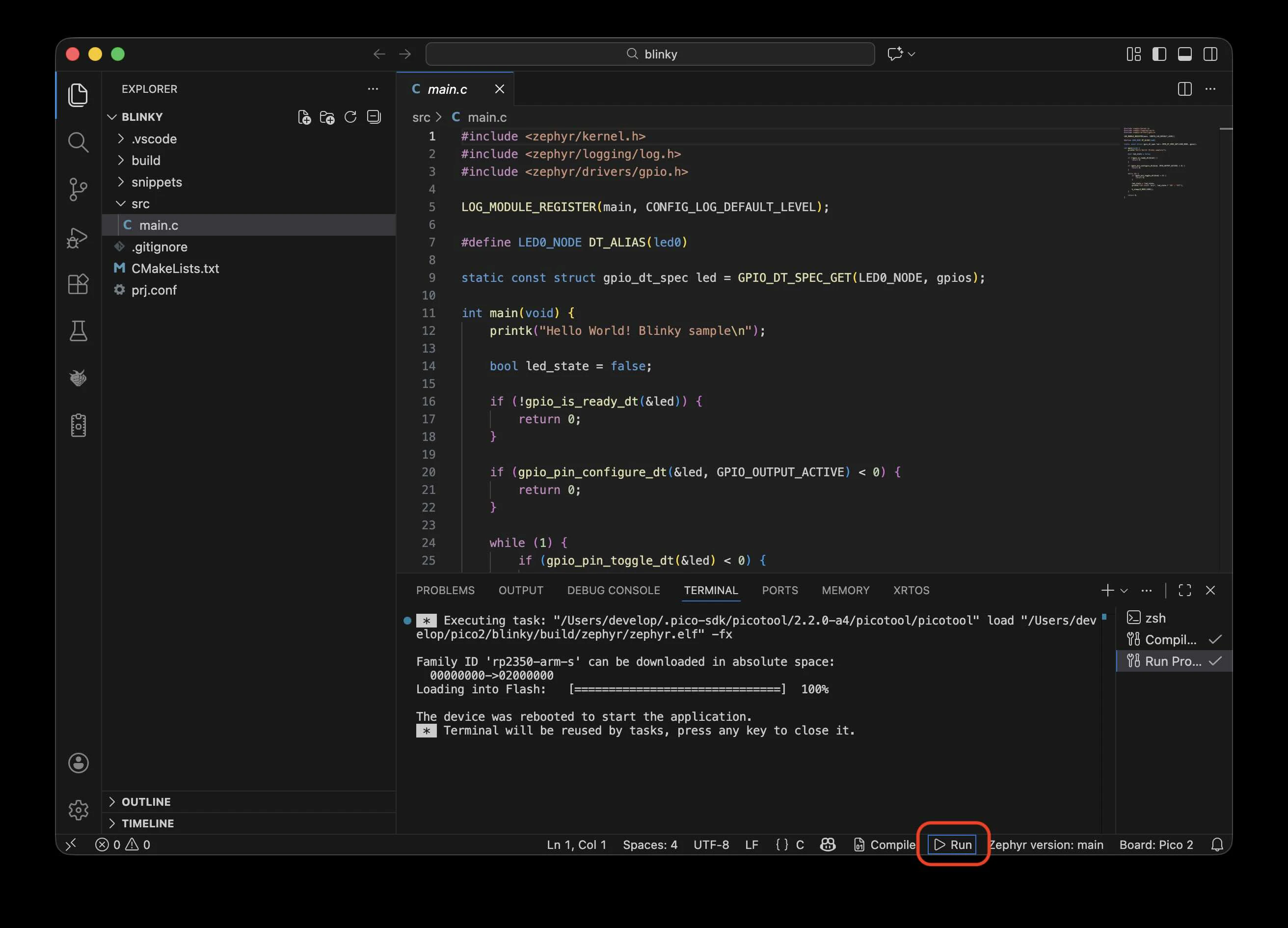
インストールが完了すると自動的に実行され、以下の様にボード上のLEDが点滅します。

USB Serialの接続
blinkyではLチカと同時にUSB Serialにメッセージを出力しています。このUSB Serialへの接続方法は以下の通りです。
- 下部ウィンドウのSERIAL MONITORをクリック
- Portで /dev/tty.usbmodem1401 - ZEPHYR を選択
- Start Monitoringをクリックして表示開始

この後、ウィンドウ内にUSB Serialの出力が表示されます。
Rasp Pi Pico2WでLチカ
Pico2とPico2Wの違い
Pico2Wにもボード上にLEDが実装されていますが、これはWiFi Controllerに接続されており、Pico2と同じ形では制御できません。
その為かZephyr Projectを作成する際、Board TypeでPico 2 Wを選択するとProject temeplateのBlinkyが選択不可能になります。
Pico2Wでは外部ピンにLEDを接続して制御します。
Pico2とPico2Wの外部ピン仕様には互換性があります。外部に接続したLEDを制御する方法はPico2でも実行可能です。
LED接続方法
今回は外部ピンのPin#1のGP0に接続します。GNDはPin#8を利用します。
以下に公式サイトからピン構成情報を引用します。
引用元: Pico-2-Pinout.pdf
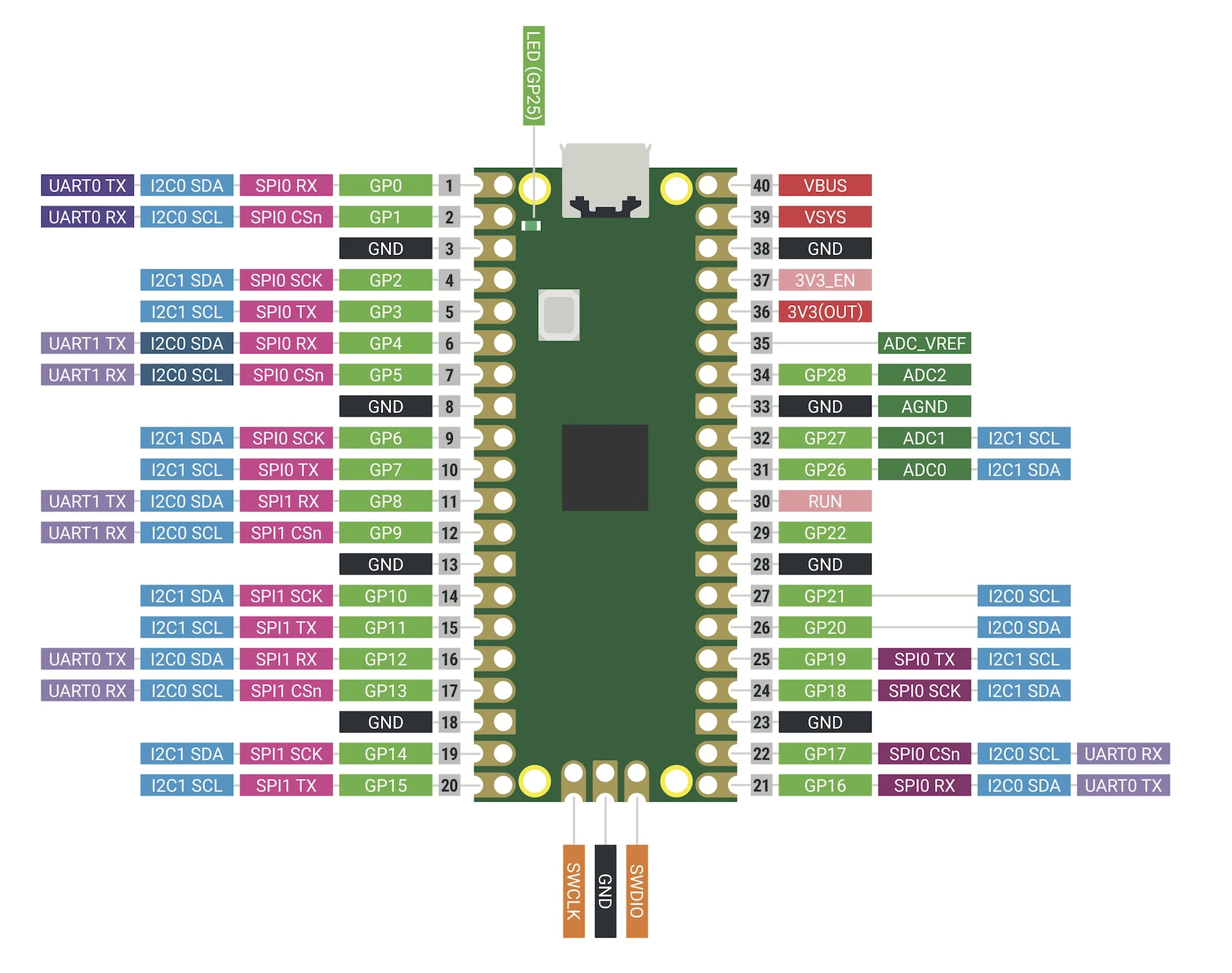
作業概要
なるべく楽をしたいので、今回は少々トリッキーな手順でプロジェクトを作成します。作業手順の概要は以下の通りです。
- 最初にPico2用にBlinky templateを使ったプロジェクトを作成
- プロジェクト作成後にBoard TypeをPico2Wに変更
- Devicetree Overlayで制御対象LEDの定義変更
プロジェクト作成
Pico2と同じ手順でプロジェクトを作成して下さい。作業手順は前述のRasp Pi Pico2でLチカのプロジェクト作成と同じですが、Project NameはBlink2に変更します。
プロジェクト作成時にBoard TypeでPico 2 Wを選択すると、Blinky templateが選択できないので、最初はPico 2で作成します。
Board Type変更
下記手順でBoard Typeを変更します。
- ウィンドウ右下の「Board: Pico2」と表示されている箇所をクリック
- ウィンドウ上部でSelect Boardが表示されたらpico2_wを選択
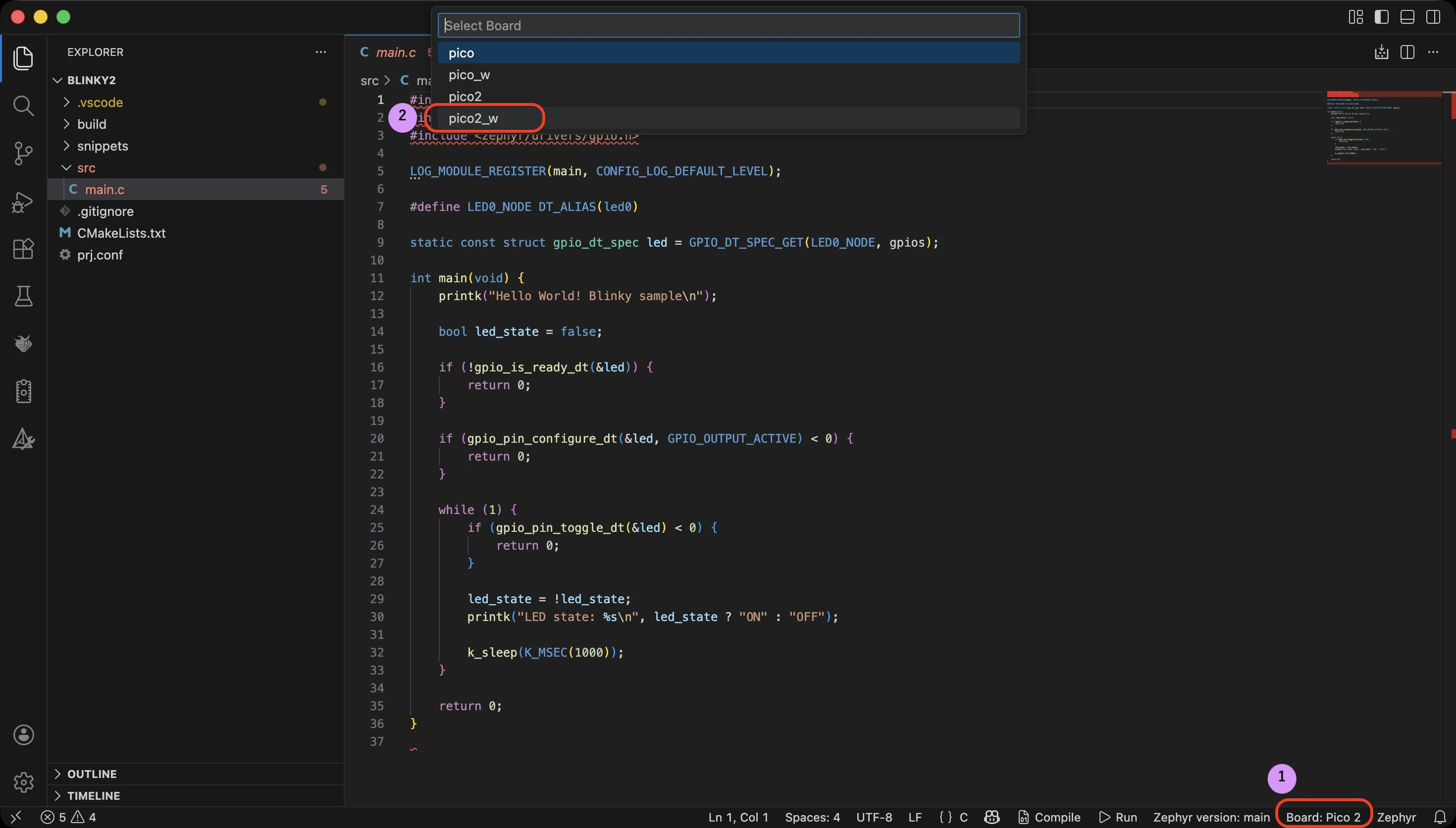
Devicetree追加
Blinkyではled0という名称でAias定義されたGPIOでLEDを制御します。デフォルトではPico2のオンボードLEDを定義しており、これはPico2Wには存在しません。
Pico2WではDevicetree overlayを使いled0の定義を外部ピンに接続されているGPIOに変更します。
Zephyrではプロジェクト・ディレクトリ配下にboards/<board name>.overlayという名称でファイルを配置するだけでDevicetree Overlayが利用できます。
ここでは$HOME/pico2/blinky2/boards/rpi_pico2_rp2350a_m33_w.overlayを下記内容で作成します。
/ {
    aliases {
        led0 = &myled0;
    };

    leds {
        compatible = "gpio-leds";
        myled0: led_0 {
            gpios = <&gpio0 0 GPIO_ACTIVE_HIGH>;
        };
    };
};
追加作業は下記手順で簡単にできます。
- 画面上部のメニューバーから [Terminal]→[New Terminal] を選択
- 下記スクリプトをコピーして、開いたターミナル上でペーストして実行
mkdir boards
cat >boards/rpi_pico2_rp2350a_m33_w.overlay <<EOF
/ {
    aliases {
        led0 = &myled0;
    };

    leds {
        compatible = "gpio-leds";
        myled0: led_0 {
            gpios = <&gpio0 0 GPIO_ACTIVE_HIGH>;
        };
    };
};
EOF
Pico2で実行する場合はファイル名をrpi_pico2_rp2350a_m33.overlayに変更して下さい。
追加されたファイルはウィンドウ左側のEXPLORERに表示されます。
gpios = <&gpio0 0 GPIO_ACTIVE_HIGH>;が操作対象のGPIOピンを指定しています。0がGP0に対応します。この値を変更すれば、操作対象のGPIOピンが変更可能です。
コンパイル&実行
追加したDevicetreeをビルド対象にする為、ここではコンパイル前にプロジェクト構成の更新を行います。
-
Shift+Command+Pキーを押してCommand Paletを表示 - Command Paletの入力フィールドに
Raspberryと入力 - 表示された候補からRaspberry Pi Pico: Clean CMakeを選択
- ウィンドウ右下のRunと表示されている箇所をクリック
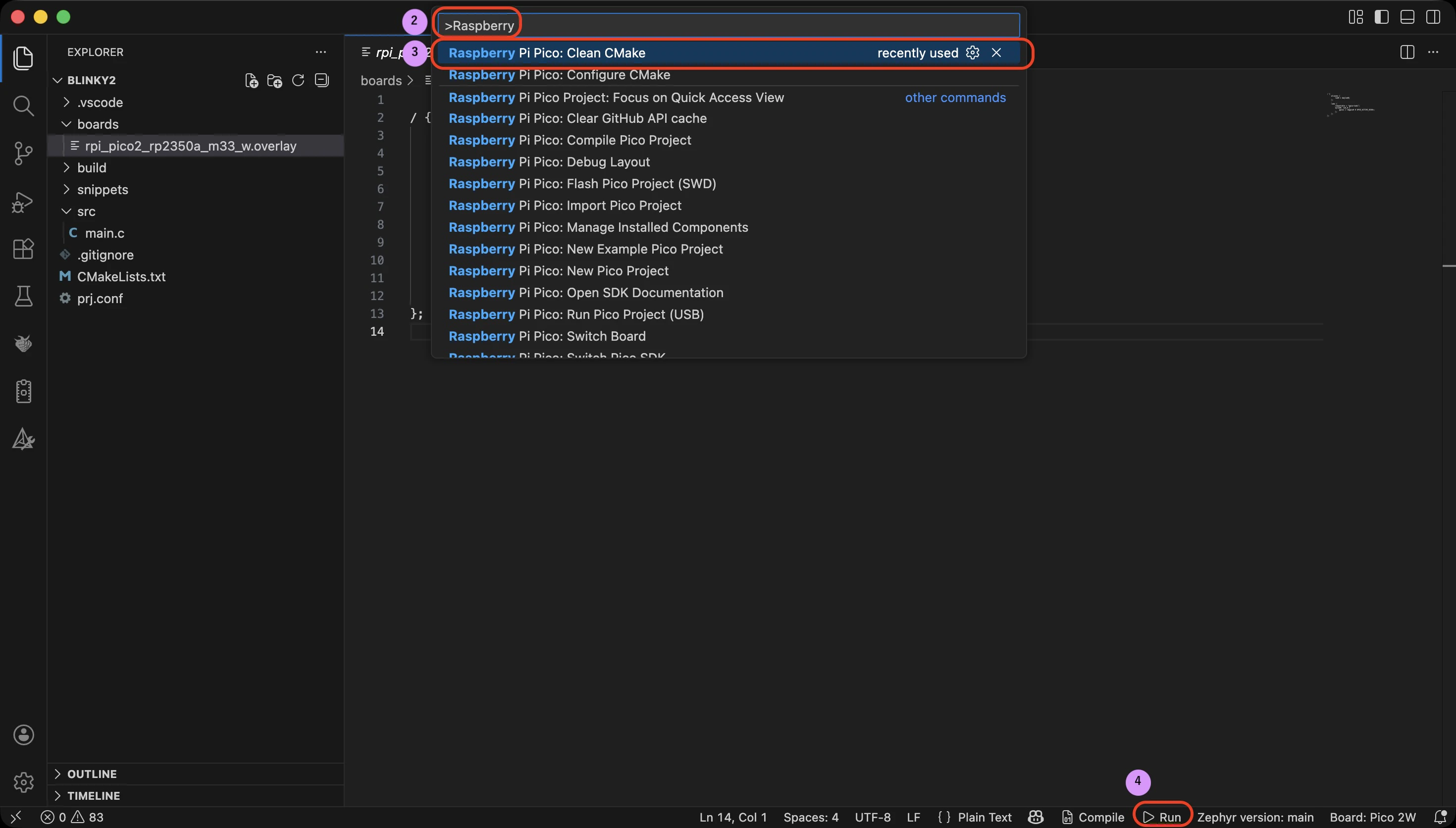
この時、Pico2Wはボタンを押した状態でHost PCに接続しておいて下さい。正常実行できれば下記の様に点滅します。
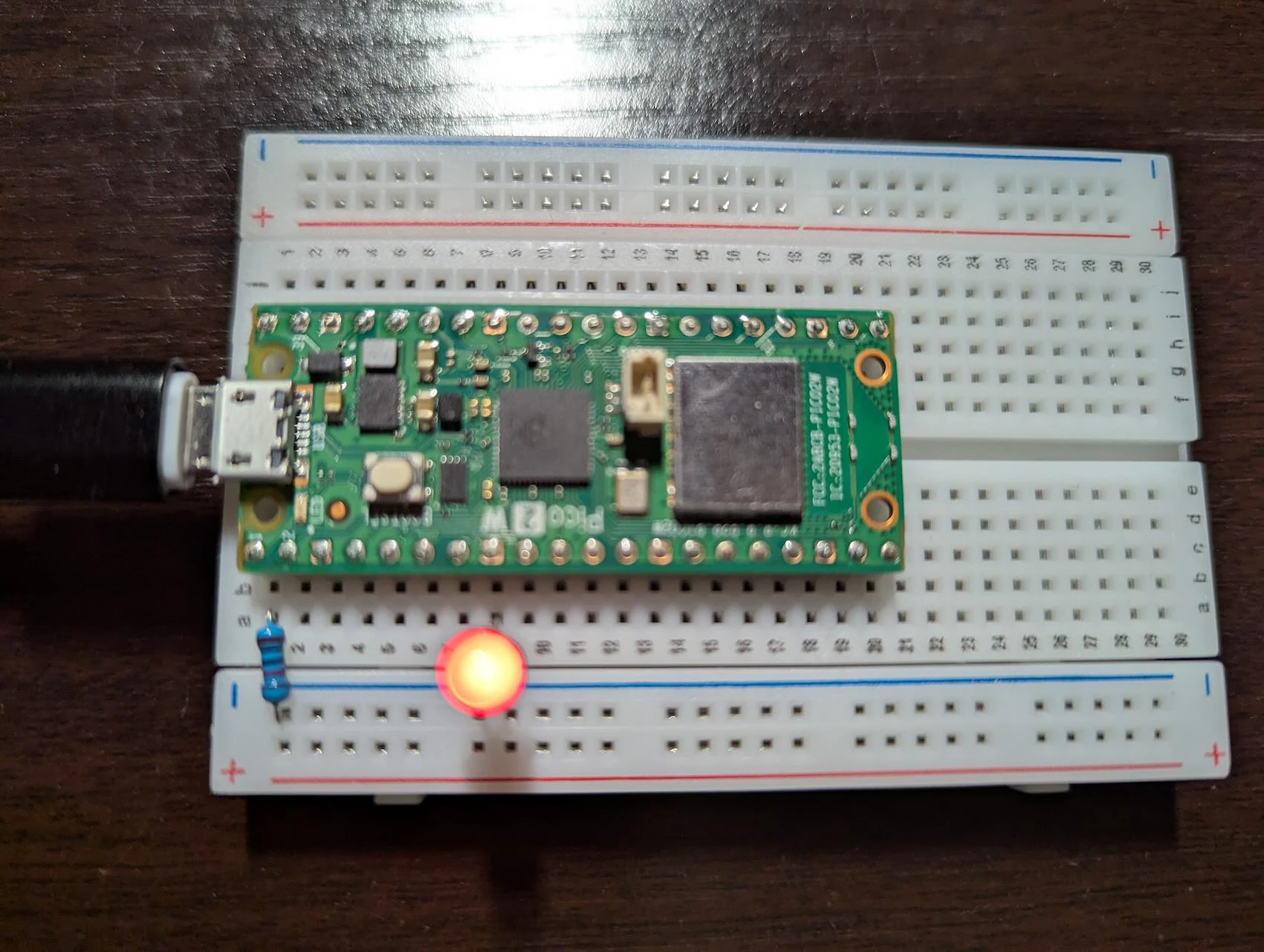
写真だと分かり難いですが、Pin#1に抵抗(10KΩ)、Pin#8にLEDを接続しています。
USB Serialの接続はPico2と同様に行って下さい。