
はじめに
こんにちは、ひよこです。
発表用のスライドを作るとき、内容はすぐに思いつくのに、デザイン調整で時間が溶けていくことってありませんか?
私も資料作りが続く時期は、フォントや色をいじっているだけで気付いたら夜が終わっている……なんてことがよくありました。
最近、Gemini の Canvas 機能とスライド出力を併用することで、テキスト原稿から数十秒でプレゼン資料を作れるワークフローを試してみました。
この記事では、その具体的な手順をまとめてシェアします。
この方法のメリット
- 爆速作成:原稿さえあれば 1 分以内にスライドのデザイン案が完成
- デザイン不要:配色やレイアウトを Gemini に任せられる
- 柔軟な連携:そのまま Google スライドにエクスポートして PPTX などに変換可能
(参考)Nano Banana での画像ベースのワークフロー
実は、以前に以下のような方法も試してみたのですが、意外と手間がかかりました。
- Nano Banana でスライドっぽい画像を生成する
- その画像を元に Gemini に SVG を書き出してもらう
- PowerPoint に SVG を読み込み、図形に変換して位置やサイズを整える
一応これでも最終的にはスライドになりますが、個人的には以下の点が少し辛かったです。
- SVG を図形に変換したとき、日本語テキストがばらばらのパスになって編集しづらいことがある
- 微妙なズレを手作業で直す時間が長い
- 画像ベースなので、そもそもスライドの「構造」を AI に理解させにくい
体感としては、今回紹介する Canvas からスライドにエクスポートする方法 のほうが圧倒的に早くて安定しました。
現在は、テキスト原稿を直接食べさせてスライドを作ってもらい、細かい装飾だけ手で直すスタイルに落ち着いています。
全体の流れ
- 原稿テキストを用意する
- Gemini に「スライドを作って」とプロンプトを送る
- 出力形式を Canvas にする
- スライドにエクスポートして Google スライドに変換する
- 必要に応じて PPTX など任意の形式でダウンロードする
以下、それぞれのステップを詳しく解説します。
STEP 1 原稿を用意する
まずはスライドにしたい内容をテキストで用意します。
箇条書きのメモでも、ブログ原稿のような長文でも大丈夫です。
- 章立てが決まっている場合は「タイトル」「背景」「提案内容」「まとめ」など、区切りが分かるようにしておく
- 話したい順番が決まっていれば、その順に書いておく
この時点ではデザインのことは考えず、とにかく中身だけ書き出します。
STEP 2 プロンプトを入力する
次に、Gemini にスライド作成をお願いするプロンプトを入力します。
私がよく使うテンプレートはこんな感じです。
以下のテキストを元に、プレゼンのスライドを 16:9 の比率で作ってください。
温かみのある手描き風のイメージのデザインでお願いします。

【原稿テキスト】
(ここに原稿を貼り付ける)
ポイントは次の 2 つです。
- スライド比率を指定しておく
- デザインの雰囲気を一言で伝えておく
デザイン指定の例
デザインの雰囲気は、文章で好みを伝えるだけでもかなり変化します。
- 温かみのある手描き風のデザインで
- 青を基調とした、信頼感のあるビジネス向けのデザインで
- 黒背景のスタイリッシュでモダンなデザインで
- 子供向けのポップでカラフルなデザインで
この一文を書き換えるだけでスライドの印象がガラッと変わるので、用途に合わせて調整してみてください。
実際に使ったプロンプト例
今回は、話題になっているマイナンバーカードの健康保険証利用登録ガイドを題材にして試してみました。
実際のプロンプトは以下の通りです。
以下のテキストを元に、プレゼンのスライドを16:9の比率で作ってください。温かみのある手描き風のイメージのデザインでお願いします。

【原稿テキスト】
マイナンバーカードを健康保険証として利用登録(紐づけ)する方法は、主に3つの方法があります。ご自身の状況に合わせて、一番やりやすい方法を選んでください。
どの方法でも、**「マイナンバーカード」と「数字4桁の暗証番号(利用者証明用電子証明書)」**が必要です。
1. スマートフォンで登録する(おすすめ)
自宅にいながら、アプリを使ってすぐに登録できます。
アプリの準備
スマホに「マイナポータル」アプリをインストールします。
申し込み開始
アプリを開き、トップ画面にある「健康保険証利用申込」や「利用を申し込む」ボタンをタップします。
マイナンバーカードの読み取り
画面の案内に従い、数字4桁の暗証番号を入力し、スマホをカードにかざして読み取ります。
完了
「登録が完了しました」と表示されれば終了です。
2. セブン銀行ATMで登録する
スマホの操作が苦手な場合や、対応機種を持っていない場合に便利です。セブン-イレブン店舗などにあります。
ATMの操作
ATM画面の「マイナンバーカードでの手続き」ボタンを押します。
メニュー選択
「健康保険証利用の申込み」を選択します。
カード挿入・暗証番号
マイナンバーカードを挿入し、数字4桁の暗証番号を入力します。
完了
画面の案内に従って進めば、数分で完了します。
3. 医療機関・薬局で登録する
病院や薬局に行ったついでに登録することができます。
顔認証付きカードリーダーを探す
受付にある、顔認証付きのカードリーダー(マイナンバーカードを置く機械)を使います。
カードをセット
カードをリーダーに置き、画面の「利用登録」を選びます。
本人確認
「顔認証」または「暗証番号(4桁)」で本人確認を行います。
完了
その場ですぐに保険証として使えるようになります。
⚠️ 注意点
暗証番号(4桁): カード受け取り時に設定した「利用者証明用電子証明書」の暗証番号です。3回連続で間違えるとロックされるためご注意ください。
反映時間: 基本的には即時〜数分で登録が完了しますが、システムメンテナンス時などは時間がかかる場合があります。
登録自体は非常に簡単で、1〜2分程度で終わります。
このくらい長めの原稿でも、そのまま貼り付けてスライド化できました。
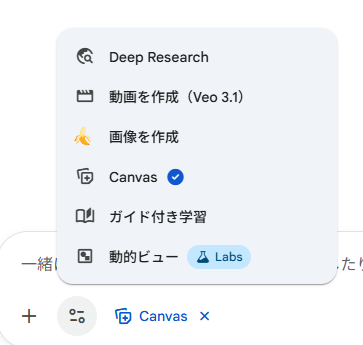
STEP 3 Canvas を設定する
Gemini では出力形式として「Canvas」を選べます。
スライドをきれいにプレビューしたいときは、Canvas を有効にしておきます。
Canvas をオンにすると、スライド風のレイアウトで結果が表示されます。
ここでタイトルや本文のバランスをざっと確認できます。
STEP 4 スライドにエクスポートする
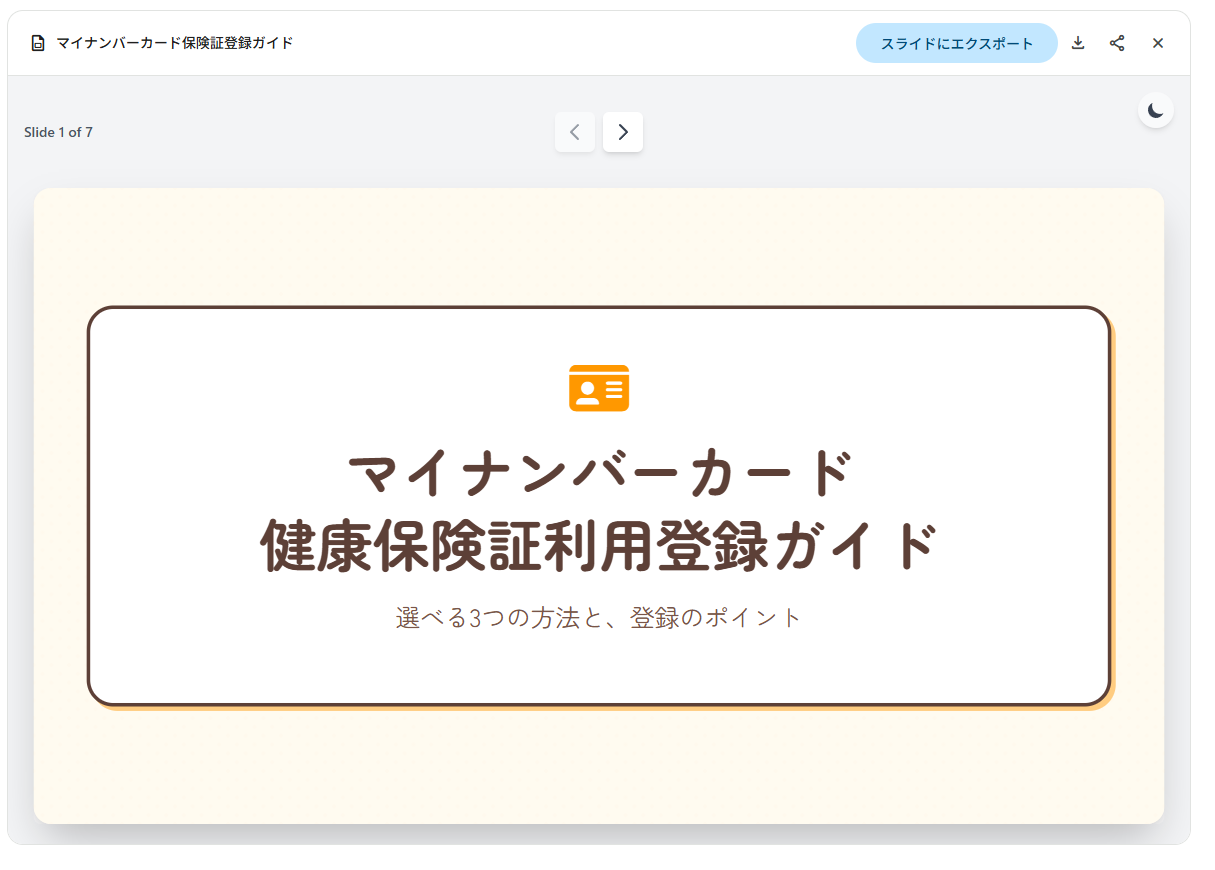
スライド案ができたら、右上の「スライドにエクスポート」を押します。
これだけで内容が Google スライドに変換されます。
エクスポート後は、普段どおり Google スライド上で微調整できます。
- フォントサイズや位置を少し整える
- ロゴやスクリーンショットを差し込む
- 不要なスライドを削除する
ベースデザインは Gemini が作ってくれているので、最後の仕上げだけに集中できます。
STEP 5 PPTX など好きな形式でダウンロードする
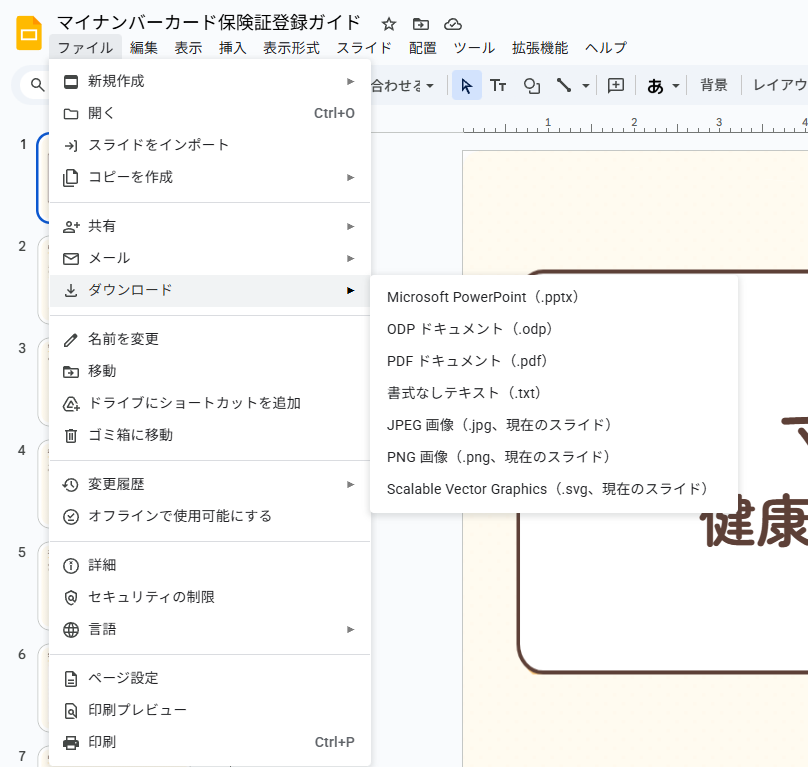
Google スライド上で内容を整えたら、必要な形式でダウンロードします。
メニューの「ファイル」→「ダウンロード」から以下のような形式を選べます。
- Microsoft PowerPoint (.pptx)
- PDF ドキュメント (.pdf)
- 画像形式 (jpg / png、現在のスライドのみ)
オンライン発表なら Google スライドのまま共有できますし、社内で PPTX 指定のときは PowerPoint 形式で書き出せばそのまま渡せます。
以下に、実際に作成されたスライドを表示します。こちらでは用意していないにも関わらず各スライドに関連するイメージ画像が加わったスライドが作成されました。
🐣 画像はセブンイレブンがミニストップになっているけどね...
おわりに
Gemini の Canvas とスライドエクスポートを併用すると、テキスト原稿さえあればプレゼン資料の初稿を一気に用意できます。
「ゼロからスライドを作る」のではなく「AI が用意したスライドを仕上げる」というスタイルに変えると、資料作成の負担がかなり軽くなるはずです。
スライド作りに時間をかけたくないけれど、最低限見栄えは整えたい。そんなときに、このワークフローが役立つと思います。
ぜひ一度試してみてくださいね。