

この記事の概要
GitHub Copilotには、GitHubが提供するモデル以外を利用できる BYOK(Bring Your Own Key) という機能があります。
BYOKでは、OpenAI、Azure、Anthropicなどと別途契約してAPI利用するモデルや、Ollamaなどで稼働するローカルモデル、LiteLLMなどを経由して利用するモデルが利用可能です。
BYOKを適用できる機能は拡充されており、2026/6/23にはGitHub Copilot AppでもBYOKが利用できるようになりました。
この記事では、GitHub Copilot App、(VSCode内で動作する)GitHub Copilot Agent Mode、GitHub Copilot CLIのそれぞれで、BYOKを利用するための設定手順を紹介します。
前提事項
ローカルPCにLiteLLMが導入済みで、それをカスタムエンドポイントとして登録するという前提で書いています。
GitHub Copilot App
GitHub Copilot Appの Settings(設定画面)を開き、「Model providers」を選択し、「Add provider」ボタンを押下します。
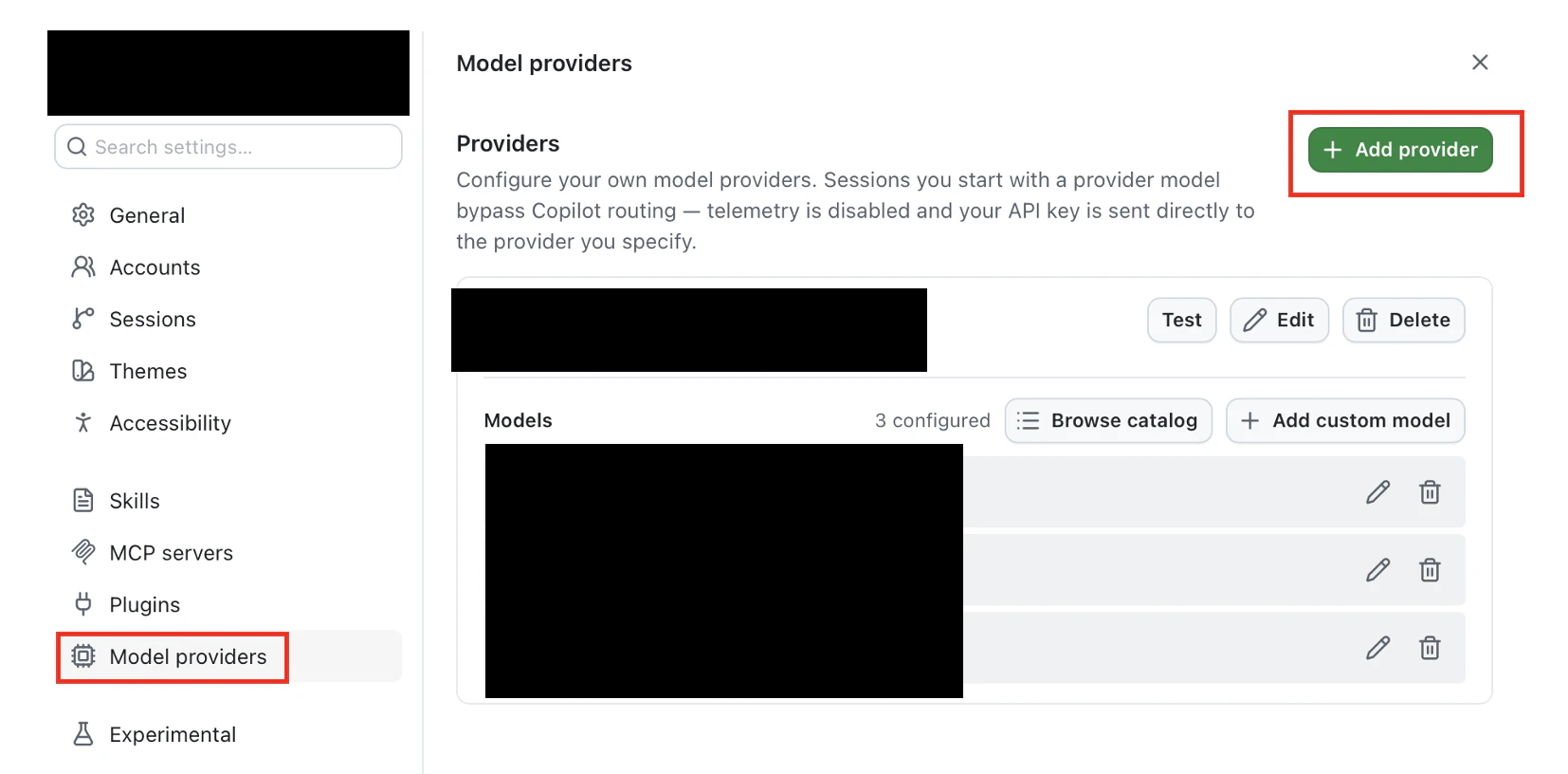
「Custom Endpoint」を選択します。

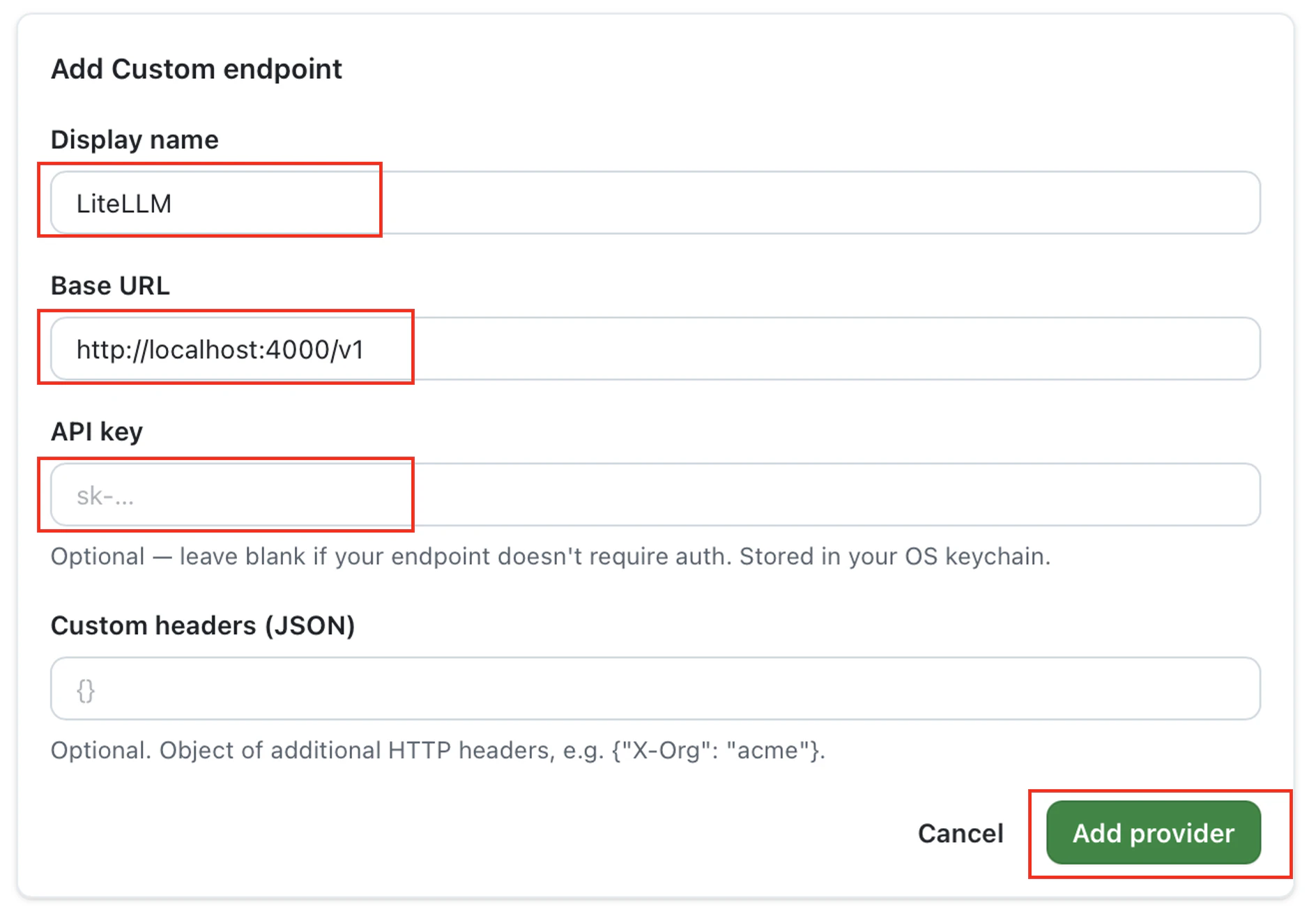
「Display name」に任意の名前を入力します。
「Base URL」はエンドポイントのURLを入力します(LiteLLMをローカルPCで稼働させている場合はデフォルトで http://localhost:4000/v1 )。
「API key」は必要な場合のみ指定します。
「Add provider」ボタンを押下します。
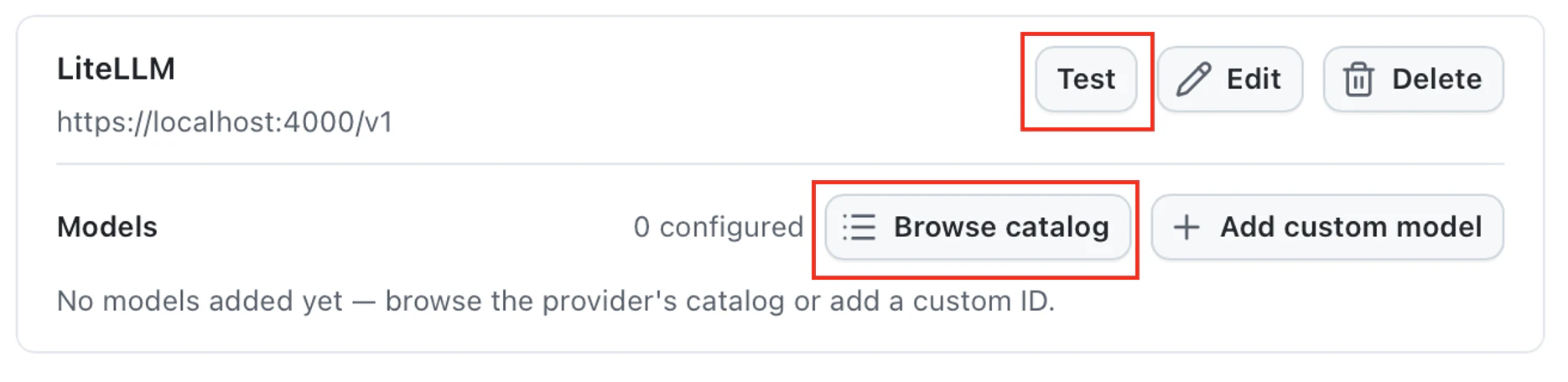
「Test」ボタンを押下し、正常に接続できることを確認します。
「Browse catalog」ボタンを押下すると、このエンドポイントで利用できるモデルの一覧が表示されるので、利用したいモデルを「+」アイコンをクリックして追加します。
追加が完了すると、GitHub Copilot Appのプロンプト入力フィールドのモデル選択で、以下のように「Your models」として追加したモデルが表示されるので、選択して使用します。

GitHub Copilot Agent Mode
VSCodeのコマンドパレットで「Chat: Manage Language Models」と入力し、表示された「Chat: Manage Language Models」を選択します。

「モデルを追加」ボタンを押下します。
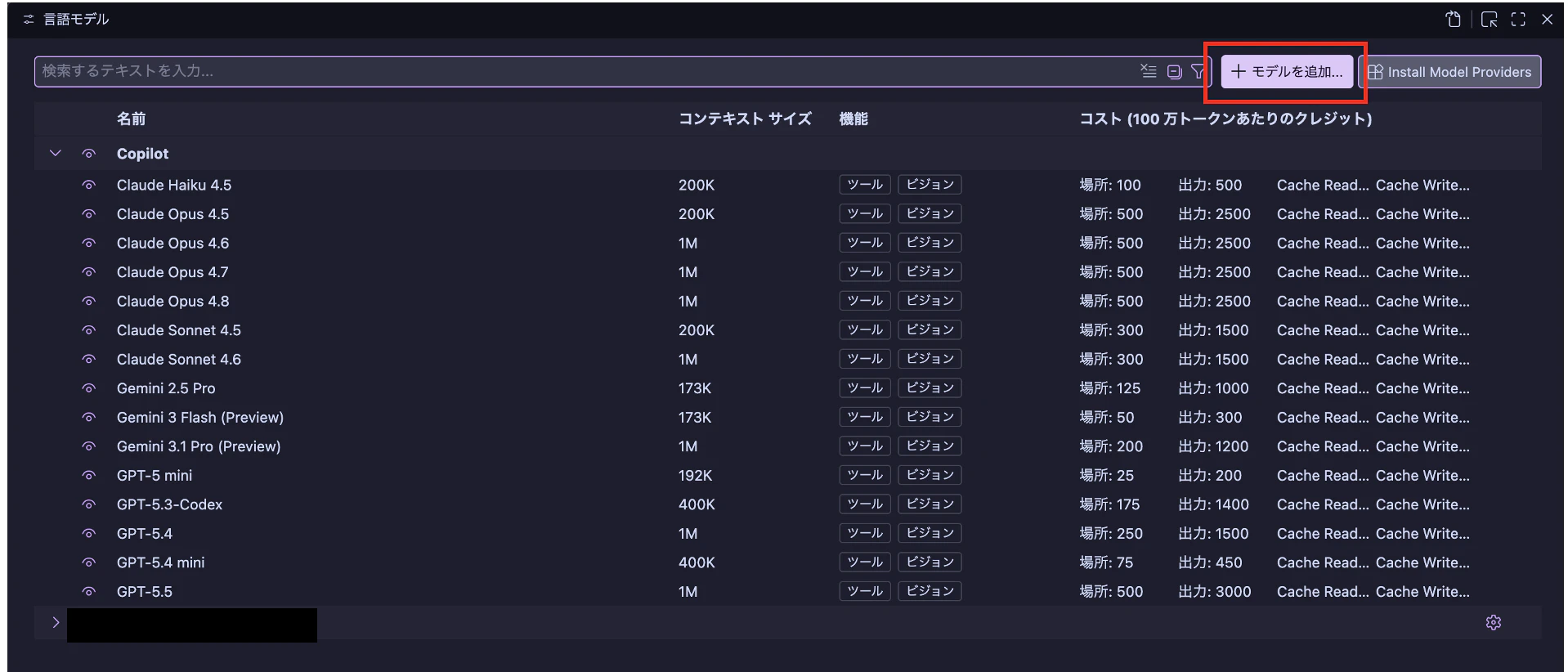
「Custom Endpoint」を選択します。

グループ名として任意の名前を入力します。

APIキーが必要な場合、APIキーを入力します。

使用するAPIのタイプを入力します。なお、APIのタイプは(この後の設定用JSONファイルの編集の中で)モデルごとに設定することができます。
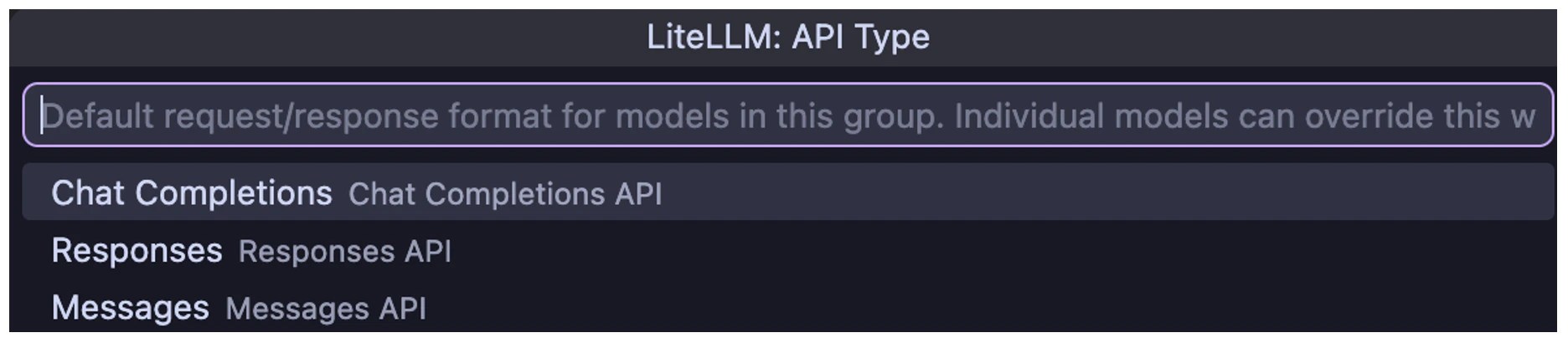
すると、モデルの設定用JSONファイル(chatLanguageModels.json)に以下のような内容が追加されます。
以下の項目は追加時はブランクになっていますので、自分で入力・設定します。
- id : APIに送信されるモデルID
- name : モデル選択で表示される際の表示名
- url : モデルプロバイダーのAPIエンドポイント
	{
		"name": "LiteLLM",
		"vendor": "customendpoint",
		"apiKey": "<上記で入力したAPIキーがVSCode内で保管され、それを参照するよう自動設定される>",
		"apiType": "chat-completions",
		"models": [
			{
				"id": "claude-opus-4-8",
				"name": "claude-opus-4-8",
				"url": "http://localhost:4000/v1",
				"toolCalling": true,
				"vision": true,
				"maxInputTokens": 128000,
				"maxOutputTokens": 16000
			}
		]
	}
以上で、VSCode内のGitHub Copilotにおいて、登録したモデルが選択可能になります(「ローカル」「Copilot CLI」「クラウド」のうち「ローカル」でのみ使用可能)。
上記の設定内容の詳細は以下リンク先を参照ください。
GitHub Copilot CLI
GitHub Copilot CLIでのBYOKは環境変数で設定します。
以下の環境変数を設定します。
export COPILOT_PROVIDER_BASE_URL=http://localhost:4000/v1
export COPILOT_PROVIDER_TYPE=openai
export COPILOT_PROVIDER_API_KEY=<APIキー>   # 必要な場合のみ
export COPILOT_MODEL=<モデルID>
環境変数を設定後、copilot コマンドを実行すると、設定したエンドポイント、モデルが使用可能となります。
なお、copilotコマンドの実行時、--modelオプションでモデルを指定することもできます。
# 実行例
copilot --model claude-opus-4-8
設定内容の詳細は以下リンク先を参照ください。