
はじめに
DataSpiderは各種APIへの接続を容易にし、独自のAPIをノンコーディングで実装できるデータ連携ソフトウェアです。
ハッカソンではAWS上にDataSpiderインスタンスを立て提供させていただいています。
ご利用いただくにはSilverlightランタイムをインストール可能なブラウザが必要になります。
開場にいるサポート担当から以下の情報を提供いたしますので、http://<IPアドレス>:<ポート番号>/WebStudio/へアクセスしてください。
- IPアドレス
- ポート番号
- ユーザ
- パスワード
開発クライアントにログインする
Studio for Webを使う
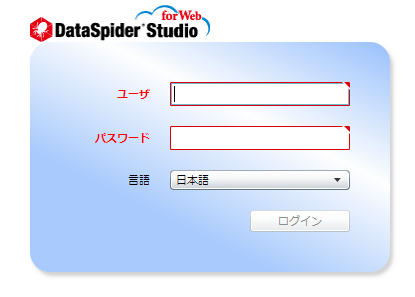
1.上記URLへブラウザでアクセスし、ユーザ、パスワードを入力します。
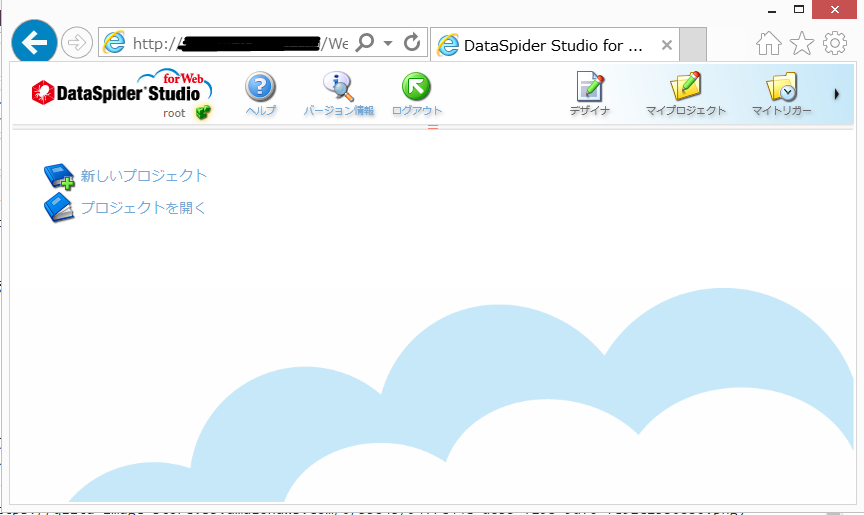
2.Studio for Webの画面が表示されます。
連携処理を作成する
0.概要
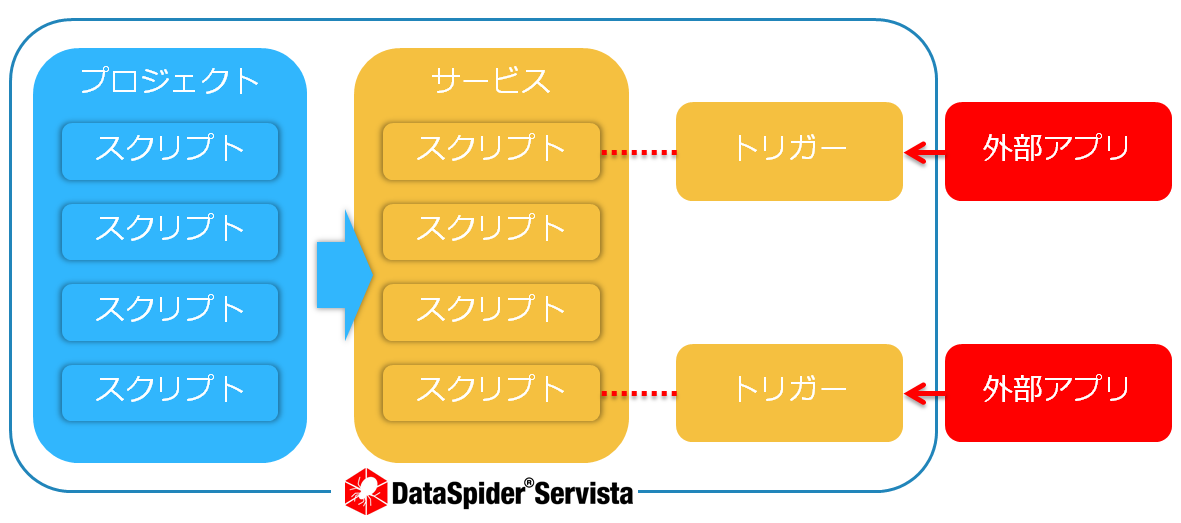
処理の最小単位はスクリプトで、そのスクリプトが複数集まったものがプロジェクトになります。
作成した処理を外部から呼び出したいとき、プロジェクトをサービスに登録し、トリガーと紐付けて外部のアプリケーションから利用することになります。
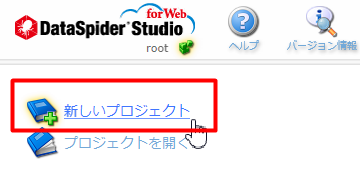
1.スクリプトの器となるプロジェクトを作成します。
- 新しいプロジェクトをクリックしてプロジェクト、スクリプトに名前をつけて完了します。
- デザイナが表示されますのであとはツールパレットから必要なコンポーネントをドラッグ&ドロップで配置して開発をしていきます。
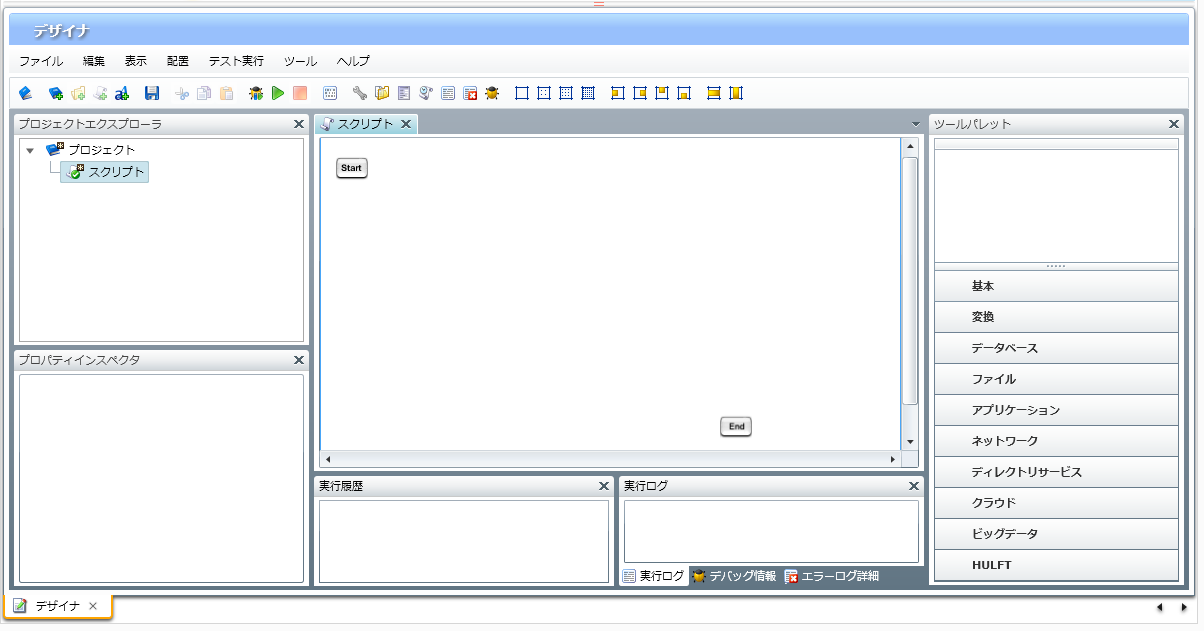
データをアップロードする
処理を作成する上で必要になってくるファイルはDataSpiderのエクスプローラからアップロードすることができます。
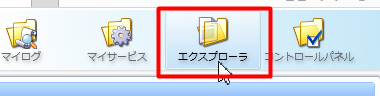
1.メニューバーのエクスプローラをクリック
2.エクスプローラ画面が表示されるので、アップロードしたいディレクトリを選択して右クリックでローカルからアップロードを選択します。
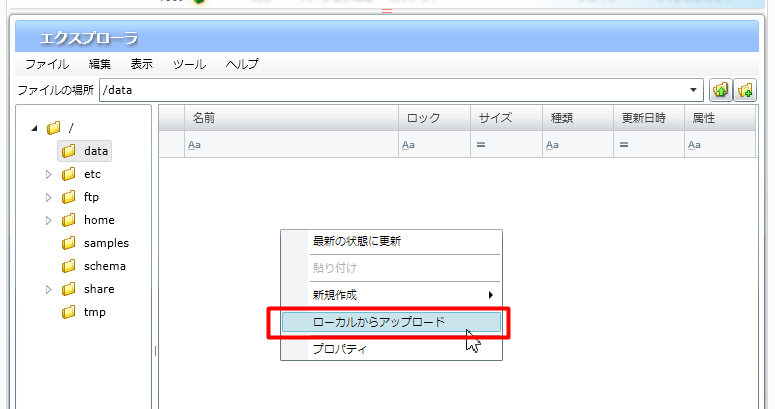
※dataディレクトリはファイル選択時に最初に表示されるディレクトリになるのでこちらに配置するのが便利です。
テスト実行を行う
- 処理の作成ができたら実行してみましょう。
実行方法にはサーバサイドで実行されるものと、デバッグログを出力させながら実行させるモードがあります。
開発時にはデバッグモードを利用しましょう。
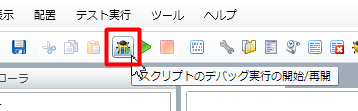
赤で囲んだボタンがデバッグ実行ボタンになります。
その横にあるボタンはサーバサイドでの実行になるため、画面上にはログが表示されません。
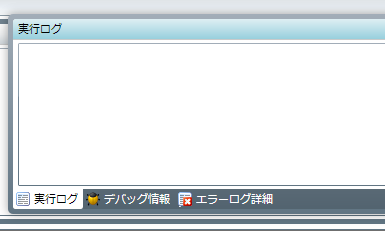
- 実行ログの確認にはいくつか種類がありますので必要に応じてタブを切り替えながら確認します。
その他
リモートデスクトップからStudio for Desktopを使う
- AWSの環境にリモートデスクトップでログインして利用いただき、インストール版の開発クライアント
Studio for Desktopのご利用も可能ですので、サポートスタップにお気軽にお声がけください。
評価版をダウンロードして利用する
- こちら『評価版申し込み』からご自身の端末にダウンロードいただくことが可能です。
- 但し、ダウンロードには時間がかかりますのでご注意ください。