

はじめに
AI支援ツールの活用が進む開発現場において、MCPの活用例を検証する一環として、Androidアプリ開発でデモ実装を行いました。
本記事では、FigmaのデザインをAndroid画面に反映する際、Jetpack Compose (または XML) に落とし込む作業を、MCPを介してGitHub Copilotに自動生成させる試みを紹介します。
これにより、デザインとコードの垣根を大幅に下げ、UI実装の効率化と高精度化ができます。
導入手順と、手作業と比べた時間削減効果を共有します。
MCP (Model Context Protocol) とは?
MCP (Model Context Protocol)
AIモデル(Copilot)が外部のデータやツール(Figmaなど)と「安全」かつ「標準化された方法」で会話するためのオープンスタンダードなプロトコルです。
MCPを使うことで、IDEを経由してAIが直接FigmaのAPIから必要な構造データを取得できます。
Figmaの情報をAIに説明(画像をコピペなど)することなく、ノード情報を直接参照できるため、
数値が正確で情報精度が大幅に向上します。
また、ソースコードや画面のスクショ、トークンをチャットに貼り付ける必要がなくなるため、手間の削減、セキュリティ面でもメリットがあります。
では、実際の手順を見ていきます。
手順
環境
- Android Studio (2023.3以降推奨)
- GitHub Copilot のアカウント (個人プラン or 企業プラン)
- Node.js (
npx経由でMCPサーバーを起動するため)
1. Android Studio に GitHub Copilot を導入
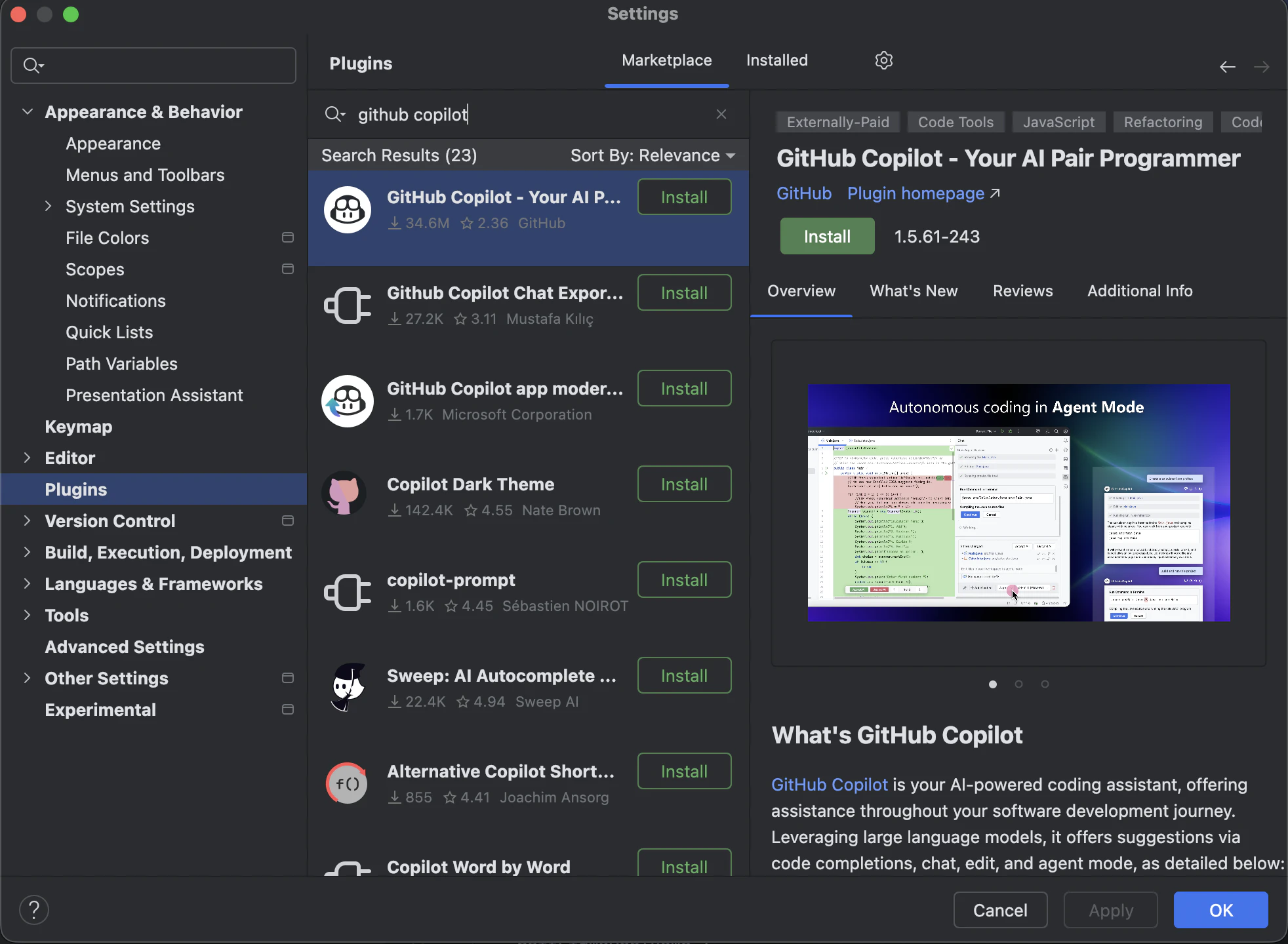
Android Studioに公式のGitHub Copilotプラグインをインストールします。
Settings > Plugins から "GitHub Copilot" を検索し、インストールします。
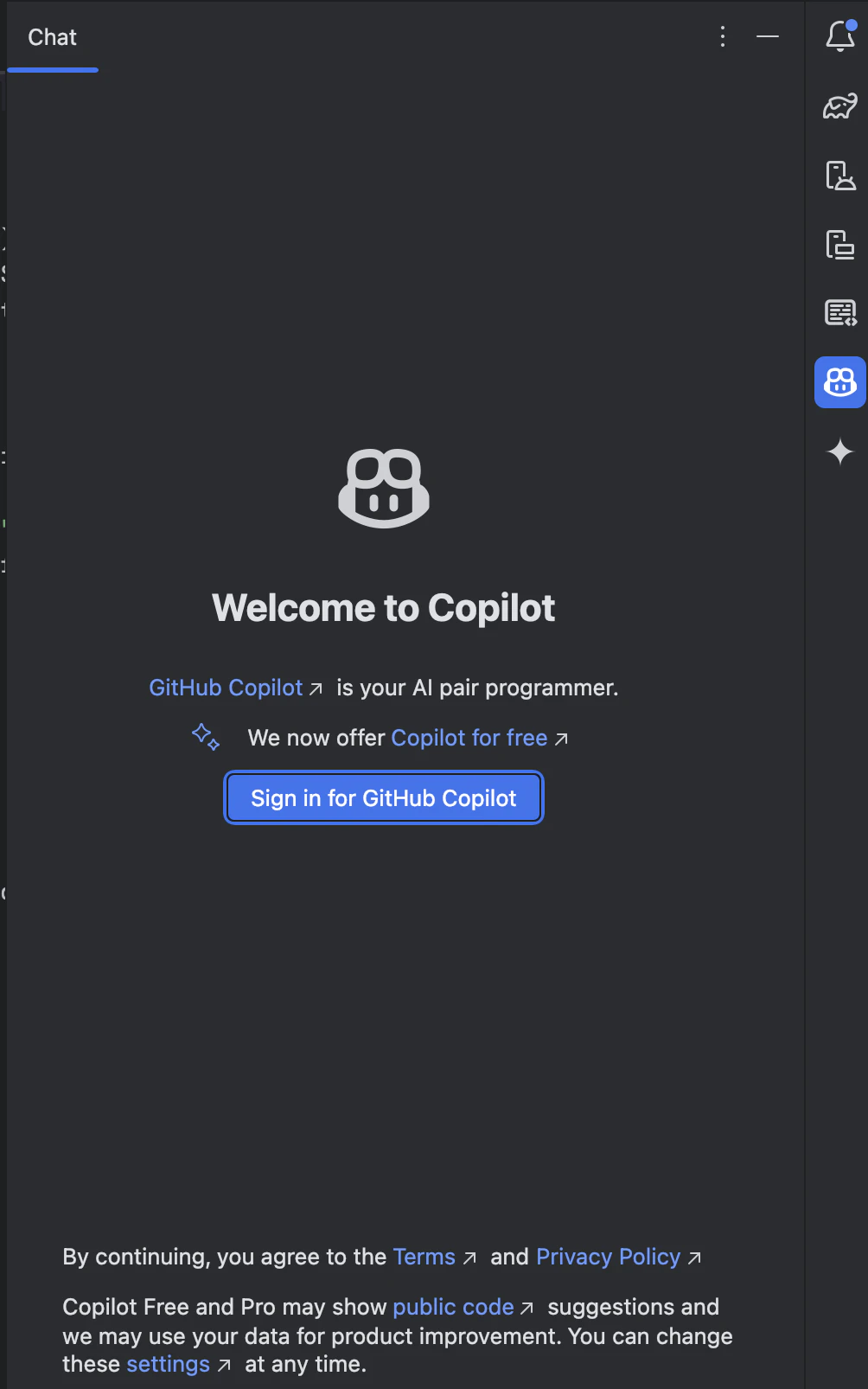
インストール後、右側のタブから「Copilot Chat」を開き、GitHubにログインします。
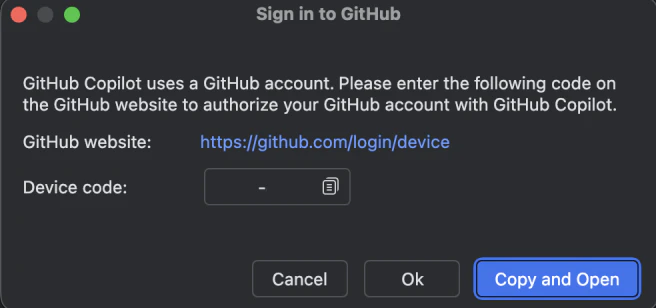
ダイアログが表示されるので、「Copy and Open」をクリックし、ブラウザでGitHubのDevice Codeを使って認証を行います。
【重要】個人プラン(Individual)の方は要確認
デフォルト設定では、コードスニペットが学習データとして利用される可能性があります。
Figmaのデザインデータやコードを守るため、以下の手順でオプトアウト(無効化)を推奨します。
設定手順を開く(クリックして展開)
GitHubにログインし、右上のアイコンから「Settings」を開きます。
左サイドバーの「Copilot」をクリックします。
"Allow GitHub to use my code snippets for product improvements" のチェックを OFF(外す) にします。
※ 企業利用では、管理者がポリシーを一括制御できる Business / Enterprise プランの利用が推奨されます。
2. Figmaの個人アクセストークンを取得
Figmaのマイページから 個人アクセストークン を取得します。
Figmaのホーム画面左上のプロフィールアイコンをクリックし、「設定」を選択します。
「セキュリティ」タブを開き、「個人アクセストークン」内の「新規トークンを作成」をクリックします。
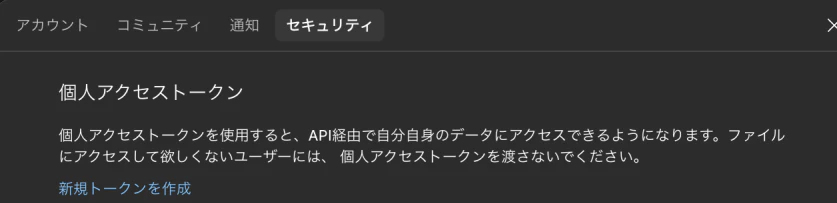
新規トークン作成ページで、任意のトークン名を入力し、read-only 権限を付与して「トークンを作成」をクリックします。
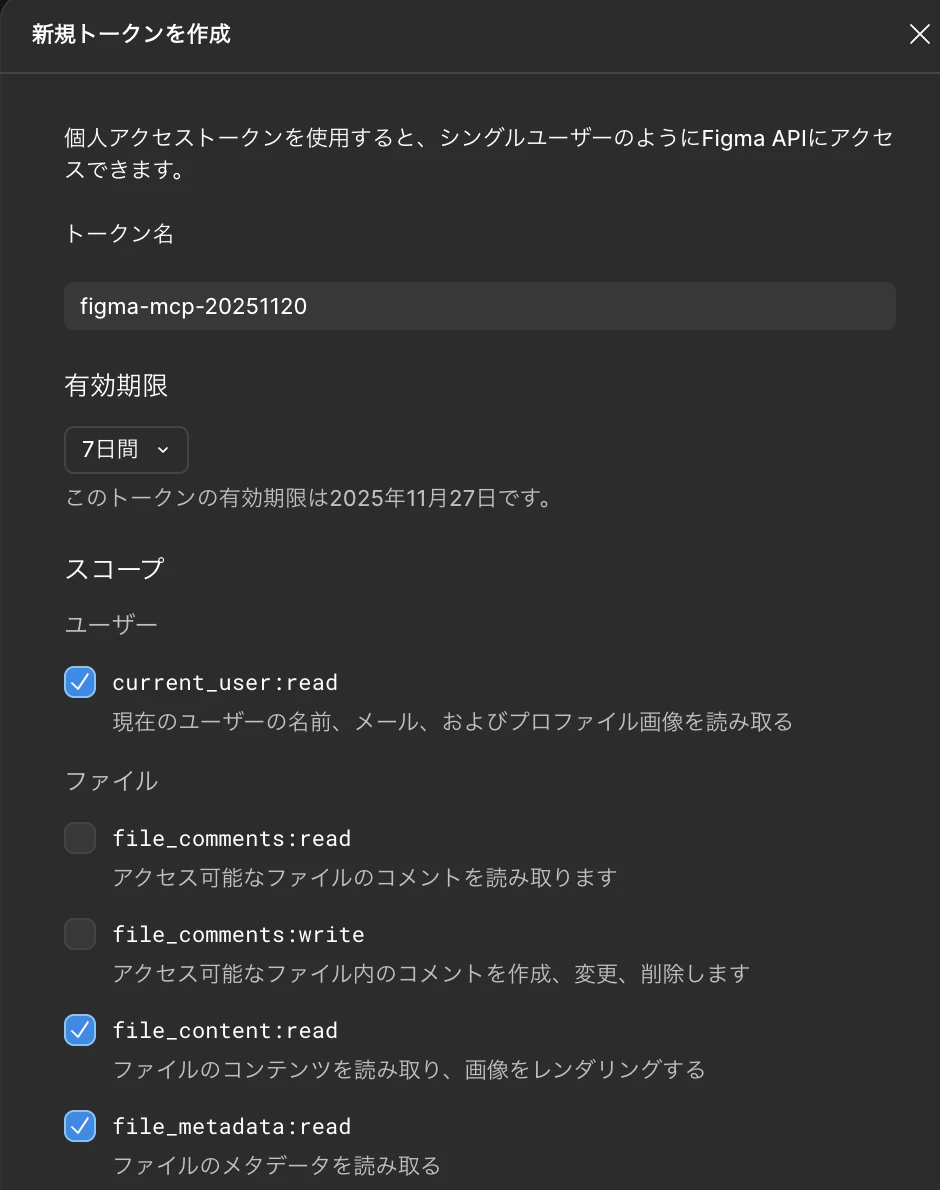
発行されたトークンは一度しか表示されないため、必ず控えておいてください。
トークンの取り扱いについて
発行するトークンは、作成時に許可した権限を持ちます。
必要最低限の権限のみを付与し、漏洩しないよう適切に管理してください。
また、.gitignore に設定ファイルを追加するなど、Gitへのコミット漏れには十分注意してください。
3. Android Studio へのMCPサーバーの設定
Settings > Tools > GitHub Copilot > Model Context Protocol に移動します。
(設定タブの検索欄から"mcp"と検索することも可能です)
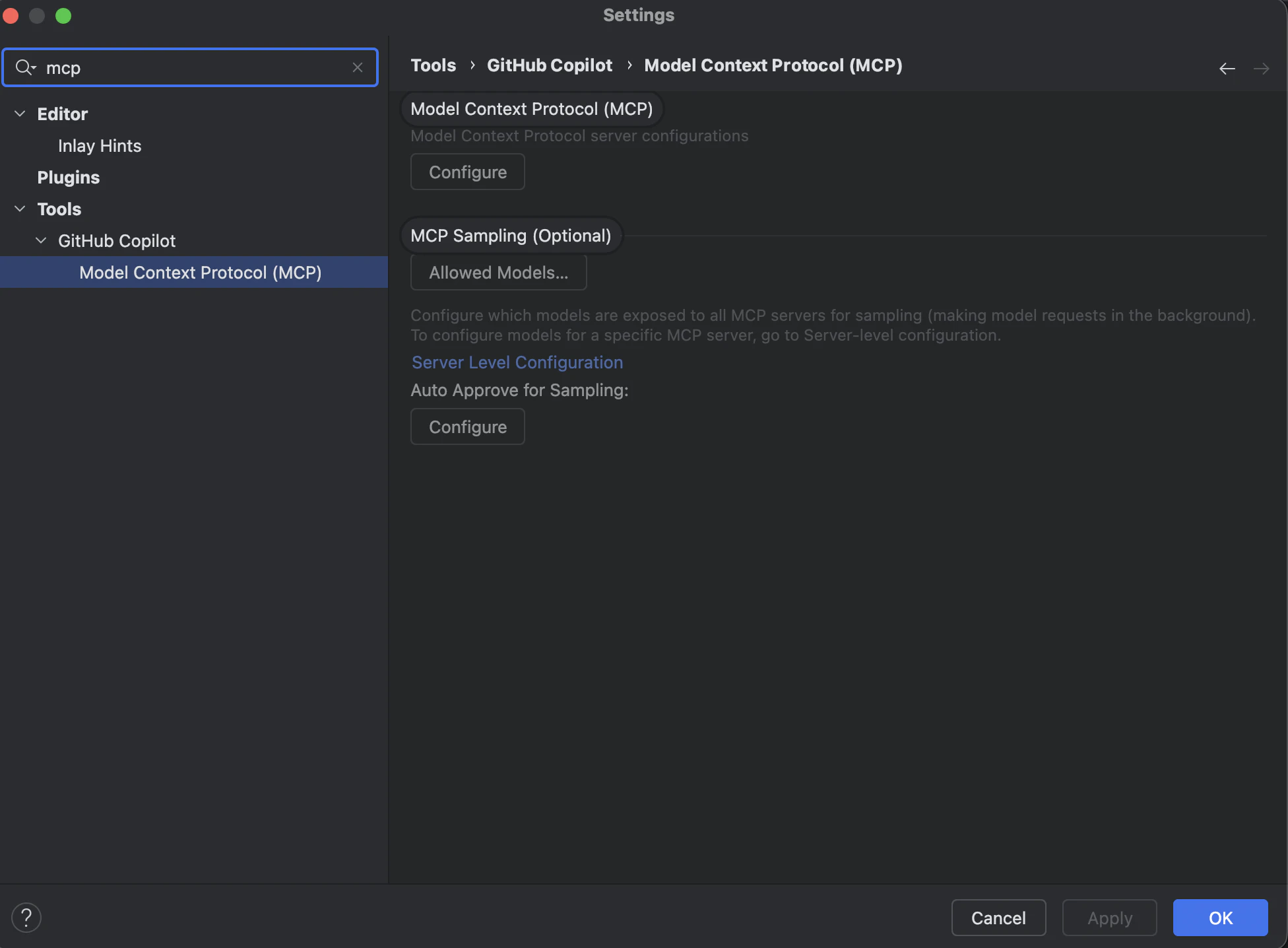
Configureボタンをクリックすると、設定ファイル(mcp.json)が開きます。
取得したトークンを使って、以下のように設定ファイルを記述します。
{
    "servers": {
        "figma-dev-mode": {
            "command": "npx",
            "args": [
                "-y",
                "figma-developer-mcp",
                "--figma-api-key=your_figma_api_key",
                "--stdio"
            ]
        }
    }
}
your_figma_api_key の部分に、先ほど取得したFigmaの個人アクセストークンを貼り付けてください。
これで、Android Studio内のCopilotがFigmaにアクセスする準備が整いました。
補足: npx figma-developer-mcp について
figma-developer-mcp は、FigmaのAPIとやり取りするためのオープンソースのMCPサーバーです。
npx コマンドを使うことで、ローカルにインストールせずに実行できます。
4. Figmaでテスト用の画面を作成
検証用にシンプルな「ログイン画面」を作成します。
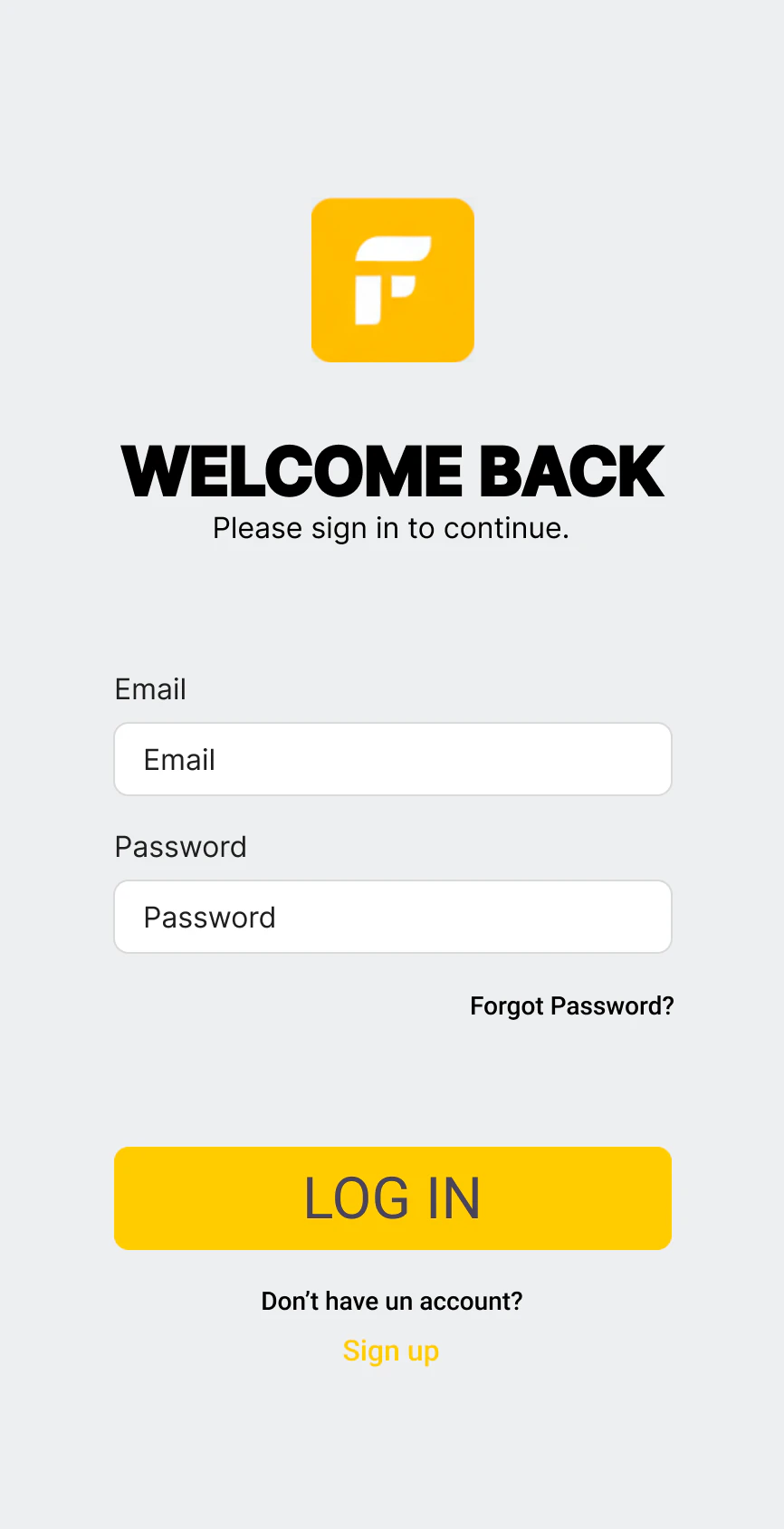
作成後、コード化したいフレームやグループのURLを控えておきます。
https://www.figma.com/.../app?node-id=... のような形式のURLです。
5. Copilotでコード生成を実行
Android Studioで任意のプロジェクトを作成します。
今回は新規アプリを作成するため、テンプレートの「Empty Activity」を選択しました。
右側のタブから「Copilot Chat」を開きます。
Copilot Chatで以下のように指示します。
このURLのデザインをもとに、Jetpack ComposeでAndroidのログイン画面のコードを生成してください。
UIコンポーネントはMaterial3を使用し、Preview関数も作成してください。

対象URL: https://www.figma.com/.../app?node-id=...
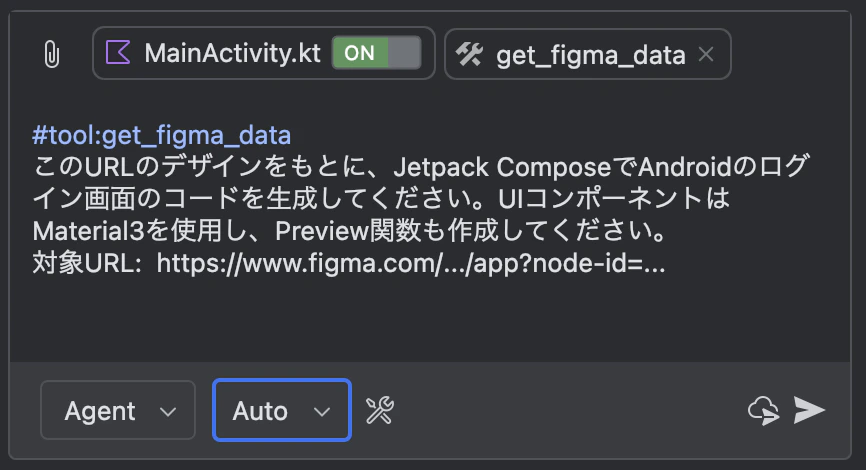
このとき、左上のクリップマークからコンテキストソースを追加します。
検索窓で「figma」と入力し、get-figmadata を選択します。
実行すると、MCP経由でFigmaのレイヤー構造が解析され、コードが生成されます。
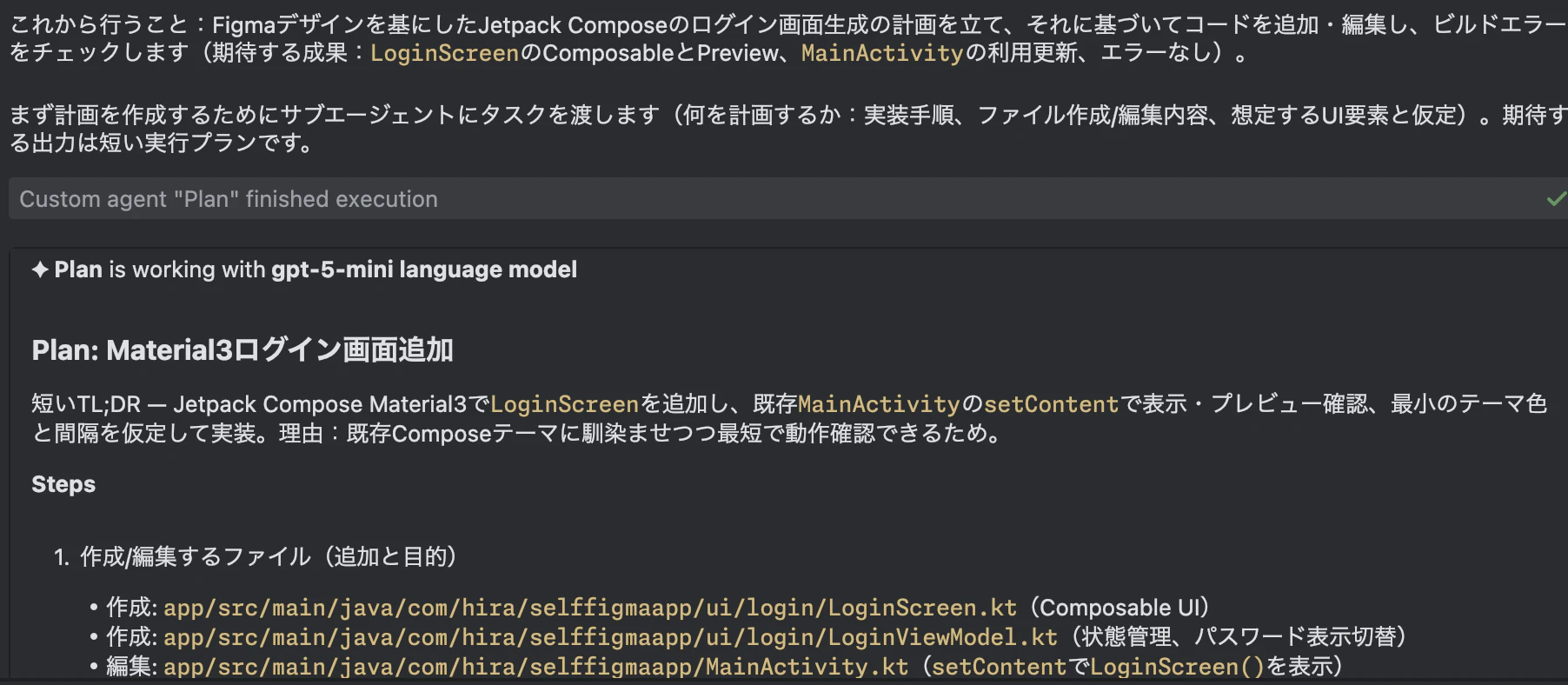
生成されたコードとPreview画面は以下の通りです。
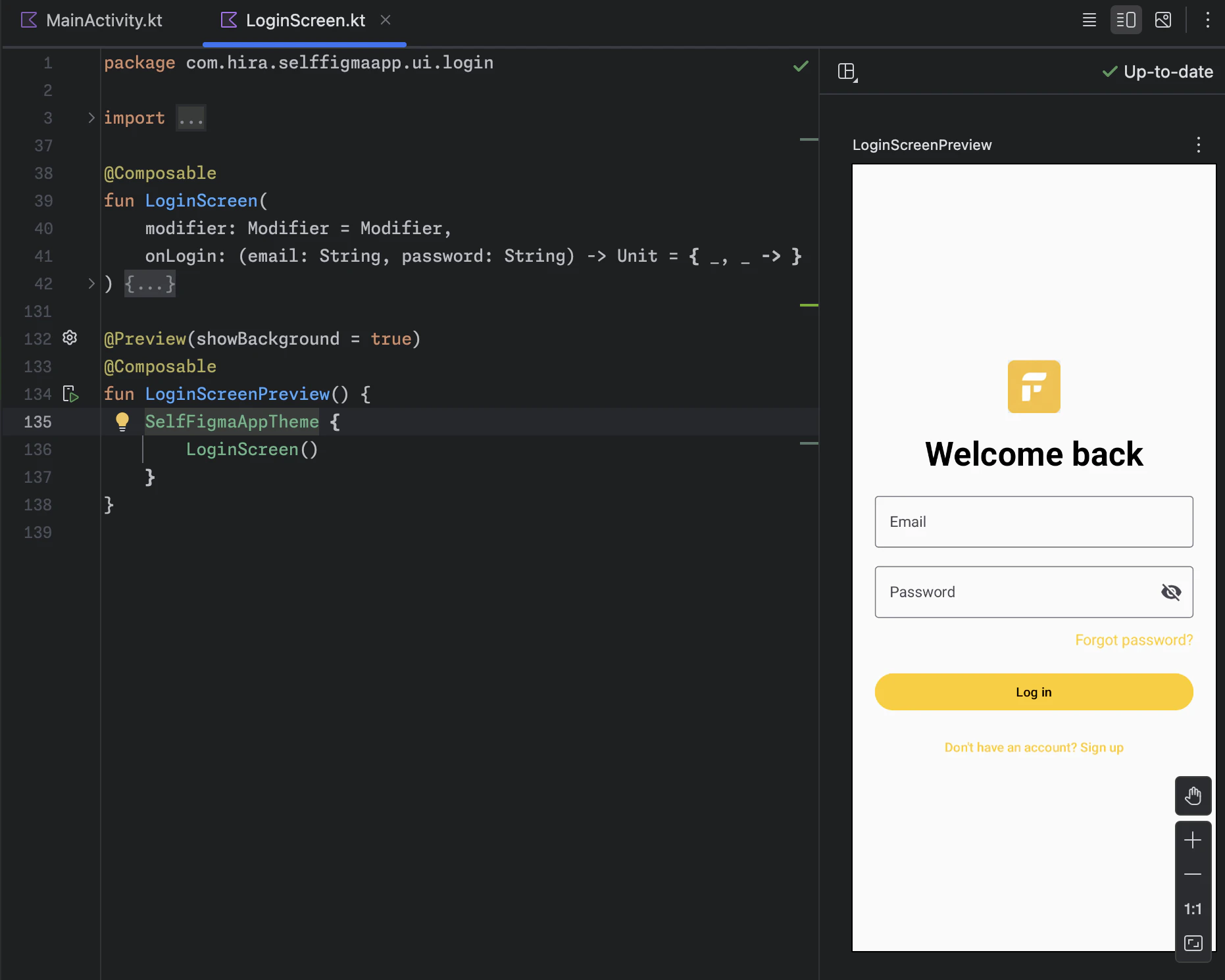
MCPサーバーの設定などの下準備を一度行えば、5分もかからずにコードが生成されます。
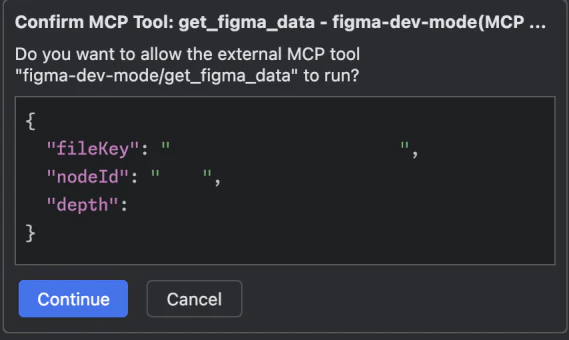
初めてMCPを使う場合は、アクセス許可が求められることがありますが、一度許可すれば次回以降はスムーズに動作します。
検証結果: 時間はどの程度短縮できたか
「Figmaを見て人間が一から実装した場合」の所要時間を検証してみます。
計測条件
- 対象: 上記のFigmaでデザインされた画面
- 実装範囲: UI実装のみ(ロジック除く)、新規プロジェクト作成から完了まで
- 計測者: Android開発半年未満のエンジニア(私)
手動実装の所感
私自身、Android開発歴は半年未満であり、Jetpack Composeも学習中です。
そのため、今回はXMLレイアウトでのUI実装を行いました。
思い出しながらの記述となり、簡単な内容でも調査しながらの実装となりました。
結果、手動実装では約120分かかりました。
※この手動実装では、マージンやパディングなど、Figmaデザインへの完全な調整は行っていません。
新規実装のデモであったため、ConstraintLayoutの中に各種Viewを配置し、Figmaデザインと似た位置決めを行い、idの命名もシンプルにするなど、手動のたたき台を作成するのにかかった時間が約120分です。
実際の現場ではここからさらに微調整が必要なため、より多くの時間がかかることが予想されます。
同じチームのエンジニアに確認したところ、「UIだけの実装でも半日程度はかかりそう」とのことでした。
結果比較
| 手法 | 所要時間 | 備考 |
|---|---|---|
| 手動実装 | 約120分 | 色、配置等の微調整に時間がかかる |
| MCP × Copilot | 約 5分 | 指示記述(1分) + コード生成(4分) + 微調整 |
| 短縮効果 | 約 85% 削減 | 🚀 |
考察
Figma × MCP を使ったCopilotによるコード生成が役立つシーンを考えてみます。
任せられる内容:
- 生成したコードを活用し、その場で実機のプレビューを確認してデザインの調整ができる
- 色や大きさをFigmaデザインそのままに反映できるため、UI実装の初期段階での時間短縮ができる
- Figmaデザインの微調整があった場合でも、再度依頼することで迅速にコードを更新できる
注意が必要な内容:
- 生成されたコードはあくまで「たたき台」であり、最終的な品質は開発者が担保する必要がある
- 既存のリソースやスタイルがある場合は、それらに合わせて手動で調整する必要がある
まとめ
Android Studio上でCopilotとMCPを使ってFigma連携を試してみました。
すべてを任せることはできませんが、「UI実装のたたき台」の作成には効果的です。
AIに任せられる範囲をうまく見極め、MCPを活用していきましょう。
この爆速体験をぜひ試してみてください。