

はじめに
AWSを利用していると「オンプレミス環境とAWSをプライベート接続し、実際のお客様環境に近い構成で検証したい」という場面はありませんか?
個人でAWS Direct Connectを利用できれば理想的ですが、コストや機材面のハードルが高いため、代替手段としてAWS Site-to-Site VPNを利用する方法が考えられます。
しかし、Site-to-Site VPNもルーターやファイアウォールといったネットワーク機器を用いて構築されることが多く、手軽に利用できるとは言えません。
そこで本記事では、こうしたハードルを下げるため、仮想ルーターのVyOSを用いて自宅の検証環境とAWSをSite-to-Site VPNで接続する手順を紹介します。
VyOSは無料で利用でき、仮想マシン上で動作するため、物理機器を用意することなくVPN環境を構築できます。
以降では、具体的な構成や構築手順について解説します。
各コンポーネントの利用バージョン
| 項目 | バージョン |
|---|---|
| VyOS | VyOS 2025.11 (VyOS Stream) |
| Client PC | AlmaLinux 10.1 |
| 作業用PC | Windows 11 25H2 (OSビルド 26200.7462) |
| VMware Workstation Pro 25H2 | 25.0.0.24995812 |
AWS Site-to-Site VPNとは
AWS Site-to-Site VPNは、オンプレミス環境とAWSのVPCをプライベートに接続するためのサービスです。
インターネット回線を利用するため、Direct Connectと比較すると回線帯域や通信の安定性には制約がありますが、すぐに利用を開始でき、利用料も比較的安価です。
こうした特徴から、小規模な用途での利用に適しており、また、Direct Connectのバックアップ回線として利用されるケースもあります。
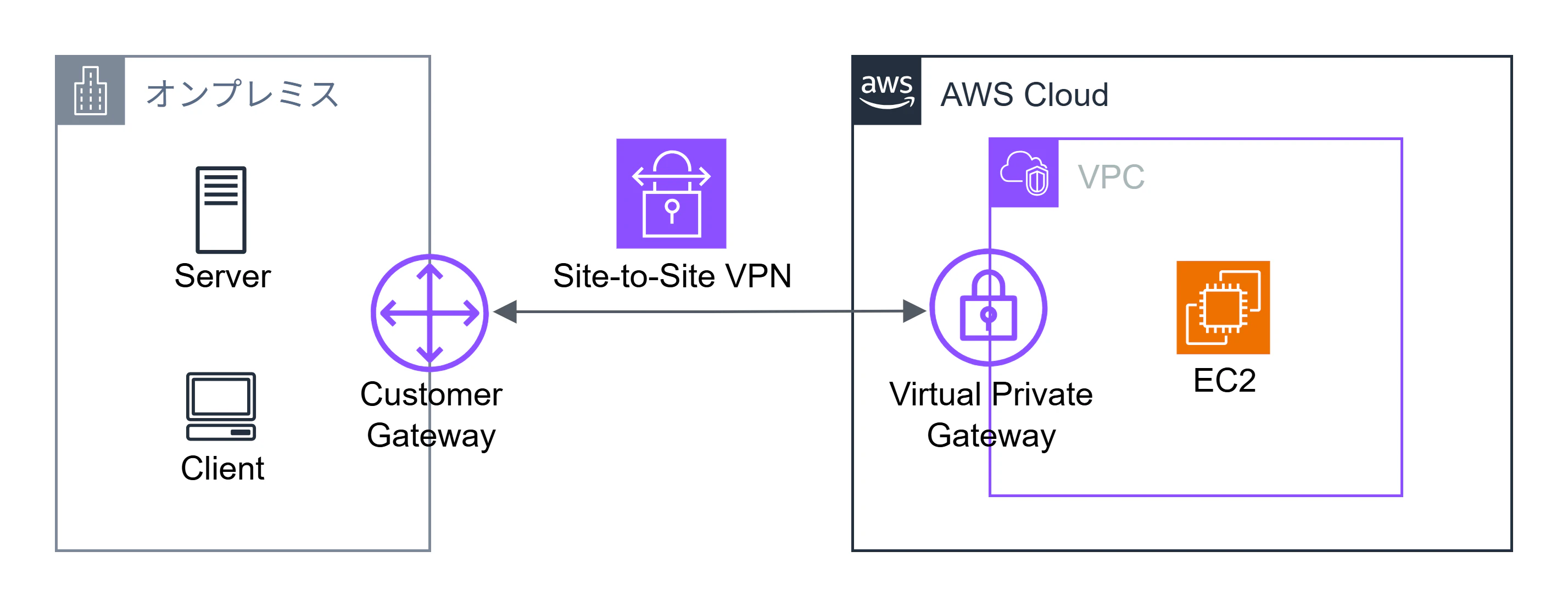
AWS Site-to-Site VPNの使用にあたり、抑えておくべきコンポーネントを以下に記載します。
主要なコンポーネント
カスタマーゲートウェイデバイス
オンプレミス側にある物理デバイスまたはソフトウェアアプリケーション。
カスタマーゲートウェイ
カスタマーゲートウェイデバイスに関する情報(ASN、グローバルIPアドレスなど)をAWSに提供するためのAWSリソース。
仮想プライベートゲートウェイ
AWS側にあるVPNエンドポイント。単一のVPCにアタッチして利用する。
イメージ図
図で表すと以下のようになります。
VyOSとは
VyOSは、DebianGNU/LinuxをベースにしたオープンソースのネットワークOSです。
VyOSの前身としてフリーソフトウェアのVyatta Coreがありましたが、Vyattaは2012年にBrocadeに買収され、2013年に廃止されました。
その後、コミュニティがVyatta Coreの最終バージョンをフォークして誕生したのがVyOSになります。
システムの全体像
今回構築するシステムの全体像を以下に示します。
自宅の仮想環境内のClientPCとAWS内のEC2インスタンス間で疎通できる状態を目指します。
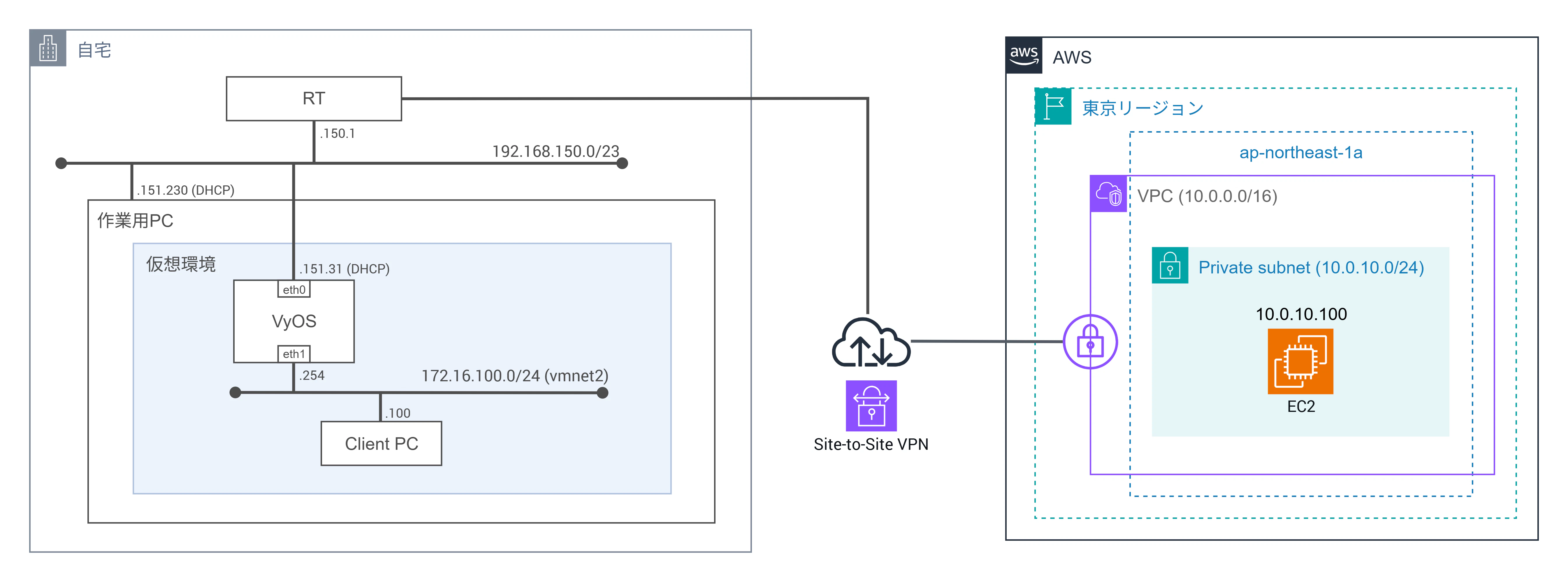
自宅ネットワークのセグメント「192.168.150.0/23」は私の環境の場合であり、環境によって異なります。
作業用PCが所属しているセグメントを知りたい場合、コマンドプロンプトで以下のコマンドを実行し、「IPv4アドレス」「サブネットマスク」「デフォルトゲートウェイ」の3項目をご確認ください。
ipconfig
私の環境の「RT」は賃貸の機器になるため、管理コンソールへのアクセスができません。
本記事では、RTの管理コンソールにアクセスできない場合でもVPN接続が可能な内容としていますので、ご安心ください。
1. 仮想化ソフトウェアのインストール
自宅PCに仮想化ソフトウェアをインストールします。
仮想化ソフトウェアにはいくつかの種類がありますが、今回は2024年に無償化されたVMware WorkStation Proを利用します。
ソフトのダウンロードには、Broadcomのアカウントが必要になります。
ダウンロードページにたどり着くのが難しいため、以下の記事を参考にダウンロードを行いましょう。
2. VyOSのダウンロード
VyOSのISOファイルを以下のリンク先からダウンロードします。
VyOSには3つのリリースチャネルがあり、「LTS release」が有料、「Rolling release」と「VyOS Stream」が無料となります。
「Rolling release」は数日おきに更新されているため、安定性は保証されていません。
一方、「VyOS Stream」はLTSリリースに向けたプレビュー版で、四半期ごとに更新されているため、「Rolling release」よりかは安定していると思われます。
今回は「VyOS Stream」の「vyos-2025.11-generic-amd64.iso」を利用します。
ISOファイルのダウンロードタイミング次第では、本記事で利用するISOファイルのダウンロードができない場合があります。
その場合は、実施時点でダウンロード可能なISOファイルをご利用ください。
3. VyOSの初期セットアップ
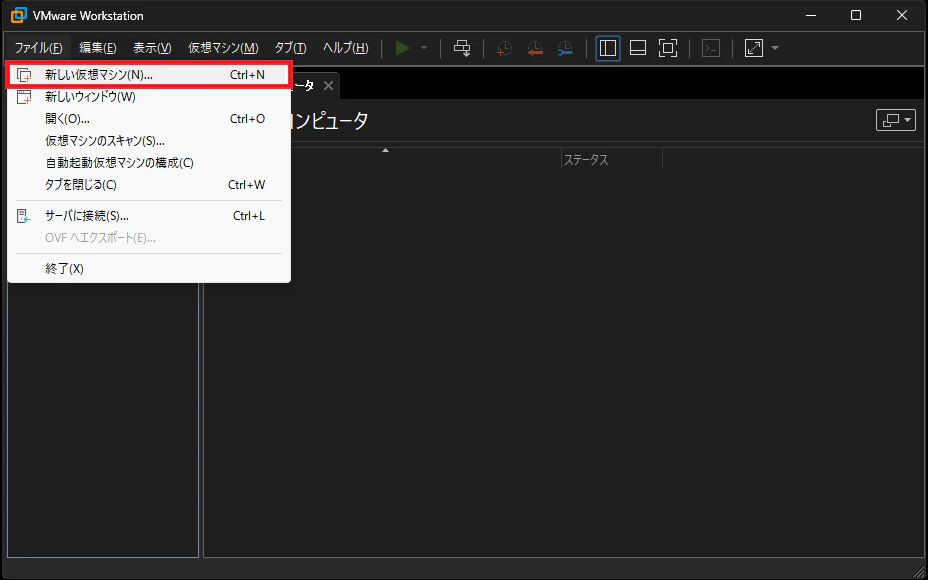
VMware WorkStation Proを起動し、[ファイル] > [新しい仮想マシン] を選択します。
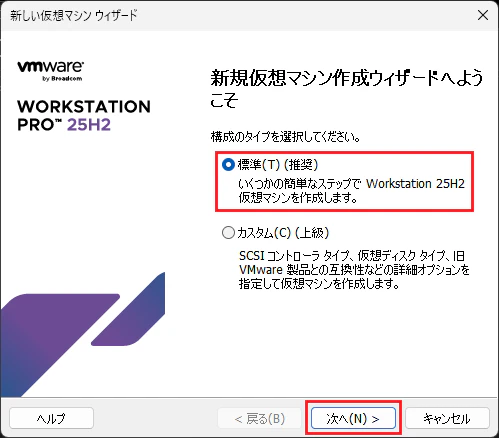
[標準] を選択し、[次へ] を押下します。
[参照] を押下し、事前にダウンロードしたISOファイルを選択します。
[次へ] を押下します。

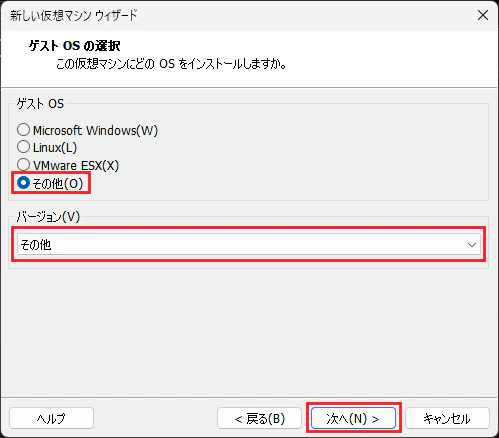
どちらも [その他] を選択し、[次へ] を押下します。
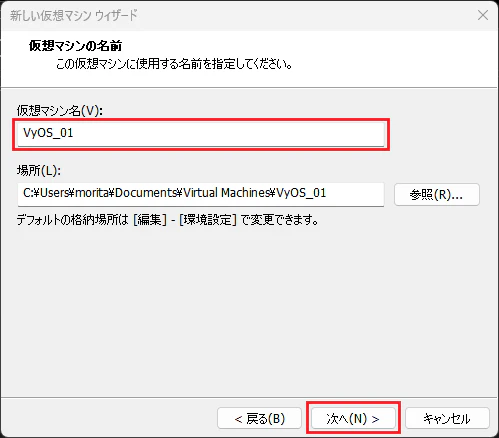
任意の仮想マシン名を入力し、[次へ] を押下します。
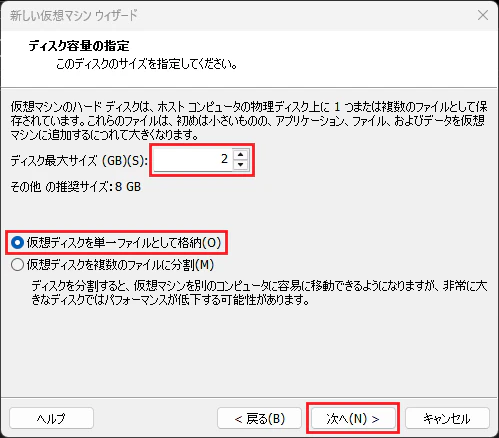
ディスクサイズを [2GB] に設定し、[仮想ディスクを単一ファイルとして格納] を選択します。
[次へ] を押下します。
※VyOSのバージョン1.4以降の最小システム要件は、RAMが4GB、ストレージが10GBとなっていますが、バージョン1.3以前の最小システム要件では、RAMが512MiB、ストレージが2GiBとなっています。
今回使用するVyOSは最新バージョンのため、本来であれば1.4以降の最小システム要件に従う必要がありますが、自宅PCのリソースに余裕がない環境でも本システムの構築が行えるよう、バージョン1.3までのシステム要件に合わせています。(検証環境程度の軽い負荷であれば問題なく動作します。)
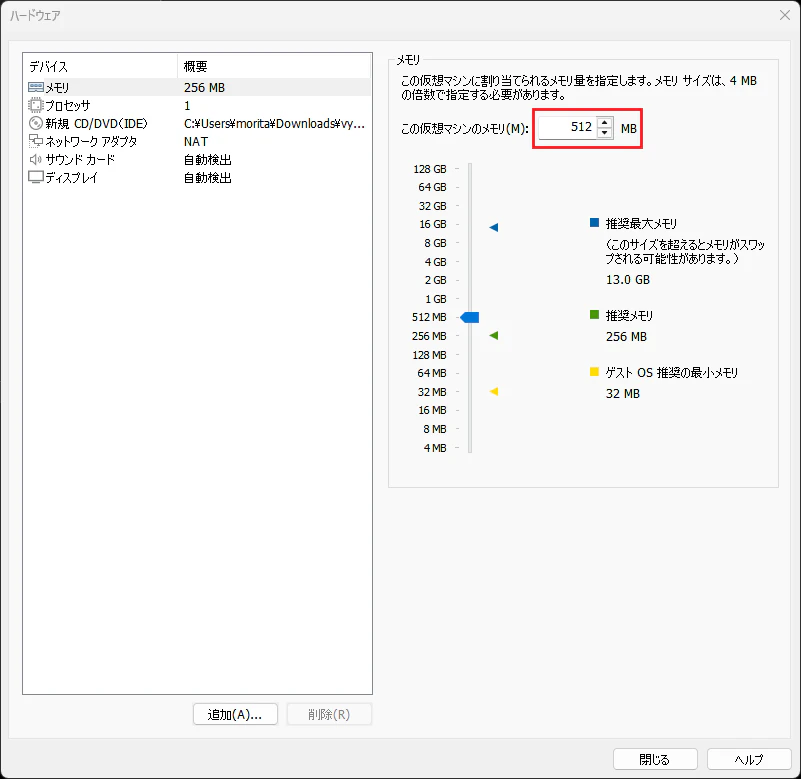
[ハードウェアをカスタマイズ] を押下します。
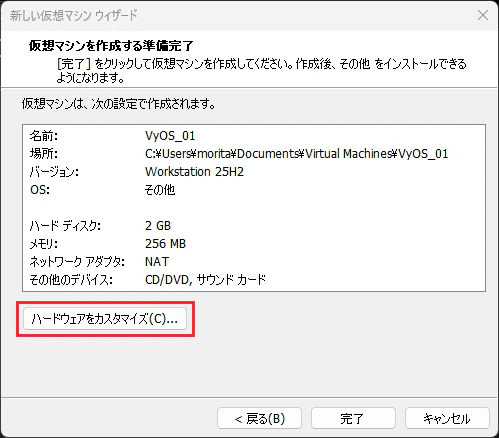
メモリを [512MB] に設定します。
※デフォルトの256MBの場合、エラーで仮想マシンの起動に失敗します。
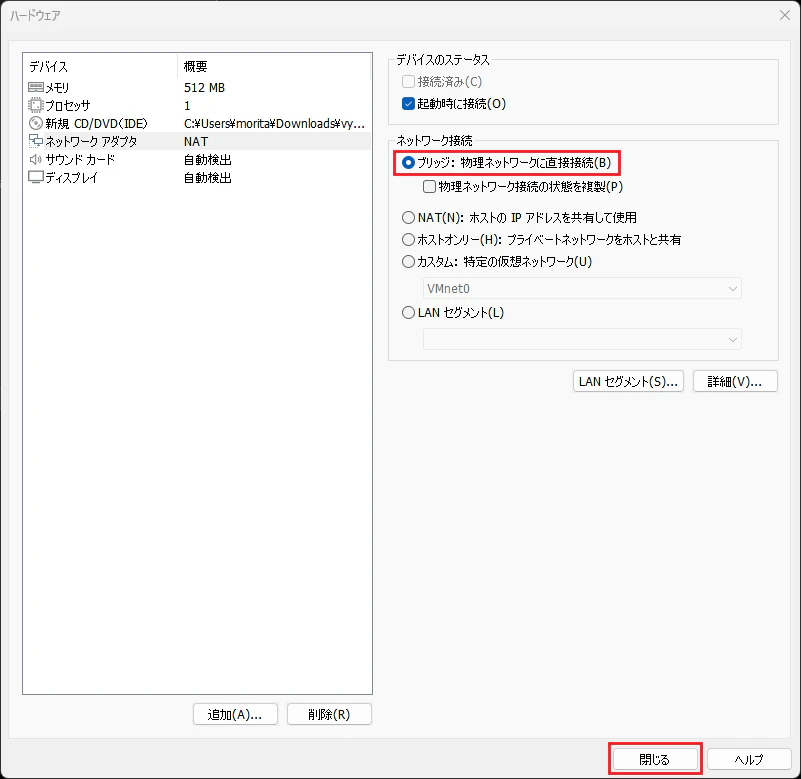
続けて、ネットワーク接続で [ブリッジ] を選択し、[閉じる] を押下します。
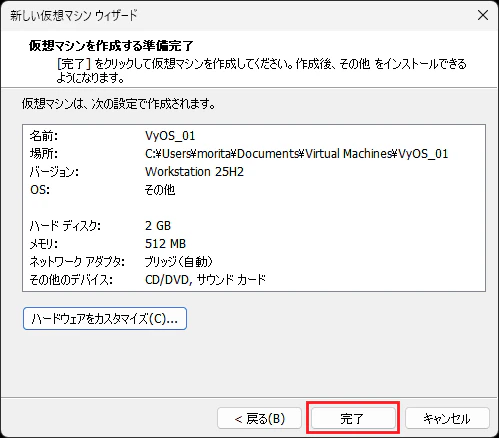
[完了] を押下します。
[この仮想マシンをパワーオンする] を押下します。
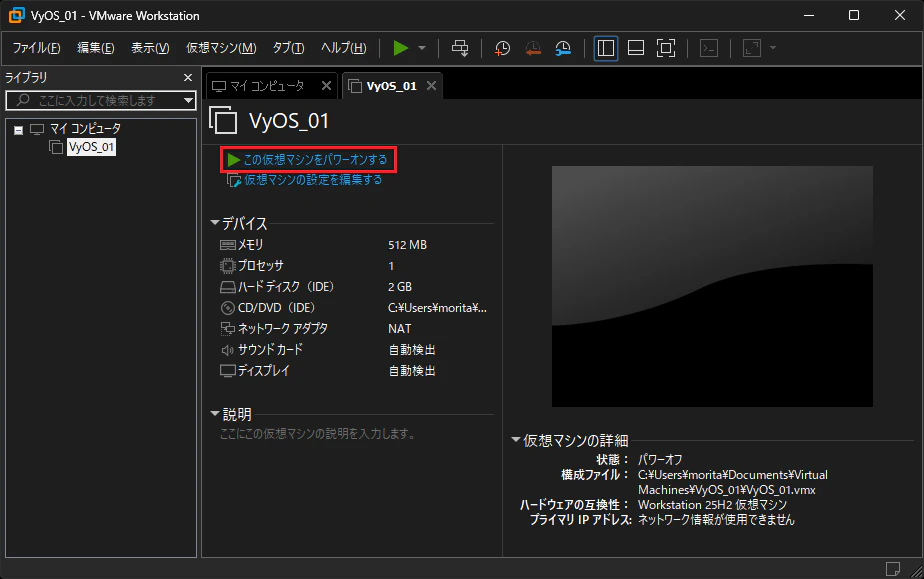
少し待つと以下の画面になるので、デフォルトのログイン情報を入力します。
vyos login: vyos
Password: vyos
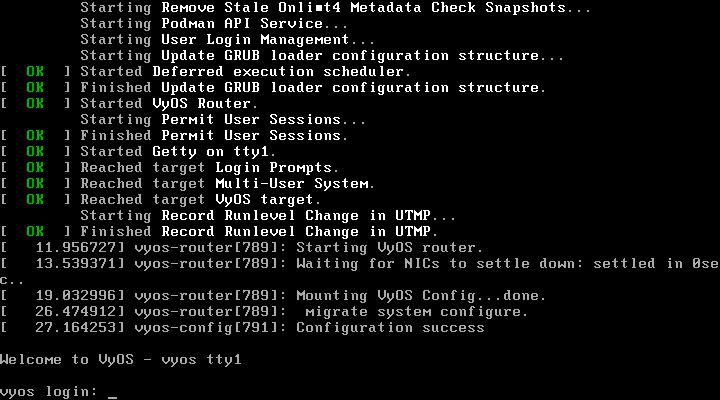
VyOSはストレージにインストールしなくてもテストできるようになっており、仮想マシンを再起動してしまうとVyOSのインストールからやり直しとなります。
そのため、はじめに以下のコマンドを実行し、ウィザードに従って(デフォルトでOK)恒久的なインストールを行います。
install image
仮想マシンをパワーオフします。
poweroff
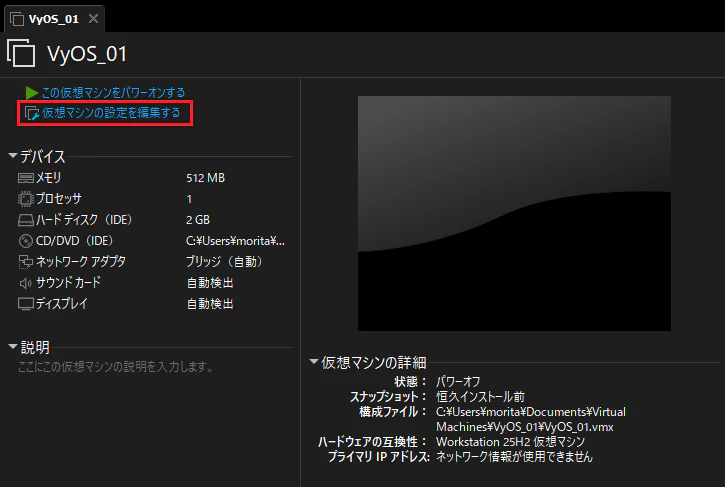
[仮想マシンの設定を編集する] を選択します。
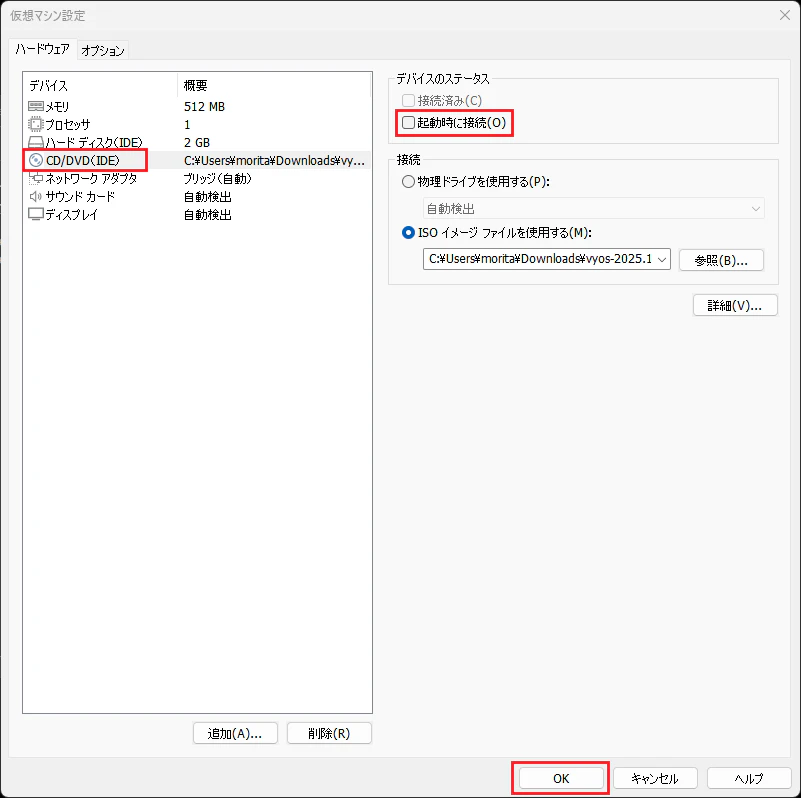
[CD/DVD(IDE)] 画面を開き、[起動時に接続] のチェックを外します。
[OK] を押下します。
再度 [この仮想マシンをパワーオンする] を押下します。
ログイン画面が表示されたらVyOSの初期セットアップは完了です。
4. VyOSの基本設定
VyOSにTeraTermでSSH接続できるように設定します。
設定モードに移行します。
configure
インターフェースの設定を行います。
自宅RTの設定変更ができない方や、ネットワークに詳しくない方はDHCPでIPアドレスを取得するよう設定します。
自宅RTの設定で静的IPアドレスの払い出しが可能な方は、静的IPアドレスの設定をします。
DHCP設定
set interfaces ethernet eth0 address dhcp
静的IPアドレス設定
set interfaces ethernet eth0 address 'X.X.X.X/X'
set protocols static route 0.0.0.0/0 next-hop 'Y.Y.Y.Y'
set system name-server 8.8.8.8
-
X.X.X.X/X:RT側で払い出した、作業用PCが所属するネットワークと同じ範囲のIPアドレス。プレフィックスは /32 とせず、実際のネットワークアドレス(/24など)に合わせてください。 -
Y.Y.Y.Y:VyOSのデフォルトゲートウェイとなるRT側のIPアドレス。
SSH接続を有効化します。
set service ssh port '22'
設定を適用・保存します。
commit
save
設定モードから抜け、インターフェースの設定を確認します。
exit
show interface
参考までに、私はDHCPの設定を行い、eth0に「192.168.151.31/23」が払い出されました。

DHCPで払い出されたIPアドレスは、仮想マシンの再起動などにより変わる可能性があります。
私の環境では再起動をしても同じIPアドレスが払い出されることが多いですが、VyOSの再起動後やパワーオフしていた場合は、インターフェースのIPアドレスが変更されていないことを都度確認してください。
TeraTermを起動し、上記で確認したIPアドレスにSSH接続を行います。
ログイン情報はデフォルトから変更していないため、ユーザー名/パスワードともに vyos となります。
以下のようにログインできたらVyOSの基本設定は完了です。

5. AWS側のネットワーク構築
AWS側のネットワークを構築します。
以下が構築イメージになります。

構築手順を以下に記載するので、記載内容に従って構築を行ってください。
※記載していない設定項目については、デフォルト設定でOKです。
- AWSマネジメントコンソールにログイン。(東京リージョンになっていることを確認。)
- VPCを作成する。
名前タグ:lab-vpc
IPv4 CIDR:10.0.0.0/16 - サブネットを作成する。
VPC ID:lab-vpc
サブネット名:lab-private-subnet-1a
アベイラビリティーゾーン:ap-northeast-1a
IPv4 サブネット CIDR ブロック:10.0.10.0/24 - ルートテーブルを作成する。
名前:lab-private-rtb
VPC:lab-vpc - ルートテーブル(
lab-private-rtb)をサブネット(lab-private-subnet-1a)に関連付ける。 - エンドポイント用のセキュリティグループを作成する。
(エンドポイントは、AWSマネジメントコンソール上からEC2インスタンスへ接続するために使用します。)
セキュリティグループ名:lab-eice-sg
説明:lab-eice-sg
VPC:lab-vpc
インバウンドルール①:設定不要
アウトバウンドルール①:後の手順で設定するため、この時点では設定不要 - EC2インスタンス用のセキュリティグループを作成する。
セキュリティグループ名:lab-ec2-sg
説明:lab-ec2-sg
VPC:lab-vpc
インバウンドルール①:
タイプ:すべての ICMP - IPv4
ソース:0.0.0.0/0
インバウンドルール②:
タイプ:SSH
ソース:lab-eice-sg
アウトバウンドルール①:
タイプ:すべてのトラフィック
送信先:0.0.0.0/0 - エンドポイント用のセキュリティグループ(
lab-eice-sg)にアウトバウンドルールを追加する。
アウトバウンドルール①:
タイプ:SSH
送信先:lab-ec2-sg - エンドポイントを作成する。
名前タグ:lab-eice
タイプ:EC2 インスタンス接続エンドポイント
VPC:lab-vpc
セキュリティグループ:lab-eice-sg
サブネット:lab-private-subnet-1a - EC2インスタンスを作成する。
名前:lab-ec2
AMI:Amazon Linux 2023
インスタンスタイプ:t2.micro
キーペア:なし
VPC:lab-vpc
サブネット:lab-private-subnet-1a
パブリック IP の自動割り当て:無効化
ファイアウォール (セキュリティグループ):lab-ec2-sg
高度なネットワーク設定:
プライマリ IP:10.0.10.100 - EC2インスタンス起動後、EC2 Instance Connectで接続可能なことを確認する。
※接続時はプライベート IP を使用して接続を選択してください。 - 仮想プライベートゲートウェイを作成する。
名前タグ:lab-vgw
自律システム番号 (ASN):Amazon デフォルト ASN - 仮想プライベートゲートウェイをVPC(
lab-vpc)へアタッチする。 - カスタマーゲートウェイを作成する。
名前タグ:lab-cgw
BGP ASN:65000
IP アドレス:こちらで表示された自宅のグローバルIPアドレス - Site-to-Site VPN接続を作成する。
名前タグ:lab-vpn
ターゲットゲートウェイのタイプ:仮想プライベートゲートウェイ
仮想プライベートゲートウェイ:lab-vgw
カスタマーゲートウェイ:既存
カスタマーゲートウェイ ID:lab-cgw
ルーティングオプション:動的 (BGP が必要)
事前共有キーストレージ:スタンダード - 作成したVPN接続のVPN ID(vpn-XXXXX)を控えておく。
- CloudShellを起動し、以下のコマンドを実行する。
実行結果を控えておく。
※vpn-XXXXXは手順16で控えたVPN IDに置き換えて実行してください。
aws ec2 describe-vpn-connections \
    --vpn-connection-ids vpn-XXXXX \
    --query 'VpnConnections[0].Options.TunnelOptions[].{OutsideIpAddress:OutsideIpAddress, PreSharedKey:PreSharedKey, TunnelInsideCidr:TunnelInsideCidr}' \
    --output table
▼実行結果イメージ

以上で、AWS側の作業は一旦完了です。
6. VyOSの IPsec VPN + BGP 設定
VyOSにTeraTermでSSH接続し、IPsec VPNとBGPの設定を行います。
コマンドの一部を置き換える必要があるため、実行前に以下をご確認ください。
-
AWS側/VyOS側トンネル内部IPアドレス
前の手順で控えた [TunnelInsideCidr] を こちらのサイト に入力し、[ホストアドレス] の欄を確認します。
上がAWS側のIPアドレス、下がVyOS側のIPアドレスになります。
VyOS側のトンネル内部IPアドレスのみ、/30 を末尾に付与する必要があります。
例:169.254.28.146/30

-
AWSの外部IPアドレス
前の手順で控えた [OutsideIpAddress] を使用してください。 -
VyOSのIPアドレス
VyOSの eth0 のプライベートIPアドレスを使用してください。
※show interfacesコマンドにて確認可能。 -
事前共有鍵
前の手順で控えた [PreSharedKey] を使用してください。
では、設定を行っていきます。設定モードに移行します。
configure
IPsec VPNの設定を行います。
2つトンネルがありますので、必ず2つとも設定を行ってください。
Tunnel 1 の設定コマンド
# ================================================================
# 1. IKE(親トンネル)の暗号ルールを定義 [IKE_SA_INIT用]
# ================================================================
set vpn ipsec ike-group AWS-IKE-GROUP key-exchange 'ikev2'
set vpn ipsec ike-group AWS-IKE-GROUP lifetime '28800'
set vpn ipsec ike-group AWS-IKE-GROUP proposal 1 dh-group '14'
set vpn ipsec ike-group AWS-IKE-GROUP proposal 1 encryption 'aes256gcm128'
set vpn ipsec ike-group AWS-IKE-GROUP close-action 'start'
set vpn ipsec ike-group AWS-IKE-GROUP dead-peer-detection action 'restart'
set vpn ipsec ike-group AWS-IKE-GROUP dead-peer-detection interval '15'

# ================================================================
# 2. ESP(子トンネル/データ通信)の暗号ルールを定義 [IKE_AUTH用]
# ================================================================
set vpn ipsec esp-group AWS-ESP-GROUP lifetime '3600'
set vpn ipsec esp-group AWS-ESP-GROUP mode 'tunnel'
set vpn ipsec esp-group AWS-ESP-GROUP pfs 'dh-group14'
set vpn ipsec esp-group AWS-ESP-GROUP proposal 1 encryption 'aes256gcm128'

# ================================================================
# 3. 仮想インターフェース(VTI)の作成
# ================================================================
set interfaces vti vti1 address 'VyOS側トンネル内部IPアドレス(Tunnel 1)/30'

# ================================================================
# 4. 認証情報の定義(PSK)[IKE_AUTH用]
# ================================================================
set vpn ipsec authentication psk PEER1-KEY id 'AWSの外部IPアドレス(Tunnel 1)'
set vpn ipsec authentication psk PEER1-KEY secret '事前共有鍵(Tunnel 1)'

# ================================================================
# 5. 対向拠点(Peer)との紐付け
# ================================================================
set vpn ipsec interface eth0
set vpn ipsec site-to-site peer PEER1 authentication local-id 'VyOSのIPアドレス'
set vpn ipsec site-to-site peer PEER1 authentication remote-id 'AWSの外部IPアドレス(Tunnel 1)'
set vpn ipsec site-to-site peer PEER1 authentication mode 'pre-shared-secret'
set vpn ipsec site-to-site peer PEER1 connection-type 'initiate'
set vpn ipsec site-to-site peer PEER1 default-esp-group 'AWS-ESP-GROUP'
set vpn ipsec site-to-site peer PEER1 ike-group 'AWS-IKE-GROUP'
set vpn ipsec site-to-site peer PEER1 local-address 'VyOSのIPアドレス'
set vpn ipsec site-to-site peer PEER1 remote-address 'AWSの外部IPアドレス(Tunnel 1)'
set vpn ipsec site-to-site peer PEER1 vti bind 'vti1'

# ================================================================
# 6. オプション(ルートの自動インストールを無効化)
# ================================================================
set vpn ipsec options disable-route-autoinstall
Tunnel 2 の設定コマンド
# ================================================================
# 1. 仮想インターフェース(VTI)の作成
# ================================================================
set interfaces vti vti2 address 'VyOS側トンネル内部IPアドレス(Tunnel 2)/30'

# ================================================================
# 2. 認証情報の定義(PSK)[IKE_AUTH用]
# ================================================================
set vpn ipsec authentication psk PEER2-KEY id 'AWSの外部IPアドレス(Tunnel 2)'
set vpn ipsec authentication psk PEER2-KEY secret '事前共有鍵(Tunnel 2)'

# ================================================================
# 3. 対向拠点(Peer)との紐付け
# ================================================================
set vpn ipsec site-to-site peer PEER2 authentication local-id 'VyOSのIPアドレス'
set vpn ipsec site-to-site peer PEER2 authentication remote-id 'AWSの外部IPアドレス(Tunnel 2)'
set vpn ipsec site-to-site peer PEER2 authentication mode 'pre-shared-secret'
set vpn ipsec site-to-site peer PEER2 connection-type 'initiate'
set vpn ipsec site-to-site peer PEER2 default-esp-group 'AWS-ESP-GROUP'
set vpn ipsec site-to-site peer PEER2 ike-group 'AWS-IKE-GROUP'
set vpn ipsec site-to-site peer PEER2 local-address 'VyOSのIPアドレス'
set vpn ipsec site-to-site peer PEER2 remote-address 'AWSの外部IPアドレス(Tunnel 2)'
set vpn ipsec site-to-site peer PEER2 vti bind 'vti2'
BGPの設定を行います。
# ================================================================
# 1. 共通設定
# ================================================================
set protocols bgp system-as '65000'
set protocols bgp address-family ipv4-unicast network '172.16.100.0/24'

# ================================================================
# 2. Tunnel 1用
# ================================================================
set protocols bgp neighbor 'AWS側トンネル内部IPアドレス(Tunnel 1)' remote-as '64512'
set protocols bgp neighbor 'AWS側トンネル内部IPアドレス(Tunnel 1)' address-family ipv4-unicast soft-reconfiguration inbound
set protocols bgp neighbor 'AWS側トンネル内部IPアドレス(Tunnel 1)' timers keepalive '10'
set protocols bgp neighbor 'AWS側トンネル内部IPアドレス(Tunnel 1)' timers holdtime '30'

# ================================================================
# 3. Tunnel 2用
# ================================================================
set protocols bgp neighbor 'AWS側トンネル内部IPアドレス(Tunnel 2)' remote-as '64512'
set protocols bgp neighbor 'AWS側トンネル内部IPアドレス(Tunnel 2)' address-family ipv4-unicast soft-reconfiguration inbound
set protocols bgp neighbor 'AWS側トンネル内部IPアドレス(Tunnel 2)' timers keepalive '10'
set protocols bgp neighbor 'AWS側トンネル内部IPアドレス(Tunnel 2)' timers holdtime '30'
設定を適用・保存します。
commit
save
設定モードから抜け、IPsec VPNの状態を確認します。
全てのConnectionの [State] が [up] になっていたらOKです。
exit
show vpn ipsec connections
▼参考

BGPの設定を確認します。
AWSへのルート 10.0.0.0/16 が表示されていたらOKです。
※10.0.0.0/16 のルートは2つ表示されますが、先頭に *> が付いているルートが優先的に利用されます。
show bgp ipv4
▼参考

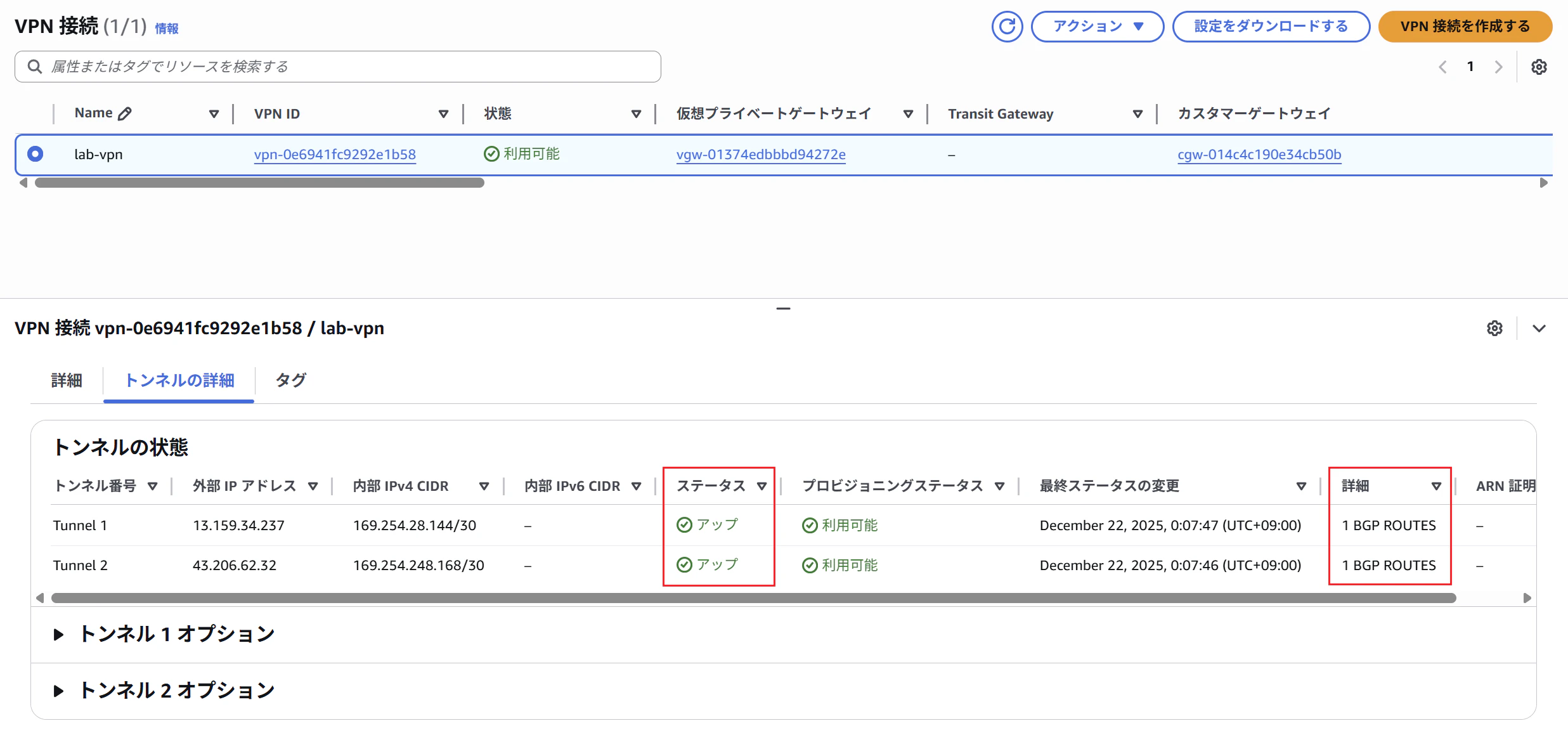
Site-to-Site VPNの管理画面にアクセスし、トンネルの状態を確認します。
ステータスが [アップ]、詳細が [1 BGP ROUTES] になっていればOKです。
7. AWSのルートテーブル更新
ルートテーブルの管理画面にアクセスし、lab-private-rtbを選択します。
[ルート伝播] タブを開き、[ルート伝播の編集] を押下します。
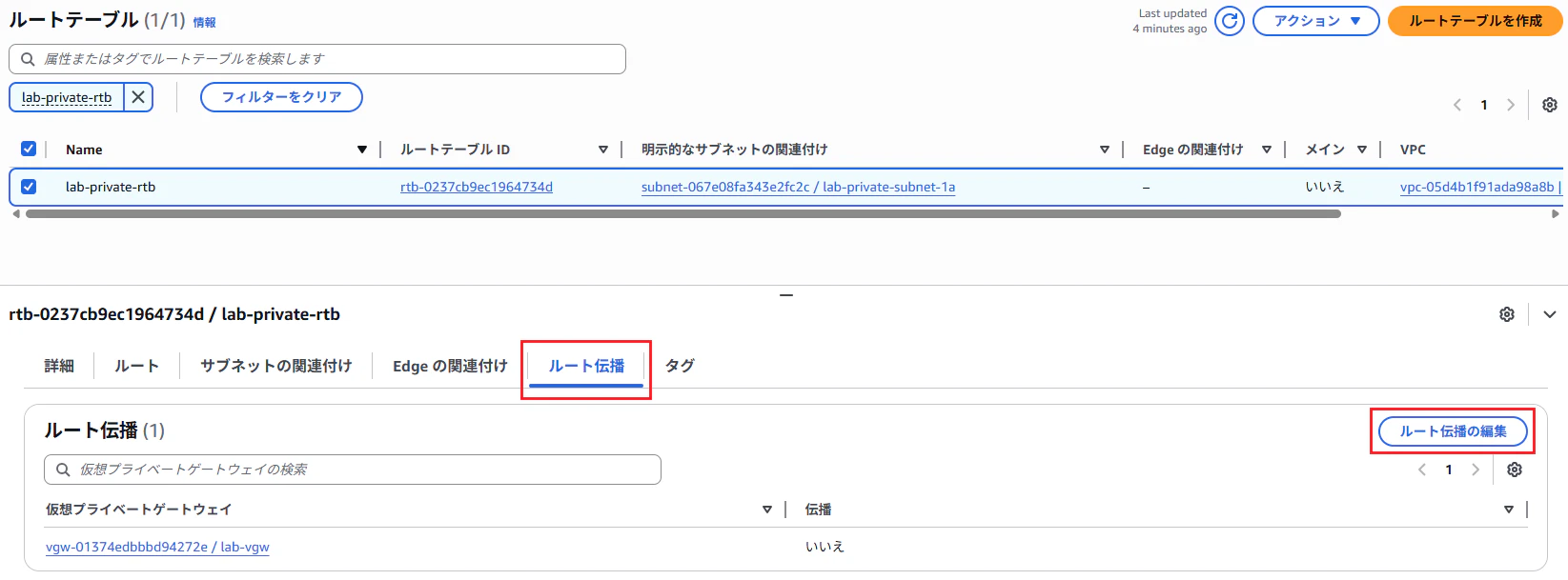
伝播の有効化にチェックを入れ、[保存] を押下します。

[ルート] にVyOSからBGPで広報しているルートが表示されたらOKです。
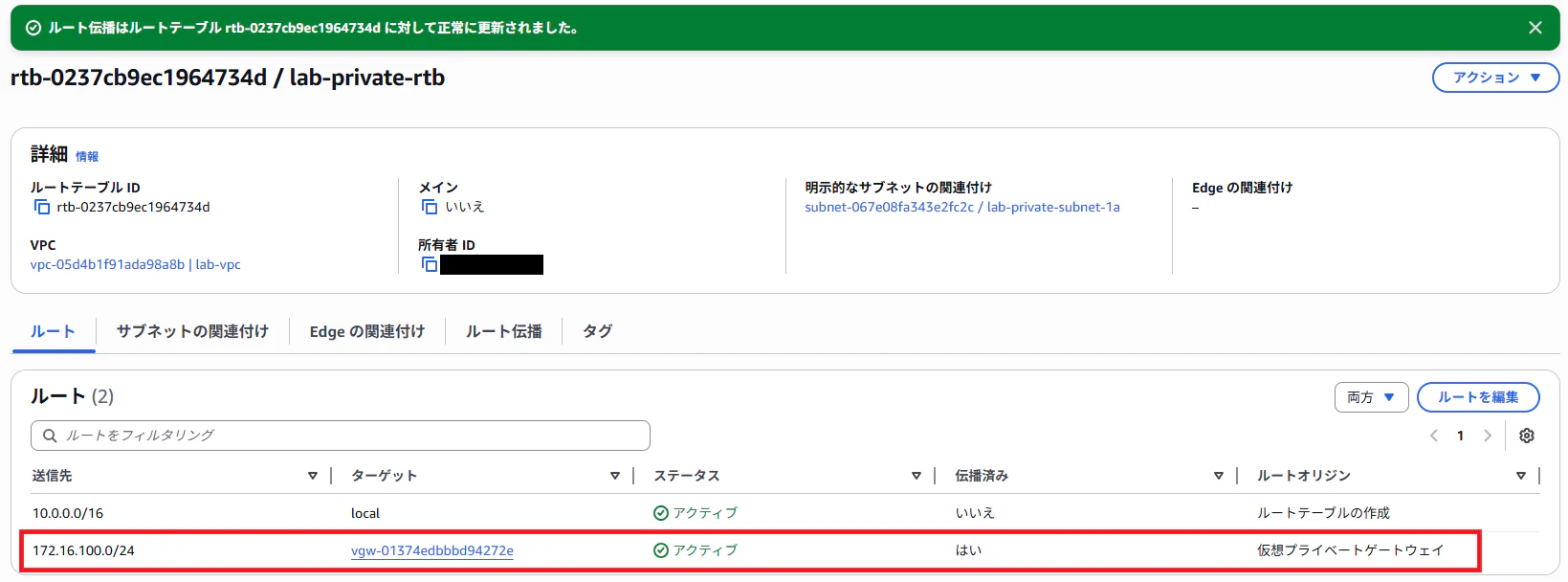
これで自宅とAWS間のプライベート接続が可能な状態となりました。
8. 仮想ネットワークの作成
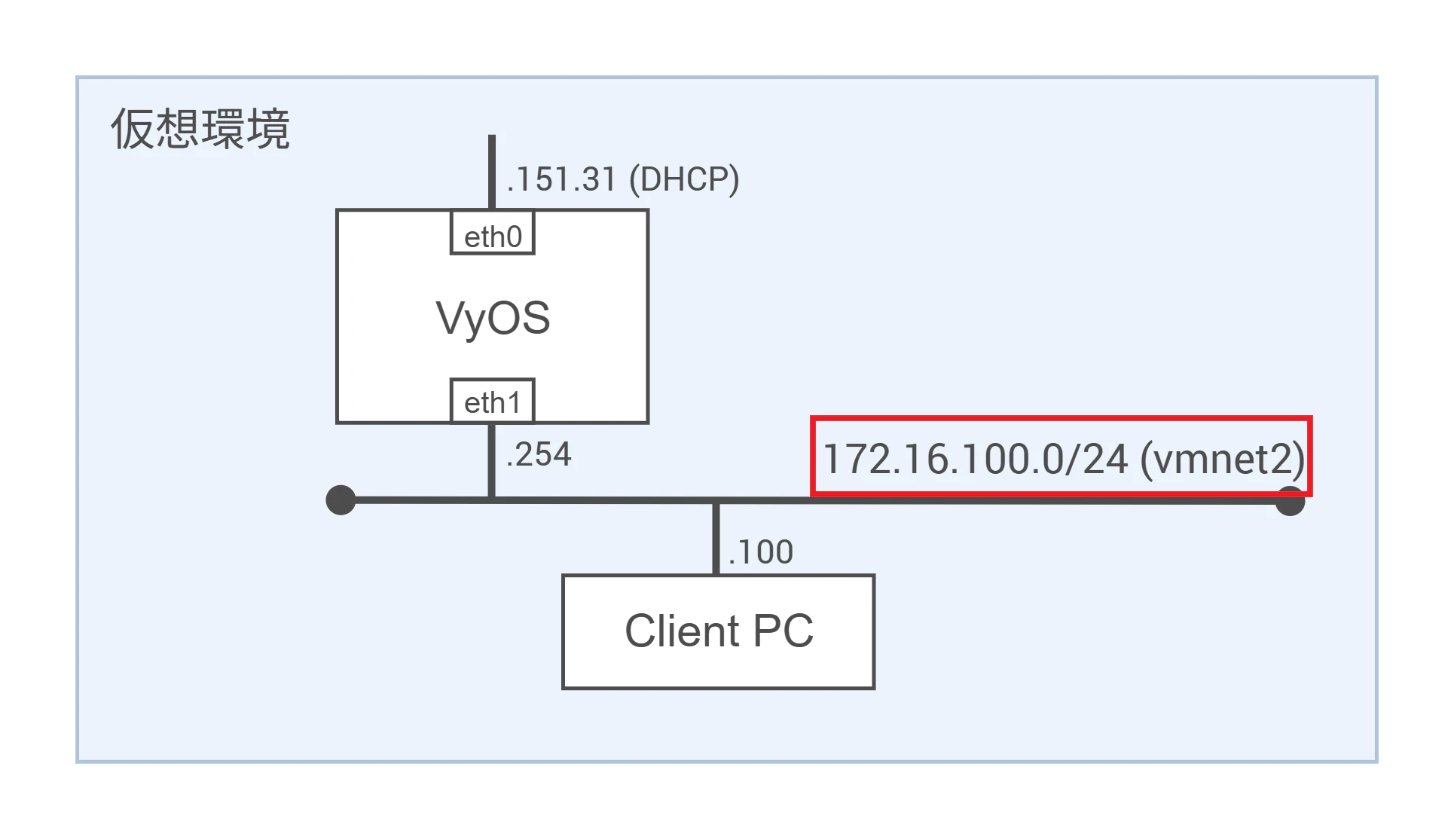
Client PCとVyOSを接続するための仮想ネットワークを作成します。
図で表すと以下の部分になります。
VMware WorkStationの [編集] > [仮想ネットワークエディタ] を選択します。

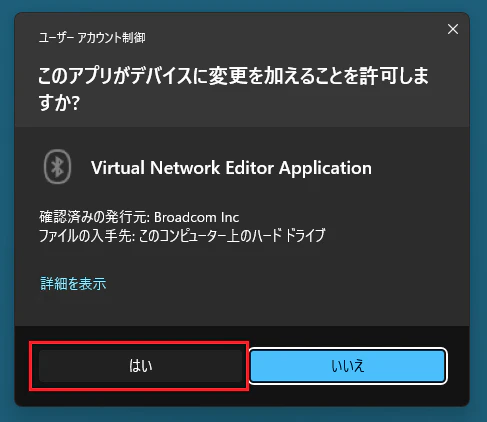
[設定の変更] を押下します。

[はい] を選択します。
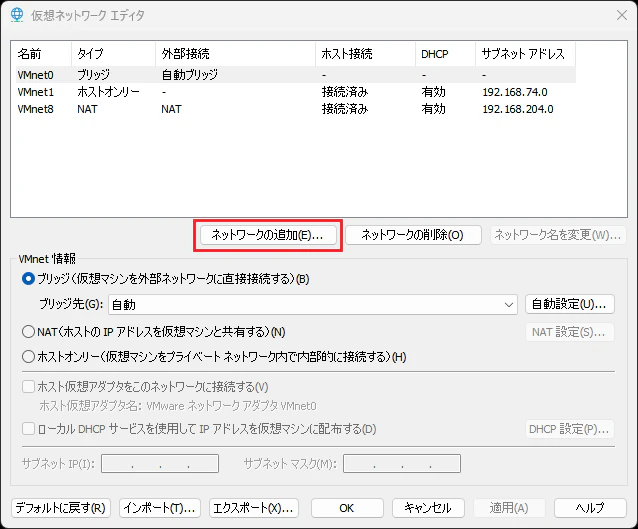
[ネットワークの追加] を選択します。
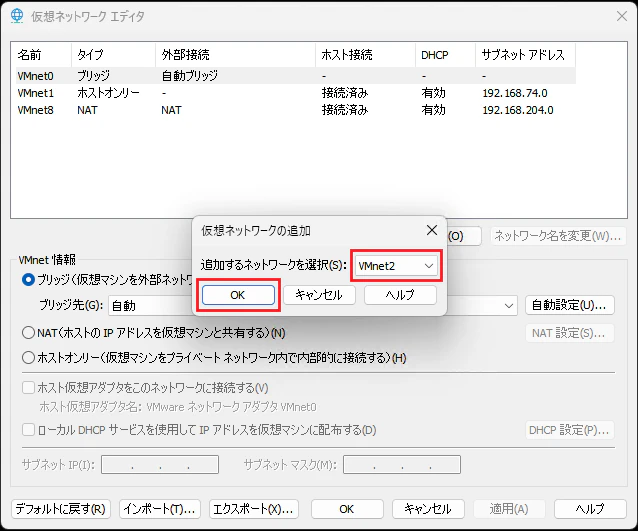
[VMnet2] を選択し、[OK] を押下します。
VMnet2が選択されていることを確認します。
[ローカル DHCP サービス・・・] のチェックを外し、サブネットIPを 172.16.100.0 に変更します。
[OK] を押下します。
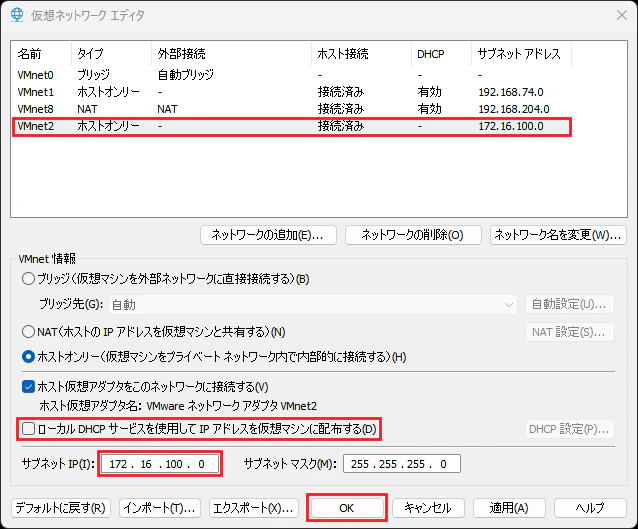
以上で、仮想ネットワークの作成は完了です。
9. VyOSのネットワークアダプタ追加
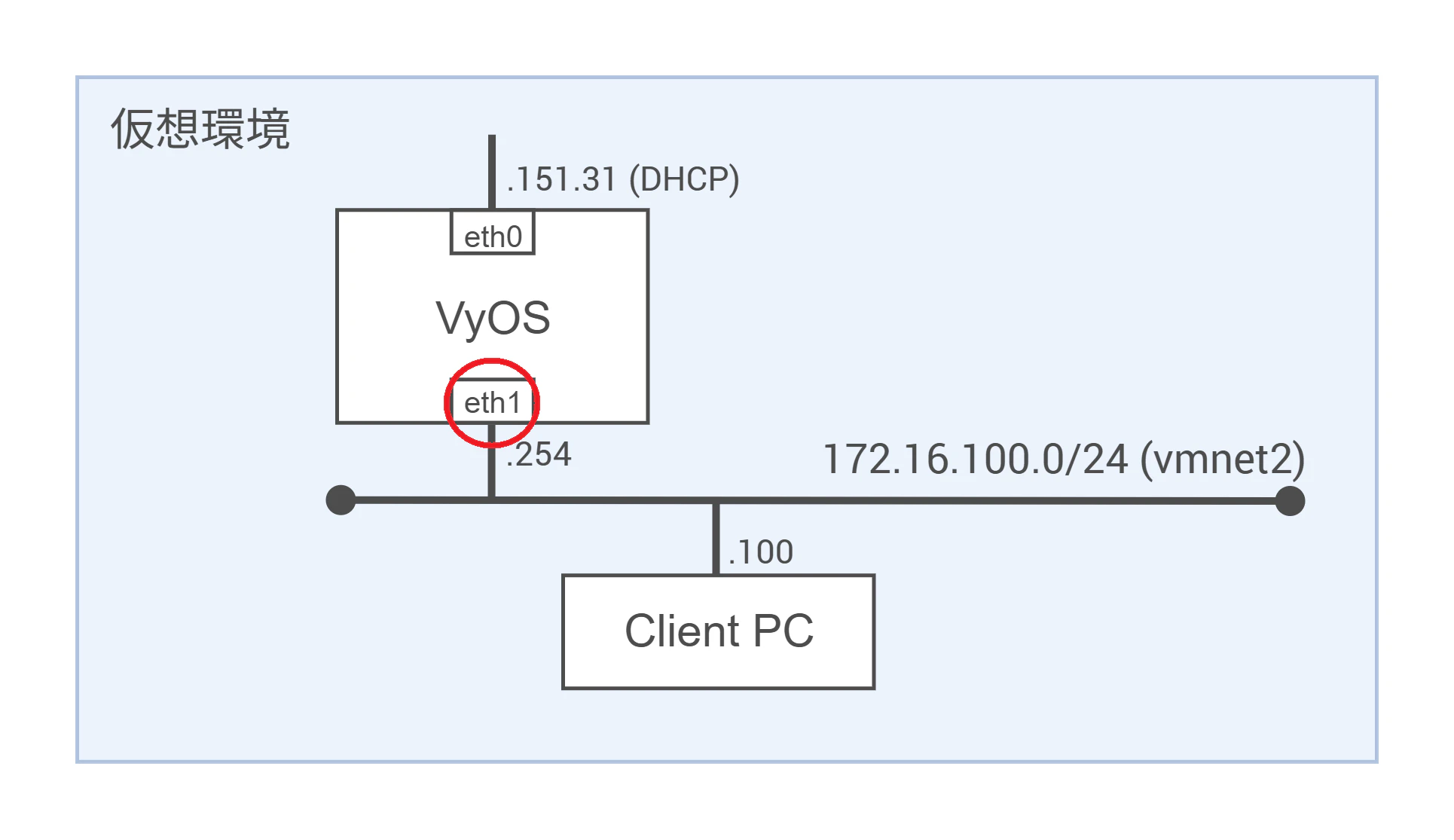
VyOSにネットワークアダプタを追加し、先ほど作成したvmnet2に接続します。
図で表すと赤丸の部分になります。
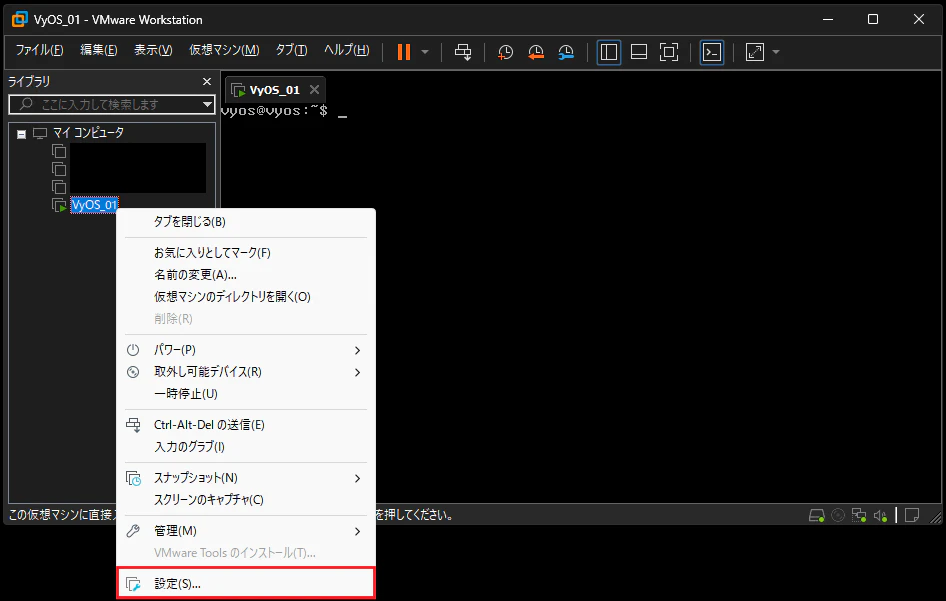
VyOSの仮想マシンを右クリックし、[設定] を押下します。
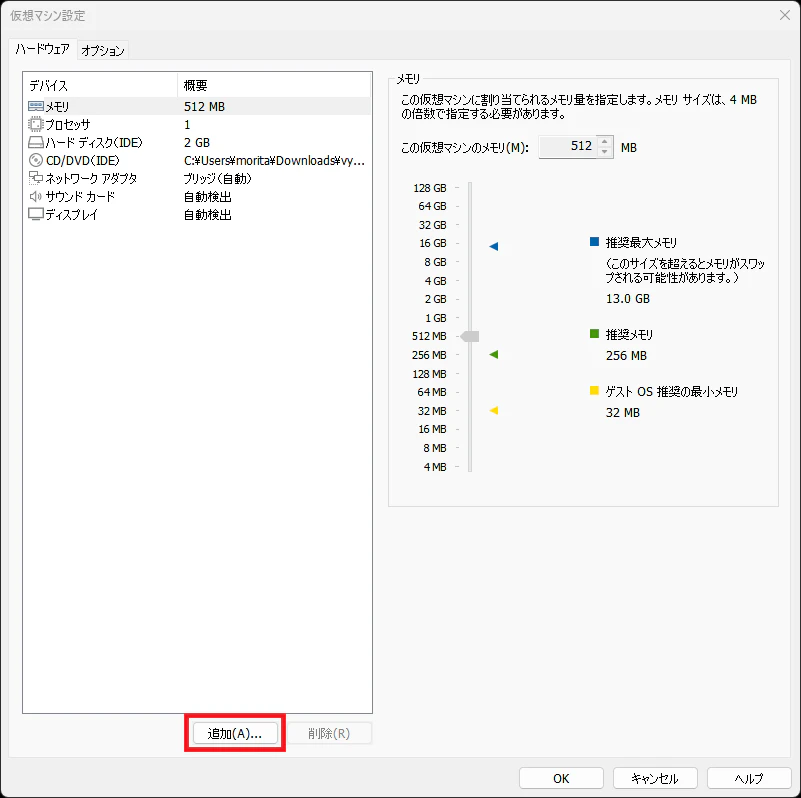
[追加] を押下します。
[ネットワークアダプタ] を選択し、[完了] を押下します。

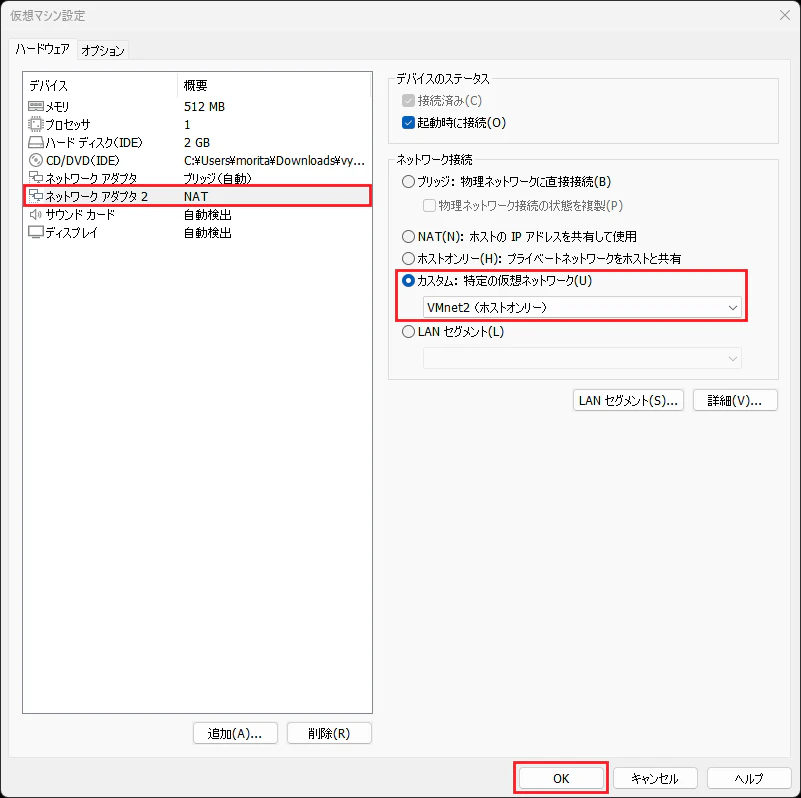
[ネットワークアダプタ 2] を選択し、ネットワーク接続設定で [カスタム] の [VMnet2(ホストオンリー)] を選択します。
[OK] を押下します。
VyOSにTeraTermでSSH接続します。
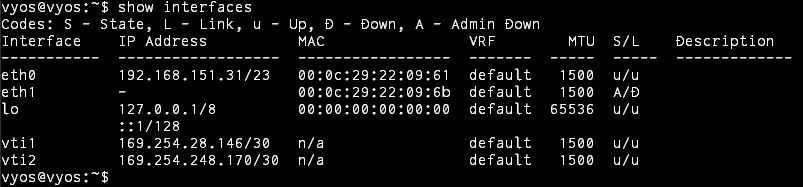
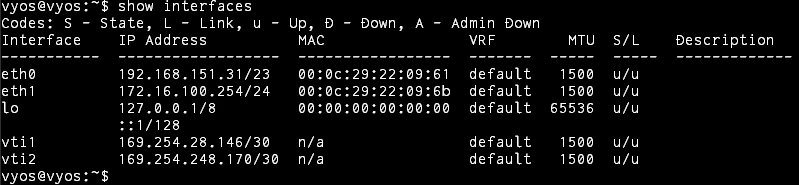
show interfacesコマンドを実行すると、[eth1] が増えていることが分かります。
設定モードに移行します。
configure
eth1に静的IPアドレスを設定します。
set interfaces ethernet eth1 address '172.16.100.254/24'
設定を反映・保存します。
commit
save
設定モードを抜け、インターフェースの設定を確認します。
eth1 に 172.16.100.254/24 が設定されていればOKです。
exit
show interfaces
10. Client PCの構築
疎通確認用にClient PCを構築します。
OSはなんでもOKですが、ここでは AlmaLinux 10 を使用します。
以下からAlmaLinuxのISOファイルをダウンロードします。
仮想マシン構築の基本的な流れはVyOS構築時と変わらないため、そちらをご確認ください。
設定するパラメータのみ以下に記載します。
仮想マシン名:AlmaLinux_01
ディスクサイズ:10 GB
メモリ:1536 MB
ネットワークアダプタ:カスタム、VMnet2(ホストオンリー)
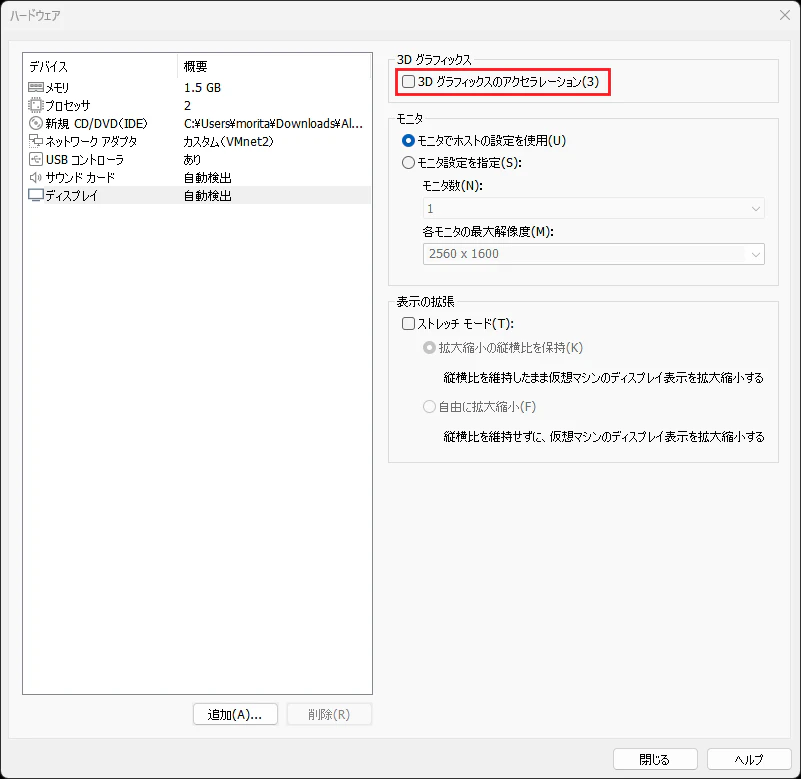
ディスプレイ:3D グラフィックスのアクセラレーション のチェックを外す ★重要★
▼参考

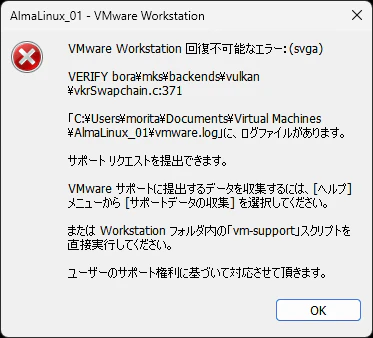
AlmaLinux起動時に以下のエラーが表示された場合、上記の [ディスプレイ] の設定が漏れている可能性があります。
以下のように設定されていることを再度ご確認ください。
AlmaLinuxを起動させます。
起動後の初期設定は割愛しますが、一般的なLinuxと大きくは変わらないため、手順はインターネットにてご確認ください。
IPアドレスの設定のみ手順を記載します。
画面右上を押下します。

歯車マークを押下します。
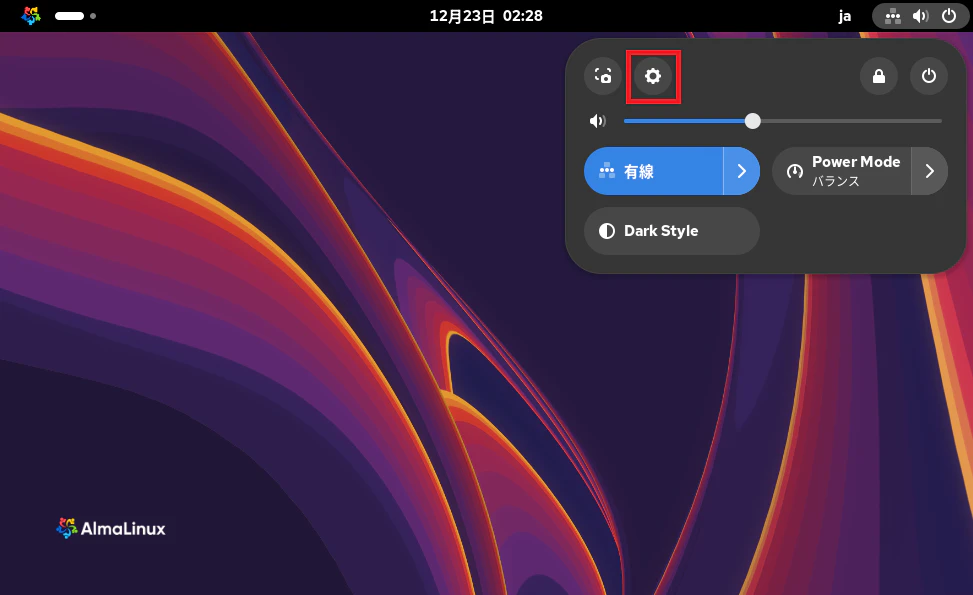
歯車マークを押下します。

[IPv4] タブにて以下のとおり設定し、[適用] を押下します。

以上で、Client PCの構築は完了です。
11. VyOSのソースNAT設定
最後にソースNATの設定を行います。
なぜソースNATの設定が必要なのか、「ClientPC → インターネット」向けの通信に着目してご説明します。
以下の構成図を見ながら通信の流れをイメージしてください。

RTにスタティックルートを設定できる場合、ソースNATの設定は不要です。
代わりに、172.16.100.0/24 宛ての通信をVyOSの eth0 のIPアドレスへ送信するスタティックルートを設定してください。
Client PC → インターネット向け通信の流れ
Client PCからインターネット向けの通信が行われたことを想定して、通信の流れを記載します。
- Client PCがインターネット向けのパケットを送信。
Client PCのデフォルトゲートウェイは172.16.100.254なので、VyOSの172.16.100.254が設定されたeth1ポートに送信。 - VyOSにパケットが到着し、自身のルートテーブルを確認。
デフォルトゲートウェイは192.168.150.1なので、RTの192.168.150.1が設定されたポートに送信。 - RTからインターネットにパケットを送信。
- 戻りのパケットがRTに到着。
- RTはClientPCのIPアドレス
172.16.100.100宛てにパケットを送信したいが、自身のルートテーブルに172.16.100.0/24宛てのルートがないため、パケットをドロップする。
上記のように、戻りの通信がRTでドロップされてしまいます。
これを解決するため、172.16.100.0/24 のネットワークから送信されたパケットをVyOSの eth1 から送信する際、パケットの送信元IPアドレスを eth1 のIPアドレス 192.168.151.31 に変換するソースNATの設定を行います。
これにより、戻りのパケットの宛先IPアドレスは 192.168.151.31 になります。
RTはこのネットワーク情報をルートテーブルに持っているため、戻りのパケットを問題なくVyOSに送信し、VyOSはClient PCにパケットを送信します。
では、VyOSにソースNATの設定を行っていきます。
VyOSにTeraTermでログインし、設定モードに移行します。
configure
ソースNATの設定を行います。
set nat source rule 100 outbound-interface name 'eth0'
set nat source rule 100 source address '172.16.100.0/24'
set nat source rule 100 translation address 'masquerade'
設定を反映・保存します。
commit
save
以上で、ソースNATの設定は完了です。
12. Client PCとEC2インスタンス間の疎通確認
すべての環境が整ったので、ClientPCとEC2インスタンス間の疎通確認をしていきましょう。
疎通確認前に以下が起動していることを確認してください。
- EC2インスタンス(lab-ec2)
- VyOSの仮想マシン
- AlmaLinuxの仮想マシン(Client PC)
VMware Workstationにて、Client PCの画面にアクセスします。
画面左上のアイコンを押下し、画面下に表示されるターミナルを選択します。
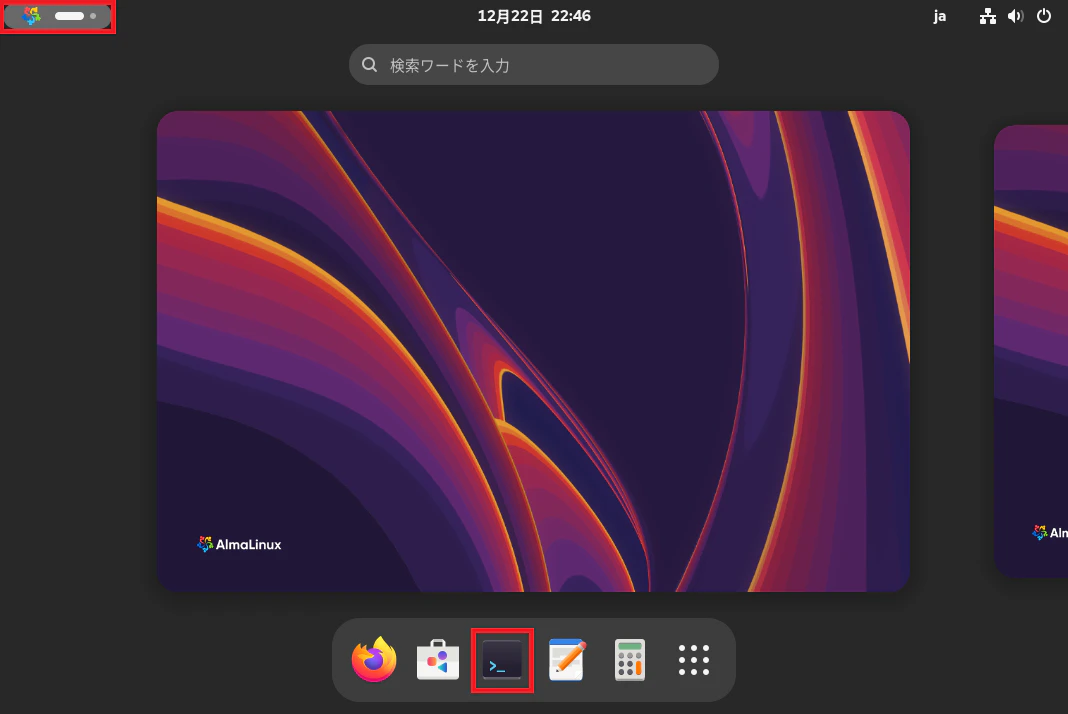
AWS側のEC2インスタンスにVPN経由で通信可能なことを確認します。
応答があれば通信成功です。
ping 10.0.10.100

続いて、インターネット向けの通信が可能なことを確認します。
応答があれば通信成功です。
ping google.com

最後に、EC2インスタンスからClient PCに対してもPingを実行します。
応答があれば通信成功です。

以上で、自宅とAWS間のプライベート接続 & 動作確認が完了しました。
オンプレミス側のサーバーを再現したい場合は、今回構築したClient PCのように、ネットワークアダプタを vmnic2 に接続すればOKです。
補足(VyOSのeth0のIPアドレスが変わった場合の対応)
VyOSのeth0に対してDHCPの設定を行った場合、IPアドレスが変わる可能性があります。
IPアドレスが変わるとIPsec VPNが切断されると思いますので、以下のコマンドを実行してください。
設定モードに移行します。
configure
IPsec VPNの設定を変更します。
# ================================================================
# 1. Tunnel 1の設定変更
# ================================================================
set vpn ipsec site-to-site peer PEER1 authentication local-id 'VyOSのIPアドレス'
set vpn ipsec site-to-site peer PEER1 local-address 'VyOSのIPアドレス'

# ================================================================
# 2. Tunnel 2の設定変更
# ================================================================
set vpn ipsec site-to-site peer PEER2 authentication local-id 'VyOSのIPアドレス'
set vpn ipsec site-to-site peer PEER2 local-address 'VyOSのIPアドレス'
設定を反映・保存します。
commit
save
こちらで行った動作確認を再度行ってください。
まとめ
今回は、仮想ルーターを自宅PCの仮想環境上に構築し、自宅とAWS間でIPsec VPNを張る方法を解説しました。
シンプルな構成ではありますが、この環境を利用することで、オンプレミスのネットワーク内にいるサーバーをプライベートネットワーク経由でAWSに移行させるなど、実案件を想定した検証が可能となります。
本記事がどなたかのお役に立てば幸いです。
※本記事は検証用途を想定しているため、本番環境で利用する場合はセキュリティや運用設計などを別途ご検討ください。
参考