

はじめに
- 本記事では UiPath Automation Suite 2.2510 (EKS / AKS / OpenShift) をインストールした後、AI Trust LayerやAutopilot for Everyoneなどの生成AIサービスを設定する手順について説明します。
- Automation Suite 2.2510 (EKS)のインストール手順は次の記事をご参照ください。
前提
Automation Suiteでの生成AIサービスはパブリッククラウドの生成AIサービス(Azure OpenAI / Amazon Bedrock / Google Vertex AI)でホストされた大規模言語モデル(LLM)を利用します。
UiPath製品ごとに利用可能なLLMは下記の通りです。利用するLLMに応じてパブリッククラウドのアクセスアカウントを準備します。
| UiPath製品 | LLM (パブリッククラウド) |
|---|---|
| コード化されたエージェント | GPT (Azure OpenAI) Claude (Amazon Bedrock) Gemini (Google Vertex AI) |
| Autopilot for Everyone |
FASTモデル: - GPT (Azure OpenAI) - Gemini (Google Vertex AI) MAINモデル: - Claude (Amazon Bedrock) - Gemini (Google Vertex AI) |
| GenAI アクティビティ | GPT (Azure OpenAI) Claude (Amazon Bedrock) Gemini (Google Vertex AI) |
| コンテキストグラウンディング |
埋め込みモデル: - text-embedding-3-large (Azure OpenAI) - gemini-embedding-001 (Google Vertex AI) 高度な抽出: - gemini-2.5-flash (Google Vertex AI) |
| Test Manager | GPT (Azure OpenAI) Claude (Amazon Bedrock) Gemini (Google Vertex AI) |
パブリッククラウド生成AIサービスのアカウント準備
まずパブリッククラウドの生成AIサービスごとにAutomation Suiteと連携するためのアクセスアカウント準備の手順を説明します。
Azure OpenAI
-
Azureポータル にログインし、Azure OpenAIサービス画面にアクセスし、Azure OpenAIのインスタンスを新規作成します。

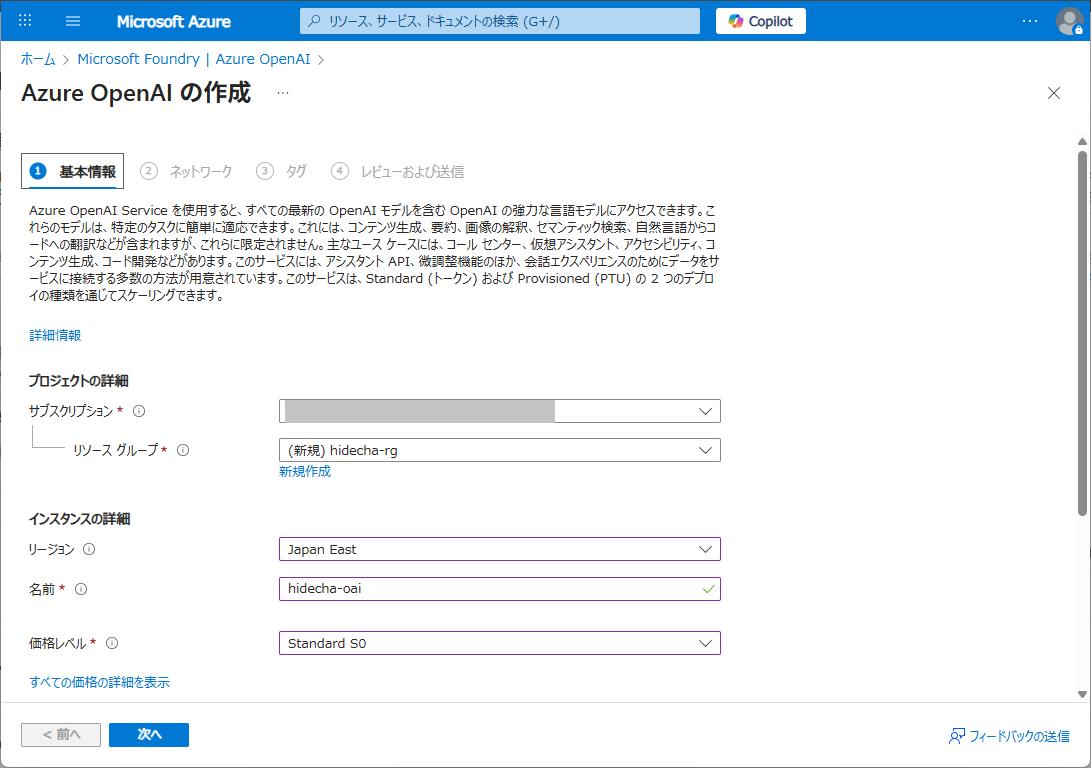
-
アクセスキーをコピーしてメモします。
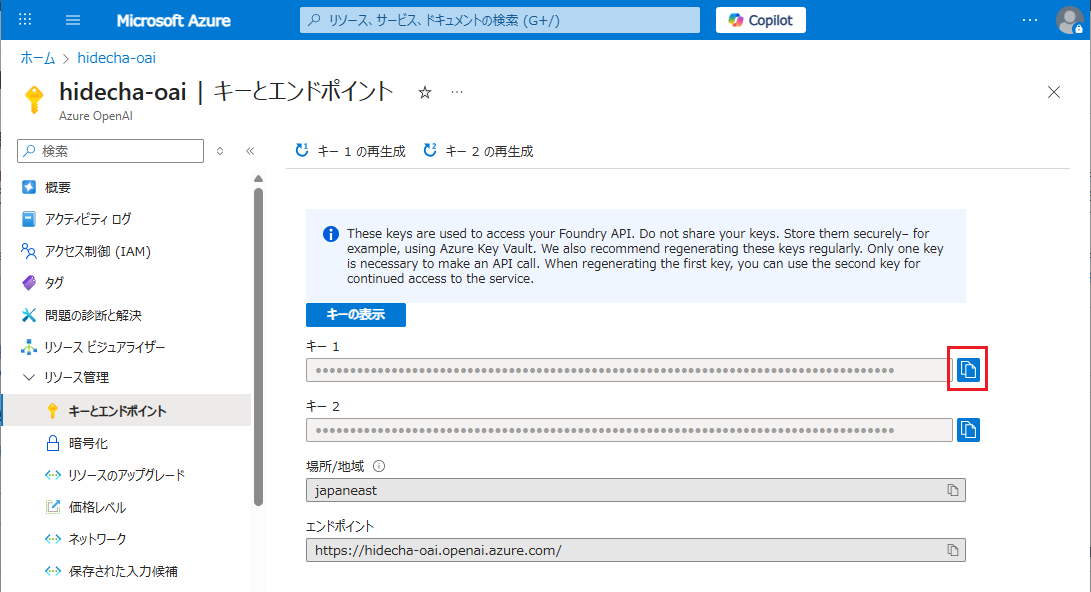
-
Azure OpenAI Studio にアクセスし、デプロイ画面にて基本モデルをデプロイします。

-
利用するUiPath製品に応じてモデルをデプロイします。
- Autopilot for Everyone:
gpt-4o-mini - GenAIアクティビティ:
gpt-5など - コンテキストグラウンディング:
text-embedding-3-large
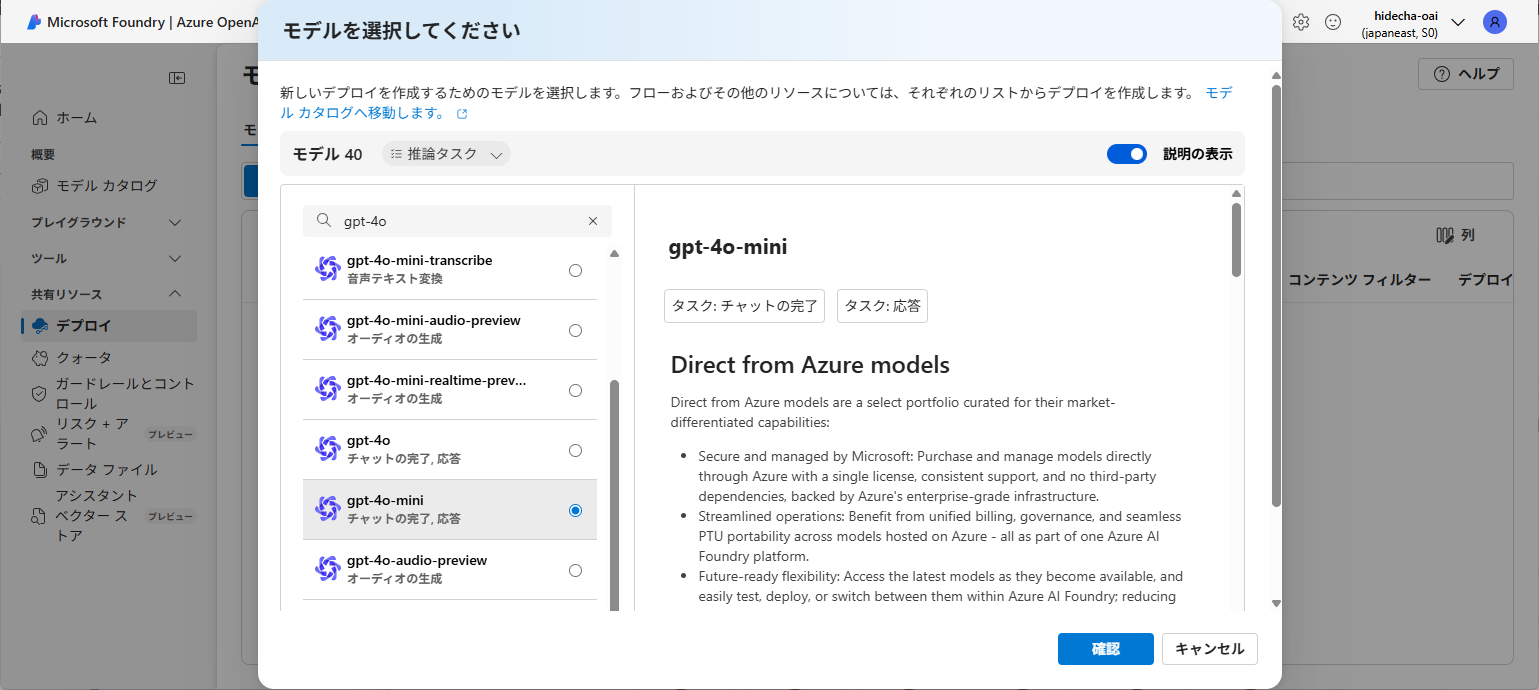
- Autopilot for Everyone:
-
Azure OpenAIのインスタンス名、アクセスキー、モデルのデプロイ名は後ほどAutomation SuiteでのLLM設定で必要となりますのでそれぞれメモしておきます。
Amazon Bedrock
-
AWSマネジメントコンソール にログインし、IAMサービス画面にアクセスします。
-
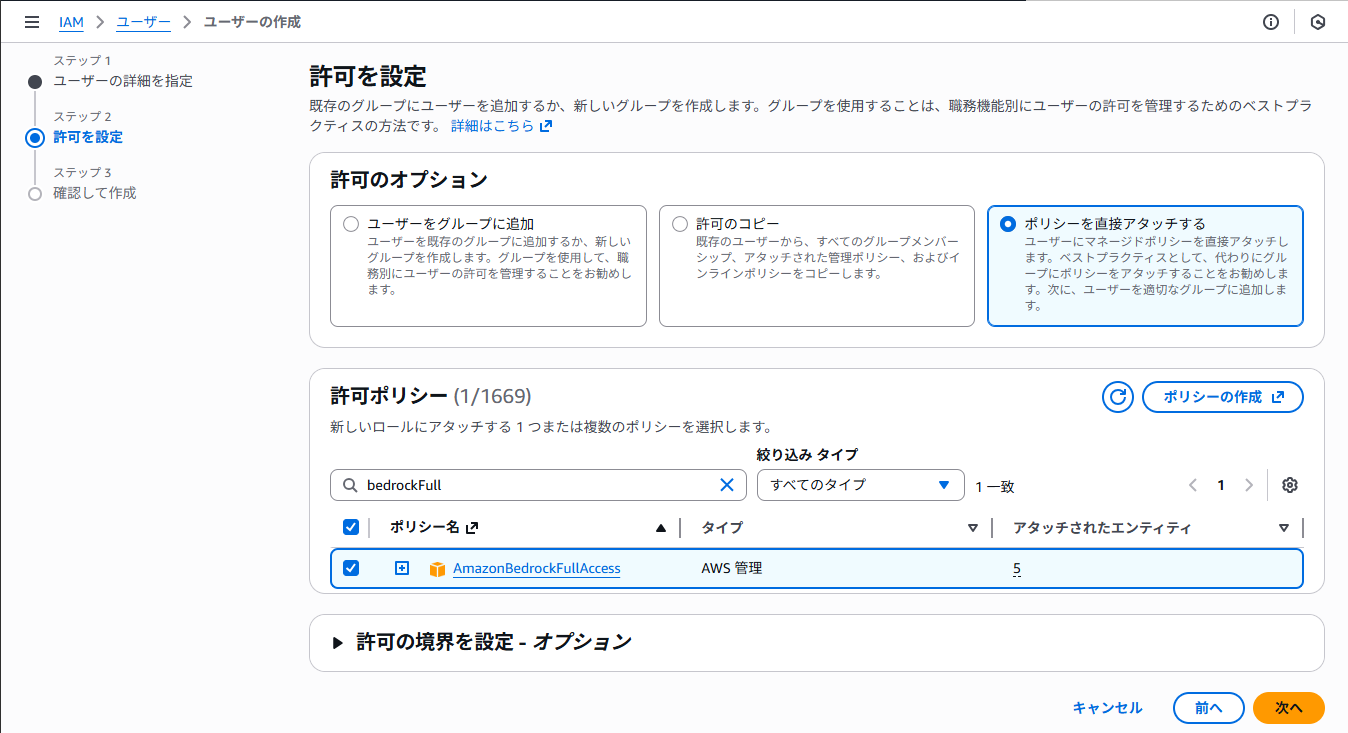
IAMユーザーを新規作成します。
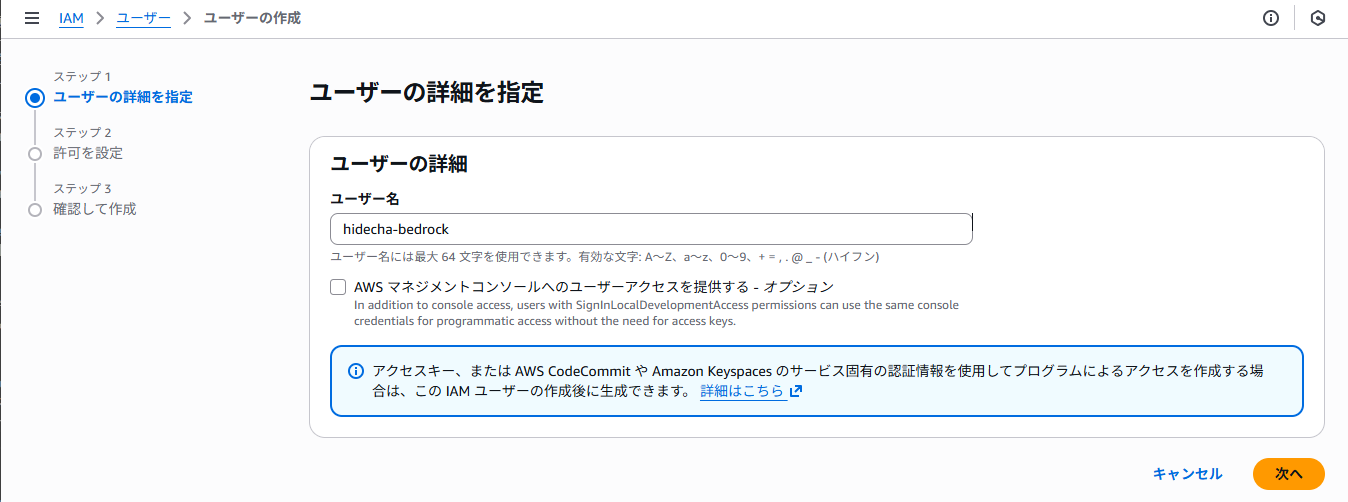
-
許可ポリシーとして AmazonBedrockFullAccess をアタッチしてユーザーを作成します。
-
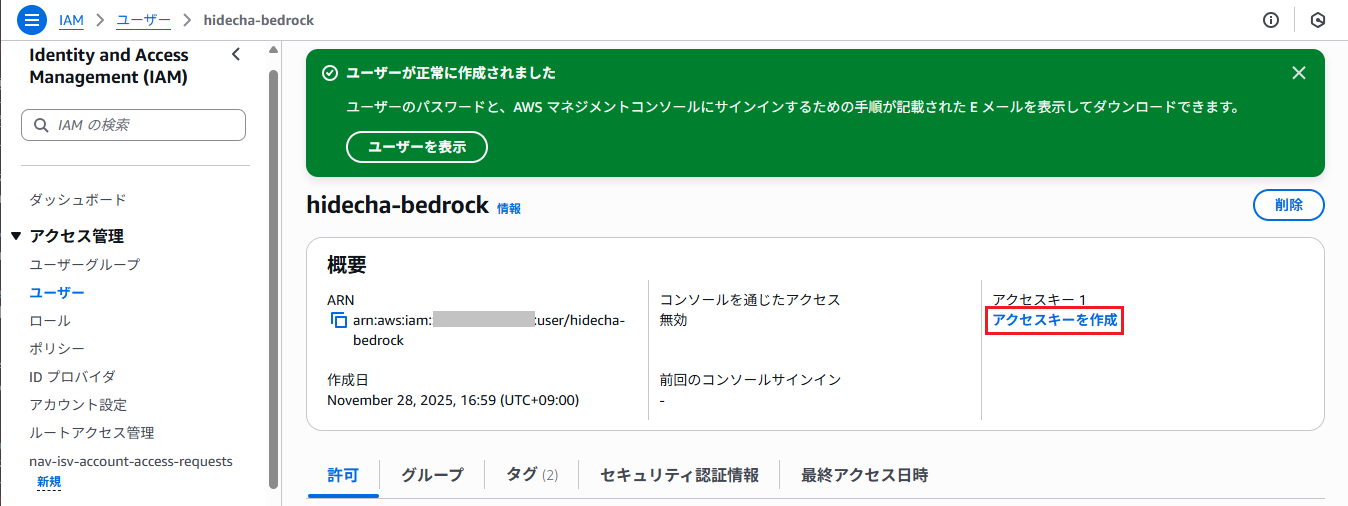
アクセスキーを作成 をクリックします。
-
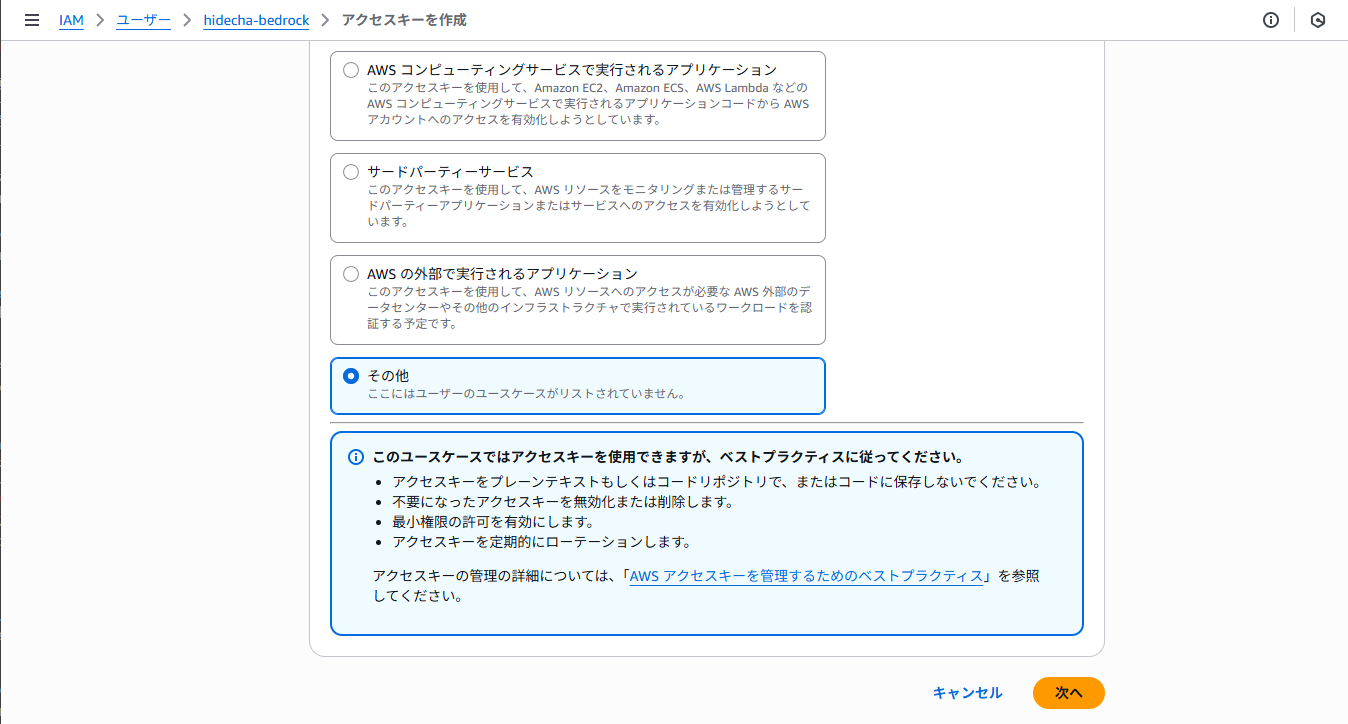
その他を選択して 次へ をクリックします。
-
説明を入力して アクセスキーを作成 をクリックします。

-
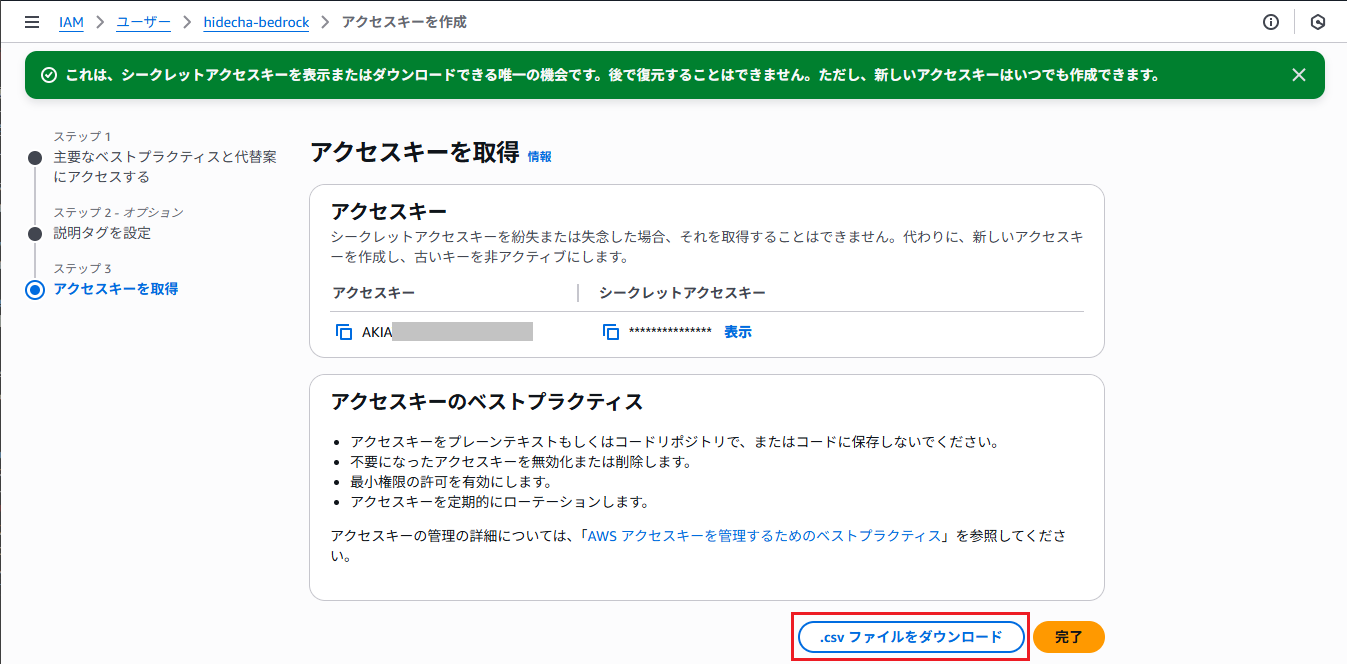
.csvファイルをダウンロード をクリックして、CSVファイルをローカルに保存します。CSVファイルにてアクセスキーとシークレットアクセスキーを確認します。
Google Vertex AI
-
Google Cloudコンソール にログインし、適切なプロジェクトを選択するか新規作成します。
-
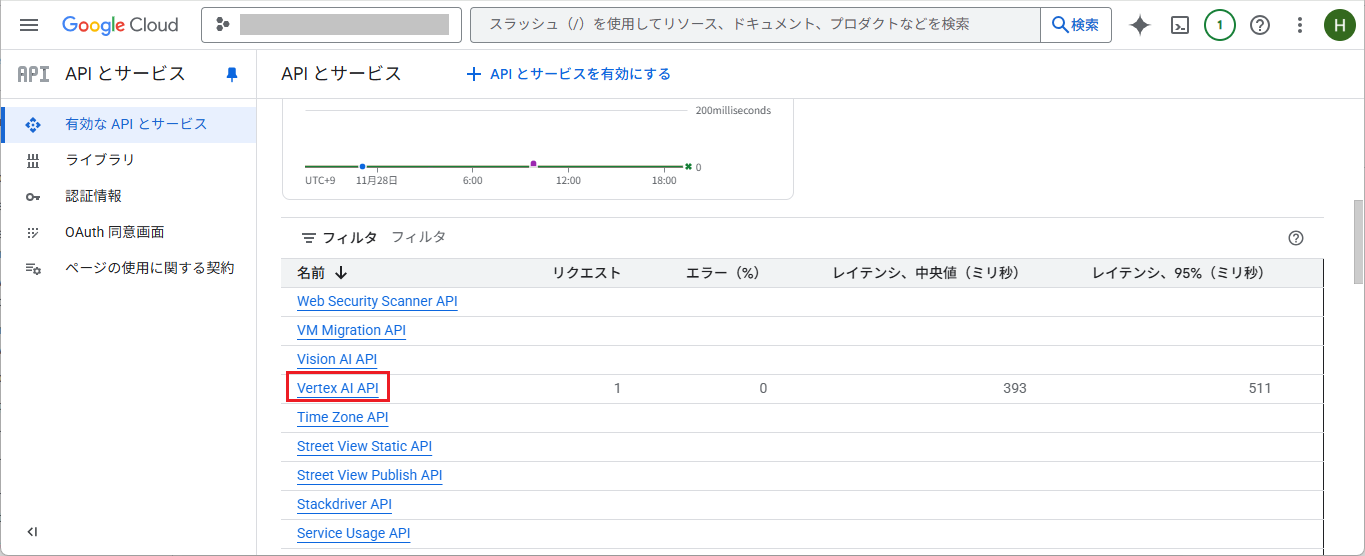
APIとサービス > 有効なAPIとサービス に移動し、 Vertex AI API が有効化されていることを確認します。
-
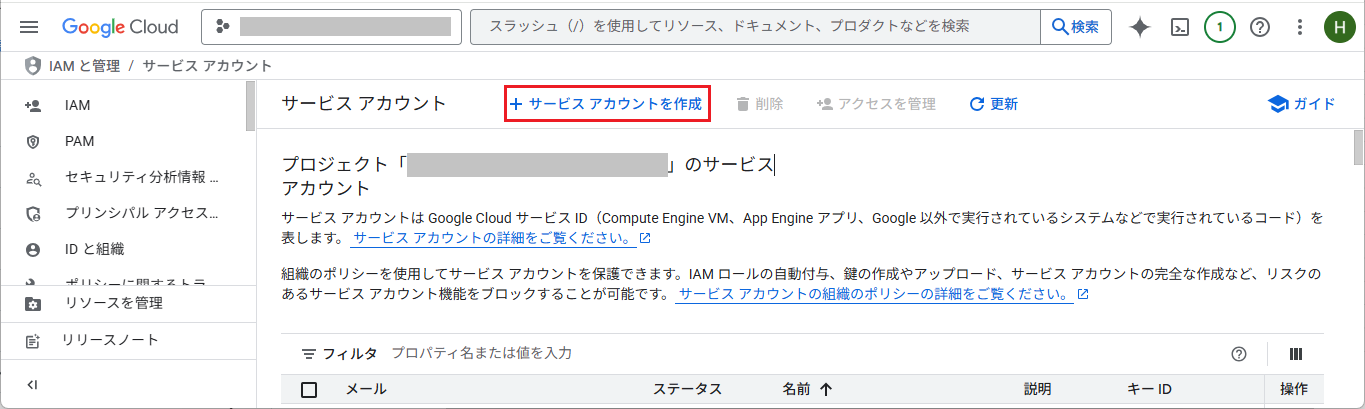
IAMと管理 > サービスアカウント を選択し、まだ存在しない場合は サービスアカウントを作成 をクリックしてサービスアカウントを作成します。
-
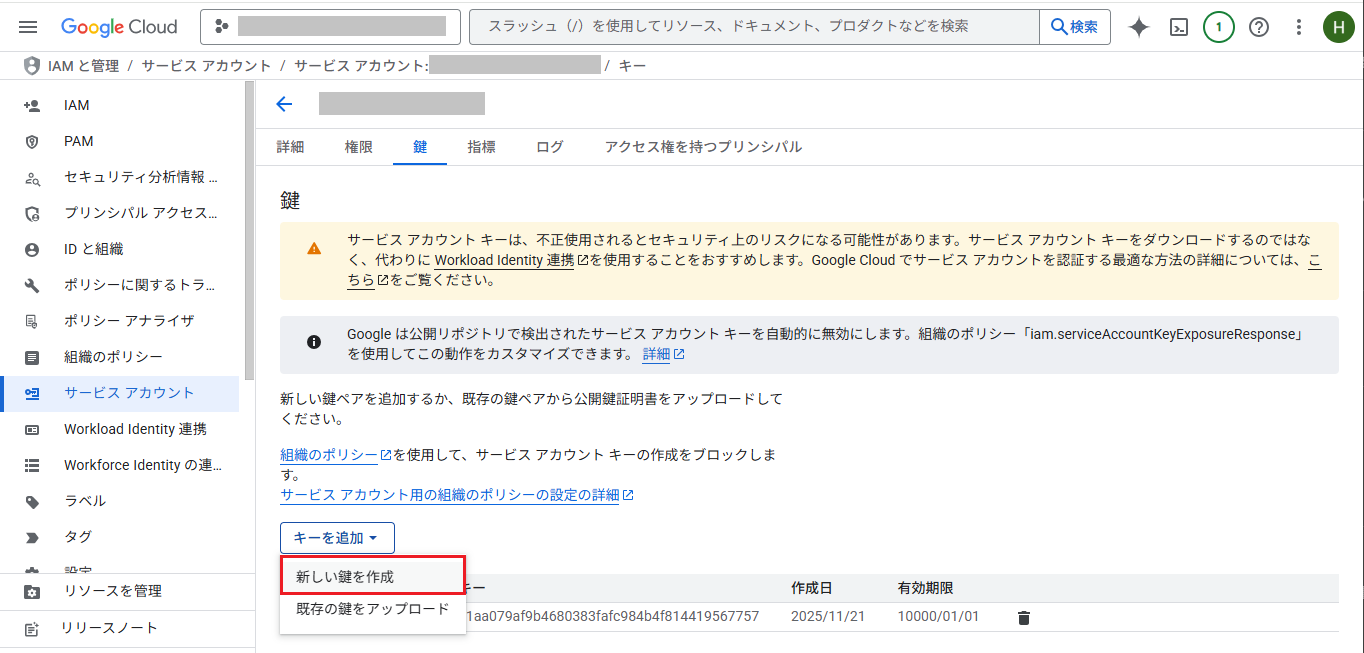
サービスアカウントを選択し、鍵 > キーを追加 > 新しい鍵を作成 を選択します。
-
キーの種類としてJSONを選択して 作成 をクリックし、ローカルにJSONファイルを保存します。

Automation SuiteでのLLM設定手順
Automation Suite管理画面にてLLMを設定する手順について説明します。
Automation Suiteライセンス確認
-
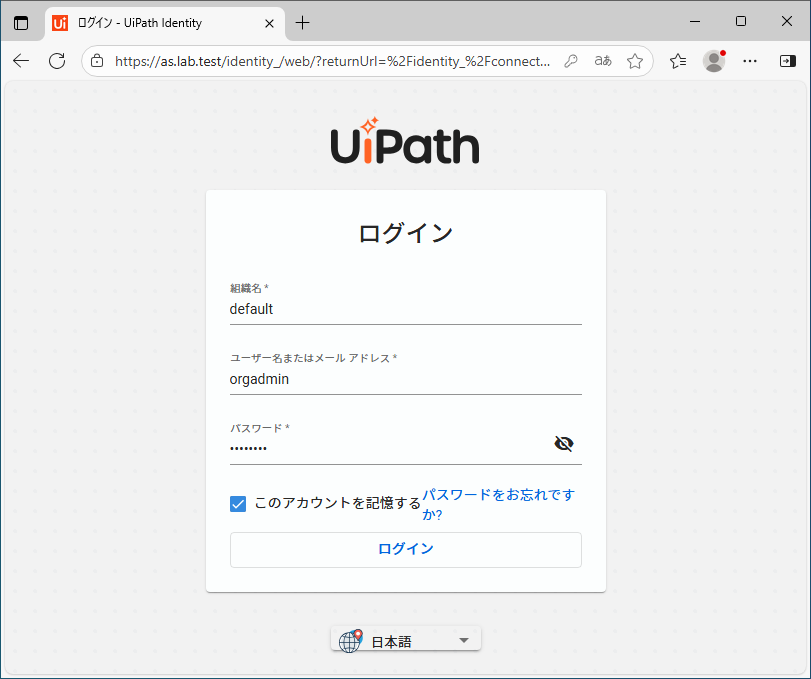
Automation Suiteの default 組織に管理者でログインします。
-
ライセンスアクティベーションがまだの場合にはオンラインまたはオフラインにてアクティベーションを実行します。ライセンスアクティベーション画面には 管理 > ライセンス からもアクセスできます。
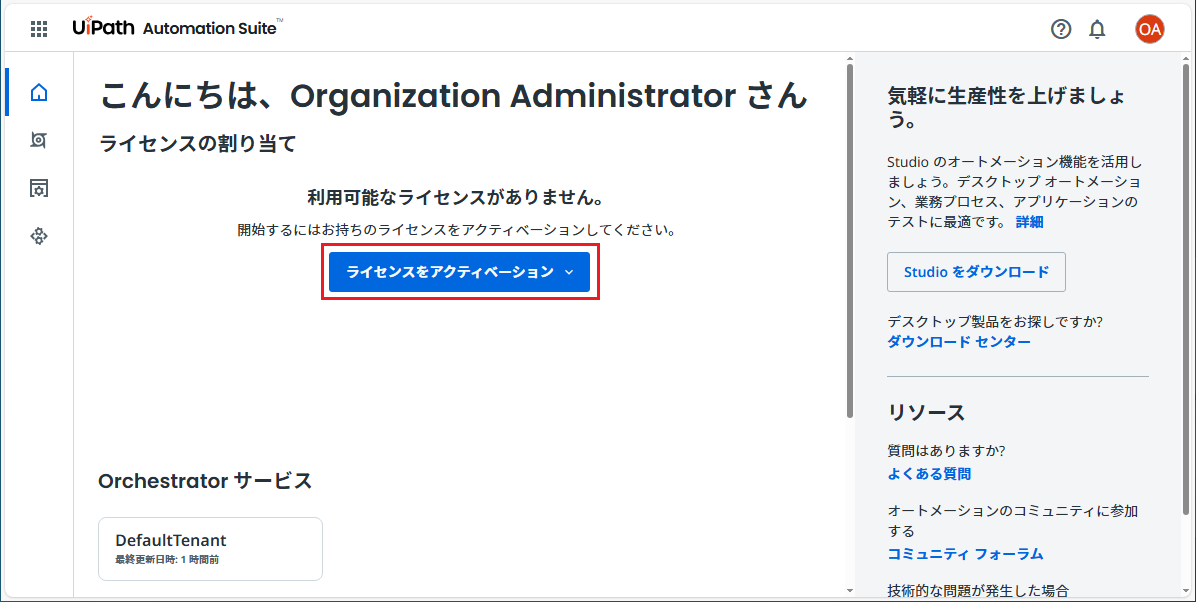
-
Default組織 > AI Trust Layerにて LLMの設定 タブが表示されるか確認します。

-
表示されない場合には ライセンス要件 を満たしていない可能性があります。UiPath社の担当営業にご相談ください。
注: LLM の設定は、以下のライセンス プランで利用できます。
ユニファイド プライシング: Enterprise Platform、Standard Platform、Basic Platform、App Test Platform Enterprise、App Test Platform Standard。
フレックス: Advanced Platform、Flex Standard Platform。
Integration Service設定
-
テナントDefaultTenant を選択し、サービス画面から サービスを追加 をクリックします。
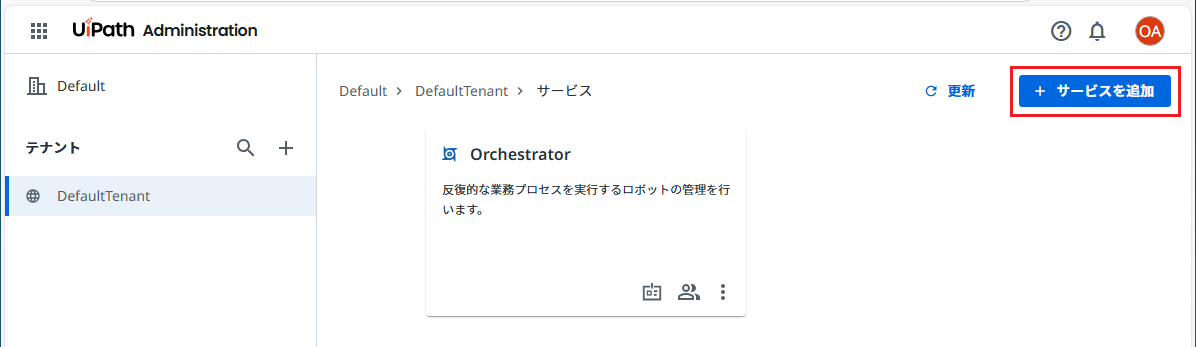
-
Integration Service を追加します。
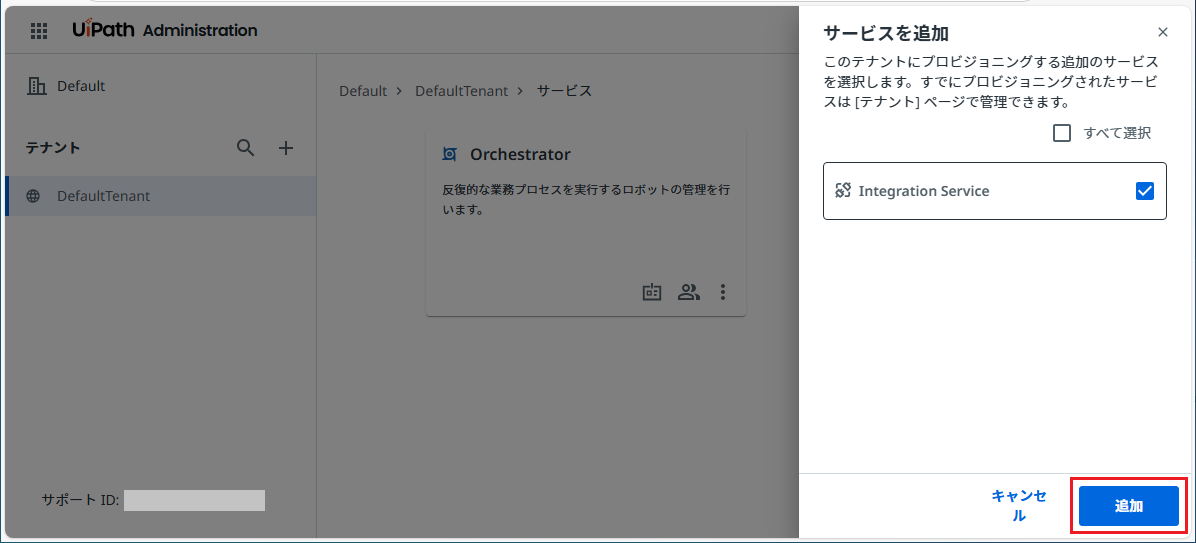
-
Integration Serviceが追加されましたら 起動 をクリックします。
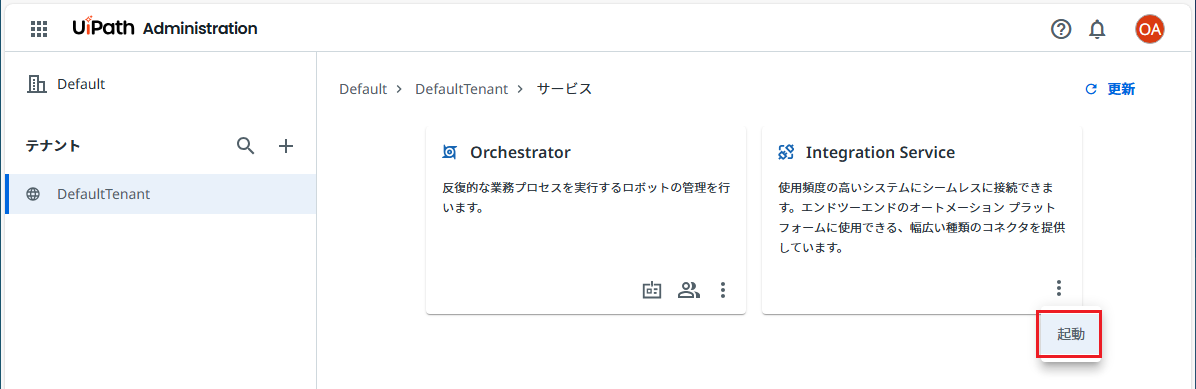
-
Integration Service > コネクタ > カタログを管理 をクリックして、生成AIサービスのコネクタをアクティブ化します。
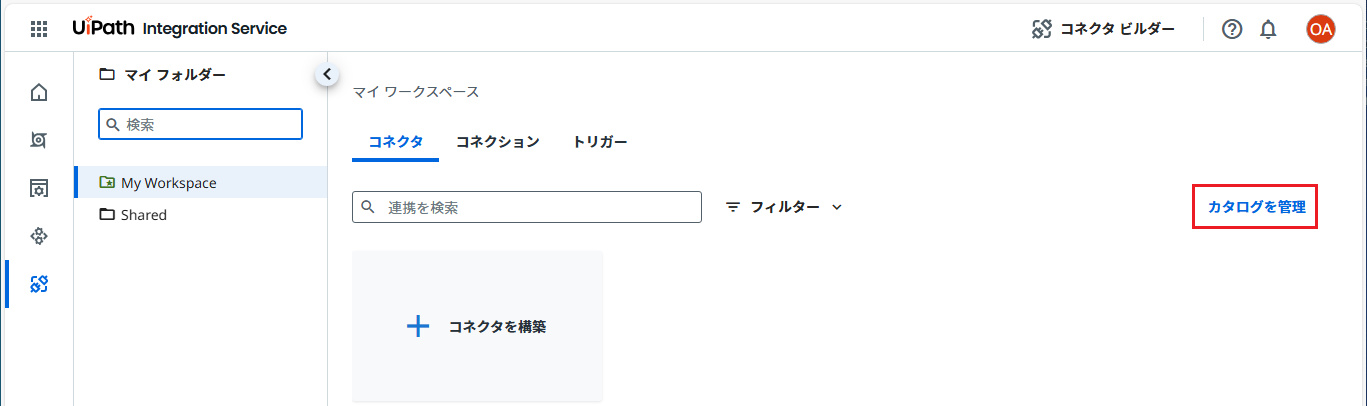
ブラウザー環境によってはIntegration Serviceの画面が正しく表示されないことがあります。その場合はサポートされているブラウザーの種類(Chrome / Edge / Firefox)を変更してみることをお勧めします。
-
利用するUiPath製品 に応じて Microsoft Azure OpenAI, Amazon Bedrock, Google Vertex をそれぞれインストールします。

-
Sharedフォルダー > コネクション をクリックします。
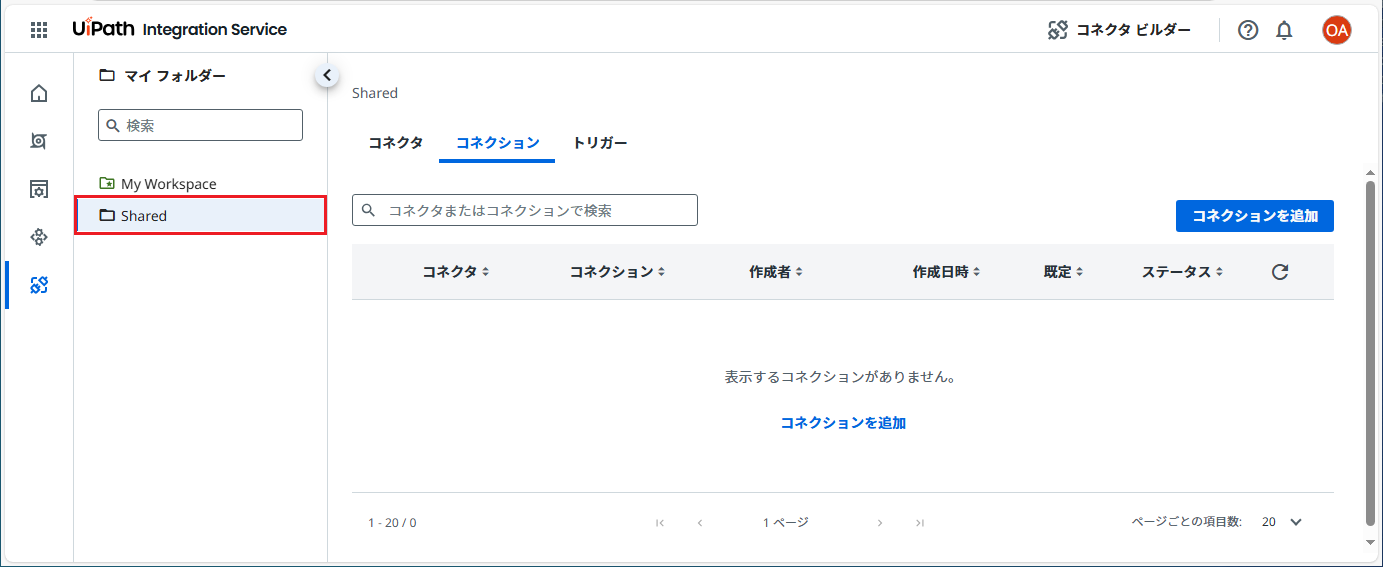
Azure OpenAI コネクタ設定
-
Sharedフォルダー > コネクション > コネクションを追加 をクリックし、接続先として Microsoft Azure OpenAI を選択します。
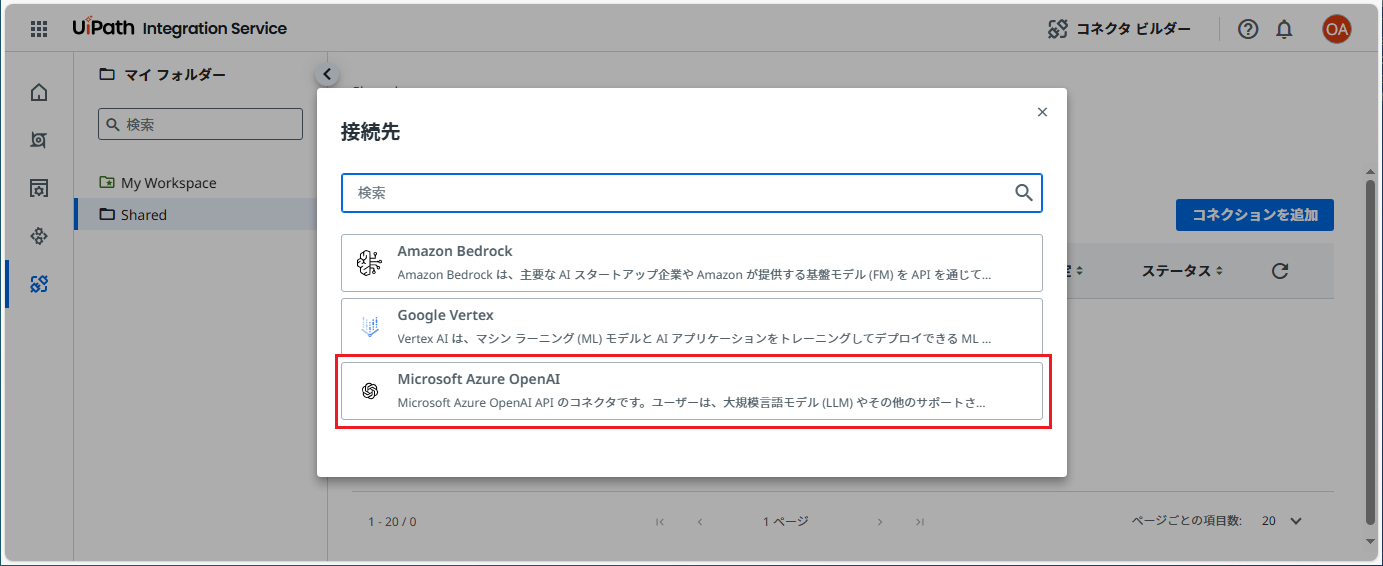
-
Azure OpenAIで作成してメモした リソース名とAPIキーを指定して 接続 をクリックします。

Amazon Bedrock コネクタ設定
-
Sharedフォルダー > コネクション > コネクションを追加 をクリックし、接続先として Amazon Bedrock を選択します。
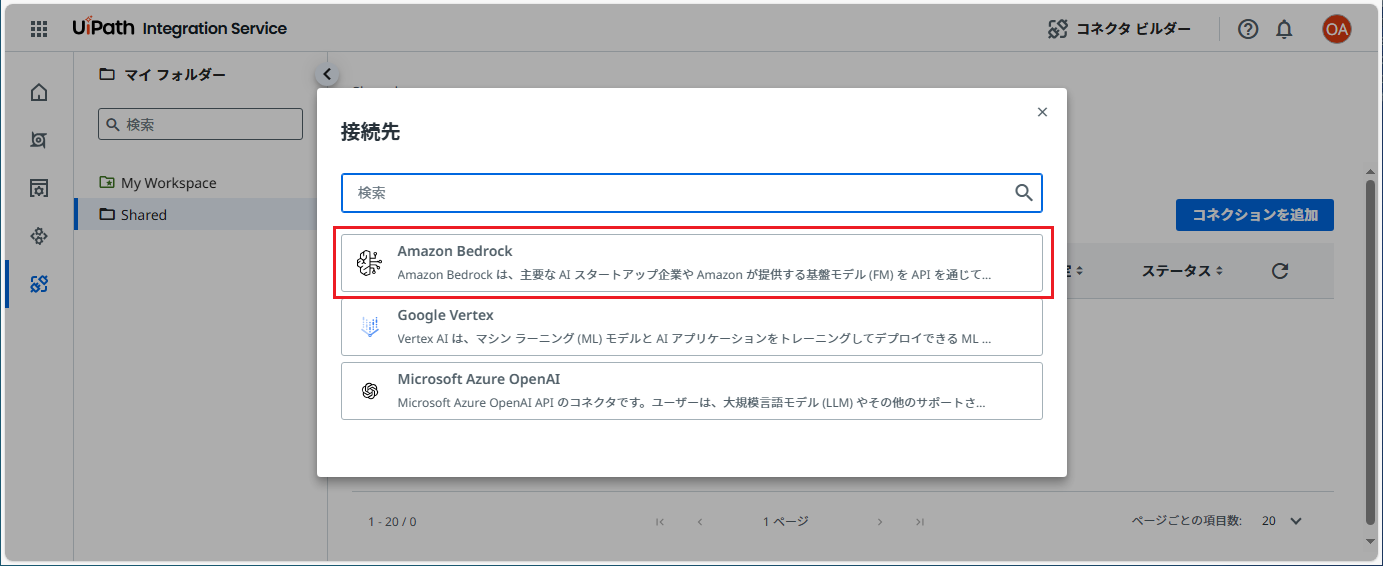
-
Amazon Bedrock用に作成したCSVファイル のアクセスキーとシークレットアクセスキーを指定して 接続 をクリックします。

Google Vertex コネクタ設定
-
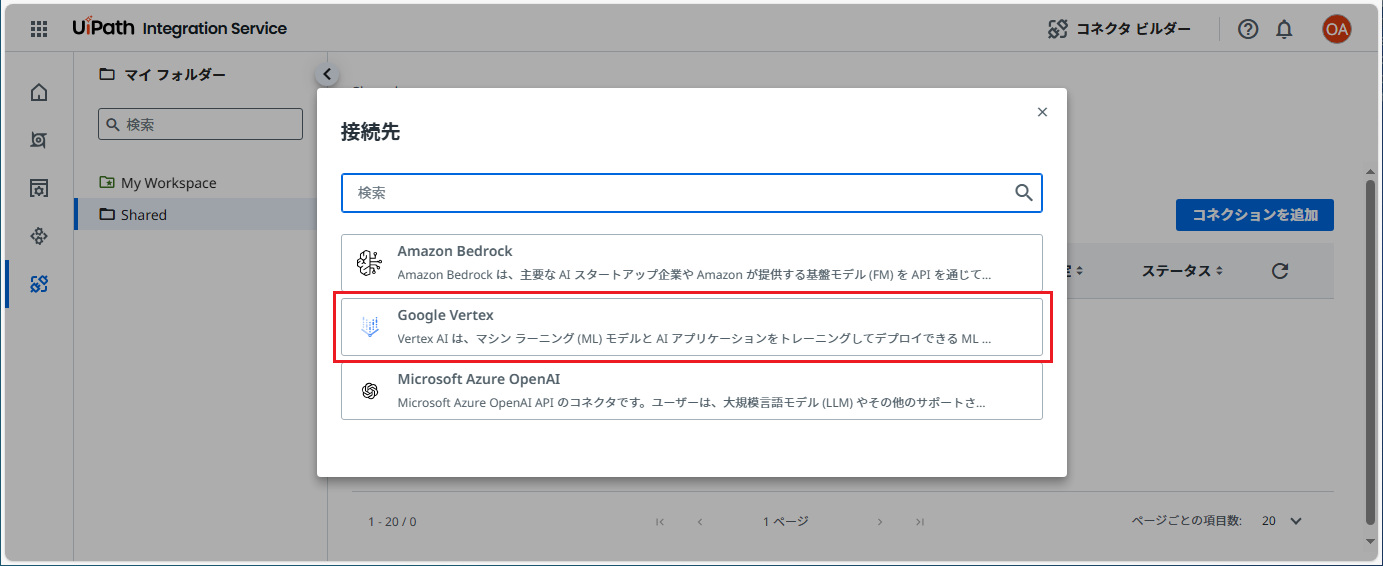
Sharedフォルダー > コネクション > コネクションを追加 をクリックし、接続先として Google Vertex を選択します。
-
Google Vertex AI用に作成したJSONファイル の中身をサービスアカウントキーにコピー&ペーストし、リージョンとプロジェクトIDを指定して 接続 をクリックします。

コネクション確認
-
コネクション一覧にてそれぞれの生成AIサービスのステータスが 接続済み となっていることを確認します。

LLM設定
-
Default組織 > AI Trust Layerにて LLMの設定 タブをクリックします。
-
利用するUiPath製品と機能を選択します。ここではAutopilot for Everyone、GenAIアクティビティ、コンテキストグラウンディング(埋め込み)の設定手順を示します。
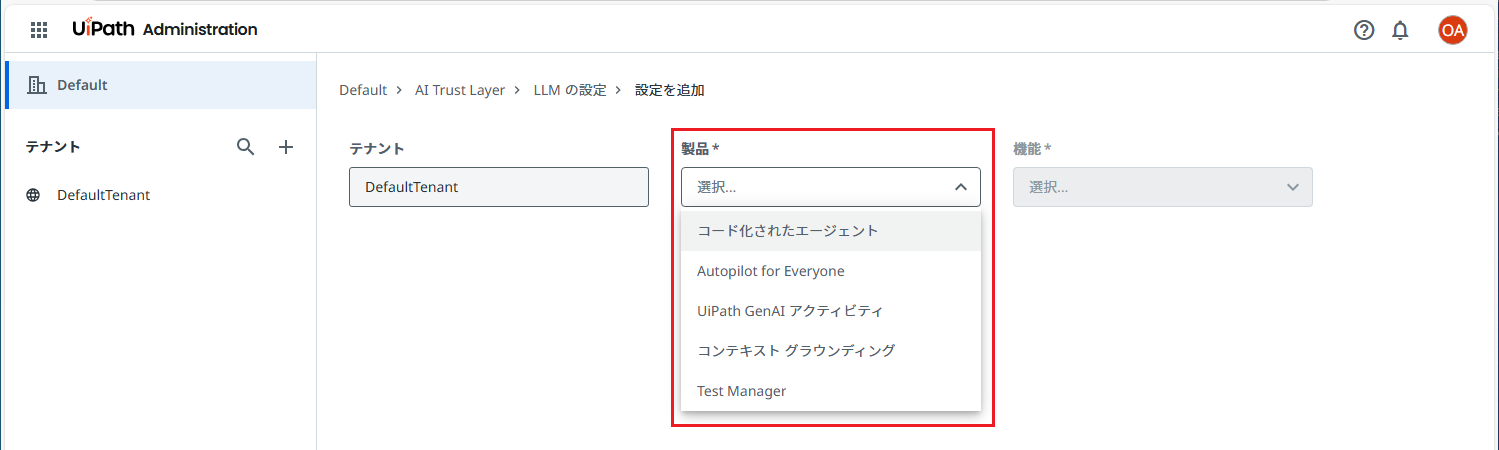
Autopilot for Everyone
-
FASTモデルとして GPT mini または Gemini flash モデルを選択します。FASTモデルとは翻訳や要約などシンプルなタスクを高速に行うモデルです。
- GPT miniモデルを選択した場合はMicrosoft Azure OpenAIのコネクタを選択し、LLMの識別子としてAzure OpenAIのデプロイ名を指定します。
- Gemini flashモデルを選択した場合にはGoogle Vertexのコネクタを選択し、LLMの識別子としてVertex AIでのモデルIDを選択します。
-
MAINモデルとしてClaudeまたはGeminiモデルを選択します。MAINモデルとはツール選択、タスク計画、応答の生成などエージェンティックなタスクを実行するのに使用されるモデルです。
- Claudeモデルを選択した場合にはAmazon Bedrockのコネクタを選択し、LLMの識別子としてAmazon Bedrockの推論プロファイル IDを指定します。たとえばUSリージョンにホストされたClaude 3.7 SonnectモデルのIDは
us.anthropic.claude-3-7-sonnet-20250219-v1:0となります。詳細は 推論プロファイルでサポートされているリージョンとモデル をご参照ください。 - Gemini flashモデルを選択した場合にはGoogle Vertexのコネクタを選択し、LLMの識別子としてVertex AIでのモデルIDを選択します。
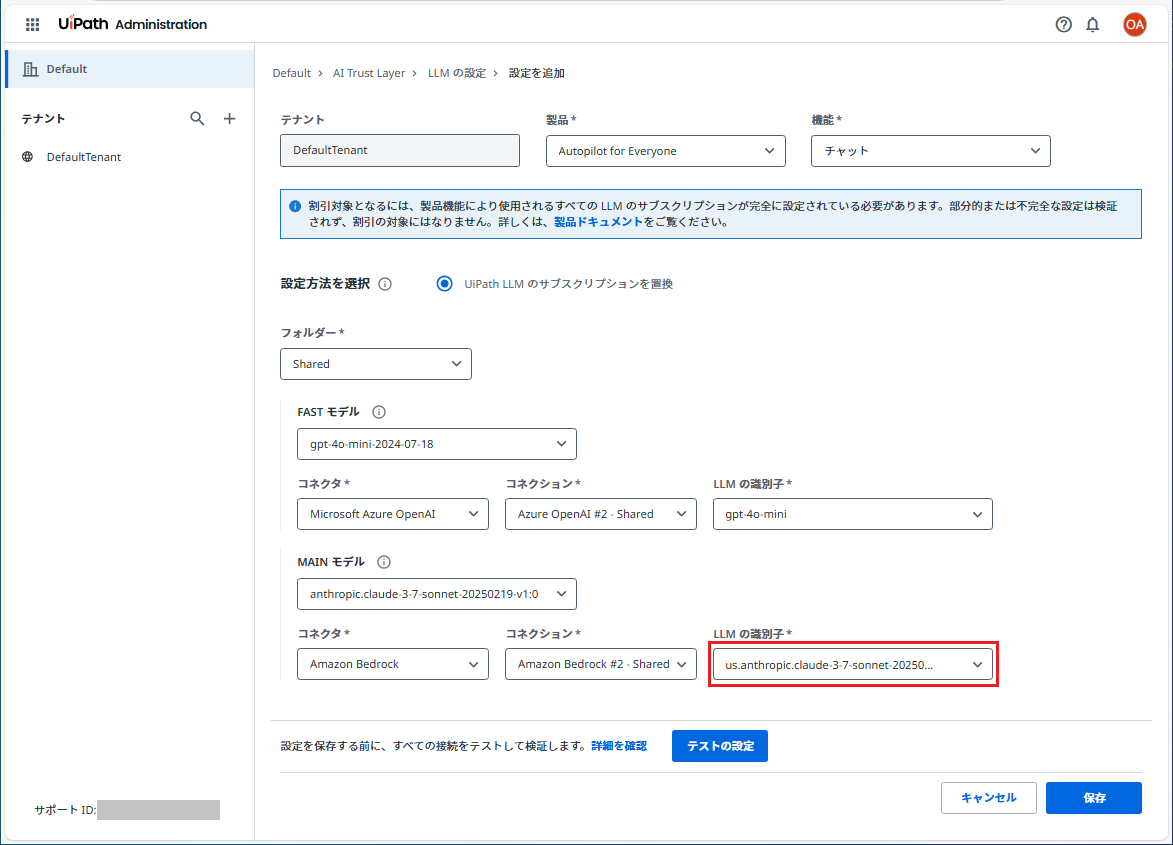
- Claudeモデルを選択した場合にはAmazon Bedrockのコネクタを選択し、LLMの識別子としてAmazon Bedrockの推論プロファイル IDを指定します。たとえばUSリージョンにホストされたClaude 3.7 SonnectモデルのIDは
-
テストの設定 をクリックして、LLMへの接続をテストします。もしエラーが発生する場合にはパブリッククラウドの生成AIサービスの設定、Integration Serviceでのコネクタ設定、LLMの設定を再度見直します。
-
テストが成功しましたら 保存 をクリックします。
GenAIアクティビティ
-
置き換え可能なLLMとして GPT、GeminiまたはClaude モデルを選択します。
- GPTモデルを選択した場合はMicrosoft Azure OpenAIのコネクタを選択し、LLMの識別子としてAzure OpenAIのデプロイ名を指定します。
- Geminiモデルを選択した場合にはGoogle Vertexのコネクタを選択し、LLMの識別子としてVertex AIでのモデルIDを選択します。
- Claudeモデルを選択した場合にはAmazon Bedrockのコネクタを選択し、LLMの識別子としてAmazon Bedrockの推論プロファイル IDを指定します。
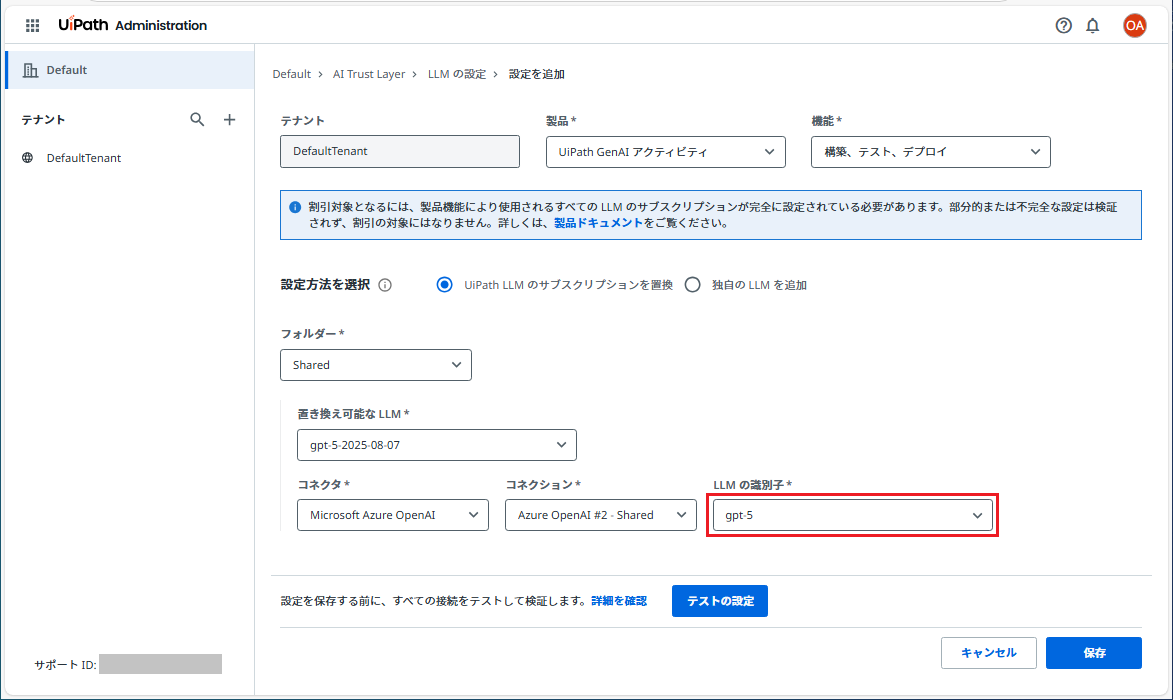
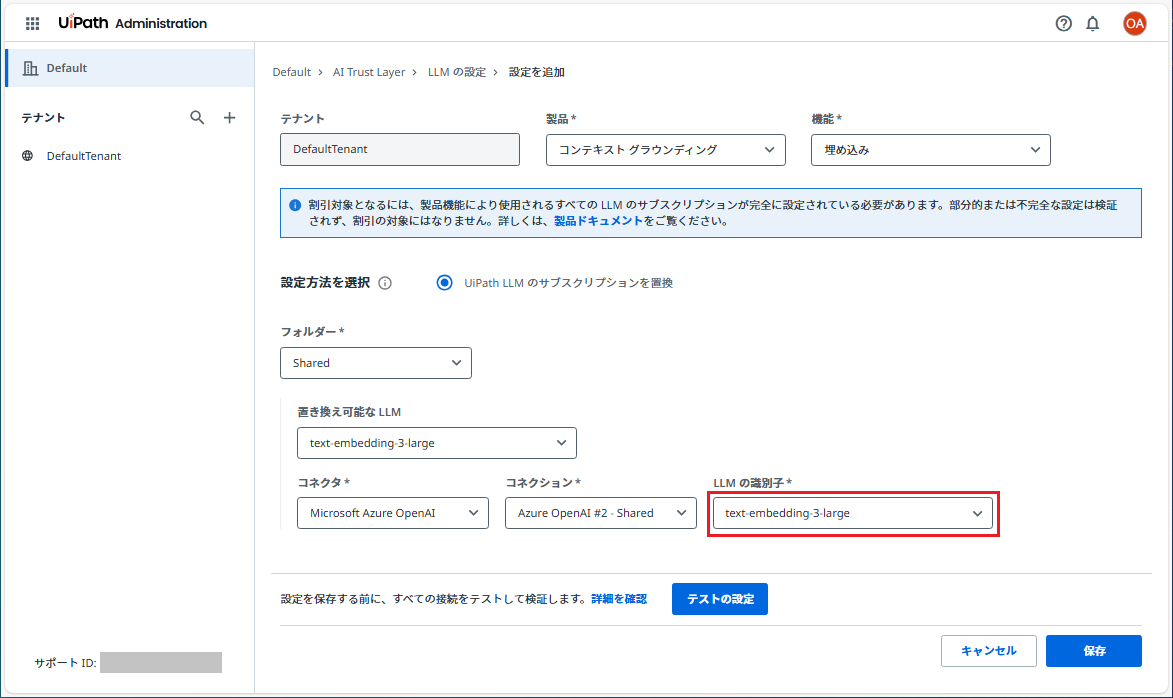
コンテキストグラウンディング (埋め込み)
-
置き換え可能なLLMとして text-embedding-3-large または gemini-embedding-001 を選択します。
- text-embedding-3-large を選択した場合はMicrosoft Azure OpenAIのコネクタを選択し、LLMの識別子としてAzure OpenAIのデプロイ名を指定します。
- gemini-embedding-001 を選択した場合にはGoogle Vertexのコネクタを選択し、LLMの識別子としてVertex AIでのモデルIDを選択します。
UiPath製品の利用手順
ここまででUiPath製品を利用するためのパブリッククラウド生成AIサービスとの連携設定が完了しましたので、これからはUiPath製品そのものを利用するための手順について説明します。
Autopilot for Everyone
詳細な設定項目は Automation Suite の Autopilot for Everyone の構成チェックリスト をご参照ください。
Autopilot for Everyone 管理者設定
-
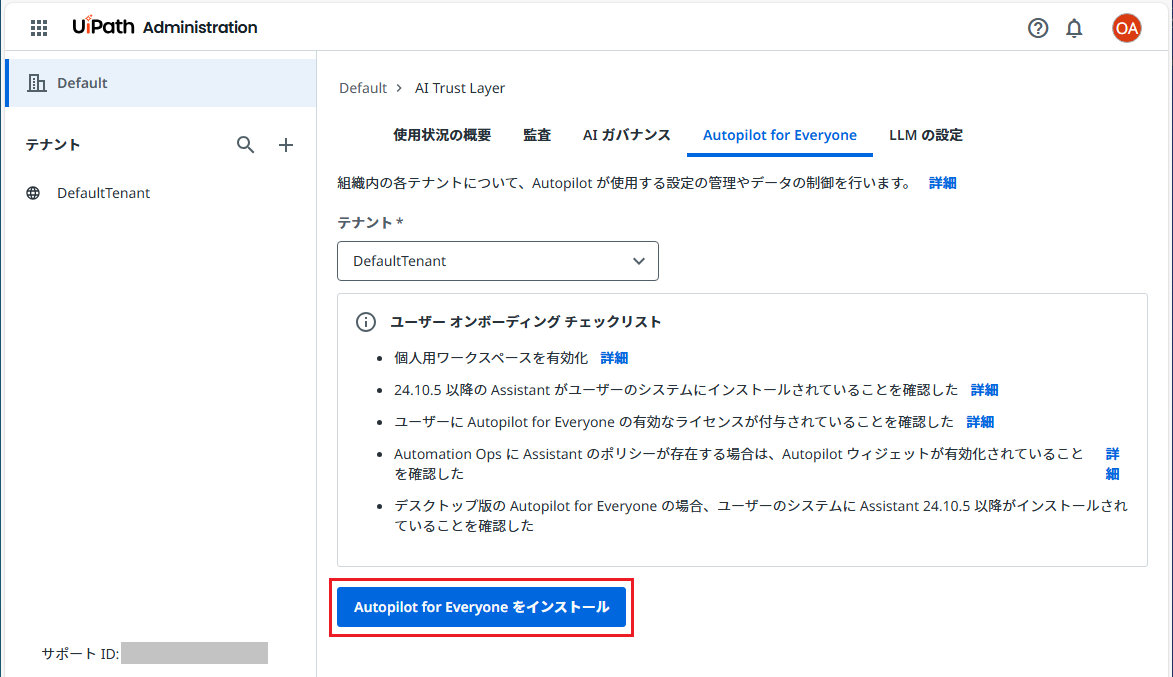
AI Trust Layer > Autopilot for Everyone をクリックし、テナントを選択します。
-
Autopilot for Everyoneをインストール をクリックします。
-
インストールが完了するまで待機します。(※「Insights サービスに接続できませんでした。」とポップエラーが出る場合がありますが、現状は無視してもよさそうです)

-
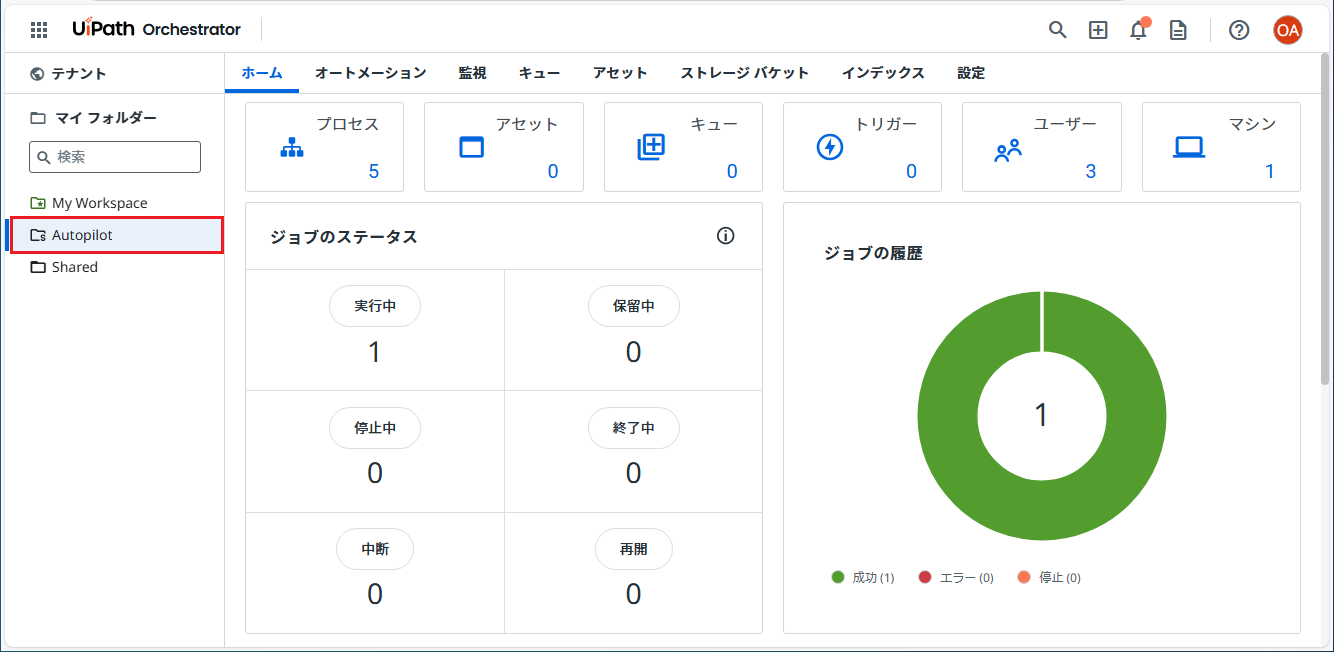
Orchestrator管理画面にてAutopilotのフォルダーが追加されていることを確認します。
-
Autopilot for Everyoneを利用するには Automation Ops の設定も必要となります。
Automation Ops の設定
-
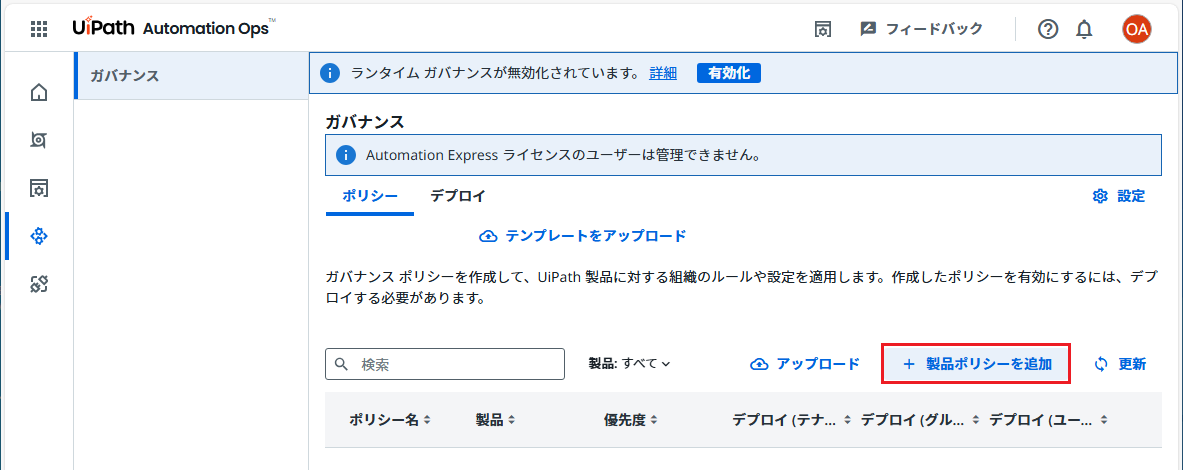
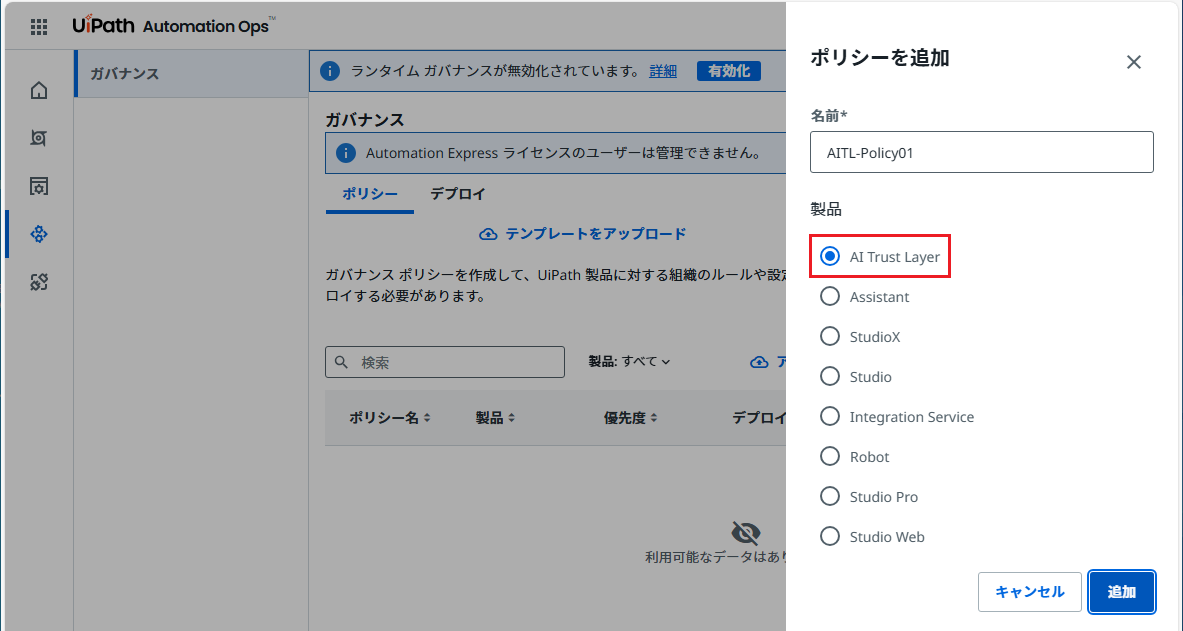
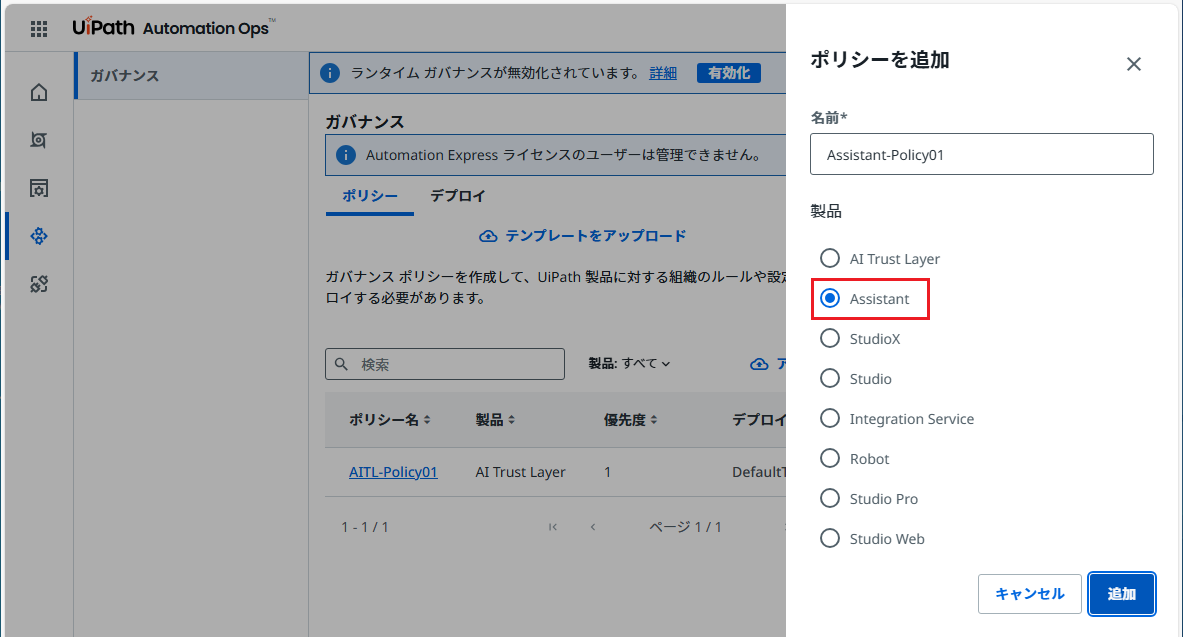
Automation Opesのガバナンス画面にて 製品ポリシーを追加 をクリックします。
-
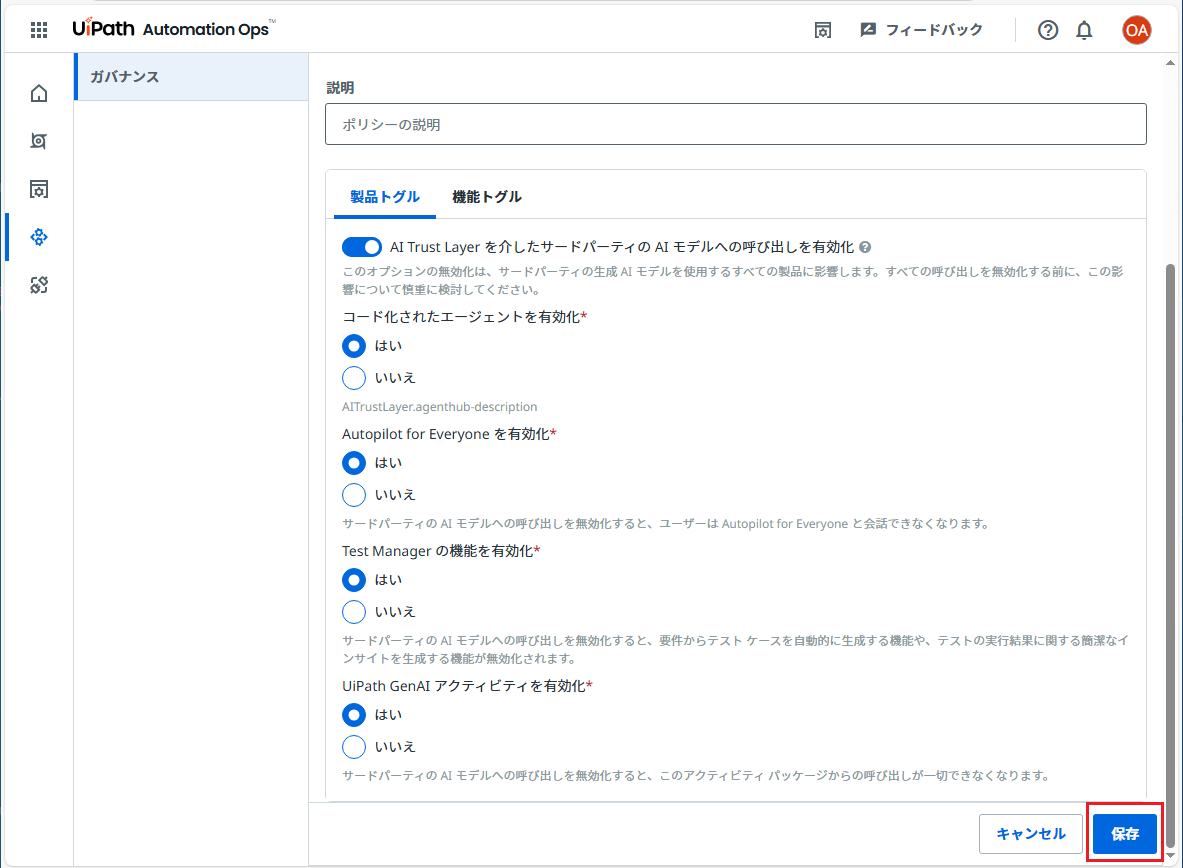
AI Trust Layer の製品ポリシーを追加し、既定値のまま保存します。
-
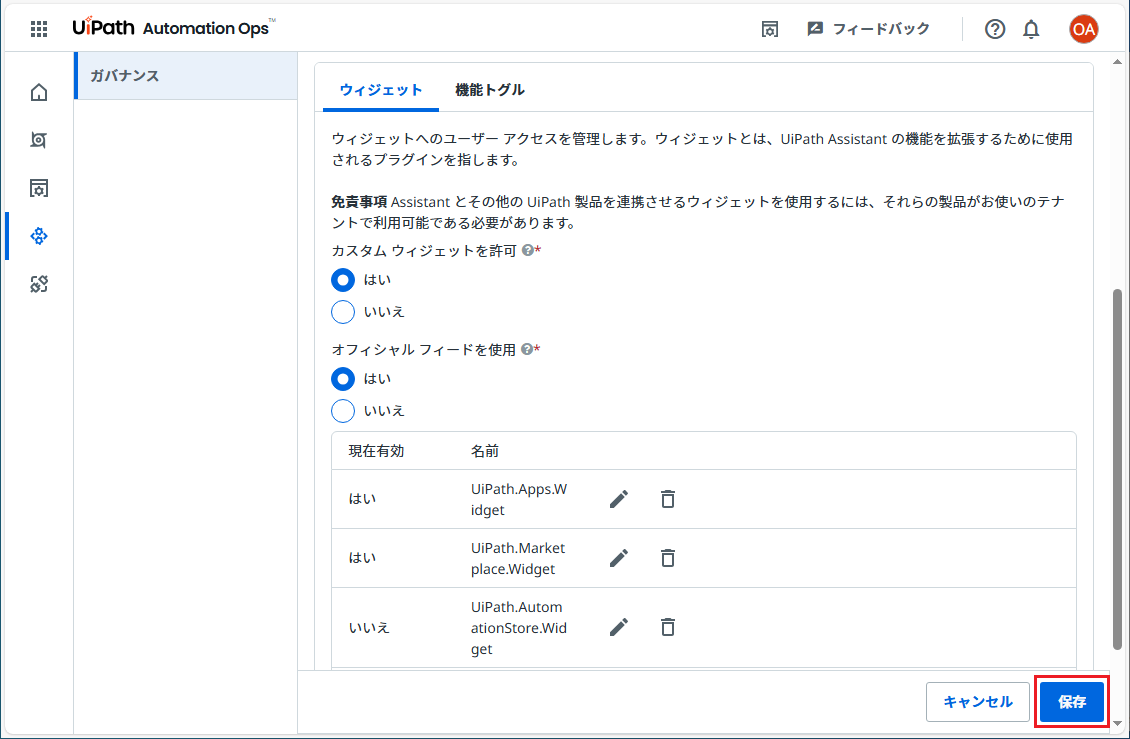
再度 製品ポリシーを追加 をクリックし、Assistant の製品ポリシーを追加し、既定値のまま保存します。
-
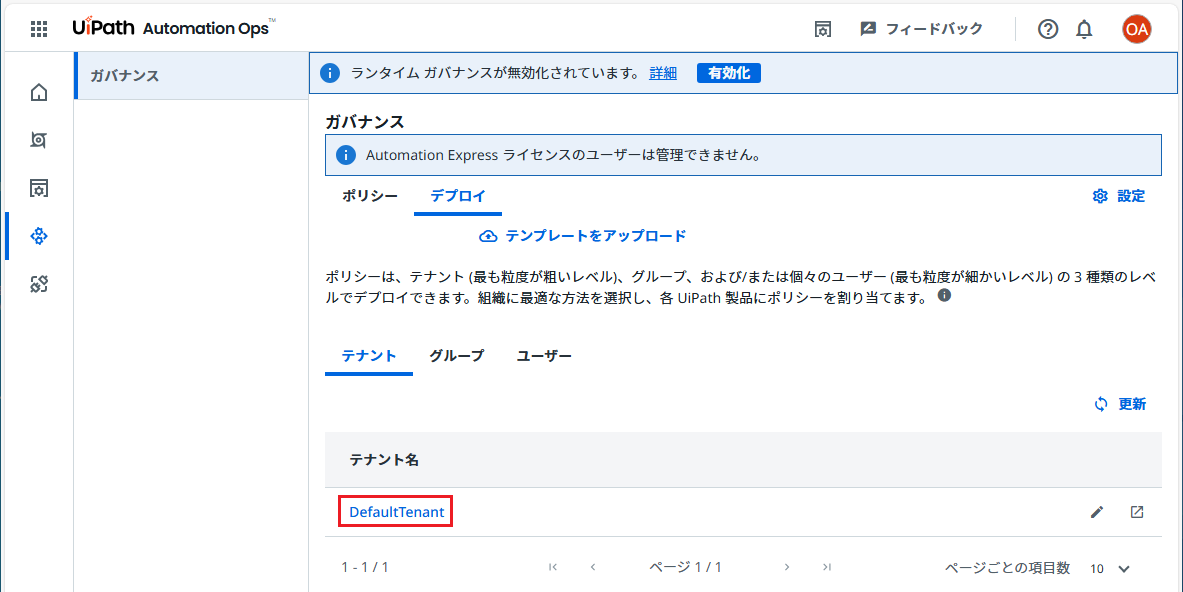
デプロイをクリックし、DefaultTenant をクリックします。
-
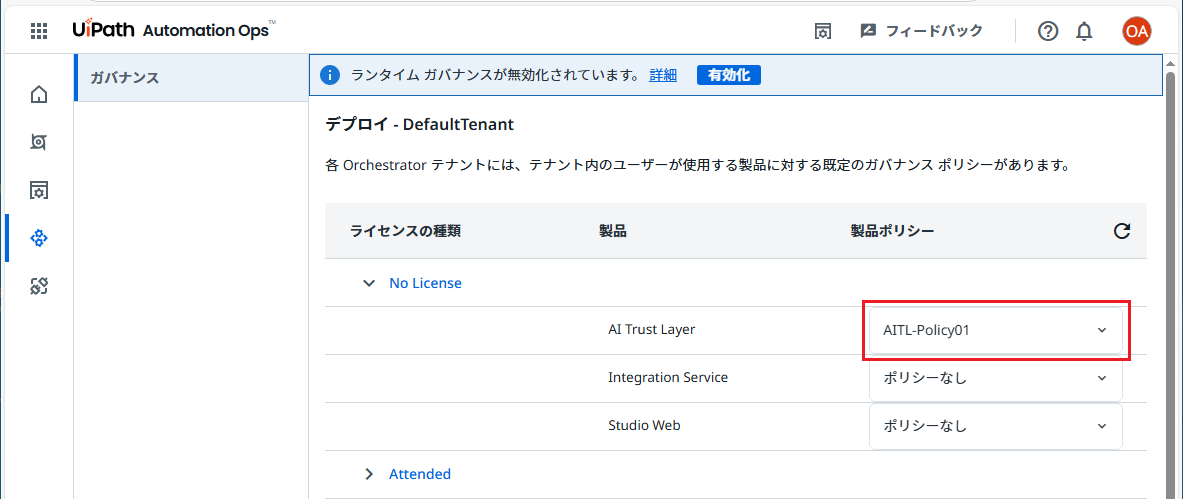
No License > AI Trust Layerにて製品ポリシーを指定します。
-
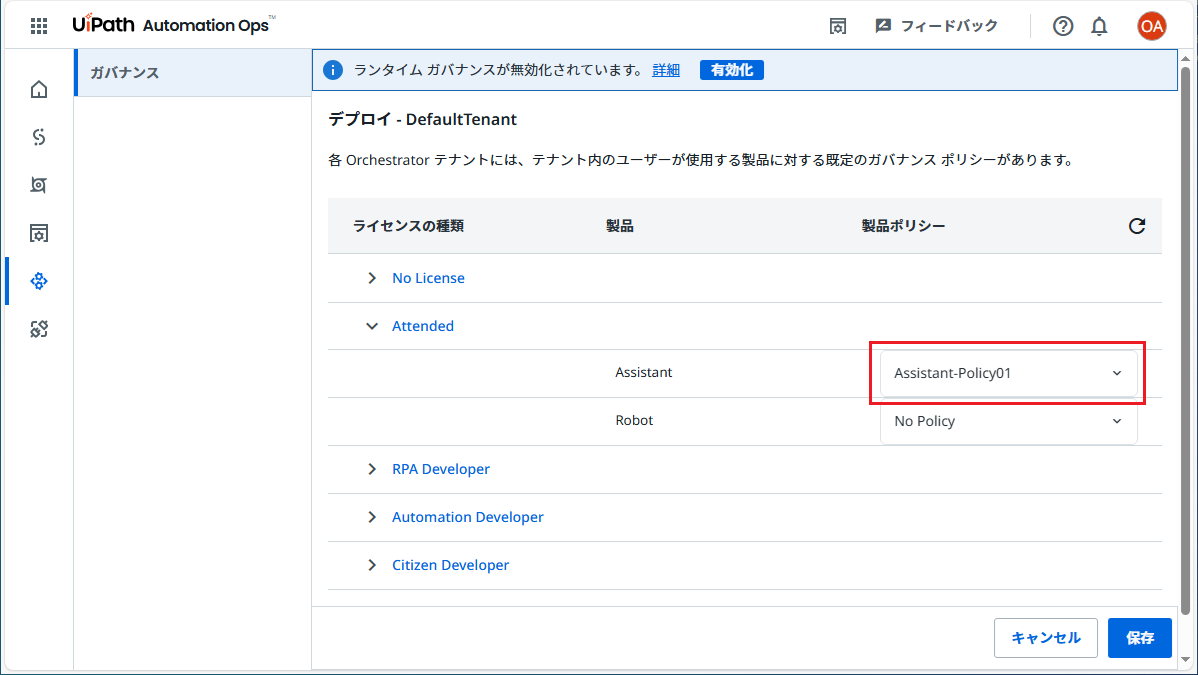
Attended / RPA Developer / Automation Developer/ Citizen DeveloperのAssistantに製品ポリシーをそれぞれ指定して、保存をクリックします。
Autopilot for Everyone ユーザー接続
-
Assistantにて対話型サインインしてAutomation Suiteに接続します。

-
Autopilotの画面にてオートメーションのダウンロードが進行することを確認します。Autopilot画面が表示されない場合にはAutopilot for Everyoneのインストールと、Automation Opsの設定を再度確認します。

-
ロール・部署・場所を設定します。

-
チャットウィンドウにて「あなたは何ができますか?」と質問して応答が返ってくることを確認します。

GenAIアクティビティ
-
Integration Service > カタログを管理 にて UiPath GenAI Activities をインストールします。

-
SharedフォルダーにてUiPath GenAIアクティビティのコネクターを作成します。

-
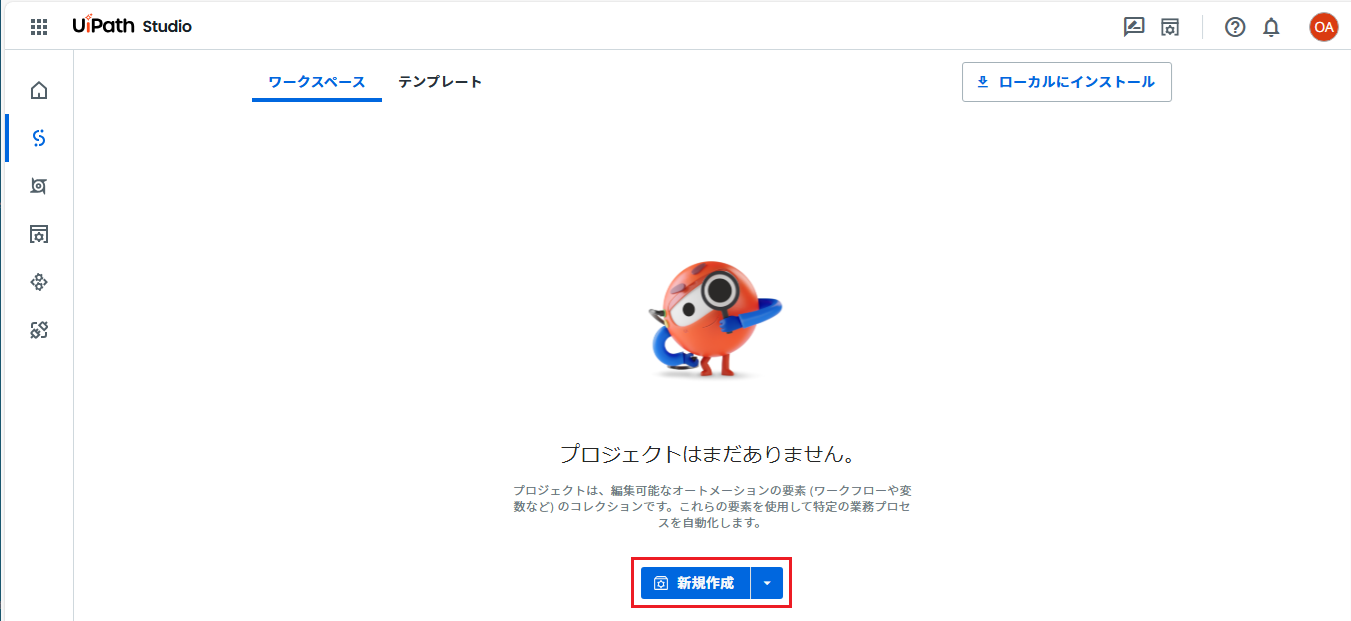
Studio Webにて新規プロジェクトを作成します。
-
コンテンツ生成 アクティビティを追加します。

筆者が試した限り現状では
javax.net.ssl.SSLHandshakeException: Received fatal alert: protocol_versionというエラーによってモデル一覧が取得できないため、残念ながらGenAIアクティビティは利用できませんでした。設定ミスか製品不具合か今のところ不明ですが、回避策が見つかりましたらこちらの記事を更新したいと思います。
-
プロンプトとして質問を指定し、LLMからの応答結果
コンテンツ生成 Textを メッセージをログ アクティビティにて出力します。(※ 以下はAutomation Cloudでの画面キャプチャ)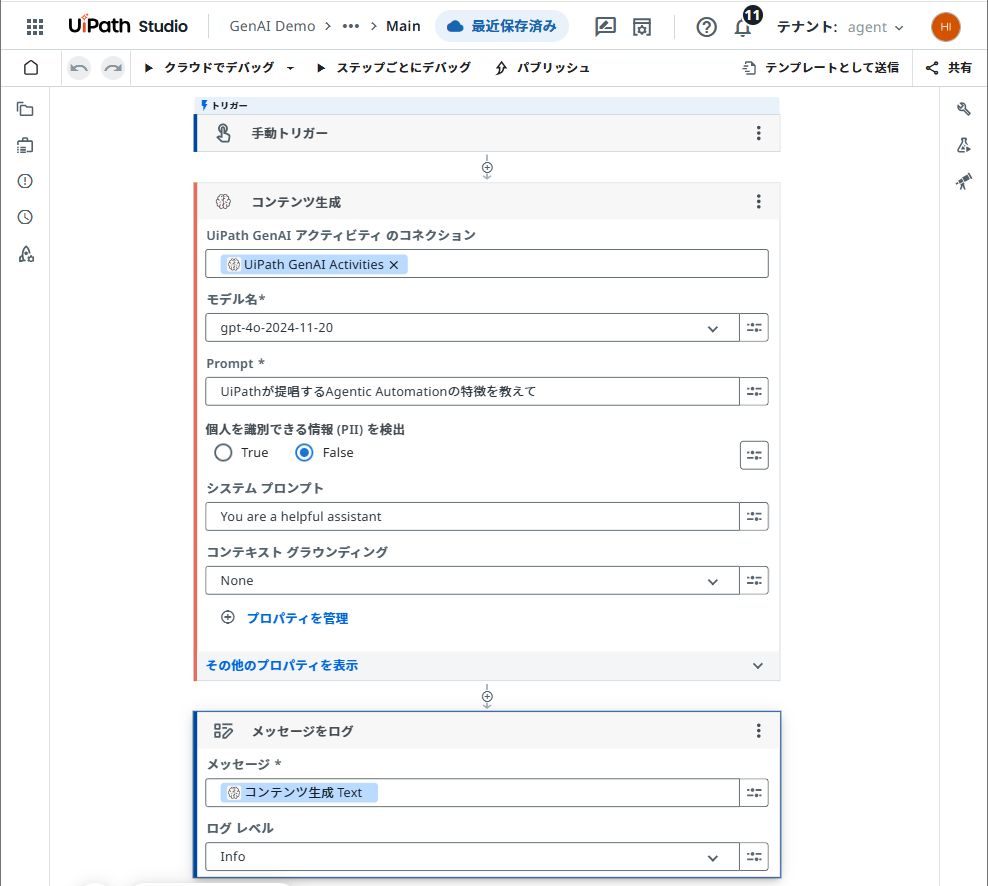
-
デバッグ実行してLLMからの応答が出力されることを確認します。
コンテキストグラウンディング
-
インデックス化を行う文書を準備します。ここでは UiPath Orchestrator システムの基盤設計・運用ガイド[第3版] でリンクされているPDFファイルを使用します。

-
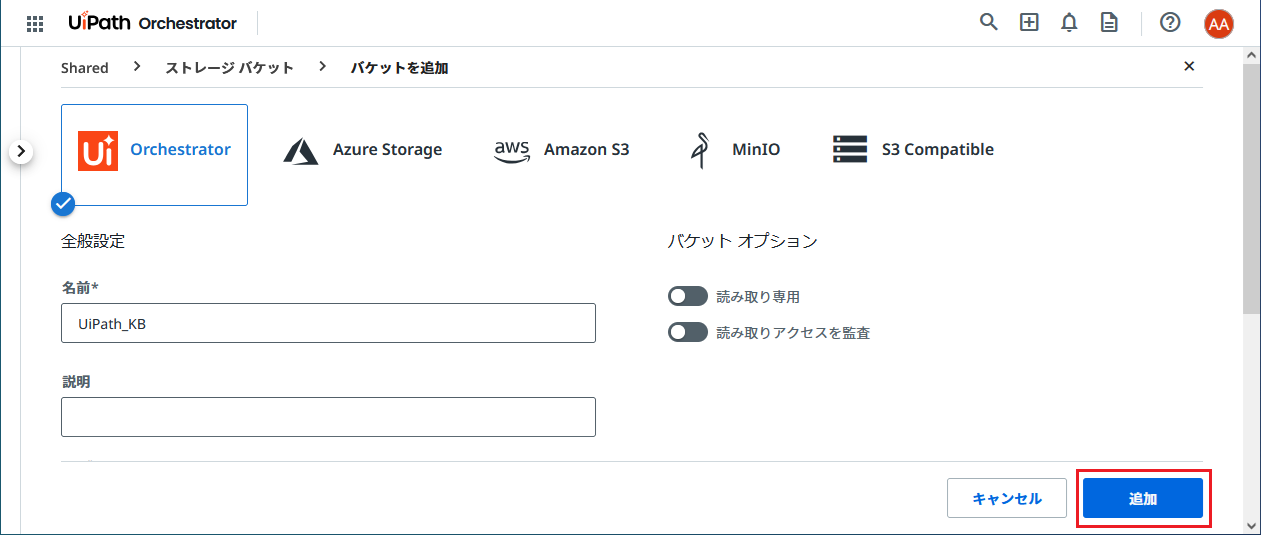
Orchestrator > Sharedフォルダー > ストレージバケット > 新しいストレージバケットを作成 にてストレージバケットを新規作成します。

-
作成されたストレージバケットのリンクをクリックし、PDFファイルをアップロードします。

-
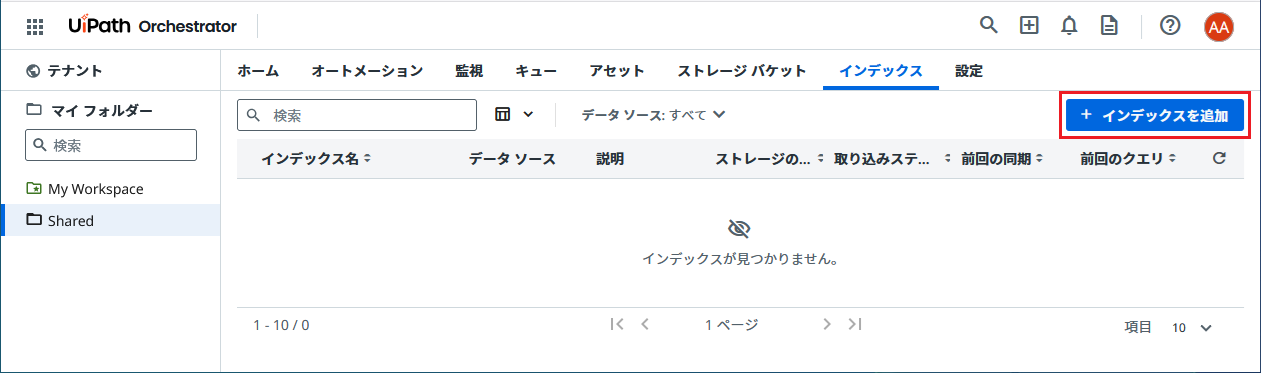
正常にアップロードされましたら、Sharedフォルダー > インデックス > インデックスを追加 にてインデックスを新規作成します。
-
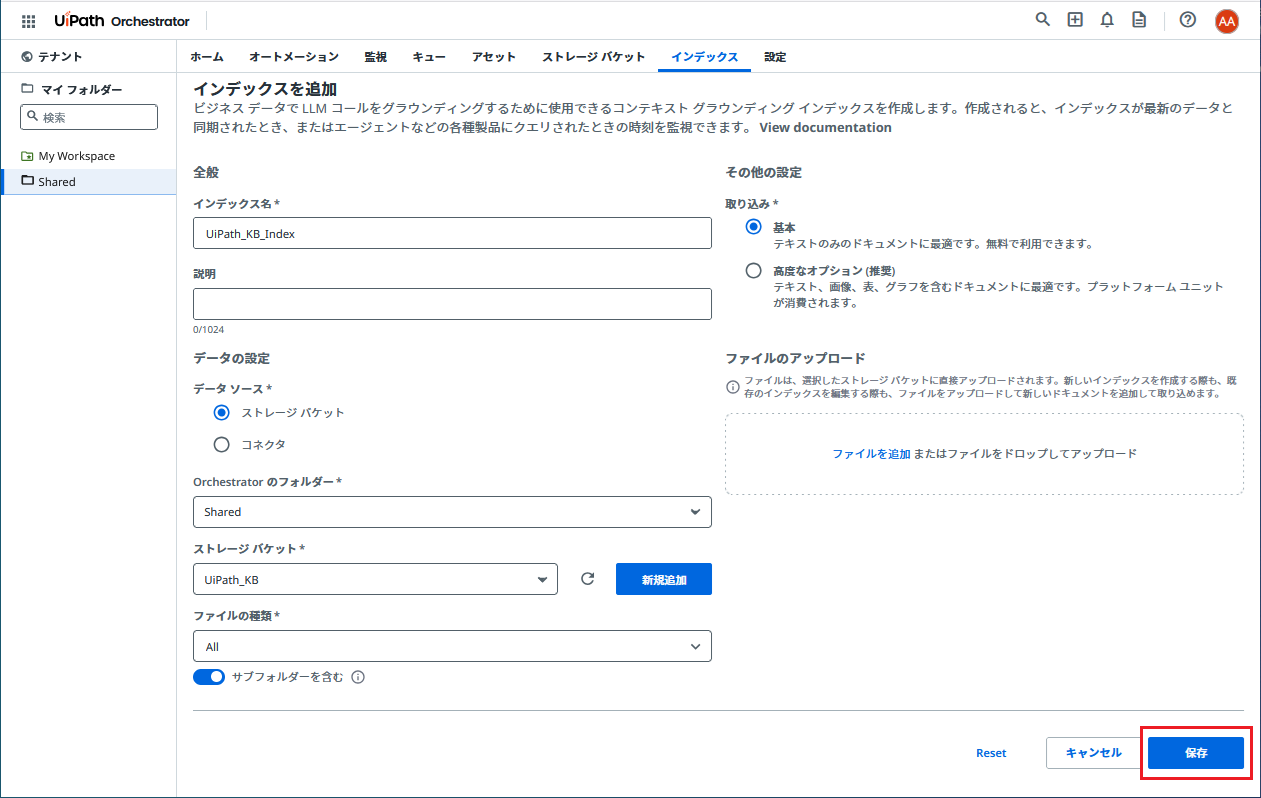
下記項目を指定して保存をクリックします。
- インデックス名: 任意のインデックス名を指定
-
データーソース:
ストレージバケットを選択 -
Orchestratorのフォルダー:
Sharedを選択 - ストレージバケット: 先ほどPDFをアップロードしたストレージバケットを選択
-
取り込み:
基本を選択
インデックス作成時にエラーが発生する場合には 埋め込みモデルの設定 を再確認します。
-
しばらく待機して取り込みステータスが成功になることを確認します。

-
Studio Webにて新規プロジェクトを作成し、コンテンツ生成 アクティビティを追加します。(※ 現状は
javax.net.ssl.SSLHandshakeException: Received fatal alert: protocol_versionというエラーが発生するため原因調査中です)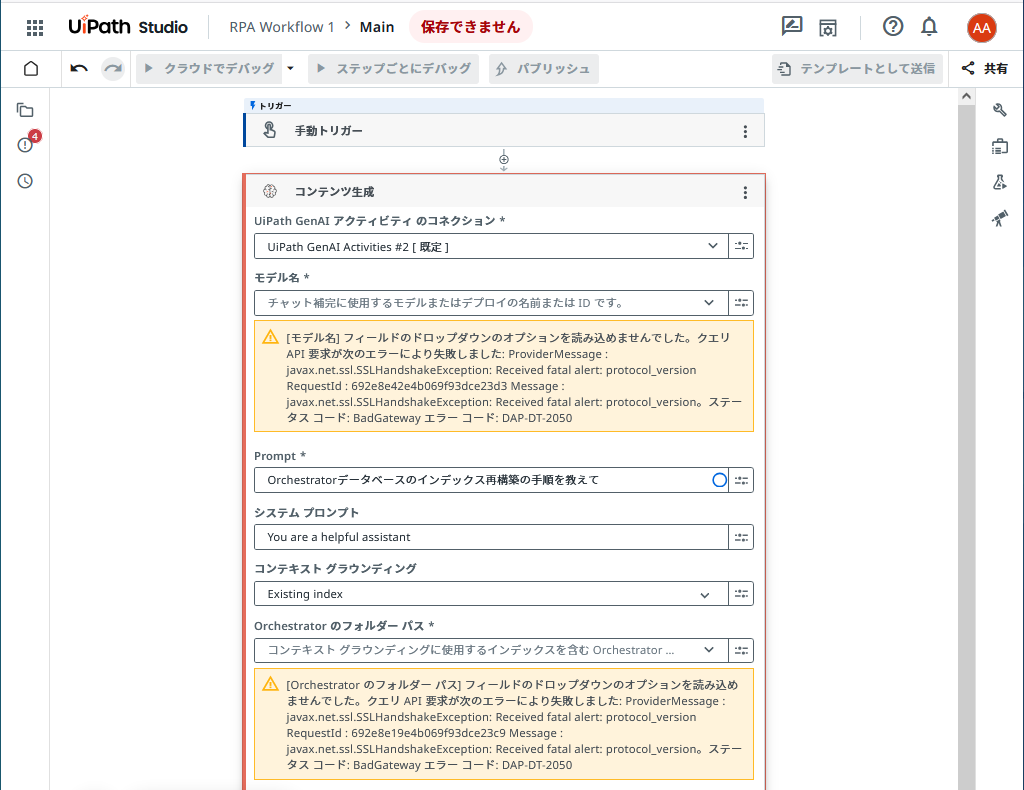
-
プロンプトとして質問を指定し、LLMからの応答結果
コンテンツ生成 Textを メッセージをログ アクティビティにて出力します。(※ 以下はAutomation Cloudでの画面キャプチャ)- モデル名: 利用可能なモデルを選択
- Prompt: PDFの内容に基づく質問を指定
-
コンテキストグラウンディング:
Existing Indexを選択 -
Orchestratorのフォルダーパス:
Sharedを選択 - インデックス: 作成済みインデックスを選択
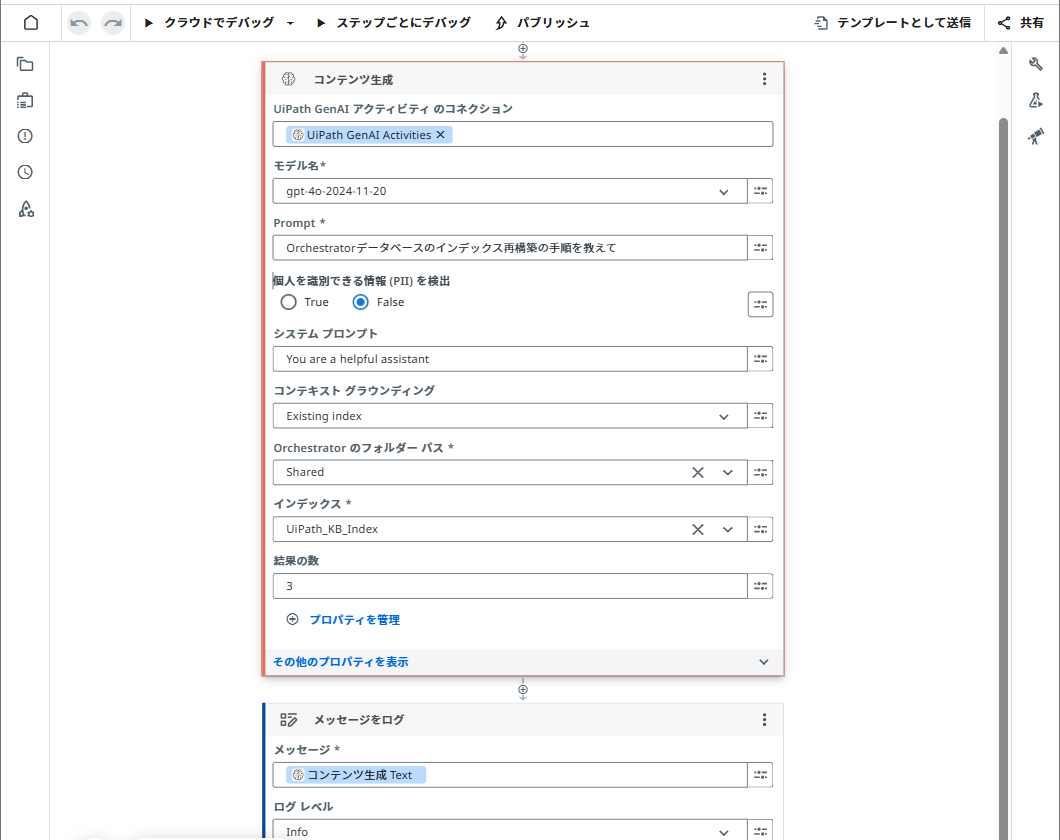
-
デバッグ実行してPDFファイルの内容に基づきLLMからの応答が出力されることを確認します。
おわりに
本記事ではAutomation Suite 2.2510にて新機能として実装されたUiPath製品の生成AI関連サービス(Autopilot for Everyone、GenAIアクティビティ、コンテキストグラウンディング) の設定手順について説明しました。これらのサービスはAWS / Azure / OpenShiftのセルフホスト環境で利用可能となりますので、Automation Cloudが利用できない場合の選択肢としてご検討いただけますと幸いです。