
はじめに
この記事は、Power BI で「条件によって表示するビジュアルを丸ごと切り替える方法」をご紹介します。
Cognos Analytics には 「条件ブロック」 という機能があります。
これは、ある条件(パラメーターの値や集計結果など)に応じて、レポート上に表示するオブジェクト(表・グラフ・テキストなど)を丸ごと出し分ける機能です。
例: プロンプトで「グラフ表示」を選択したらグラフを表示、「リスト表示」を選択したらリストを表示する
Power BI には「条件ブロック」に直接対応する機能はありません。ただし、以下の仕組みを組み合わせることで、同様の「条件によってビジュアルを出し分ける」挙動を実現できます。
Power BI での実現方法:全体の考え方
| アプローチ | 概要 | 向いているケース |
|---|---|---|
| ブックマーク + ボタン | 「表示状態のスナップショット」を保存し、ボタンで切り替える | まったく異なるビジュアルを出し分けたいとき(Cognos条件ブロックに最も近い) |
ブックマーク + ボタンで異なるビジュアルを出し分ける
Cognos の条件ブロックに最も近い方法です。
まったく異なるビジュアル(グラフ・テキストカード・テーブルなど)を条件によって切り替えられます。
手順
切り替える2つのビジュアルを作成する
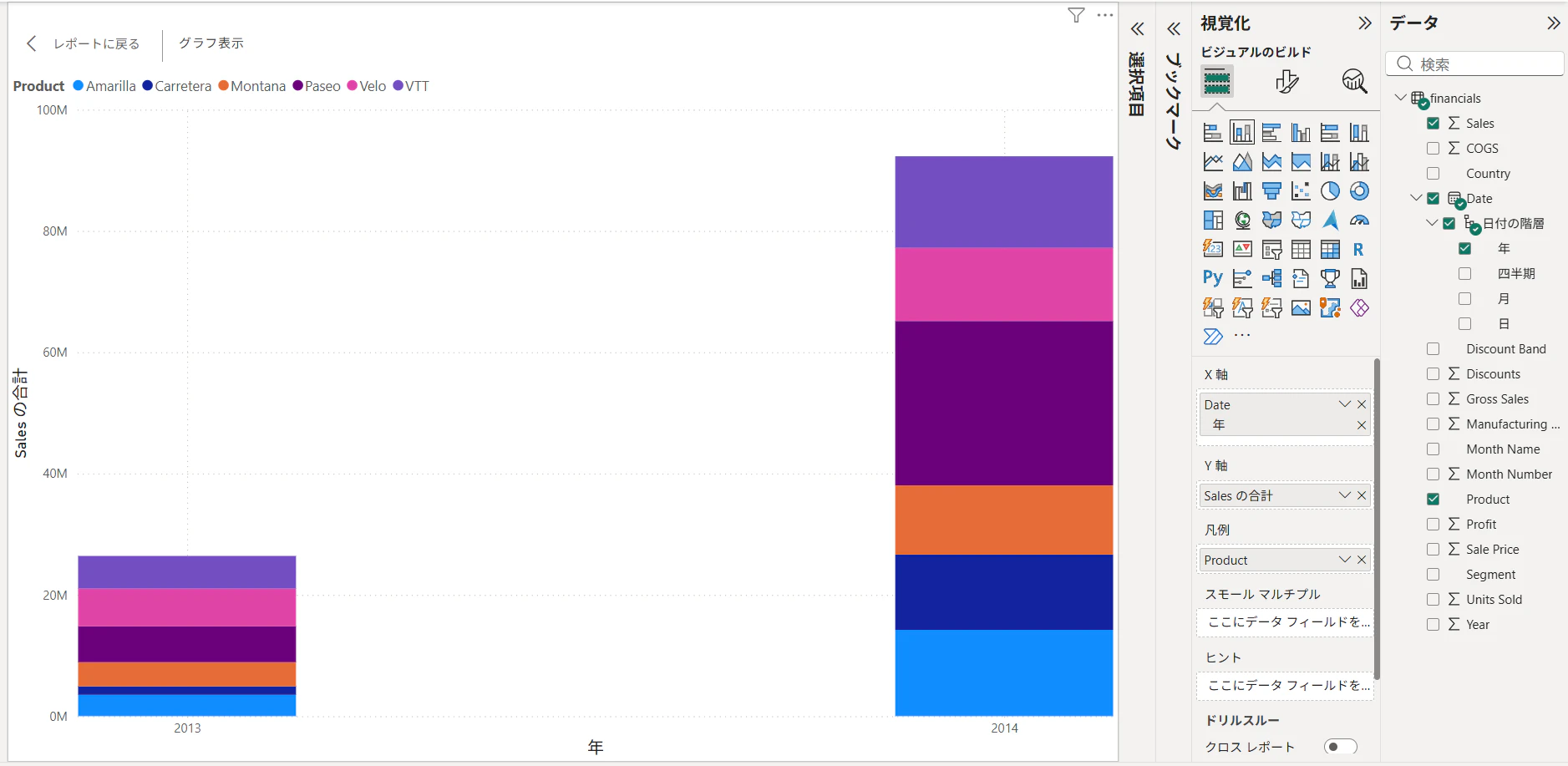
ビジュアルA「グラフ表示」
- 棒グラフを作成し、売上実績を表示
- タイトルを「グラフ表示」に設定
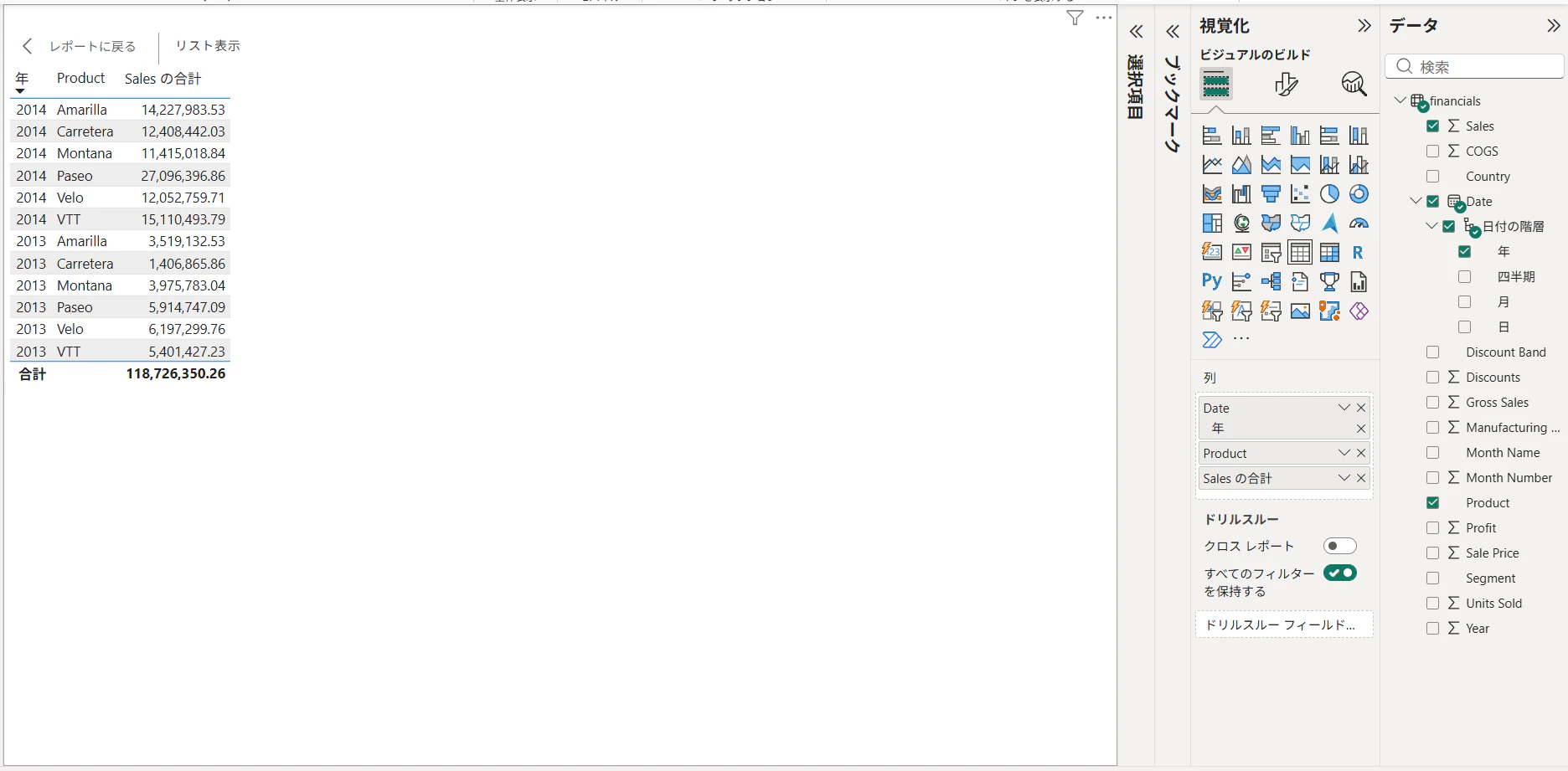
ビジュアルB「リスト表示」
- リストを作成。ここでは同じ項目を表示するリストを作成
- タイトルを「リスト表示」に設定
STEP 2:ビジュアルを重ねて配置する
- ビジュアルBをビジュアルAと同じ位置・サイズに重ねて配置します
- この時点では2つが重なって表示されますが、後でブックマークで制御します
STEP 3:「選択」ペインでビジュアルの表示・非表示を管理する
Power BI では、オブジェクトの表示・非表示を**「選択」ペイン**で管理できます。
- 上部メニュー 「表示」→「選択」 をクリックして選択ペインを開く
- ページ上のすべてのビジュアルが一覧表示される
- 各ビジュアル名の右にある 目のアイコン をクリックして表示・非表示を切り替えられることを確認

ポイント
ビジュアルには分かりやすい名前をつけておくと管理しやすいです。
選択ペインでビジュアル名をダブルクリックすると名前を変更できます。
例:「グラフ表示」「リスト表示」
STEP 4:2つのブックマークを作成する
ブックマークは「その時点のレポートの表示状態(どのビジュアルが表示/非表示か)を記録したスナップショット」です。
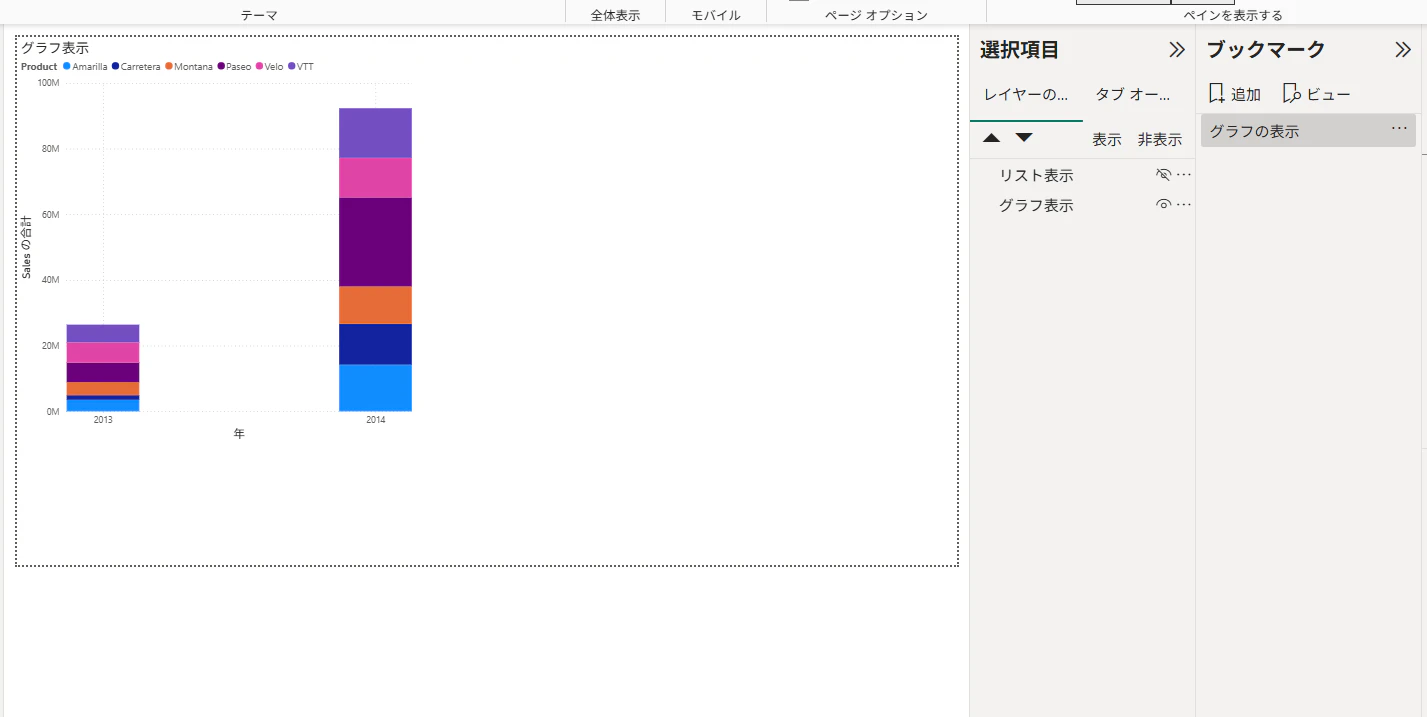
ブックマーク①「グラフ表示」を作成:
- 選択ペインで「グラフ表示」を 表示、「リスト表示」を 非表示 にする
- 上部メニュー 「表示」→「ブックマーク」 をクリックしてブックマークペインを開く
- 「追加」 をクリックしてブックマークを追加
- ブックマーク名を
グラフの表示に変更(ダブルクリックで編集)
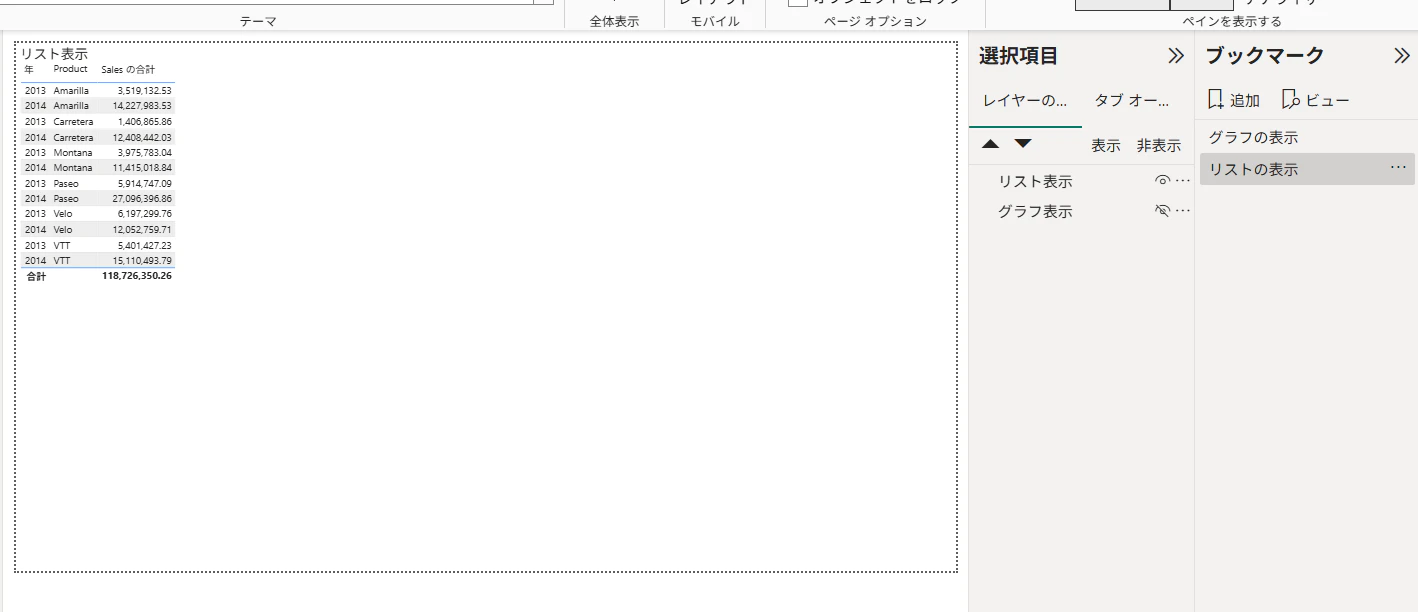
ブックマーク②「リスト表示」を作成:
- 選択ペインで「グラフ表示」を 非表示、「リスト表示」を 表示 にする
- ブックマークペインで 「追加」 をクリック
- ブックマーク名を
リストの表示に変更
STEP 5:ボタンを配置してブックマークに紐づける
- 上部メニュー 「挿入」→「ボタン」→「空白」 をクリック
- ボタンをキャンバスに配置
- ボタンを選択した状態で、「視覚エフェクトの書式設定」 ペインを開く
- 「アクション」 セクションを展開し、トグルを オン にする
- 「タイプ」 を 「ブックマーク」 に変更
- 「ブックマーク」 ドロップダウンで 「グラフ表示」 を選択
- ボタンのテキストを「グラフ表示」に設定

もう1つのボタンも同様に作成し、「未達成時の表示」ブックマークに紐づけます。
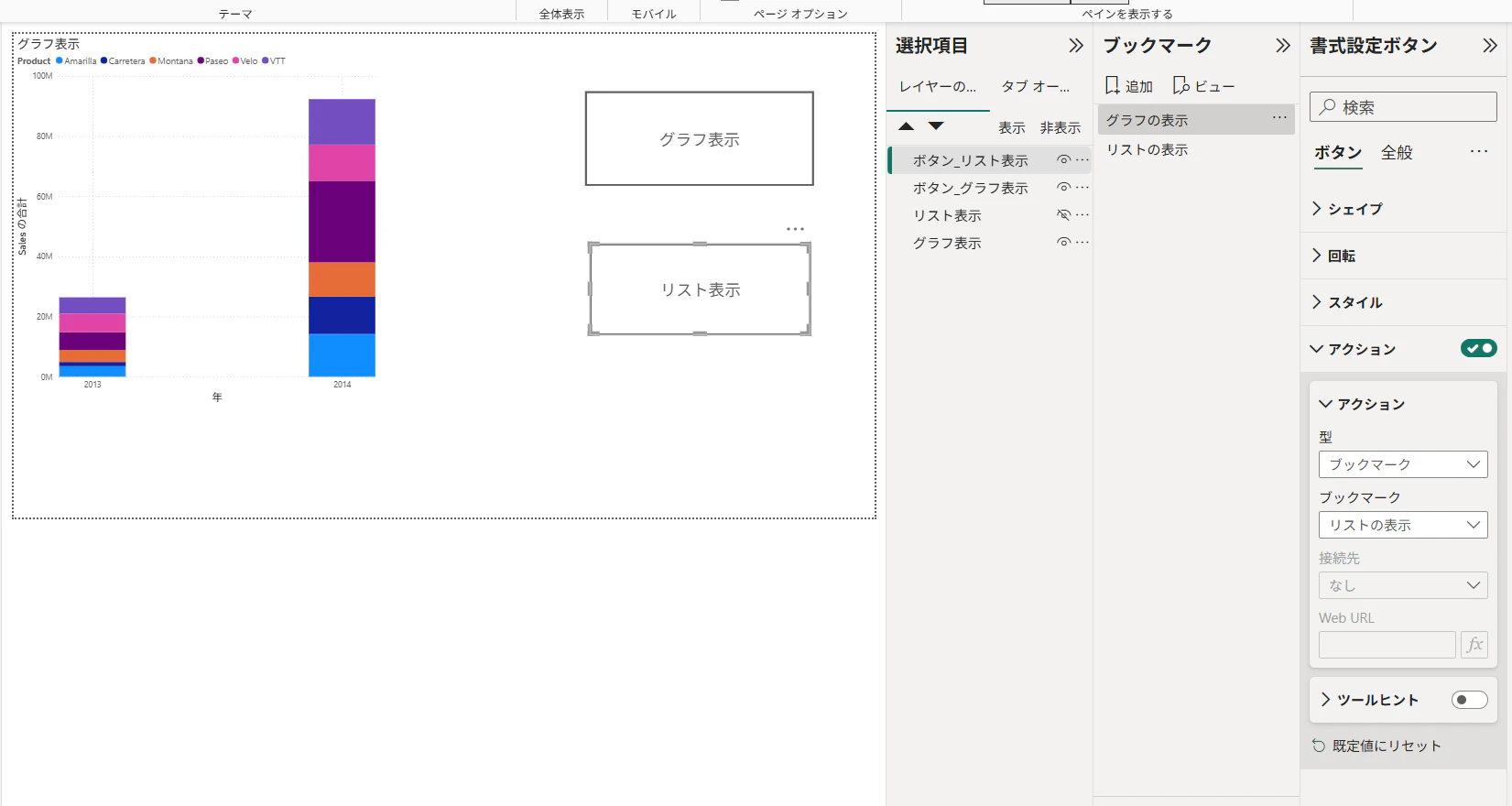
STEP 6:動作確認
Ctrl キーを押しながらボタンをクリックすると(編集モードでの操作)、ブックマークが切り替わりビジュアルが出し分けられます。
公開後は Ctrl なしでクリックできます。
Ctrlキーを押しながら「グラフ表示」ボタンをクリック

Ctrlキーを押しながら「リスト表示」ボタンをクリック
