1
0

Delete article

Deleted articles cannot be recovered.

Draft of this article would be also deleted.

Are you sure you want to delete this article?

Power BI でcase文を使用する → 使用できないので、Switch関数を使用する

1
Last updated at Posted at 2026-09-29

Switch関数の使用

BIレポートを作成するときに条件によって表示する内容を切り替える際、よくCASE文を使用しますが、
Power BIではCASE文はそのものが使えないので、代わりとなるSWITCH関数を使用して式の定義を行います。

この記事では、Salesの値によってSalesScoreの表示を出し分ける項目を追加します。

image.png

手順

新しいメジャーの作成

今回は表の中に列として追加し、Salseの値と横並びに見たいので、新しいメジャーとして追加します。
500万以上ならSランク、300万以上でAランク、その他をBランクとして定義します。

SalesScore = switch(true(),SUM('financials'[ Sales]) >= 5000000, "S",SUM('financials'[ Sales]) >=3000000, "A","B")
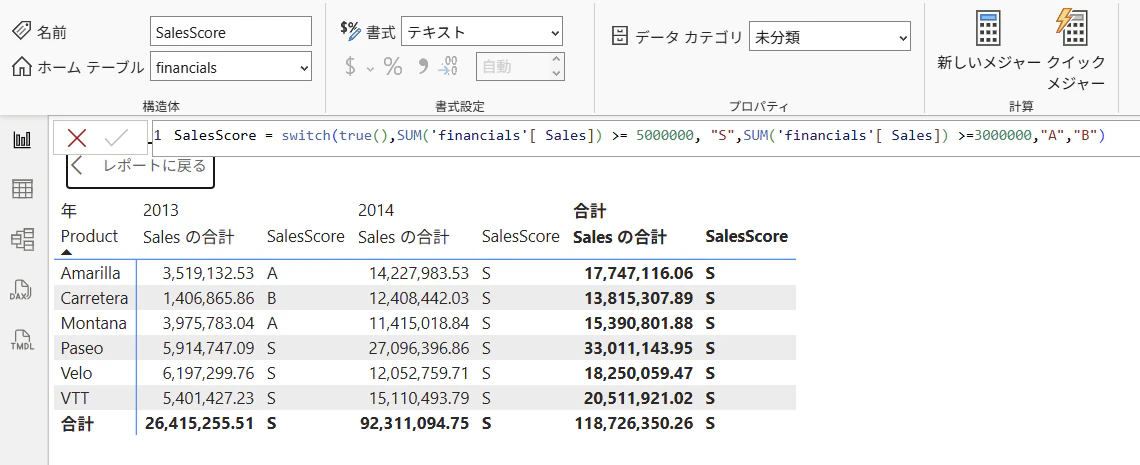
image.png

これで、Case文と同じ意味を持つSwitch関数で定義した項目を追加することができました。

今回定義したSwitch関数は、CASE文の CASE WHEN ... THEN ... に近い書き方となります。

Switch関数の注意点

Switch関数の場合、条件を記載する順序が重要になります。
先にAランクの定義を、後からSランクの定義を入れると、
先にAランク判定されてしまうので、本来はSランクの項目もAランク判定となってしまいます。
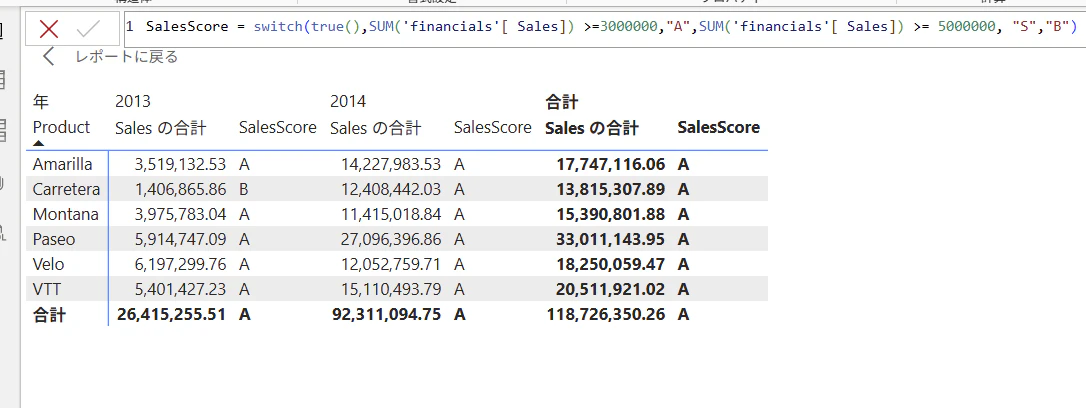
image.png

1
0
0

Register as a new user and use Qiita more conveniently

  1. You get articles that match your needs
  2. You can efficiently read back useful information
  3. You can use dark theme
What you can do with signing up
1
0

Delete article

Deleted articles cannot be recovered.

Draft of this article would be also deleted.

Are you sure you want to delete this article?