
はじめに
この記事は、Power BI で「条件によって表の色やラベルを変える方法」をご紹介します。
手順
テーブルビジュアルを作成する
まずはベースとなる表を作成します。
- Power BI Desktop を起動し、データを読み込みます
- レポートキャンバス上で、右側の 「視覚化」ペイン から 「テーブル」 アイコンをクリック
- 右側の 「データ」ペイン から以下をテーブルの 「列」 エリアにドラッグ
SegmentSales

これで地域ごとの売上テーブルが表示されます。
条件付き書式を開く
Power BI の条件付き書式は、ビジュアルの書式設定から開きます。
- キャンバス上のテーブルビジュアルを選択(クリック)
- 右側の 「視覚化」ペイン で 「ビジュアルの書式設定」(ペイントブラシアイコン) をクリック
- 「セルの要素」 セクションを探してクリックして展開

背景色の条件付き書式を設定する
売上 列に背景色の条件付き書式を設定します。
-
「セルの要素」 内にある
Sales の合計の項目を確認 - 「背景色」 のトグルスイッチを オン にする
- トグル横の 「fx」ボタン をクリック
「背景色」ダイアログが開きます。

色の条件を設定する - グラデーション(最小値〜最大値で自動的に色が変わる)
ダイアログ内で色の条件ルールを設定します。
- 「スタイルの書式設定」 で 「グラデーション」 を選択
- 「最小値」 の色を赤、「最大値」 の色を緑に設定
- 必要に応じて 「中間色」 を追加し、黄色を設定
- 「OK」 をクリック

テーブルの「売上」列が金額の大きさに応じて色分けされ、一目でパフォーマンスを把握できるようになりました。

色の条件を設定する - ルール(しきい値で区切って色を指定する)
Cognos の条件付きスタイルに最も近い方法です。
- 「スタイルの書式設定」 で 「ルール」 を選択
- 「+ 新しいルール」 で条件を追加していく

以下のように設定します:
| 条件 | 色 | 意味 |
|---|---|---|
値 が 30000000 以上 |
緑 | 目標達成・良好 |
値 が 10000000 以上 30000000 未満 |
黄 | 注意 |
値 が 10000000 未満 |
赤 | 要改善 |
具体的なルール設定例:
- ルール 1:値が次の場合
>=30000000数値終了<=100パーセント結果緑 - ルール 2:値が次の場合
>=10000000数値終了<=30000000数値結果黄 - ルール 3:値が次の場合
>=0パーセント終了<=10000000数値結果赤
- 設定が完了したら 「OK」 をクリック
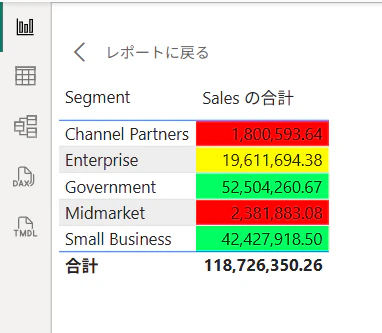
完成確認
テーブルの「Sales」列が金額の大きさに応じて色分けされ、一目でパフォーマンスを把握できるようになりました。
応用①:フォント色を変える
背景色だけでなく、フォントの色も同様に設定できます。
- 「セルの要素」 内の 「フォントの色」 のトグルをオン
- 「fx」 ボタンをクリックして同様に条件を設定
背景色と組み合わせることで、たとえば「赤背景・白文字」のような表現も可能です。

応用②:アイコンを使って視覚的にわかりやすくする
数値の代わりに 矢印や信号機アイコン を表示することもできます。
-
「セルの要素」 内の 「アイコン」 のトグルをオン
-
「fx」 をクリックしてルール設定ダイアログを開く
-
「アイコンのレイアウト」 でアイコンの表示位置(左・右・値のみ)を選択
-
「アイコンのスタイル」 からお好みのアイコンセットを選択
- 信号機(赤・黄・緑の丸)
- 矢印(上向き↑・横向き→・下向き↓)
- フラグ など
-
ルールを設定して 「OK」 をクリック
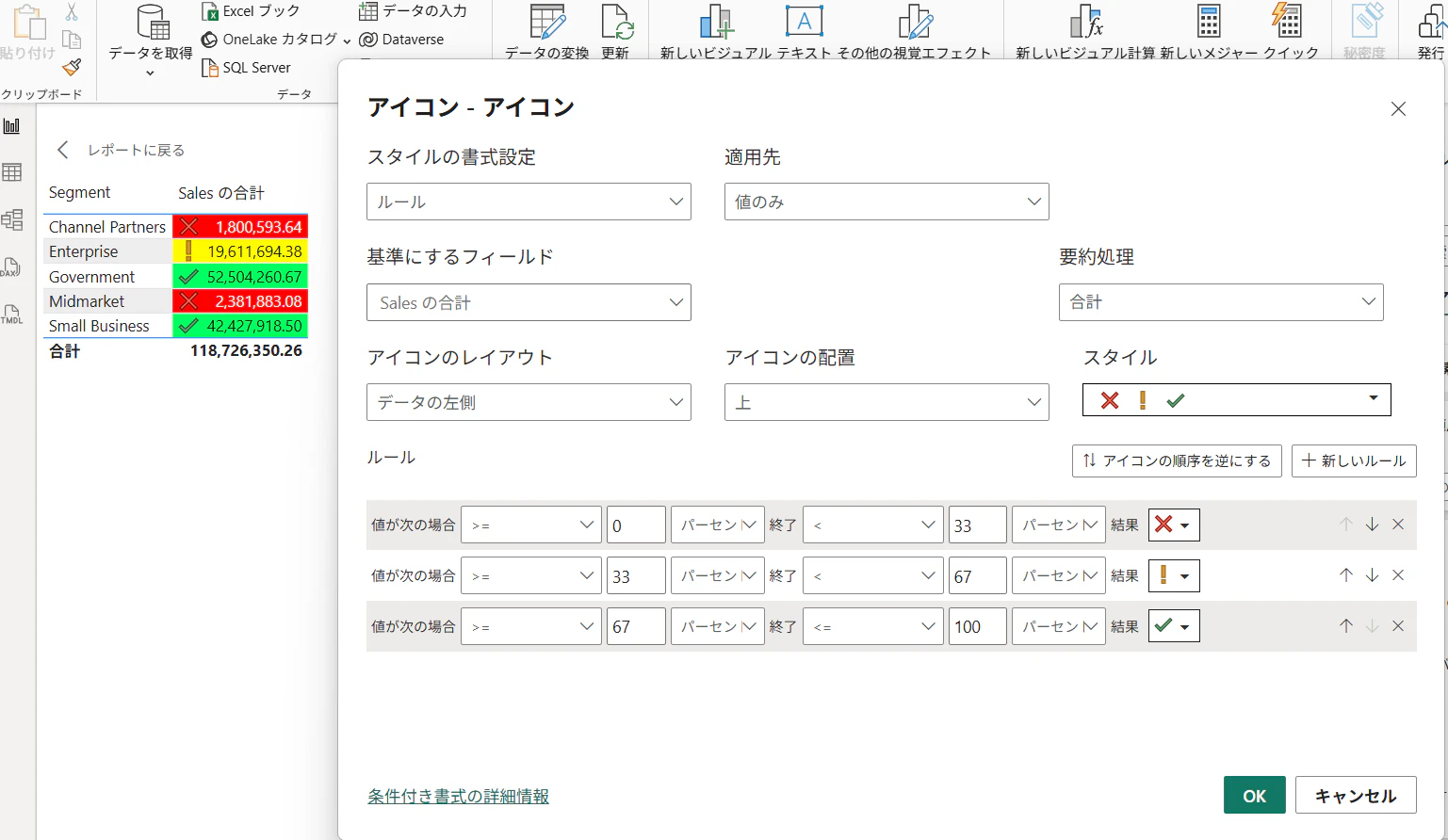
応用③:メジャー(DAX)を使った高度な条件設定
より複雑な条件(前年比での増減、予算達成率など)を使いたい場合は、DAX メジャー を作成して条件付き書式に使うことができます。
- 「ホーム」タブ → 「新しいメジャー」 をクリック
- 以下のような DAX 数式を入力
利益率 = DIVIDE(SUM('financials'[ Sales]), SUM('financials'[Profit]))
- このメジャーを条件付き書式の 「基準にするフィールド」 オプションで指定することで、達成率に基づいた色分けが可能になります

まとめ
| 手順 | 操作内容 |
|---|---|
| STEP 1 | テーブルビジュアルを作成 |
| STEP 2 | 「視覚エフェクトの書式設定」から「セルの要素」を開く |
| STEP 3 | 「背景色」トグルをオンにして「fx」をクリック |
| STEP 4 | 「グラデーション」または「ルール」で色条件を設定 |
| STEP 5 | 完成確認 |
Power BI の「条件付き書式」は、GUIから直感的に設定できます。
「グラデーション」「ルール」「フィールド値に基づく」の3つの方法を使い分けることで、様々な分析ニーズに対応できます。
アイコン表示を組み合わせることで、さらに視覚的にわかりやすいレポートが作成できます。
レポート形式での条件設定について
こちらの記事に紹介されているように、Cognosでは出力する形式に合わせて列を表示したり非表示にしたりという制御も条件付き書式で行うことができました。
一方で、Power BIでは「画面で分析・探索する」 ことを主目的に設計されており出力形式よる動的な制御といったことはできません。
列の表示/非表示を切り替えるような設計をしたい場合、別ページで作成しておくなどが必要になります。