
はじめに
この記事は、Tableau で「条件によって表の色やラベルを変える方法」をご紹介します。
Cognos Analytics には「条件付きスタイル」という機能があり、数値の大小・しきい値に応じてセルの背景色や文字色を自動的に変えることができます。
Tableau でも同様のことが実現できます。Tableau ではこの機能を主に 「色のエンコーディング」 や 「計算フィールド + 色マーク」 を組み合わせて実現します。
この記事でやること
- しきい値(例:目標達成/未達成)によって 緑・黄・赤 のように色分けする
- 売上金額などの数値に応じて、表(テキストテーブル)のセルの色を自動的に変える
- パラメータを使って 動的に 色分けの閾値を変更する
手順
テキストテーブル(クロス集計)を作る
まずはベースとなる表を作成します。
- Tableau を起動し、データソースを接続します(例:サンプル - スーパーストア)
-
列 シェルフに
カテゴリをドラッグ -
行 シェルフに
地域をドラッグ - マーク カードの「自動」を 「テキスト」 に変更
-
テキスト マークに
売上をドラッグ

これで地域×カテゴリの売上クロス集計が表示されます。
条件判定用の計算フィールドを作成する
色分けの条件を決めるために、計算フィールド を作成します。
ここでは売上の値に応じて 3 段階(高・中・低)に分類します。
- 上部メニュー 「分析」→「計算フィールドの作成」 をクリック
- フィールド名を
売上レベルと入力 - 以下の数式を入力して OK をクリック
IF SUM([売上]) >= 10000000 THEN "高"
ELSEIF SUM([売上]) >= 5000000 THEN "中"
ELSE "低"
END

ポイント
しきい値(10000000、5000000)はご自身のデータに合わせて変更してください。
SUM([売上])の部分は集計方法に応じてAVG(平均)やMAX(最大)などに変更できます。
計算フィールドを「色」マークにセットする
作成した 売上レベル を使って、セルに色をつけます。
- データペインに
売上レベルが追加されていることを確認 -
売上レベルを マーク カード の「色」 にドラッグ&ドロップ

テーブルの各セルが「高・中・低」に応じた色で塗り分けられます。
色のカスタマイズ
デフォルトの色を「高=緑・中=黄・低=赤」のように変更します。
- マーク カードの 「色」 をクリック → 「色の編集」 をクリック
- カラーパレットが表示されるので、各カテゴリ(高・中・低)をクリックして色を選択
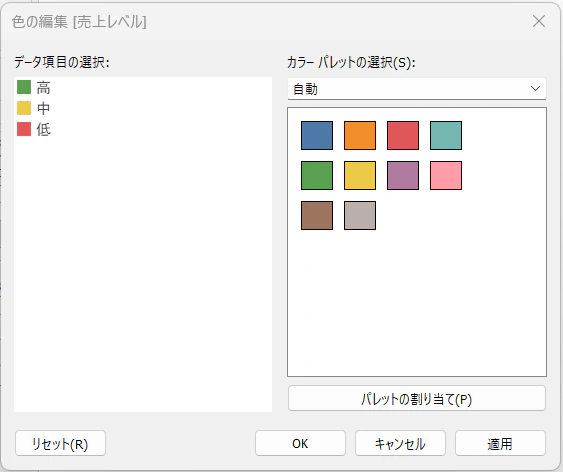
| 値 | 推奨カラー | 意味 |
|---|---|---|
| 高 | 緑 (#2ecc71) | 目標達成・良好 |
| 中 | 黄 (#f1c40f) | 注意 |
| 低 | 赤 (#e74c3c) | 要改善 |
- 設定が完了したら 「OK」 をクリック
完成確認

テーブルの各セルが売上の大きさに応じて色分けされ、一目でパフォーマンスを把握できるようになりました。
応用:連続値(グラデーション)で色をつける場合
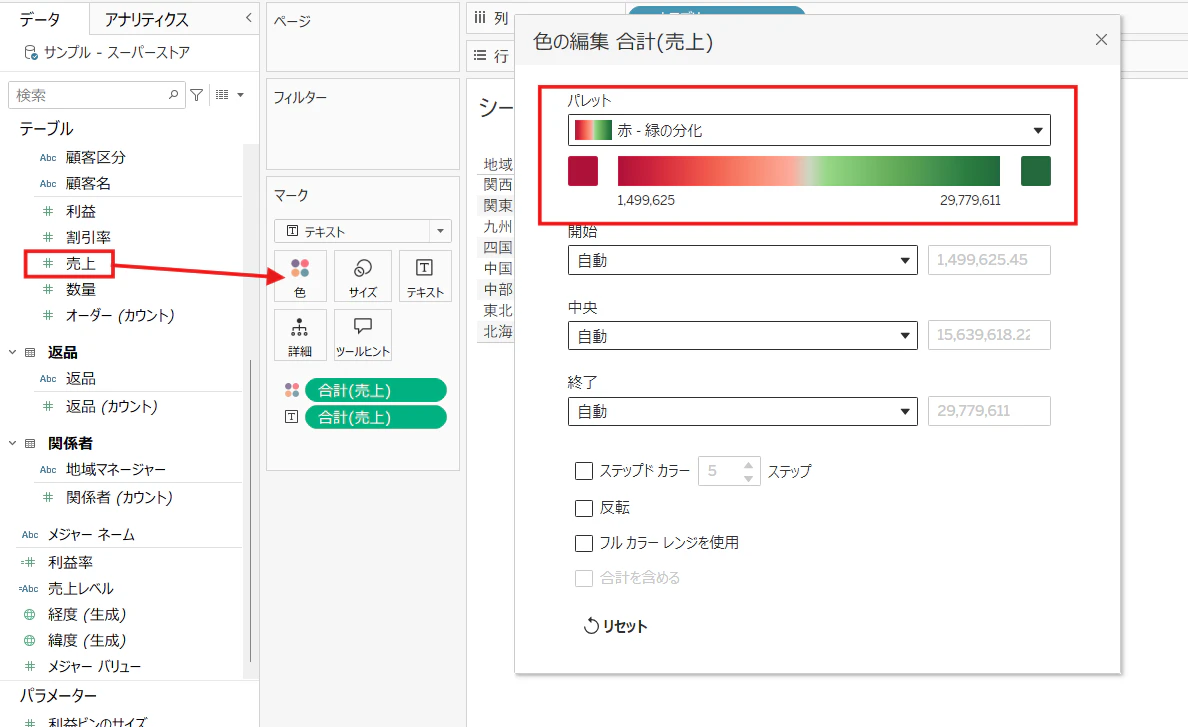
上記の方法はカテゴリ(文字列)で色分けする方法ですが、売上の数値そのままをグラデーションで色づけすることも可能です。
-
売上レベルの代わりに売上フィールドを直接 「色」 マークにドラッグ - マーク カード の 「色」→「色の編集」 でカラーパレットを選択
- 「段階的な色」 を選び、「赤-緑」などを選択すると、低い値が赤、高い値が緑のグラデーションになります
セルの背景色を変更する
マークを「□四角」に変更することで、各セルの背景色を数値の大きさに合わせてグラデーションで変化させることが可能になります。

まとめ
| 手順 | 操作内容 |
|---|---|
| STEP 1 | テキストテーブル(クロス集計)を作成 |
| STEP 2 | 条件判定の計算フィールドを作成 |
| STEP 3 | 計算フィールドを「色」マークにセット |
| STEP 4 | 色をカスタマイズ(緑・黄・赤など) |
| STEP 5 | 完成確認 |
Tableau では計算フィールドを使うことで、Cognos の「条件付きスタイル」と同様に、数値のしきい値に応じたセルの色分けが実現できます。
慣れてくれば、パーセンテージや前年比など複雑な条件も計算フィールドで柔軟に表現できます。
パラメータを使って閾値を動的に変える
上記の手順では、計算フィールドのしきい値(10000000、5000000)を直接数式に書いています。
これを パラメータ に置き換えると、ダッシュボード上でユーザーが閾値をリアルタイムに変更できるようになります。
パラメータを2つ作成する
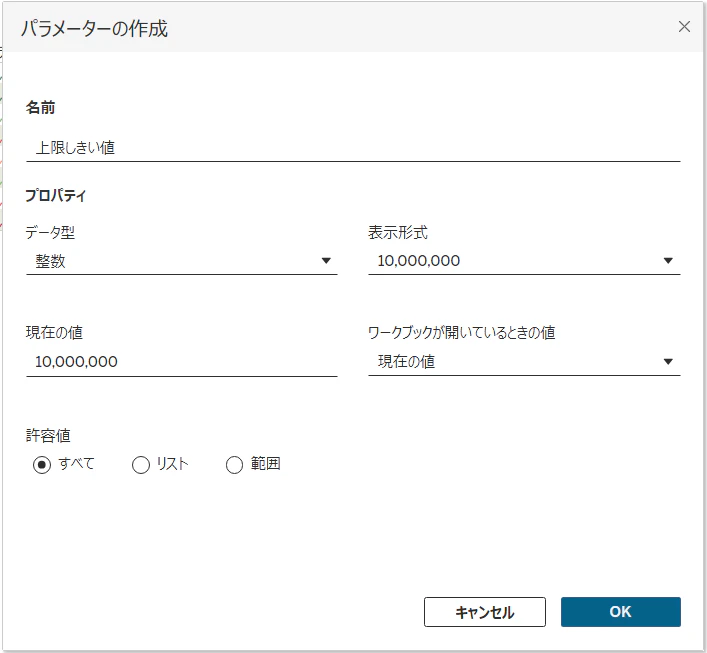
- データペインの上部にある ▼ メニュー → 「パラメータの作成」 をクリック
- 以下の設定で 上限しきい値 を作成します
| 設定項目 | 値 |
|---|---|
| 名前 | 上限しきい値 |
| データ型 | 整数 |
| 現在の値 | 10000000 |
- 同様の手順で 下限しきい値 を作成します
| 設定項目 | 値 |
|---|---|
| 名前 | 下限しきい値 |
| データ型 | 整数 |
| 現在の値 | 5000000 |

計算フィールドをパラメータ参照に書き換える
先ほど作成した 売上レベル の数式を以下のように変更します。
変更箇所は数値リテラルをパラメータ名に置き換える 2箇所だけ です。
変更前:
IF SUM([売上]) >= 10000000 THEN "高"
ELSEIF SUM([売上]) >= 5000000 THEN "中"
ELSE "低"
END
変更後:
IF SUM([売上]) >= [上限しきい値] THEN "高"
ELSEIF SUM([売上]) >= [下限しきい値] THEN "中"
ELSE "低"
END

色マークへのセットや色のカスタマイズは、前述の手順と まったく同じ です。
パラメータコントロールを表示する
- データペインでパラメータを右クリック → 「パラメータコントロールの表示」 をクリック
- ビューにスライダーまたは入力ボックスが表示されます
- 値を変更すると、テーブルの色分けが 即座に更新 されます


固定しきい値との比較
| 項目 | 計算フィールドに固定値を書く方法 | パラメータを使う方法 |
|---|---|---|
| しきい値の変更 | Tableau Desktop で数式を書き直す必要あり | ダッシュボード上でユーザーが自由に変更可能 |
| 柔軟性 | 低い(開発者しか変えられない) | 高い(閲覧者が操作できる) |
| 作成の手間 | 少ない | やや多い |
ポイント
Tableau は「画面で分析・探索する」ことを主目的に設計されています。
パラメータはまさにその動的な探索を支える機能であり、条件付き書式の閾値をインタラクティブにする用途に非常によく合っています。
レポート形式での条件設定について
こちらの記事に紹介されているように、Cognosでは出力する形式に合わせて列を表示したり非表示にしたりという制御も条件付き書式で行うことができました。
一方で、tableauでは「画面で分析・探索する」 ことを主目的に設計されており出力形式よる動的な制御といったことはできません。
列の表示/非表示を切り替えるような設計をしたい場合、別シートで作成しておくなどが必要になります。