
はじめに
前回の記事では、ServiceNowがどんなサービスなのかを一通り紹介しました。
ServiceNowとは?歴史・SaaSでの立ち位置・できることをまとめました
前回の最後で予告したとおり、今回は実際に手を動かすための第一歩として、PDI(個人用開発インスタンス)の取り方と、最初にやっておきたい初期設定を解説します。登録から初回ログイン、パスワード変更までの流れを、この記事では実際に取得したときの手順に沿って進めていきます。
PDIとは
PDI(Personal Developer Instance)は、個人の学習・開発用に無料で使える、自分専用のServiceNowインスタンスです。
ServiceNowの開発者プログラム(ServiceNow Developer Program)に登録すると取得できて、本物のServiceNowの画面をそのまま触れます。「記事を読むだけではピンとこない」という人でも、PDIがあれば実際に操作しながら学べます。
今回取得した環境は、リリース Brazil のPDIです。手順は2026年11月時点のものです。
取得の手順
大まかな流れは次の4ステップです。
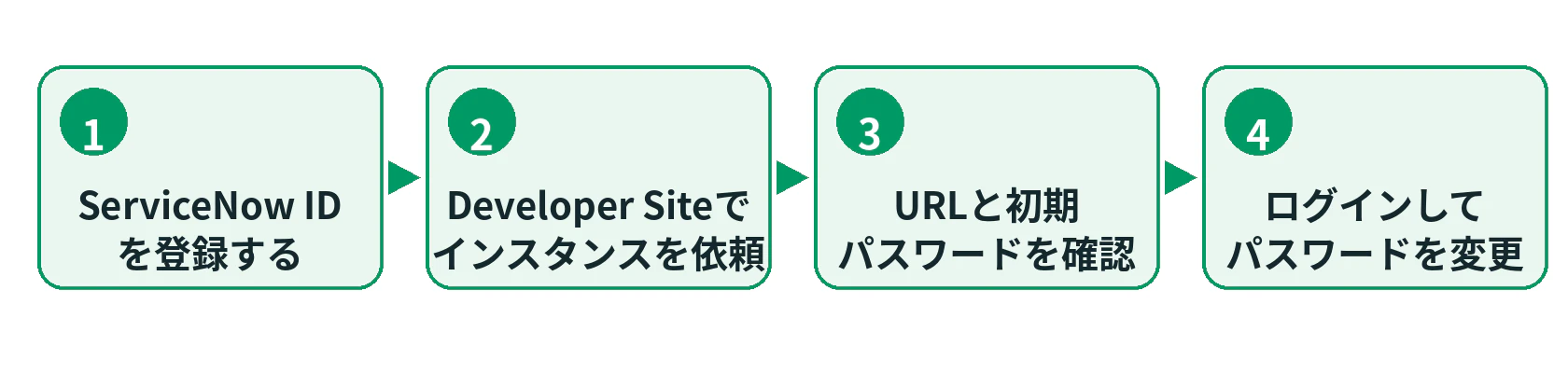
- ServiceNow IDを新規登録する
- Developer Siteからインスタンスをリクエストする
- インスタンスのURLと初期パスワードを確認する
- adminでログインし、パスワードを変更する
1. ServiceNow IDを登録する
まず、Developer Siteで使うアカウント「ServiceNow ID」を新規登録します。
登録にはメールアドレスが必要で、手続きの途中でメール認証があります。画面の案内に従って必要事項を入力し、届いたメールで認証を済ませてください。
2. インスタンスをリクエストする
ServiceNow IDでDeveloper Siteにサインインしたら、「Request Instance」からインスタンスをリクエストします。
リクエストの際はリリース(バージョン)を選べます。今回は、その時点で最新だった Brazil を選択しました。特に理由がなければ、学習用は最新のリリースで問題ありません。
3. URLと初期パスワードを確認する
リクエスト後、しばらく待つと自分のインスタンスが用意されます。用意ができたら、Developer Site上で次の情報を確認できます。
- インスタンスのURL:
https://devXXXXXX.service-now.comのような形式(XXXXXXの部分は人によって異なります) - 管理者ユーザー:
admin - 初期パスワード
URLとパスワードはこのあとすぐ使うので、控えておきましょう。
4. ログインして、パスワードを変更する
インスタンスのURLを開き、admin と初期パスワードでログインします。ログインできれば、取得は完了です。
ただし、初期パスワードはそのまま使い続けず、最初にパスワードを変更しておきましょう。Brazilリリースの画面では、右上のユーザーメニューにパスワード変更の項目がないため、ユーザーのレコードから変更します。手順は次のとおりです。
- 左上の「All」を開き、「System Security」→「Users and Groups」→「Users」の順に進みます
- ユーザーの一覧が開くので、「User ID」の列で
adminを検索し、adminのレコード(System Administrator)を開きます

- レコード上部の「Set Password」ボタンを押します
- 「Set Password」ダイアログが開くので、「Generate」を押すと、新しいパスワードが自動生成されます
- 目のアイコンで中身を表示して確認し、コピーのアイコンでコピーして、必ず自分の手元に控えます
- 「Save Password」を押して保存します

保存が済むと、初期パスワードではログインできなくなります。新しいパスワードを控え忘れると自分もログインできなくなるので、手順5の控えは忘れずにしてください。
なお、レコード下部の「Related Links」には「Change password」というリンクもあり、こちらから変更することもできます。
補足:公式のPDIガイドによると、PDIの中でパスワードを変更すると、Developer Siteの「Start Building」ボタン(クリックだけでPDIにログインできる機能)は使えなくなります。Developer Site側に残っているパスワードと食い違うためです。その場合は、インスタンスのURLを直接開いて、新しいパスワードでログインする運用になります。
最初の確認ポイント
トップ画面とサンプルデータ
ログインすると、インスタンスのトップ画面(ホーム)が開きます。
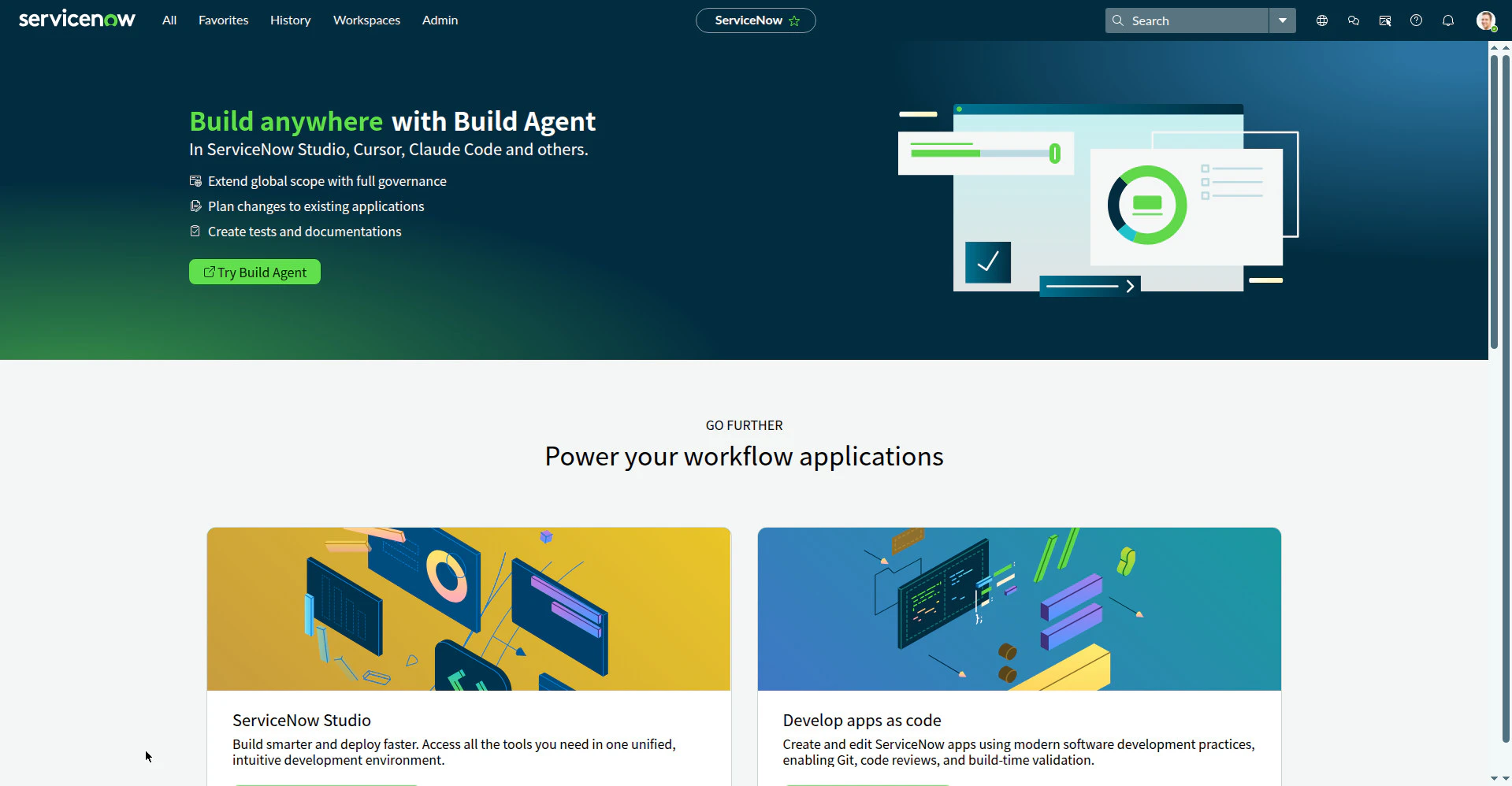
PDIには最初からサンプルチケット(インシデント)が入っているので、インシデントの一覧を開けば「チケットがどう並んで見えるか」をすぐに確認できます。まずは画面をひととおり眺めて、一覧やフォームの雰囲気をつかむのがおすすめです。
UIの言語は英語のままが無難
ServiceNowには日本語化の仕組み(プラグイン)もありますが、最初のうちはUIの言語は英語のまま使うのが無難です。公式ドキュメントや学習資料の多くが英語の画面を前提に書かれているため、画面の表記と資料の説明が一致して、迷いにくくなります。
なお、これはあくまで画面表示の話です。チケットなどのレコードの中身は日本語で作って問題ありません。
注意:PDIには「スリープ」と「回収」がある
PDIには、2つだけ知っておきたいクセがあります。
- スリープ(ハイバネーション):使わない時間が続くと、インスタンスがスリープ状態になります。データは消えません。再開したいときは、Developer Siteにサインインしてインスタンスを起こします。
- 回収:長期間(目安として10日ほど)放置すると、インスタンス自体が回収されてしまうことがあります。
どちらも仕様上の動きなので、学習期間中は間を空けすぎないようにだけ気をつけてください。
まとめ
- PDIは、開発者プログラムに登録すると無料で取れる、自分専用の学習用インスタンス
- 手順は「ServiceNow ID登録 → Request Instance → URLと初期パスワードの確認 → ログイン」の4ステップ
- 初期パスワードはそのままにせず、最初に変更しておく
- UIは英語のまま使うのが無難(レコードの中身は日本語でOK)
- 放置するとスリープや回収があるので、間を空けすぎない
次回は、ログインした後の「画面の歩き方」として、Allナビゲーター/リスト/フォームの基本を解説する予定です。