
4階層目に眠るダイヤモンド?
今回はV2ユーザーの方はもちろん、Affinity by Canvaのメニューがわかりづらいと感じている方にも見ていただきたい内容ではないかと思っている。
すでにAffinityのツールボックスをV2と3(by Canva)で比較したやAffinity V2のあのペルソナはどこへ…?の記事を出しているので、比較検証第三弾ということになるが、今回はメニュー比較である。
Affinity by Canvaは3ソフトを一つに統合し、どのスタジオでも全機能が使えるような設計となっているため、一部メニューが煩雑になっている。
ドキュメントやキャンバスのサイズ変更など、使用頻度が高めの機能ですら4階層目に置かれてしまっている。
そこで、Affinity Photo 2の各メニュー(メニューバーを1階層目として2階層目の項目)がAffinity by Canvaではどの位置にあるかを比較することにした。
Affinity by Canvaで初めて使うという方にも、V2までの参考書を使う時の手助けになるかもしれない。
ファイル
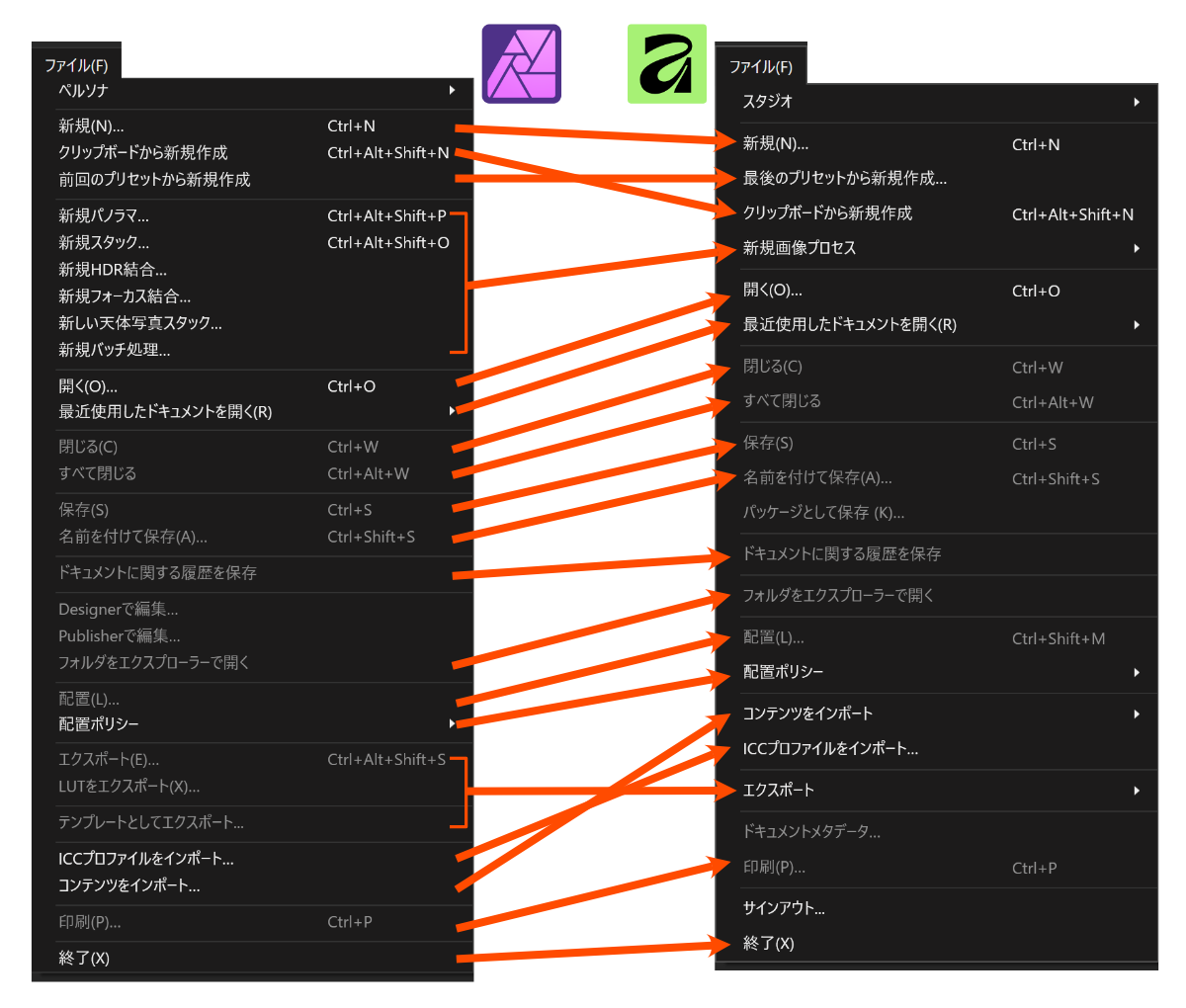
新規画像処理関連とエクスポート関連がサブメニュー化して1階層下になった。
中でもエクスポートダイアログへのアクセスがやや面倒になってしまった。ツールバー右側に出ているエクスポートボタンやショートカットキーを活用したい。
編集
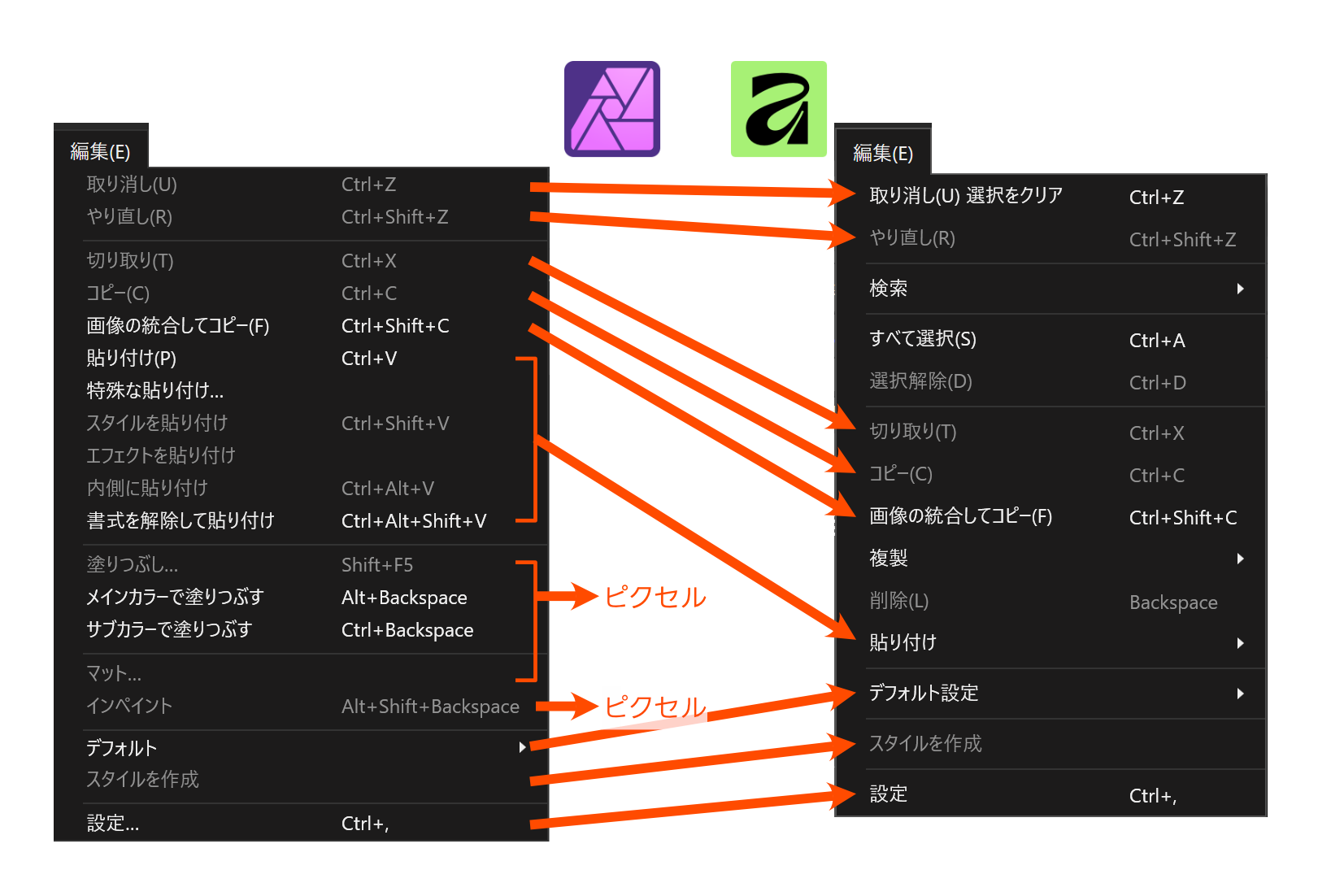
一部はピクセルメニューへ移動。
2つに分けて書いているが、塗りつぶしからマットまでの4項目は、ピクセル→フィルター→カラーのサブメニューに。インペイントはピクセルメニュー直下にある。
貼り付け関連はサブメニュー化した。
テキスト
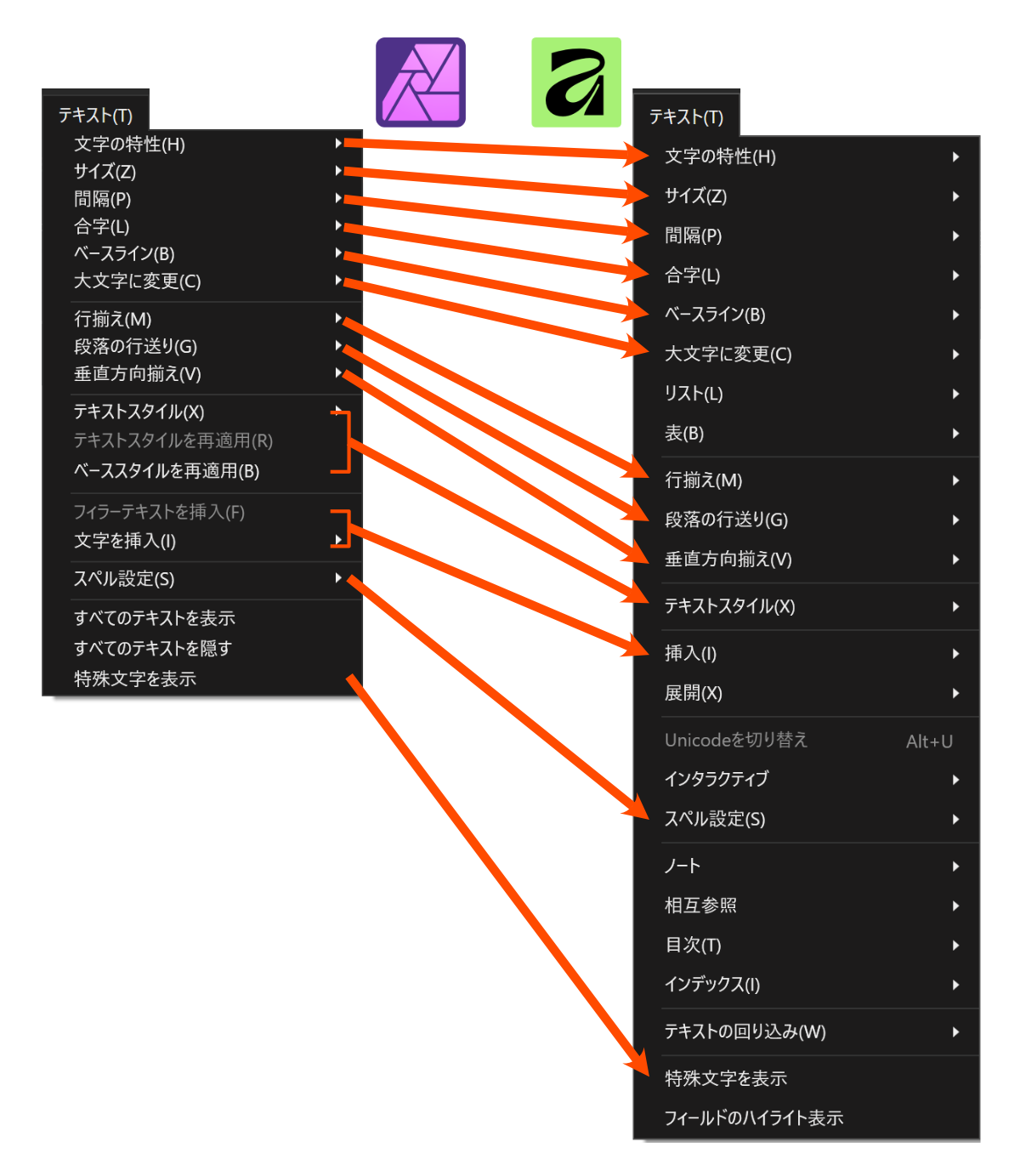
by CanvaのテキストメニューはPublisherから来た機能が多数入ったため膨れ上がっている。
元々Photoにあった項目はほぼ直下に入っている。
「すべてのテキストを表示」「すべてのテキストを隠す」は、私が探した限りでは見当たらなかった。メニューの奥深くに隠れているかもしれないが、少なくとも2階層目までには無い。
ドキュメント
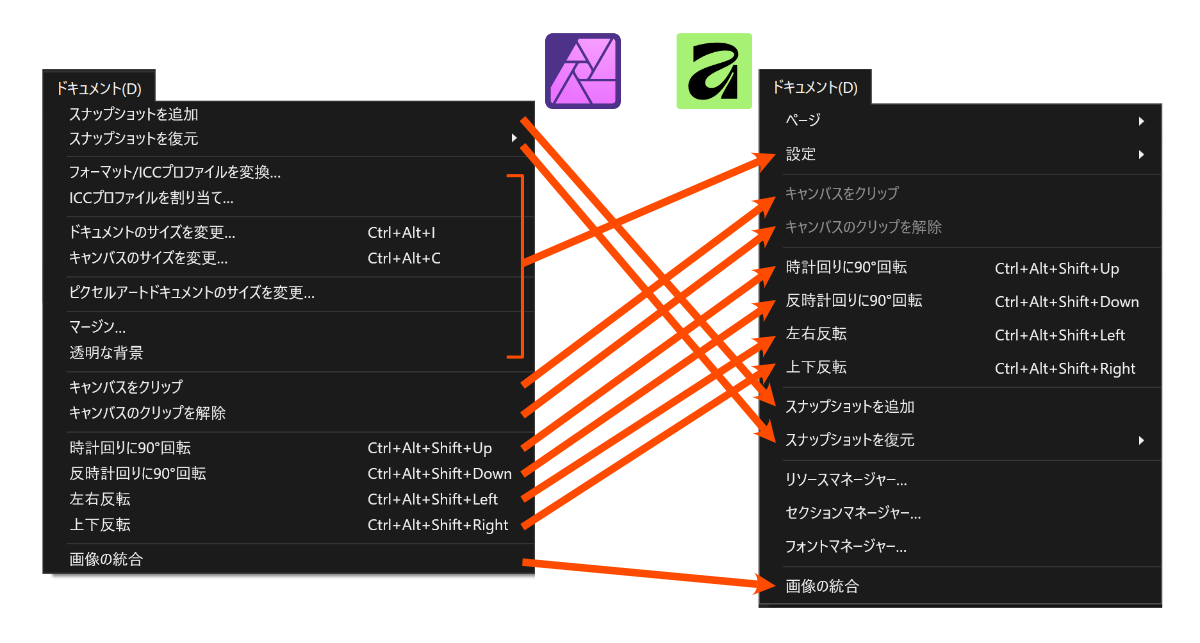
冒頭で言及した通り、「ドキュメントのサイズを変更」「キャンバスのサイズを変更」は、ドキュメント→設定→サイズ変更とたどって4階層目に入っている。さすがに深すぎる。
レイヤー
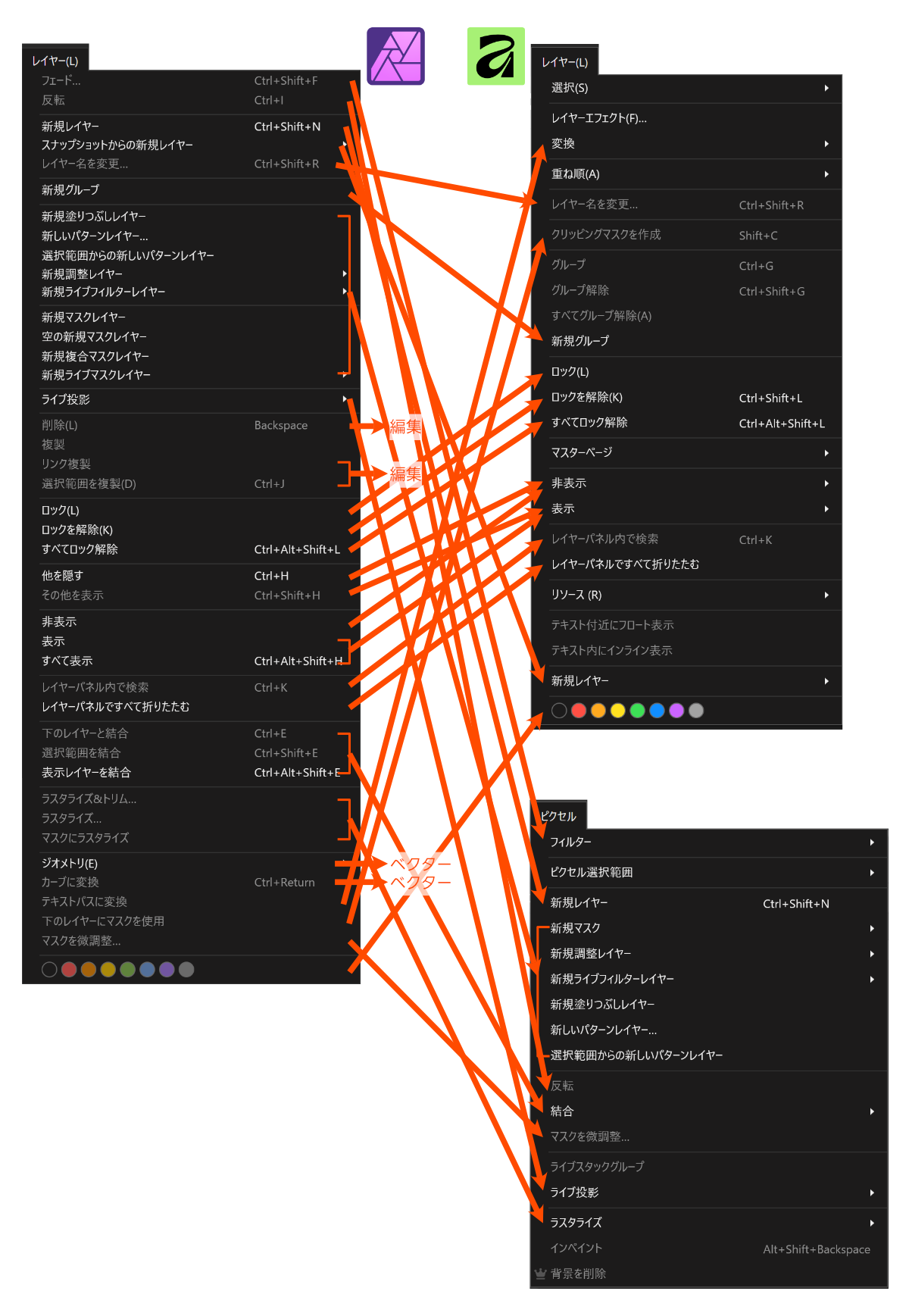
元々雑多に入っていたメニューだったが、4つのメニューに分散した。
ほとんどはレイヤーメニューとピクセルメニューの中に入っている。
矢印を描き込んではみたが、多少順番が入れ替わっているもののおよそ塊ごとに移動して入っているので、大まかに見てほしい。
選択
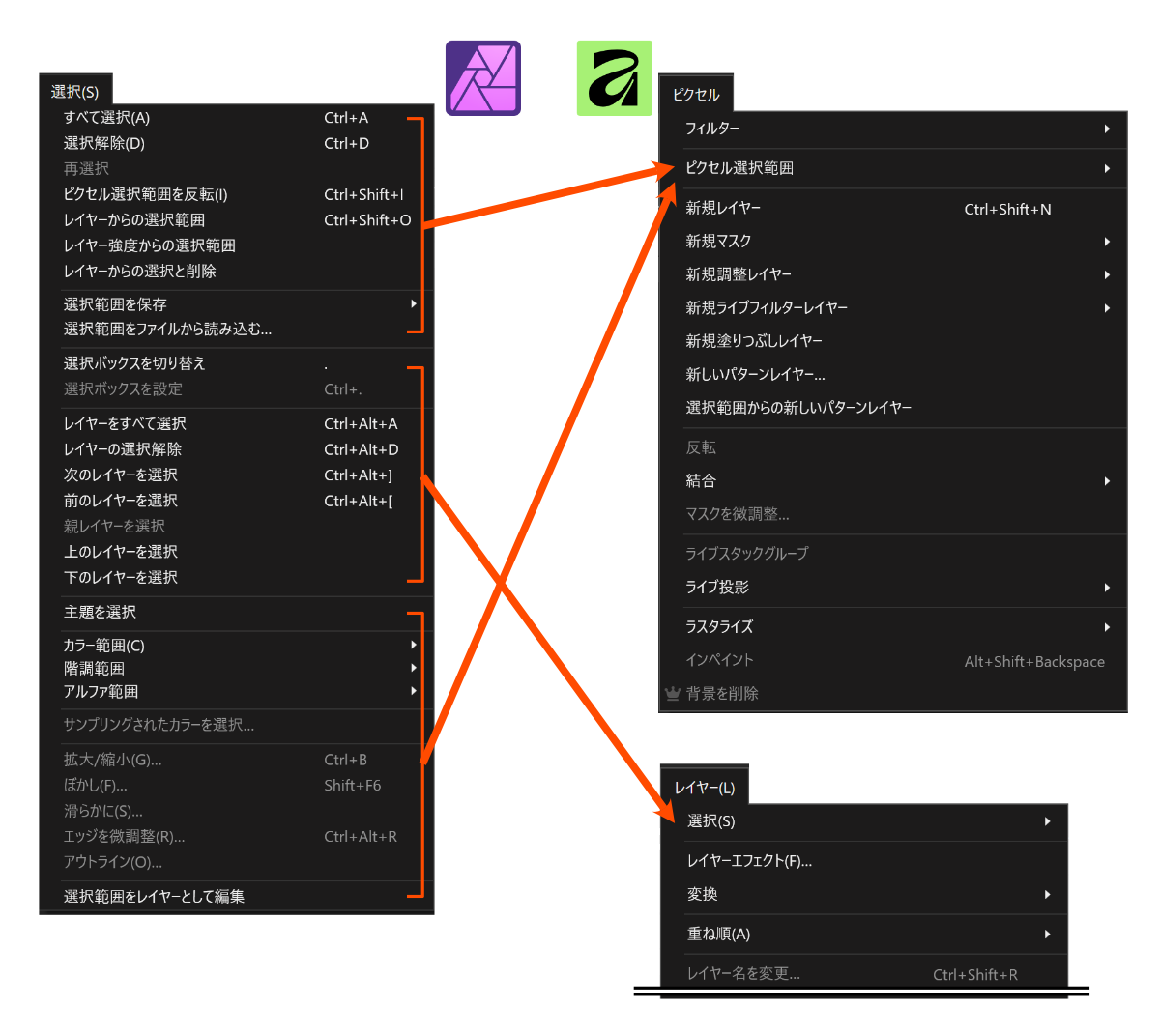
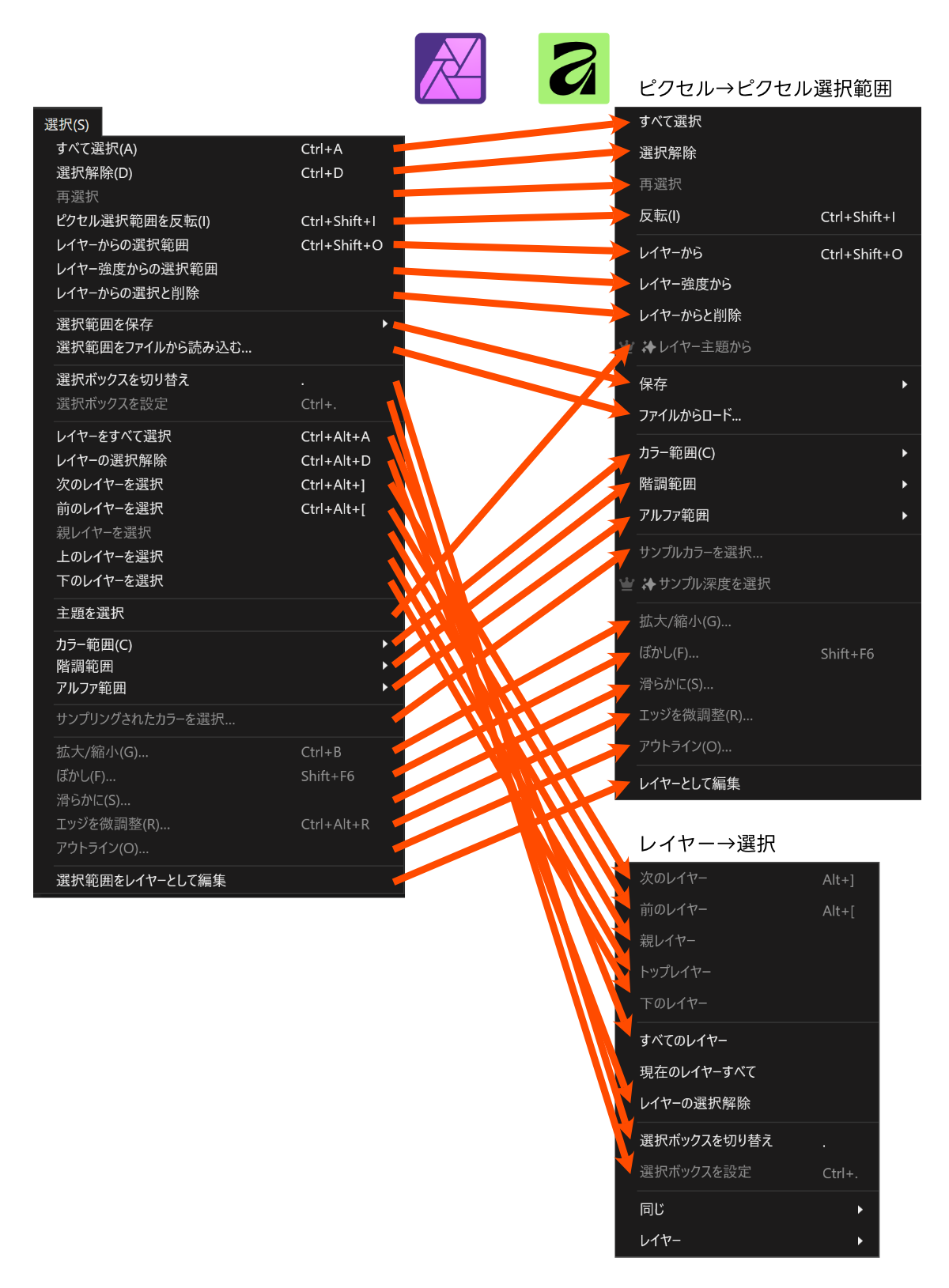
選択メニューの内容は、ピクセルメニュー→ピクセル選択範囲とレイヤーメニュー→選択、2か所のサブメニューに収まった。
サブメニュー内の位置は以下の通りである。
重ね順
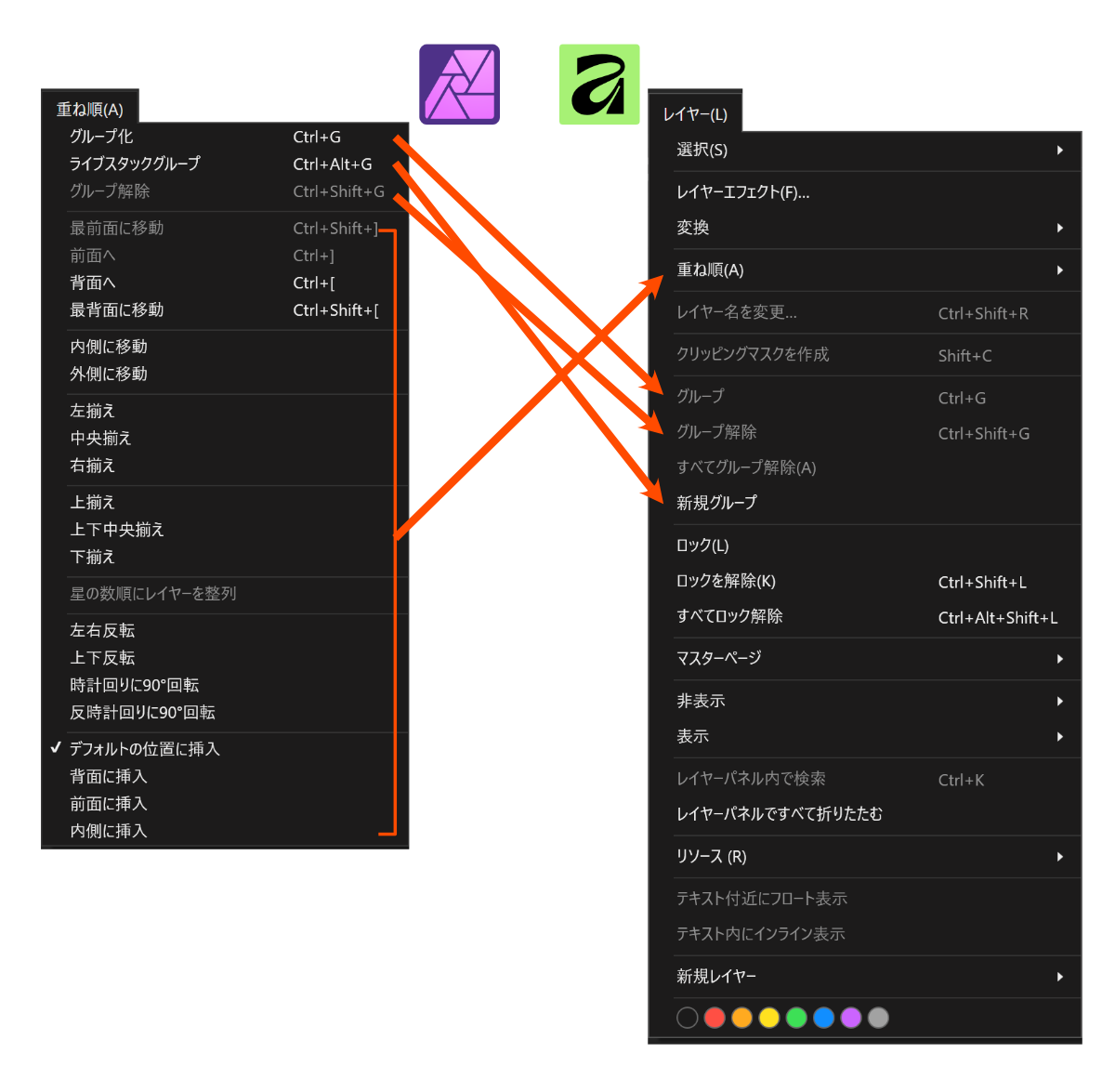
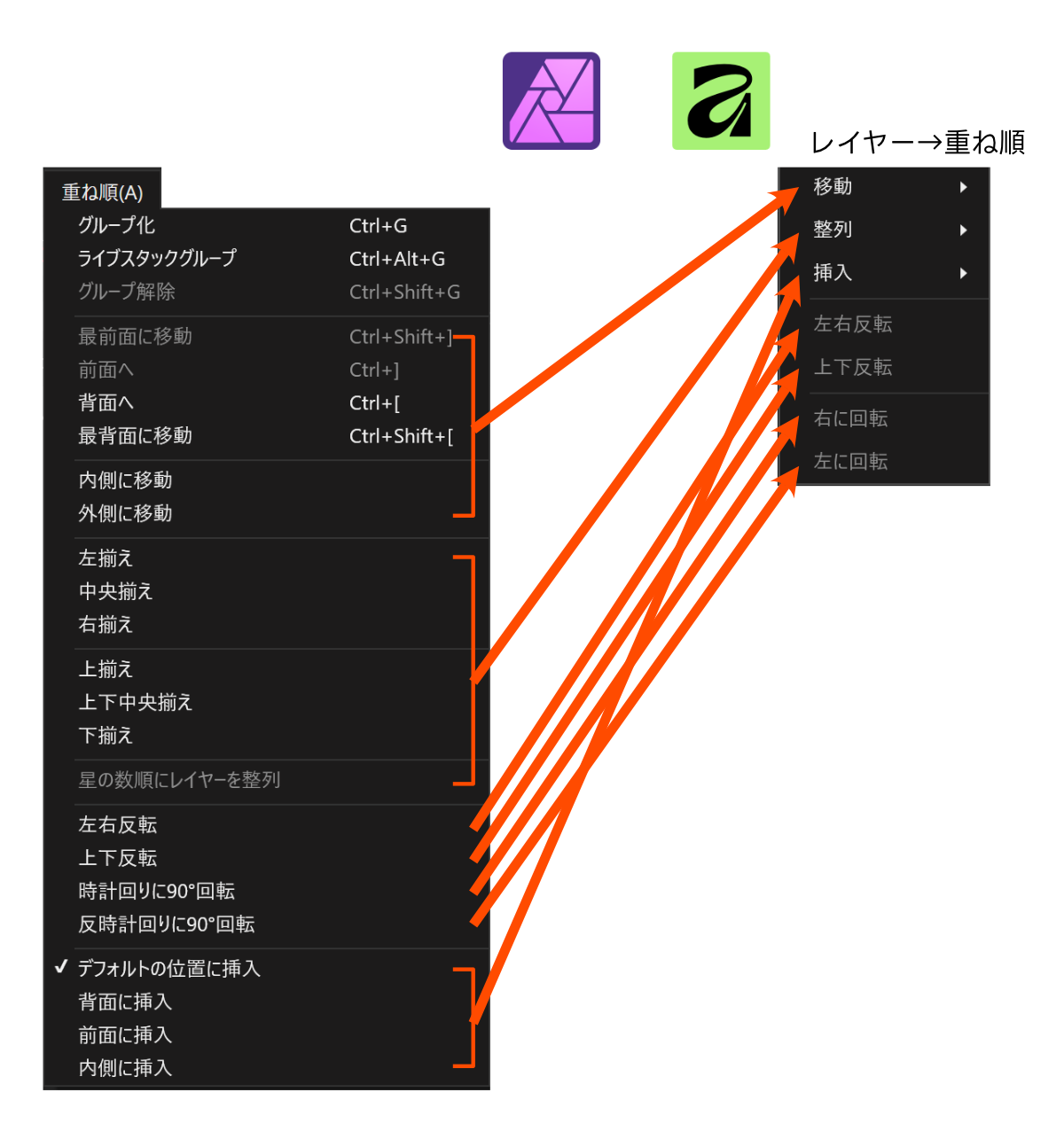
ほとんどの項目がレイヤー→重ね順のサブメニュー内に入った。
重ね順サブメニュー内には、さらに移動・整列・挿入の各サブメニューが作られている。
フィルター
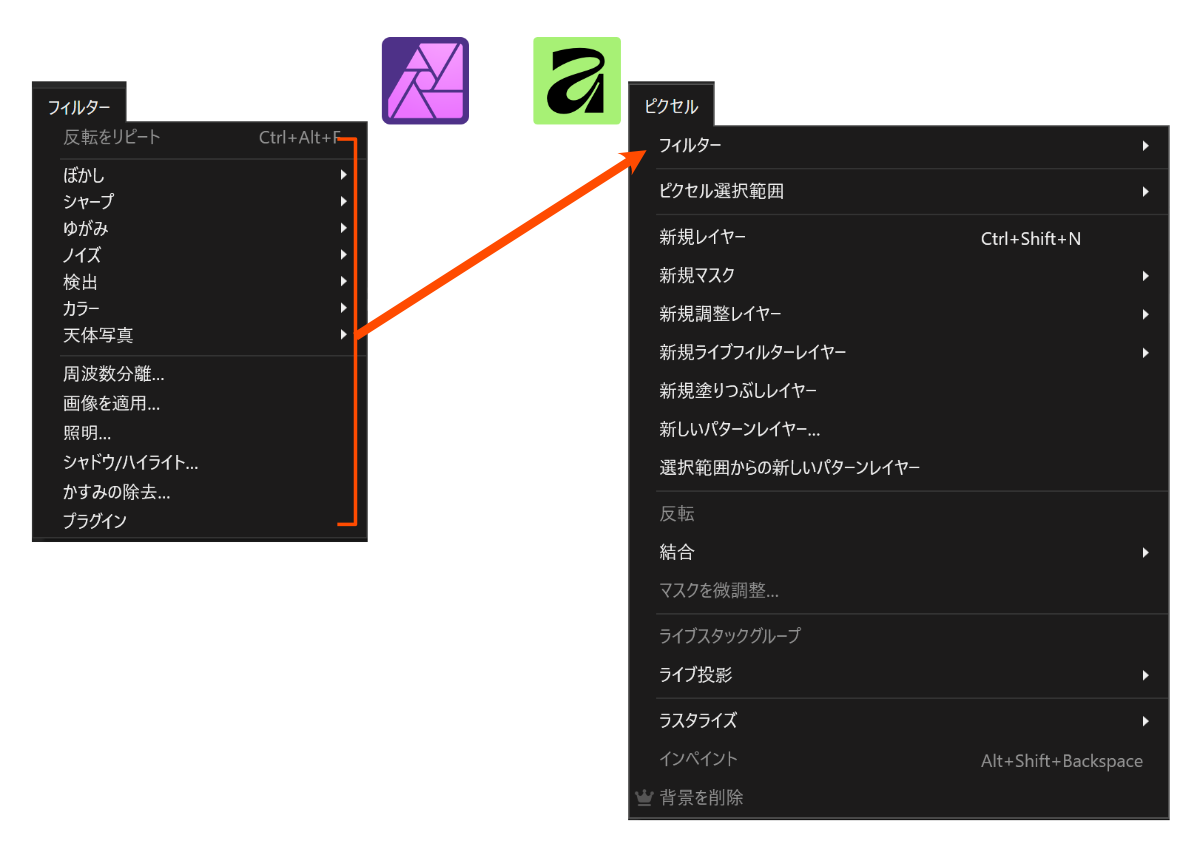
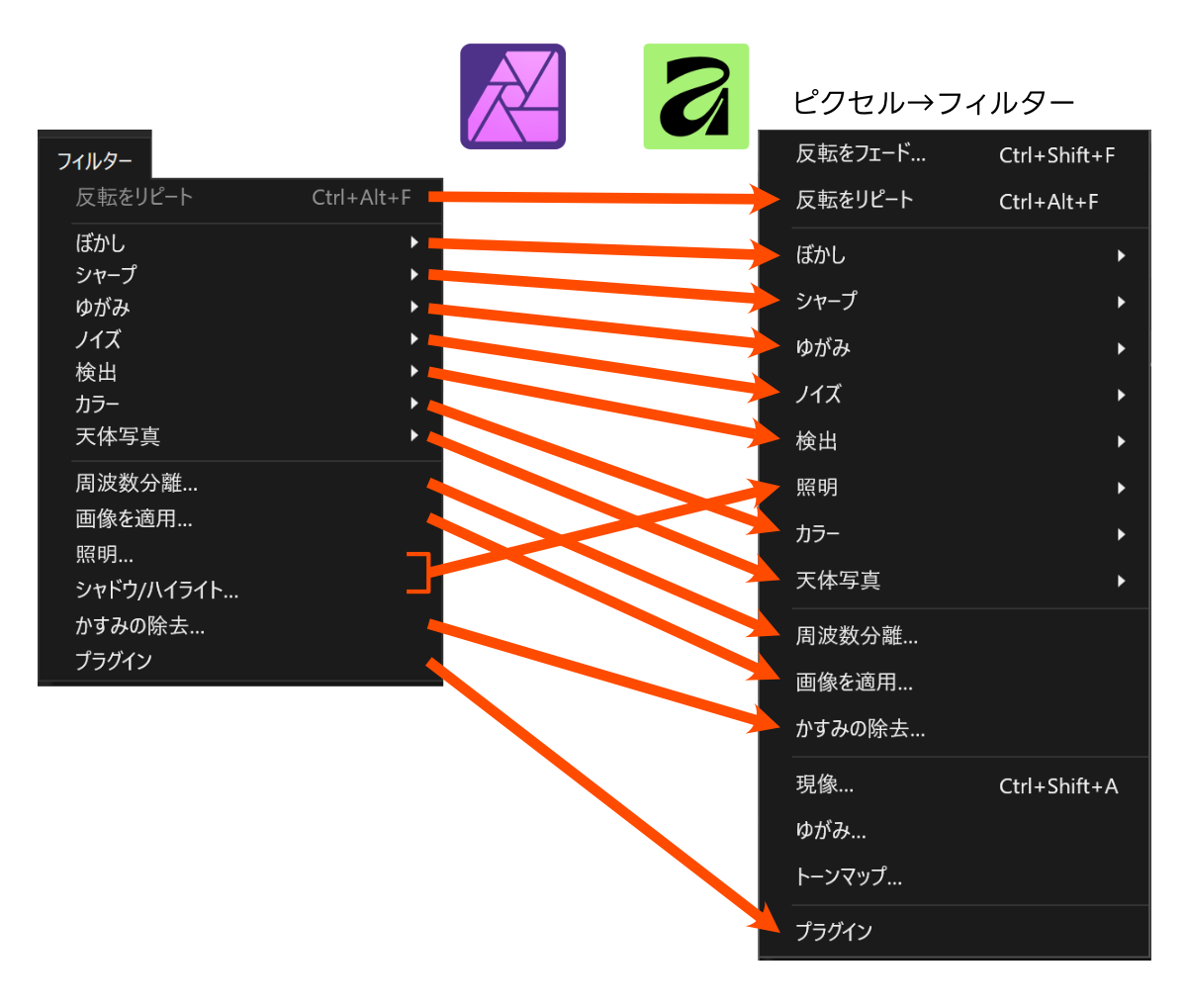
全項目がピクセル→フィルターのサブメニュー内に入った。
表示
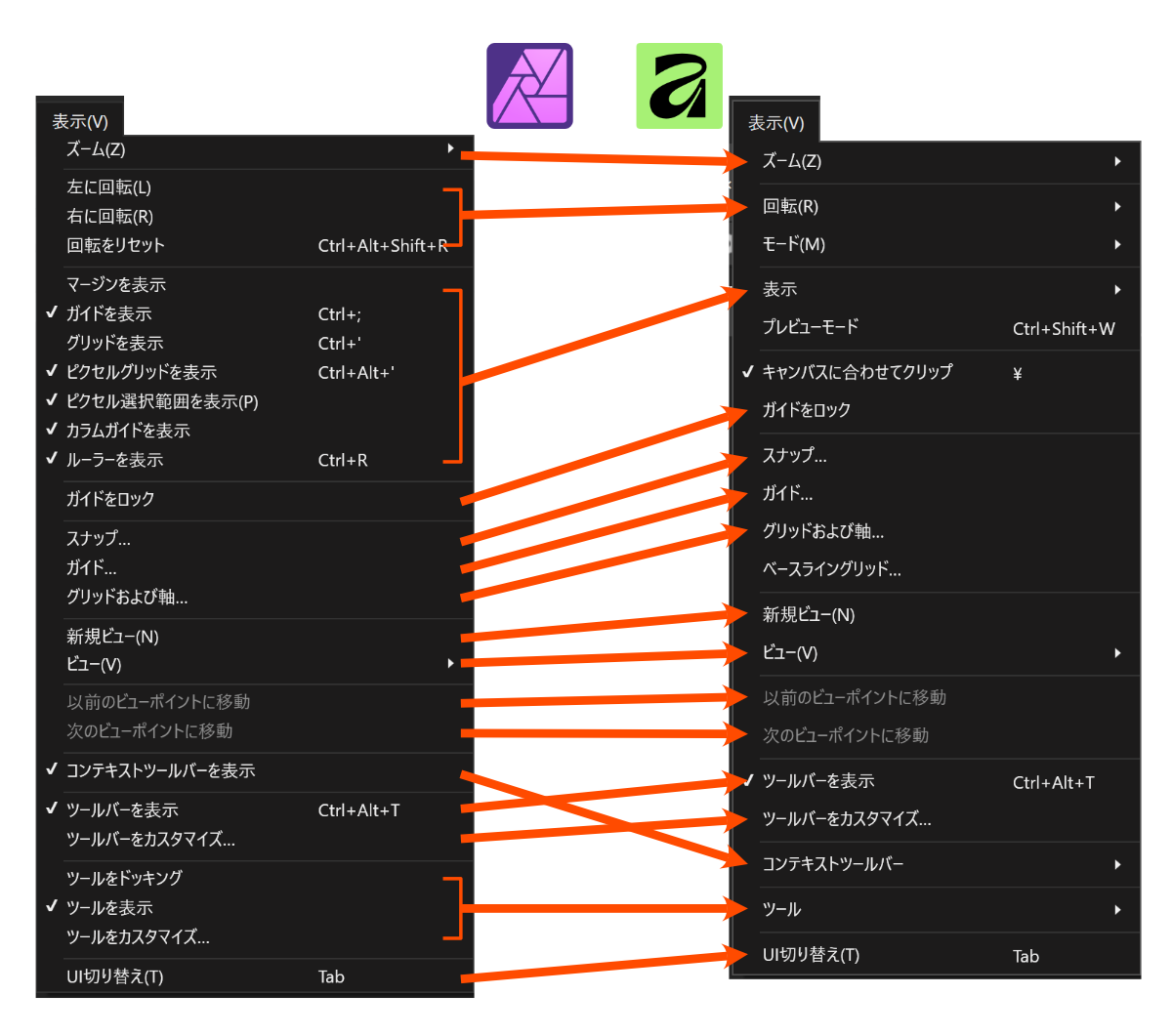
回転、各種要素表示、ツール関連がサブメニュー化した。
ウィンドウ
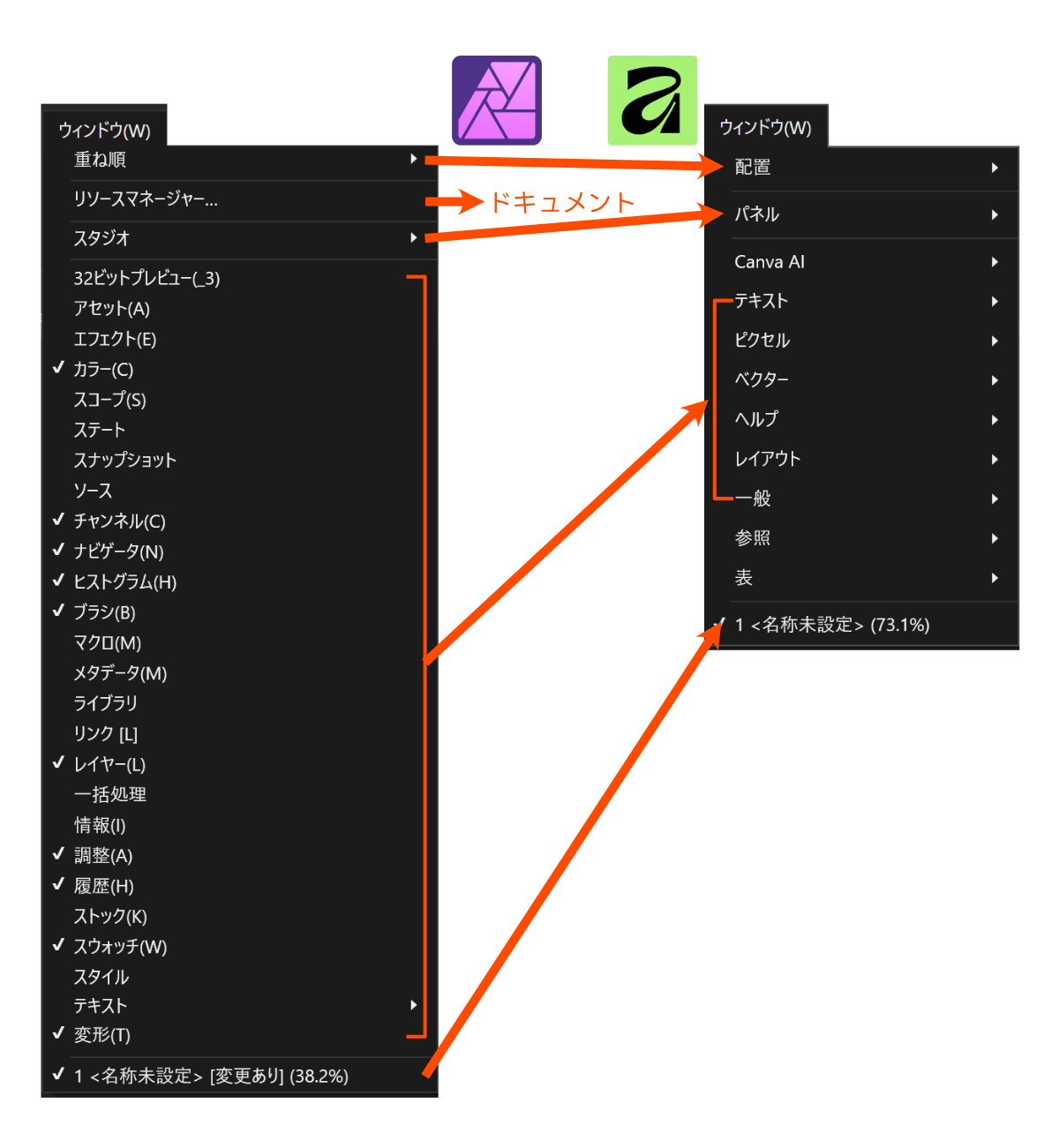
主にパネルの表示・非表示を制御する。
機能別にサブメニュー化。さすがに全パネルを直下に表示させるのは厳しいだろう。
ヘルプ
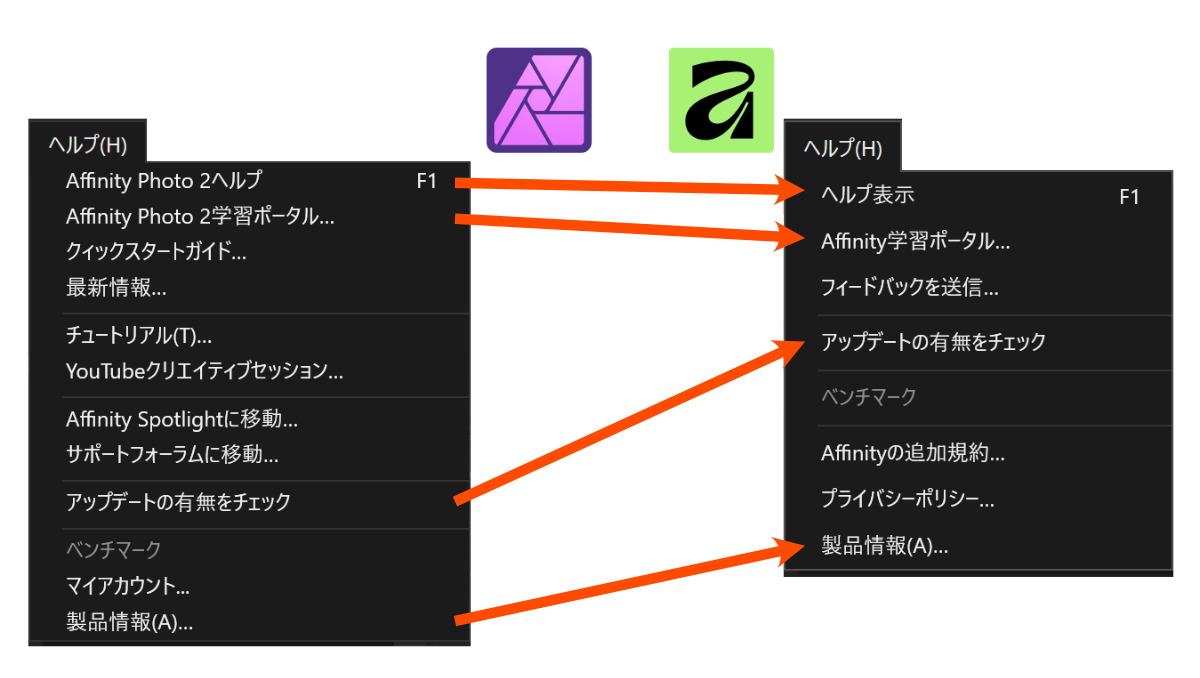
SerifからCanvaに移管したため、項目が少なくなっている。
by CanvaにはAIヘルプ(尋ねるパネル)も導入されたが、ヘルプメニューの項目には入っていない。
全般的にサブメニュー化を進めるby Canva
今回はPhotoのみのメニュー比較だったが、単純に3アプリ統合でメニュー項目が増えたことによるメニュー再編にとどまらず、意図的にサブメニュー化を行っているような印象を受ける。
Canvaは2階層目に多くの項目を割り当てるよりもサブメニュー化した方が探しやすいと考えているのかもしれないが、階層が深くなるほど手間がかかる側面もある。よく使う機能が深い階層に入っていれば、印象は悪くなってしまう。
直下に置く項目とサブメニュー内に置く項目のアンバランスさも気になるところで、欲を言えばツールバーやツールボックスのように自由なカスタマイズ機能を提供してほしい。