
今回は、最初に完成形のアニメーションをお見せします。

こういったモーショングラフィックス調の動画をAfter Effectsで作っていきます。 リアルな3Dレンダリングとは少し違い、トーン&マナーをデザイン的にコントロールしながら、立体感のある「演出寄り」の表現を目指します。
最近のAfter Effectsは3Dワークフローが大幅に強化され、OBJやGLTFといった3Dモデルを直接読み込めるようになりました。完成された3Dデータを使えば、よりリアルな表現を手早く作れます。
しかし、UIデモやプロモーション動画のように、現実よりも演出寄りのトーン&マナーを大切にしたいときには、After Effectsの中で平面を立体化して組み立てるほうが相性が良いこともあります。見た目のリアルさよりも、構成の分かりやすさ、色や動きの抽象度をコントロールしやすいからです。
この記事では、Illustratorで作ったiPhoneのベクターデータをもとに、After Effects上で立体化し、回転しながら上昇するモーションと、周囲を流れるBlob(液体)エフェクトを組み合わせる一連の手順を説明します。 リアル3Dとは違った“モーショングラフィックス的な立体感”の作り方として参考にしてください。
1. iPhone 3Dモデルの作成(Illustrator + AE)
Illustratorでの準備
Illustratorなどのベクターデータとして、iPhoneの表面形状を作成します。 ペンツールや長方形ツールで画面・本体をトレースし、ベクターパスを整えます。ファイル形式を .ai で保存後、After Effectsにインポートします。

AE上で3D化
読み込んだデータを3D化します。 レイヤーの「3Dレイヤー」スイッチ(立方体アイコン)をONにします。これでレイヤープロパティに「形状オプション」が表示されるようになります。 「形状オプション」を展開し、「押し出す深さ」を 30 に設定します。これで厚みが出ます。
【注意】「押し出す深さ」がグレーアウトして使えない場合は、コンポジション設定の「3Dレンダラー」を「Cinema 4D」または「アドバンス3D」に変更してください。

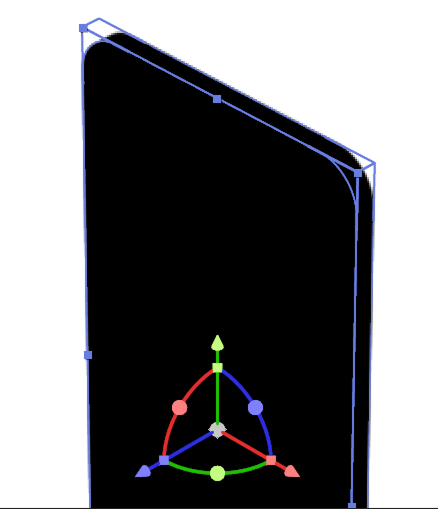
この状態だと表面と裏面が同じ見た目になってしまうので、背面に黒い長方形レイヤーを作成し、位置(Z位置)を調整して貼り付けます。(本来はカメラのレンズがある画像にするのですが、ここでは省略します)
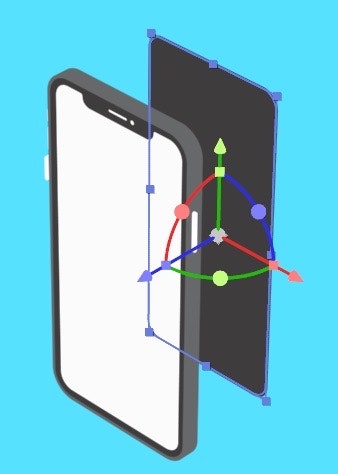
筐体の横についているボタンを作る
長方形ツールで、ボタン用に長方形を作成し、筐体の時と同様に形状オプションで押し出す深さを適用して3D化したあとに、回転ツール(Z回転)で角度を調整し、iPhone側面に配置します。

コントロール用のヌルオブジェクトを作る
操作をまとめて行うため、制御用のヌルを作成します。
①新規ヌルオブジェクトを作成(レイヤー > 新規 > ヌルオブジェクト)。
②iPhoneのパーツ全て(筐体、ボタン類、背面)を選択します。
③「親とリンク」のピックウィップ(渦巻きアイコン)を使い、作成したヌルを親に指定します。
これで、ヌルオブジェクトを動かすだけでiPhone全体が動くようになりました。

2. iPhoneの回転・上昇アニメーション
フレームやボタンなどをすべて親子付けしたヌルに対して、トランスフォームでアニメーションを設定します。
①キーフレームの設定
ヌルオブジェクトのレイヤーを選択し、以下のキーフレームを打ちます。
・0フレーム目: Z回転 0°、位置Y 元の位置
・3秒地点: Z回転 360°、位置Y -300(上に移動)
これで、回転しながら上昇するアニメーションになります。
② イージングの設定(グラフエディタ)
動きに緩急をつけます。速く始まって、徐々に遅くなる「イーズアウト」の動きにしたいので、グラフエディタを使用します。 該当のキーフレームを選択した状態でグラフエディタアイコンをクリックして開き、下図のように「始まりが高く(速く)、終わりが0(ゆっくり)になるような山型」のカーブに調整します。
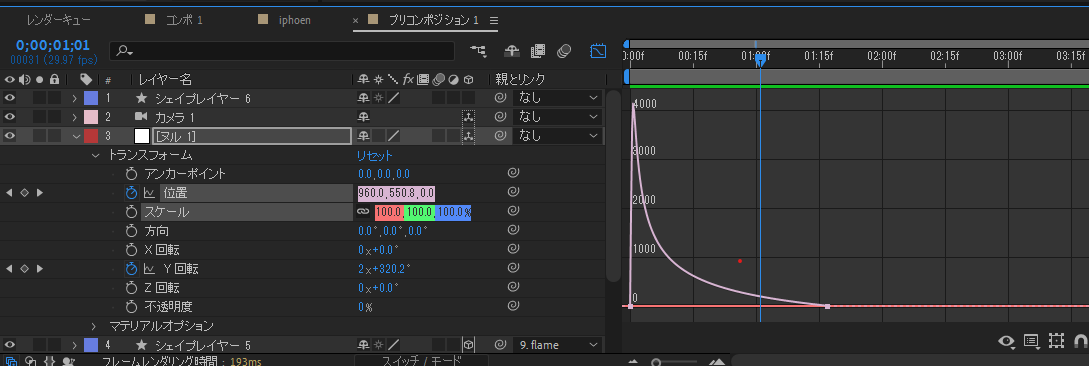
③カメラの設置
新規カメラを追加(レイヤー > 新規 > カメラ)して設定します。
今回はオブジェクトをカメラが追っていく画を撮りたいので、カメラの位置自体は固定させます。 少し下から見上げる「仰瞰(あおり)構図」の位置にカメラを設置し、iPhoneの動きを追うようにします。


大体このような位置関係です。
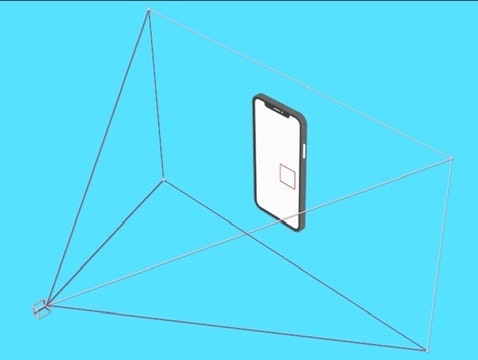
④プリコンポーズ
3Dレイヤーのアニメーションが完成したので、これを2D映像として扱えるようにまとめます。 iPhoneに関連するレイヤーをすべて選択してプリコンポーズ(レイヤー > プリコンポーズ)します。
ポイント: ここでは「コラップス(または3Dレイヤーとしてラスタライズ)」スイッチはOFFのままにします。これにより、3D空間の情報を持ったままではなく、平坦な「映像」として扱えるため、後述するマスク処理がやりやすくなります。
3. 周回するBlob(液体)エフェクトの実装
プリコンポーズした動画に対して、Blob(液体)のような軌跡を追加していきます。
①パスの作成
参考動画のように、液体がiPhone周囲を周回するようにします。 ペンツールを使い、塗りを無し・線をオンにした状態で、iPhoneを中心とした円軌道のようなパスを描画します。線の先端は「丸型」にしておくと液体っぽくなります。

②トリムパスの追加
シェイプレイヤーの「追加」メニューから「トリムパス」を選択します。 トリムパスの「開始点」や「終了点」の数値をアニメーションさせることで、線が伸びたり縮んだりしながら動く表現を作ります。

この状態で再生すると、任意の軌跡でBlobが動くようになります。
③複製と調整
作成したBlobのレイヤーを複製し、色を変更(今回は黄色、緑、青、オレンジなど)します。 それぞれのレイヤーでパスの形状を変えたり、キーフレームをずらしてタイミングを変えることで、複数の液体がランダムに動いているように見せます。
4. iPhone裏側のマスク処理
このままではblobがiPhone の向こう側に周り込んでいません。iPhone の後ろにあるBlobを隠す処理がを行います。
アルファ反転マット(またはマスク)の準備
iPhoneのプリコンポジションとBlobが重なった時だけ、Blobを隠す処理を行います。
ここでは「トラックマット」機能を使用する方法、あるいは単純にマスクを切る方法がありますが、今回はマスク処理で説明します。
①PhoneがBlobの手前に来るべきタイミングを見極めます。
②Blobレイヤー(またはBlobをまとめたプリコンポーズ)に対して、iPhoneの形に合わせたマスクを作成するか、iPhoneのプリコンポジションを複製して一番上に配置し、それをマットとして利用します。
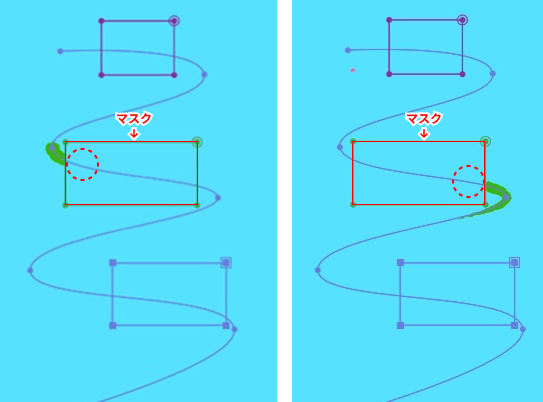
トラックマットを使う場合:
Blobレイヤーの上に、複製したiPhoneプリコンポジションを配置し、Blobレイヤーのトラックマット設定を「アルファ反転マット」にします。 これにより、「iPhoneの不透明度がある部分(=iPhone本体)」と重なる部分だけ、Blobが透明になり、擬似的に裏側に回ったように見えます。
最後に、全体のバランスを見て調整すれば完成です。 回転しながら上昇するiPhoneの周りを、カラフルな液体が立体的に周回する動画が出来上がりました。

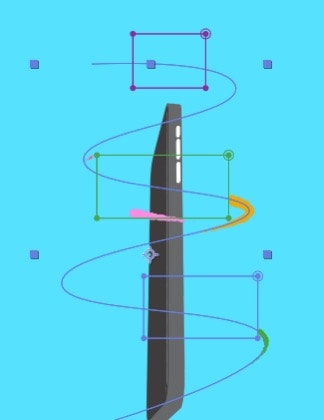
最後にプリコンポーズしたiPhoneの動画の上に重ねると、回転しながら上移動するiPhoneの周りを液体が周回しながら動く動画が完成します。