
はじめに
前回までの記事(下記ご参照)で、Vimライクなキーボード操作がたのしいファイルマネジャー、Rangerについて掘り下げてきました。
- その1:Rangerの魅力的なリソースをウェブからピックアップ
- その2:「終われない問題」への対処法
- その3:標準機能の中から、特に便利な機能の紹介
- その4:カスタマイズして便利な機能の紹介
今回はおまけ編で、iTerm2とrangerのカラースキームのご紹介です。
わたしは「気に入った色合いにならないとツールを使いたくない病」なので、新しいツールを使うのに時間がかかってしまいます。rangerの場合は、iTerm2とranger、さらにはvimのカラーをあわせる必要があります。
色の好みは人それぞれなので、「オススメ」ともつよく言いにくいのですが……オススメです。
iTerm
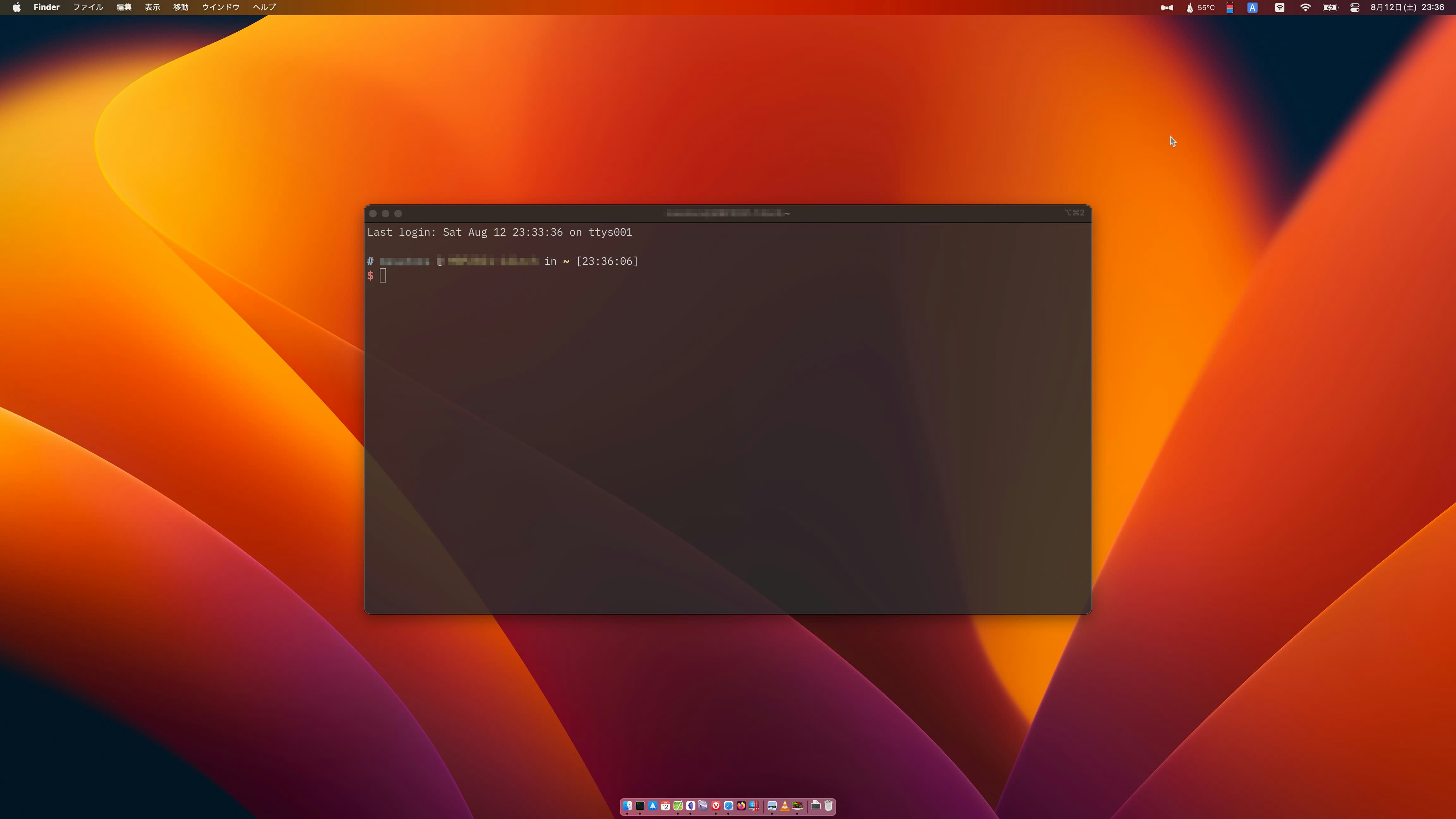
- Theme: Dark (High Contrast)
- Coloro Presets: Tomorrow Night
- Transparency: 17
- Blur: 4
- Font: PlemolJP35 HS Regular 17pt
いろいろ試した結果、この設定で落ち着きました。
ranger
1ペインビューモード
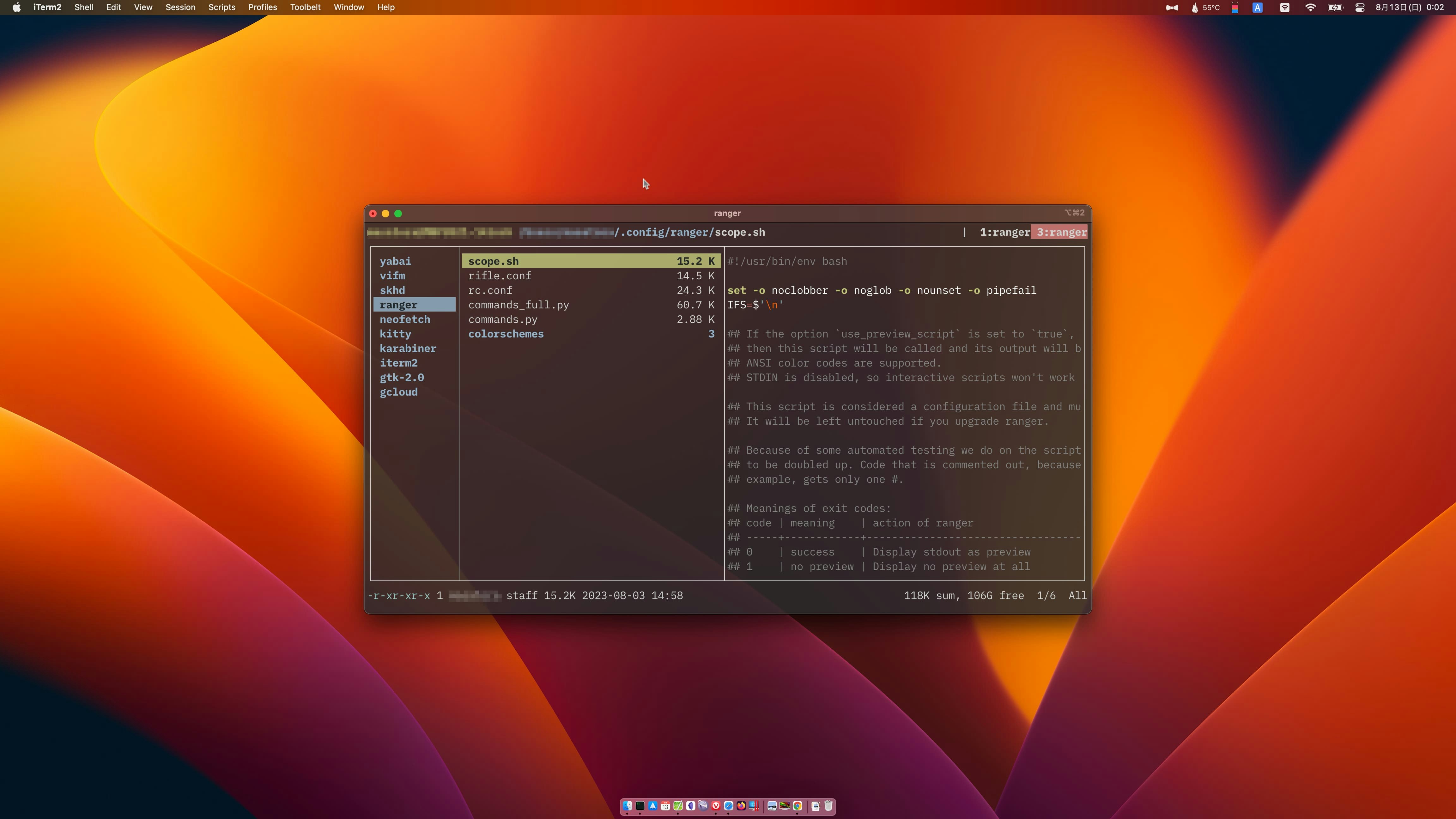
set colorscheme default_modified
マルチペイン用に微調整していますが、ほとんどdefaultカラースキームです。
iTerm2でTomorrow Night、rangerでdefaultが、いい感じの組み合わせだと思っています。
マルチペインビューモード
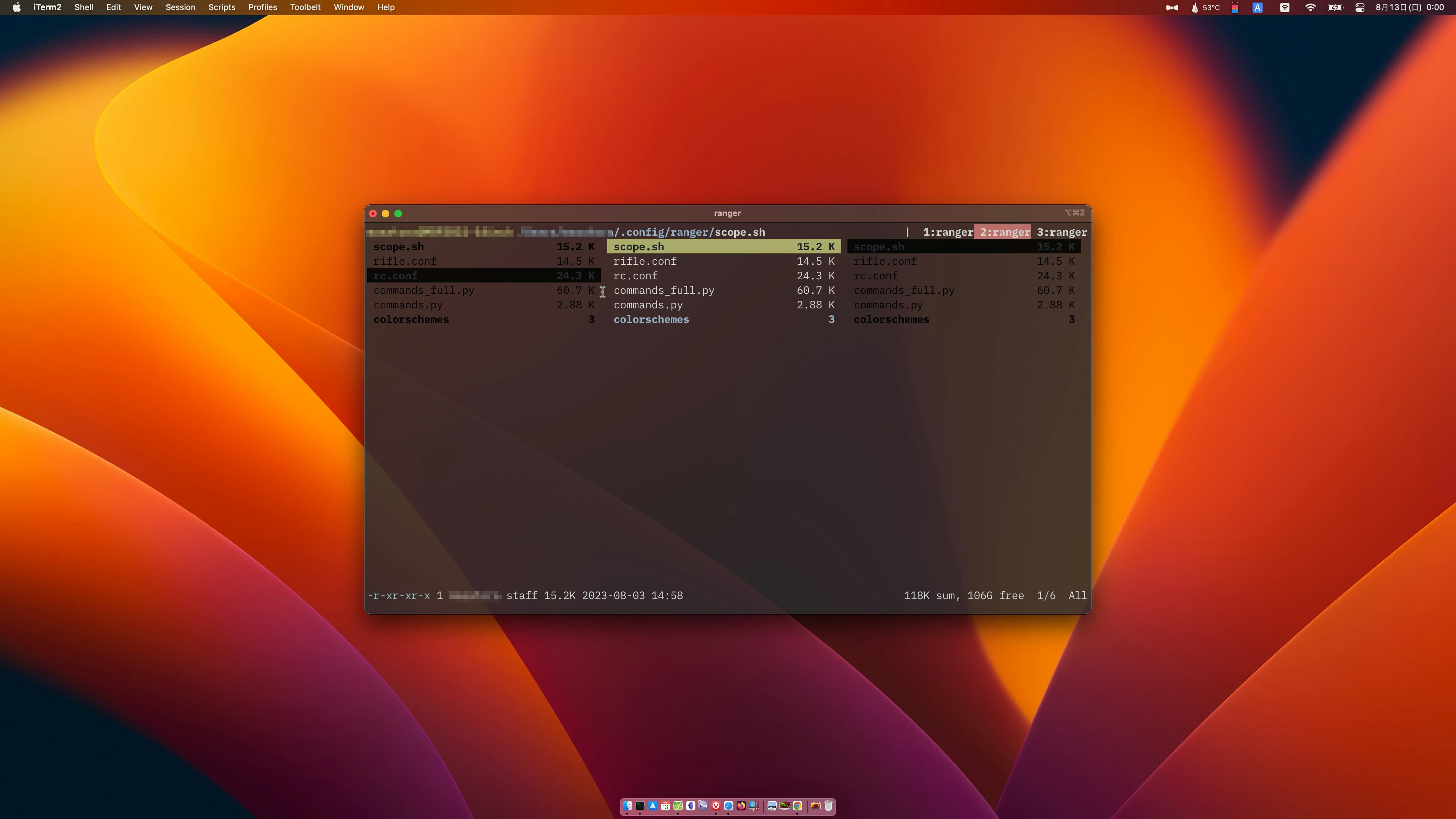
マルチペインモードにしたとき、アクティブタブと非アクティブタブを間違えやすいので、下記に変更しています。
- アクティブタブの名称の背景を赤色に
- 非アクティブタブのファイル・フォルダ名を黒色に
手順は下記のとおりです。
まず、~/.config/rangerディレクトリに、colorschemesフォルダを作成します。つづいて、
cp /opt/homebrew/Cellar/ranger/1.9.3_2/lib/python3.11/site-packages/ranger/colorschemes/default.py ~/.config/ranger/colorschemes/default_modified.py
とします。default_modified.pyを下記のように変更します。
...

if context.inactive_pane:
    # fg = cyan # default
    fg = black # ここの色を変更

...

elif context.tab:
    if context.good:
        # bg = green # default
        bg = red # ここの色を変更
rc.confのカラースキームは、上記のファイルを指定します。
set colorscheme default_modified
Vim in ranger
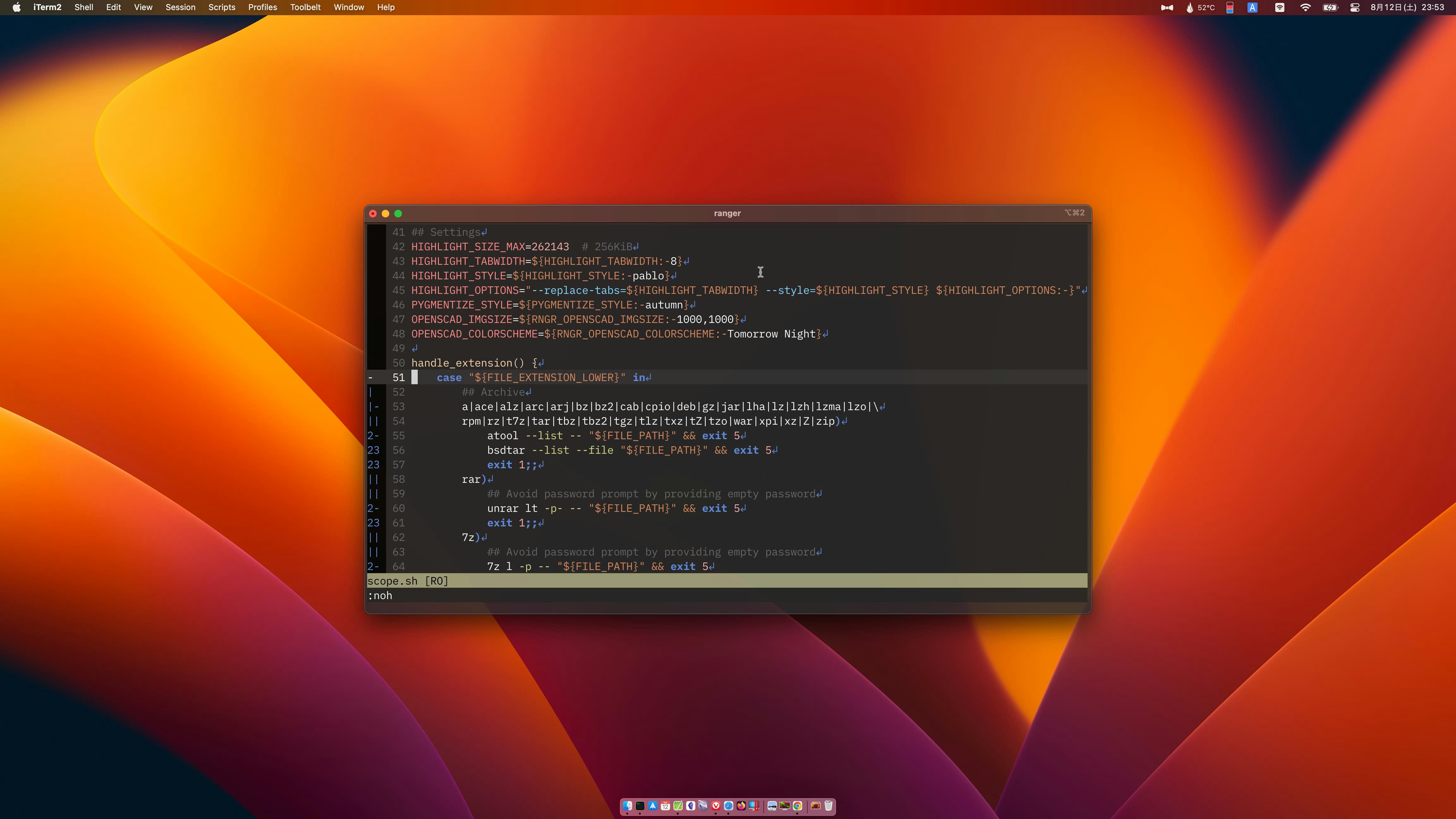
colorscheme slate
iTerm2でTomorrow Night、rangerでdefault、Vimでslateがいい感じの組み合わせと思います。
おわりに
色の好みは人それぞれです。ひとつのオススメとして、iTerm2でTomorrow Night、rangerでdefault、Vimでslateの組み合わせを紹介しました。
また、マルチペインモードでの操作ミスを防ぐため、アクティブタブ・非アクティブタブを判別しやすくする設定方法もご紹介しました。
それでは、ハッピーrangerライフを!
ご参考
一連の記事
- その1:Rangerの魅力的なリソースをウェブからピックアップ
- その2:「終われない問題」への対処法
- その3:標準機能の中から、特に便利な機能の紹介
- その4:カスタマイズして便利な機能の紹介
- おまけ:カラースキームのオススメの組み合わせ
環境
- ranger 1.9.3
- Python 3.11.4
- iTerm Build 3.4.19
- macOS Ventura 13.5
- MacBook Pro (14-inch, 2021)