
はじめに
これまで存在は知っていたけど使ってこなかったOneNoteですが、今回使う機会が出てきたので自分のためにショートカット一覧をメモとして残しておきます。
Microsoft公式からショートカット一覧が公開されているので、それをベースに個人的に使いそうなものだけピックアップしました。
前提
- OS: Windows 11
参考URL
ショートカットキー一覧
基本操作
このあたりは通常のPC操作と同じものが多いです。
| ショートカットキー | 動作 |
|---|---|
Ctrl + N
|
新しいページを作成 |
Ctrl + T
|
新しいセクションを作成 |
Ctrl + E
|
ノート全体を検索 |
Ctrl + A
|
すべて選択 |
Ctrl + C
|
コピー |
Ctrl + X
|
切り取り |
Ctrl + V
|
貼り付け |
Ctrl + Shift + V
|
書式なしで貼り付け |
Ctrl + Z
|
元に戻す |
Ctrl + Y
|
やり直す |
Ctrl + S
|
ノートを手動で保存 |
Ctrl + K
|
ハイパーリンクの挿入 |
Tab |
インデントを下げる |
Tab + Shift
|
インデントを上げる |
書式設定
テキストの装飾や見出し設定など、ノートをわかりやすく整理するためのショートカットです。
| ショートカットキー | 動作 |
|---|---|
Ctrl + B
|
太字 |
Ctrl + I
|
斜体 |
Ctrl + U
|
下線 |
Ctrl + -
|
取り消し線 |
Ctrl + 4
|
蛍光ペンを引く |
Ctrl + Alt + 1
|
見出し1(最大レベル)を適用 |
Ctrl + Alt + 2
|
見出し2を適用 |
Ctrl + Alt + 3
|
見出し3を適用 |
Ctrl + Alt + 4
|
見出し4を適用 |
Ctrl + Alt + 5
|
見出し5を適用 |
Ctrl + Alt + 6
|
見出し6を適用 |
Ctrl + Shift + N
|
本文(標準スタイル)に戻す |
Ctrl + Shift + >
|
フォントサイズを大きくする |
Ctrl + Shift + <
|
フォントサイズを小さくする |
Ctrl + .
|
箇条書きリストのオン/オフ |
Ctrl + /
|
番号付きリストのオン/オフ |
日付・時刻の挿入
議事録やタスクメモに日時を素早く入力するのに便利です。
| ショートカットキー | 動作 |
|---|---|
Alt + Shift + D
|
現在の日付を挿入 |
Alt + Shift + T
|
現在の時刻を挿入 |
Alt + Shift + F
|
現在の日付と時刻を挿入 |
タグ(ノートシール)
タグを使うと重要なメモやタスクを後から検索しやすくなります。
| ショートカットキー | 動作 |
|---|---|
Ctrl + 1
|
To Do タグ(チェックボックス)を挿入/解除 |
Ctrl + 2
|
重要(★)タグを挿入/解除 |
Ctrl + 3
|
質問(?)タグを挿入/解除 |
Ctrl + 4
|
後で確認タグを挿入/解除 |
Ctrl + 5
|
定義タグを挿入/解除 |
Ctrl + 6
|
強調表示タグを挿入/解除 |
Ctrl + 7
|
連絡先タグを挿入/解除 |
Ctrl + 8
|
Addressタグを挿入/解除 |
Ctrl + 9
|
電話番号タグをすべて削除 |
ページ・セクション操作
ノートブック内の移動や構造管理に使います。
| ショートカットキー | 動作 |
|---|---|
Ctrl + Page Down
|
次のページへ移動 |
Ctrl + Page Up
|
前のページへ移動 |
Ctrl + Tab
|
次のセクションへ移動 |
Ctrl + Shift + Tab
|
前のセクションへ移動 |
Ctrl + Alt + G
|
ページタブを選択 |
Ctrl + Shift + A
|
現在のページを選択 |
表(テーブル)操作
OneNoteではTabキーひとつで簡単に表が作れます。
| ショートカットキー | 動作 |
|---|---|
何かしらの文字入力 + Tab
|
表を作成 |
Tab |
次のセルへ移動(末尾では新しい列を追加) |
Shift + Tab
|
前のセルへ移動 |
Enter |
セル内で改行 |
Ctrl + Enter
|
現在の行の下に新しい行を追加 |
Tab(行末の空セルで) |
新しい行を追加 |
表示・ウィンドウ操作
この辺りはあまり使う機会は少ないかもしれません。
| ショートカットキー | 動作 |
|---|---|
Ctrl + F1
|
リボンの表示/非表示 |
F11 |
全画面表示のオン/オフ |
Ctrl + Shift + M
|
クイックノート(小窓)を開く |
F6 |
ページとナビゲーションパネルの切り替え |
ショートカットキーの実行結果
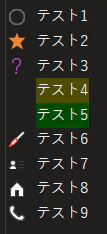
タグ(ノートシール)だけイメージがついていなかったので、実際に実行した結果を貼っておきます。
ショートカットの番号と画像の番号を合わせています。
おわりに
一覧にまとめながら実際に使ってみて何となくイメージはできたので、あとは使いながら覚えていきたいと思います。
この記事がどなたかの参考になれば幸いです。