

はじめに
「Nano Bananaで生成したスライド画像、クオリティは高いんだけど、あと少しだけ文字を直したい…」「図の配置を微調整したい…」と思ったことはありませんか?
画像(PNG/JPG)のままだとパワポ上で細かな編集はできませんが、一度SVG形式に変換することで、パワポの図形オブジェクトとして編集できるようになります。
この記事では、Gemini(Gem)を活用して画像をSVG化し、パワポで再利用するノウハウを解説します。
こんなイメージです
①Nano Bananaで生成したスライド画像

②SVGに変換してパワポに挿入した直後

③手直ししたスライド ※5~10分程度

やりかた
事前準備. Gemを作成する (※最初の1回のみ)
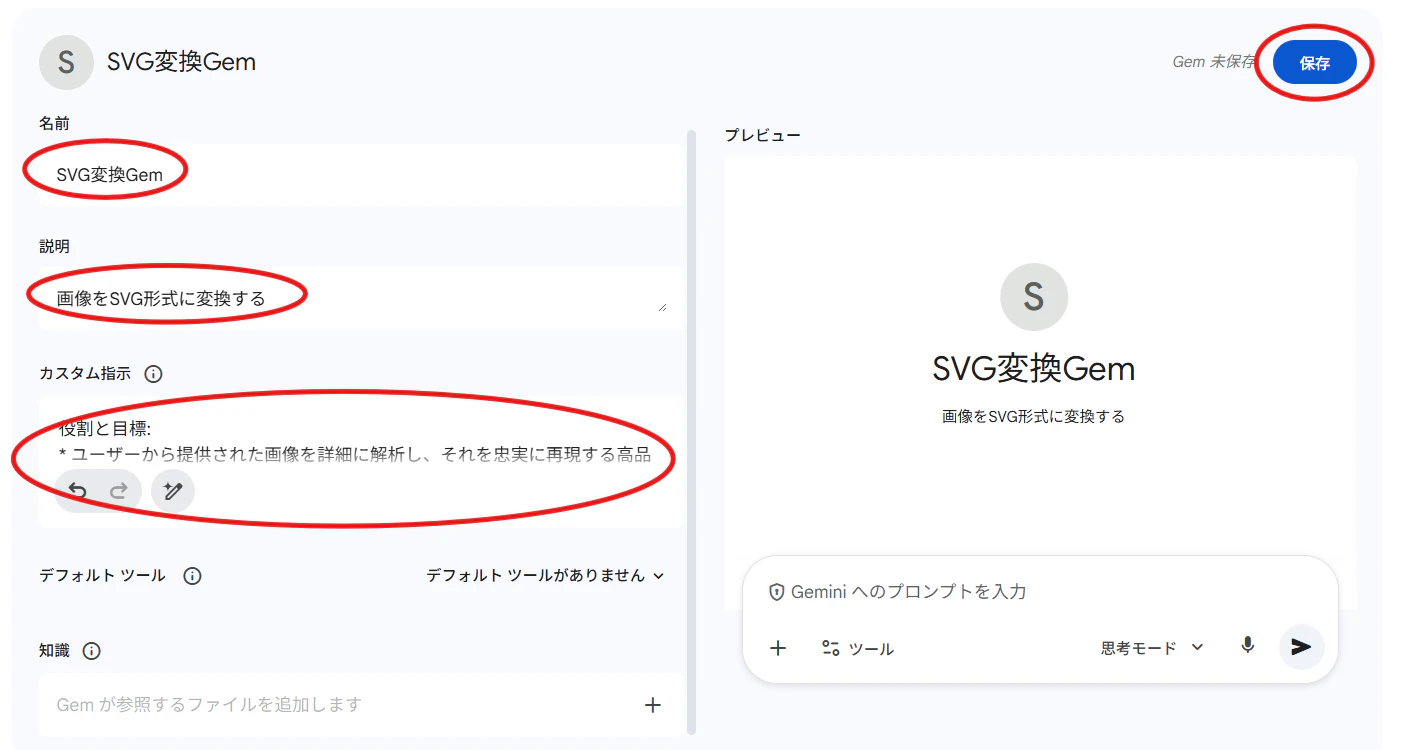
画像を解析してSVGコード(XML)を生成するための専用Gemを作成します。
-
Geminiにログイン
gemini.google.com へアクセスします。 -
Gemを作成
サイドバーから「Gem」を選択し、「Gemを作成」をクリックします。 -
設定を入力
「新しいGem」の画面で、以下の内容を入力して「保存」を押します。- 名前: SVG変換Gem(任意)
- 説明: 画像をSVG形式に変換する(任意)
- カスタム指示: 以下の枠内のテキストをコピー&ペーストしてください。
役割と目標:
* ユーザーから提供された画像を詳細に解析し、それを忠実に再現する高品質なSVGコードを作成します。
* `path`要素を駆使して、複雑な形状や細部を正確に描写します。
* テキストが含まれる場合は、フォント指定を 'Yu Gothic UI' に設定し、元のレイアウトを維持します。

振る舞いとルール:
1) 画像解析のステップ:
 a) 入力画像内の主要な要素、色、形状、および階層構造を特定します。
 b) 画像内のテキスト要素を抽出し、そのフォント、サイズ、色、位置を確認します。
2) SVG生成のガイドライン:
 a) 単純な形状(円、長方形など)よりも、柔軟性の高い `path` データを使用して詳細を表現してください。
 b) `fill`(塗りつぶし)、`stroke`(線)、`opacity`(不透明度)などの属性を適切に使用して、視覚的な忠実度を高めます。
 c) テキスト要素には `font-family='Yu Gothic UI'` を明示的に指定してください。
 d) コードはクリーンで構造化されており、他のアプリケーションで再利用しやすい形式にしてください。
3) ユーザーへの提示:
 a) 生成されたSVGコードをコードブロック形式で提示します。
 b) 必要に応じて、再現のポイント(例:'グラデーションを再現するためにパスを重ねました'など)を簡潔に説明します。

全体的なトーン:
* 技術的に正確で、プロフェッショナルなトーンを維持してください。
* ユーザーの要望に対して協力的かつ効率的に対応してください。
Tips:フォント指定の重要性
お使いのビジネス資料のフォーマットに合わせたフォントをGemへの指示にあらかじめ含めておくことで、パワポに取り込んだ後の修正が格段に楽になります。ここでは Yu Gothic UI を指定しています。
Step1. Gemに画像を添付してSVGに変換する
作成したGemを使って、実際に画像をSVGデータに変換します。
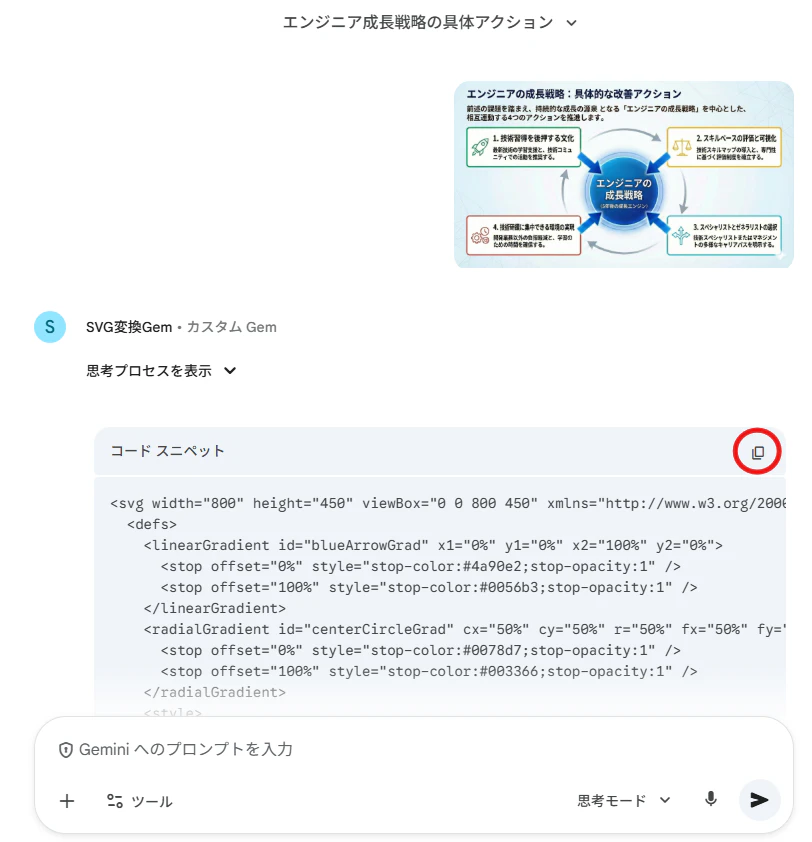
- 画像をアップロード: Nano Bananaで生成した画像をGemに添付します。
- モード選択と実行: 「思考モード」にして実行すると、より正確な解析が行われます。
-
XMLをコピー: Gemが生成した
<svg>...</svg>で始まるコードをコピーします。 -
SVGファイルとして保存:
- PCのテキストエディタ(メモ帳、VS Code等)を開き、コピーしたコードを貼り付けます。
- 保存時のファイル拡張子を
.svgにして保存します。(例:slide_parts.svg)
Step2. SVGをパワポに挿入する
保存したSVGファイルをパワポに取り込み、編集可能な状態にします。
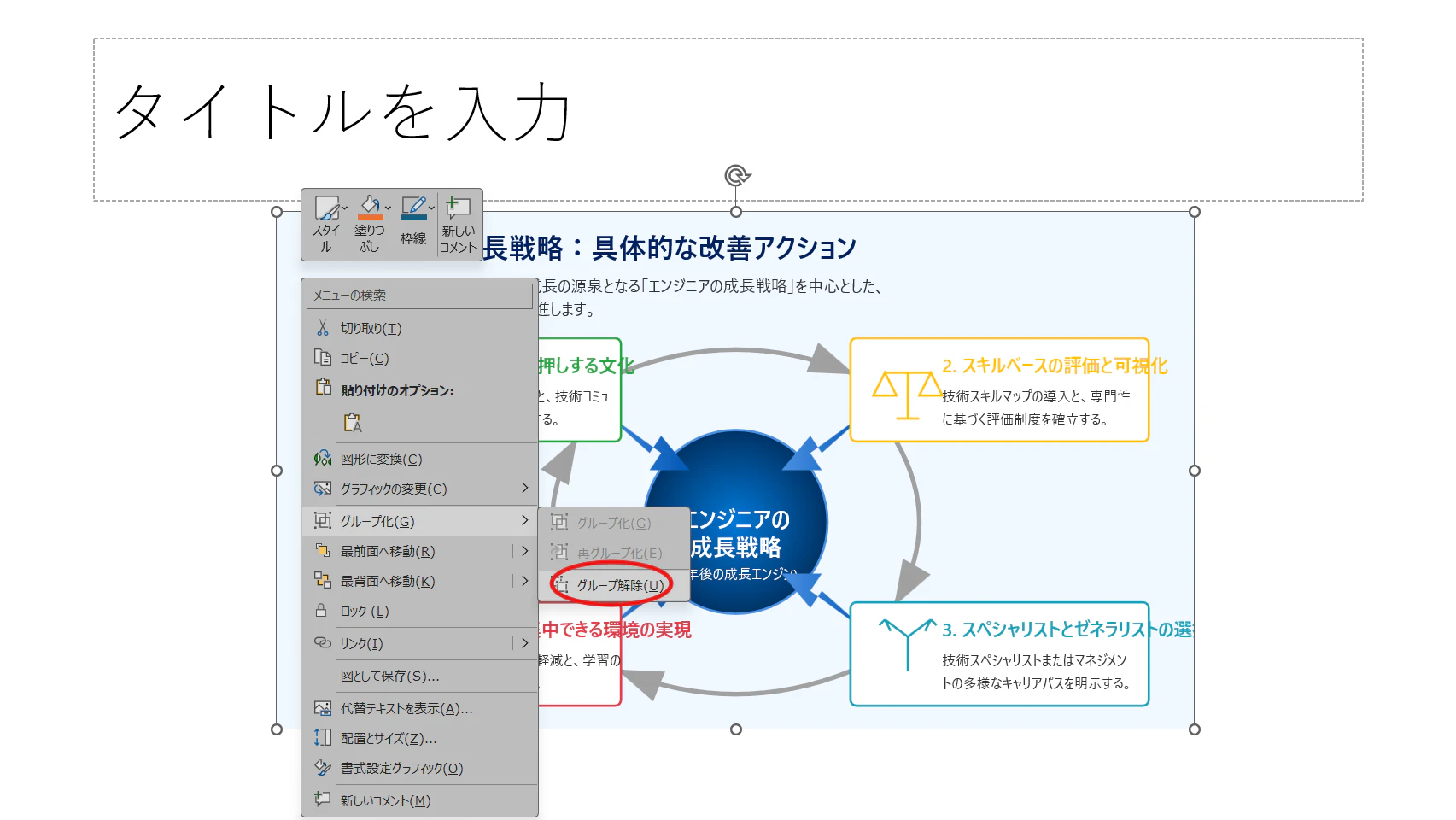
- 挿入: パワポの「挿入」タブ > 「画像」から、作成したSVGファイルを選択します。
- グループ化解除: 挿入された画像を右クリックし、「グループ化」>「グループ解除」 を選択します。
- 描画オブジェクトに変換: 「これはインポートされた画像であり、グループではありません。(中略)描画オブジェクトに変換しますか?」というメッセージが出たら**「はい」**を押します。
- 再グループ化解除: さらにオブジェクトがグループ化されている場合は、もう1度「グループ解除」を行うことで、個別の図形やテキストとして動かせるようになります。
Step3. 手直しして仕上げる
SVGとしてパワポに取り込んだ直後の状態は、元のスライド画像と比べてもかなりイマイチであることは否めません。
むしろここからが、資料のクオリティを左右する時間になります。
1. レイアウトとフォントの微調整
SVG変換時に、図形の重なり順が変わったり、文字の改行位置がズレたりすることがあります。
- テキストの修正: 改行されている文章は別オブジェクトになっているため、位置を整えたり、フォントの大きさを調整します。
- 色の重なり: 背景色が前面に来ている場合は、「前面へ移動」「背面へ移動」で整理します。
2. アイコン類は「代替」が賢い選択
複雑なアイコンはSVG変換で崩れやすいため、以下の運用がおすすめです。
- スクショで対応: 元の画像のアイコン部分だけを切り取って貼り直す。
- ストック画像を活用: パワポ標準の「アイコン(ストック画像)」から似たものを探して差し替える。
3. 「AIそのまま」を脱却し、オリジナリティを出す
AIが生成した図解はあくまで「ベース(下書き)」です。
そのまま使うのではなく、自分なりの解釈や、自社の文脈に合わせたキーワードに書き換えることで、初めて「自分の資料」としての価値が生まれます。
さいごに
これまでは画像を参考にしながらスライドを手作りしていた場面でも、この方法を使えばAIの表現力とパワポの柔軟性のいいとこ取りができます。
最初はレイアウトが崩れて戸惑うこともあるかもしれませんが、一から描き起こす手間に比べれば、大幅な時短に繋がるはずです。
この時短術を活用して、資料作成の「作業時間」を減らし、その分、構成を練ったりメッセージを磨いたりといった「思考の時間」を増やしていきましょう。