
この記事は、自分のブログ「BI探検ノート」の記事を、Qiita 向けに転載したものです。元記事: https://bi.nagashigoto.com/blog/powerbi-csv-mojibake-file-origin/
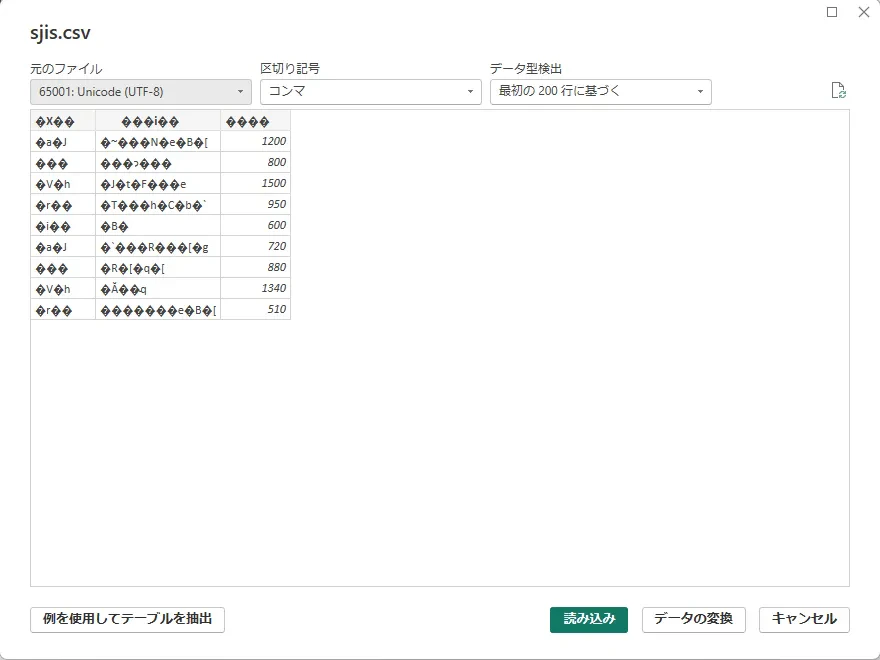
CSV を読み込んだら、日本語の列が「�X��」のような文字になった。プレビューの画面で、文字コードを選び直すと、直せます。
確認日: 2026年10月19日。Power BI Desktop(日本語版、2.159.883.0)で、ダミーの CSV を使って確かめました。確認できていないことは、末尾にまとめました。
結論(30秒版)
- 読み込む前のプレビューで、「元のファイル」(文字コード)を選び直します。Shift-JIS の CSV なら「932: 日本語 (シフト JIS)」、UTF-8 なら「65001: Unicode (UTF-8)」です。
- 読み込んだあとに気づいたときは、Power Query の「ソース」の歯車から、同じ項目を変えられます。ただし、そのあと「変更された型」のステップが失敗することがあり、そのステップの削除が必要でした。
- 私の環境(日本語の Windows)では、Shift-JIS も UTF-8 も、自動で正しく判定されて、化けませんでした。化けるのは、判定が外れたときと考えられますが、その条件は再現できていません。
化けたときの見た目
Shift-JIS で保存した CSV(店舗名・商品名・売上の10行のダミー)を、「データを取得」の「テキスト/CSV」で開きました。プレビューの上には、「元のファイル」「区切り記号」「データ型検出」の3つの選択欄があります。
私の環境では、「元のファイル」は、自動で「932: 日本語 (シフト JIS)」が選ばれ、化けませんでした。化けた状態を作るために、「元のファイル」を、手で「65001: Unicode (UTF-8)」に変えました。すると、日本語の列が、すべて化けました(数字の列は、化けません)。
直し方1: 読み込む前に、プレビューで直す
- プレビューの「元のファイル」を開きます。
- 文字コードを選びます。リストには、「932: 日本語 (シフト JIS)」「65001: Unicode (UTF-8)」「51932: 日本語 (EUC)」「50220: 日本語 (JIS)」などがあります。
- プレビューが、正しい日本語になったことを確認して、「読み込み」(または「データの変換」)を押します。
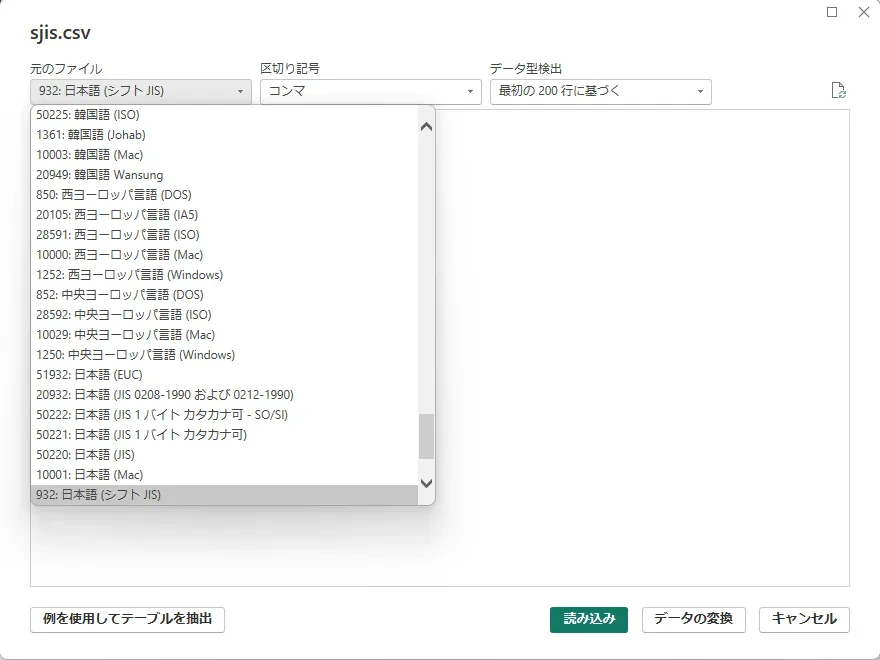
どの文字コードか分からないときは、日本語のシステムで作った CSV なら、まず「932: 日本語 (シフト JIS)」、Excel の「CSV UTF-8」や、多くのツールの書き出しなら、「65001: Unicode (UTF-8)」を、試します(私の経験則で、公式の説明ではありません)。
直し方2: 読み込んだあとに気づいたとき
「データの変換」で、Power Query エディターを開きます。
- 「適用したステップ」の「ソース」の、右の歯車を押します。
- 「コンマ区切り値」のダイアログの、「元のファイル」を変えて、OK を押します。
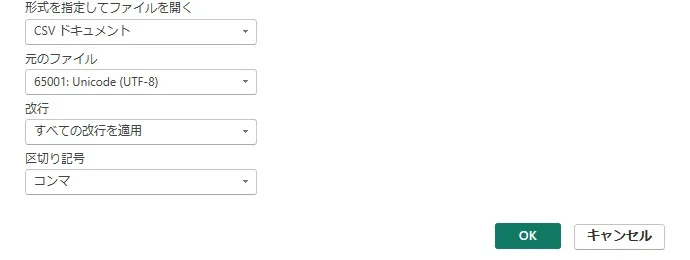
数式バーの、Csv.Document(...) の中の Encoding=65001 が、Encoding=932 に変わります。「ソース」のテーブルは、正しい日本語になりました。
「変更された型」が失敗したら
私の環境では、このあと「変更された型」のステップが、次のエラーで失敗しました。
Expression.Error: テーブルの列 '�X��' が見つかりませんでした。

化けていた列名を、ステップの数式が覚えていたためと考えられます。「変更された型」のステップを、×で削除すると、「昇格されたヘッダー数」のテーブルが、正しい列名(店舗・商品名・売上)で表示されました。
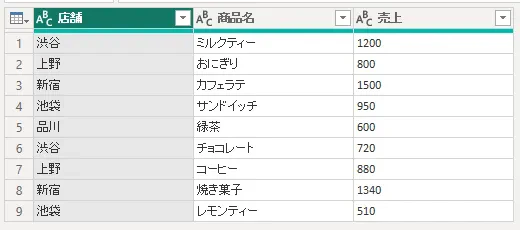
型(売上を整数にする、など)は、改めて設定が必要です。
公式の記載
Microsoft Learn(日本語版の Text/CSV コネクタ)には、次の説明があります。
- 「ファイルの元」(私の画面では「元のファイル」)のドロップダウンで、ファイルを作るのに使われた文字セットを選べます。
- 非構造化テキストの節に、「現在、文字セットは推論されず、UTF-8 は UTF-8 BOM で始まる場合にのみ推論されます」とあります。
- ソースのステップを編集する(歯車)と、読み込み時とは、少し違うダイアログになります。
私の環境では、BOM のない UTF-8 の CSV も、「65001: Unicode (UTF-8)」と判定されて、化けませんでした。公式の説明と、私の観察との間に、差があります。理由は、確認していません。
この記事で確認できたこと・できていないこと
確認日: 2026年10月19日。Power BI Desktop(Windows、日本語版、2.159.883.0、未サインイン)、ダミーの CSV 10行(Shift-JIS、UTF-8、UTF-8 BOM 付き、先頭250行が英数字のものを含む)。
確認できたこと
- 日本語の Windows では、Shift-JIS、UTF-8(BOM あり・なし)は、自動で正しい文字コードが選ばれ、化けなかったこと
- 「元のファイル」を手で誤った値にすると、日本語の列が化けること
- プレビューで「元のファイル」を戻すと直ること
- 読み込んだあとは、「ソース」の歯車から直せること。そのあと「変更された型」が失敗し、削除で直ったこと
確認できていないこと
- 文字化けが、自然に起きる条件(ほかの PC の地域設定、英語版の Windows、判定が外れるファイル)
- 「変更された型」を削除して、型を作り直したあとの「閉じて適用」の結果
- Excel の「CSV UTF-8」で保存したファイルでの動き
- ほかのバージョンや、英語版での名称
参考
- Power Query Text/CSV コネクタ(Microsoft Learn)。確認日 2026年10月19日。