
この記事は、自分のブログ「BI探検ノート」の記事を、Qiita 向けに転載したものです。元記事: https://bi.nagashigoto.com/blog/powerbi-to-sns-image/?from=qiita
Power BI で作ったグラフを、SNS に投稿したい。スクリーンショットだと、画面の解像度や余白に左右されるので、私はページのサイズを決めて、PDF に書き出し、画像にする方法にしました。その手順をまとめます。
この方法は、SNS 用に、画像の大きさ・余白・文字の大きさを揃えたい人向けです。スクリーンショットで足りる場面なら、ここまでの手間は要りません。手軽な他の保存方法は、この記事では調べていないので、扱っていません。
確認日: 2026年10月18日(日本語版の Power BI Desktop)。PDF の書き出しそのものの再実行は未確認です(末尾に詳細)。
結論(30秒版)
- ページのサイズを 1080×1350 ピクセルに決め、文字を大きくして、PDF に書き出します。
- 書き出した PDF を画像にして、白い余白を切り取り、1080×1350 に揃えます(Python のスクリプトで)。
全体の流れ
まず、いつもどおりにグラフを作ります(下の画面は、ダミーデータの棒グラフの例です)。
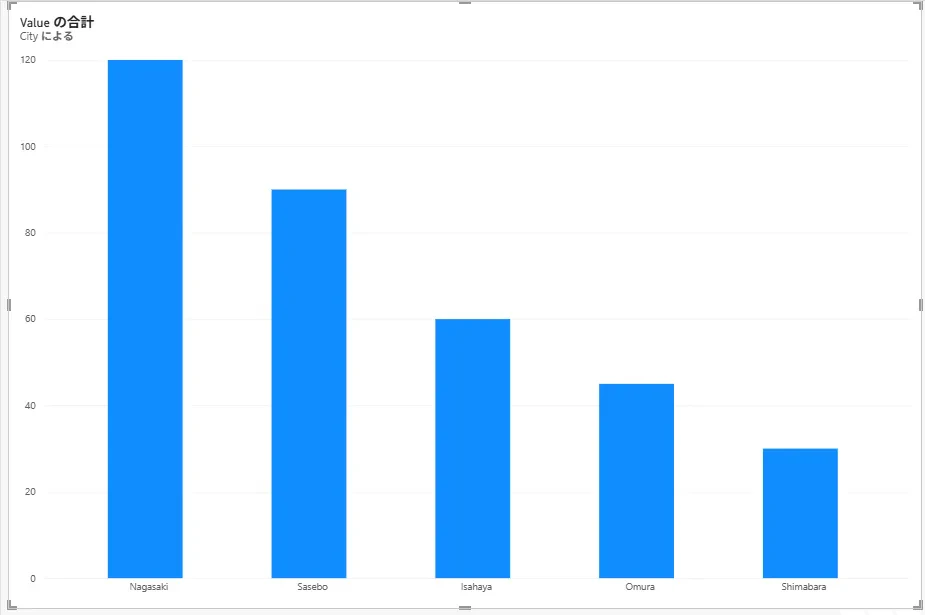
その後の流れは、次の4つです。
- レポートのページを、投稿したい画像のサイズ(1080×1350 ピクセル)にする
- 文字を、スマホで読める大きさにする
- Power BI Desktop から PDF に書き出す
- PDF を画像にして、余白を切り取り、1080×1350 に揃える
出来上がりは、こんな画像です(長崎県の市町ごとの転入超過率)。

出典と注意書きも、画像の中に入れています。SNS では、画像だけが切り離されて広まることがあるからです。
手順1: ページのサイズを決める
右側にある「視覚化」ペインと「データ」ペインの位置は、次のとおりです。
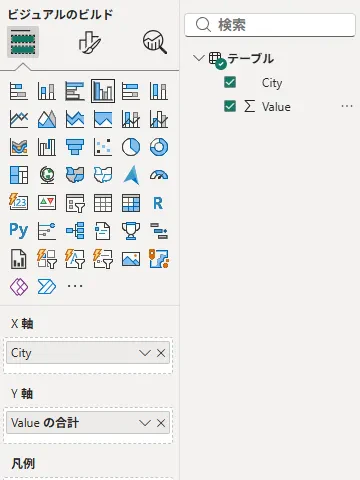
ページの何も選択していない状態で、右側の「視覚化」ペインから「ページの書式設定」(筆のアイコン)を開き、「キャンバスの設定」を広げます。「型」を「カスタム」にすると、「幅 (px)」「高さ (px)」を入力できます。
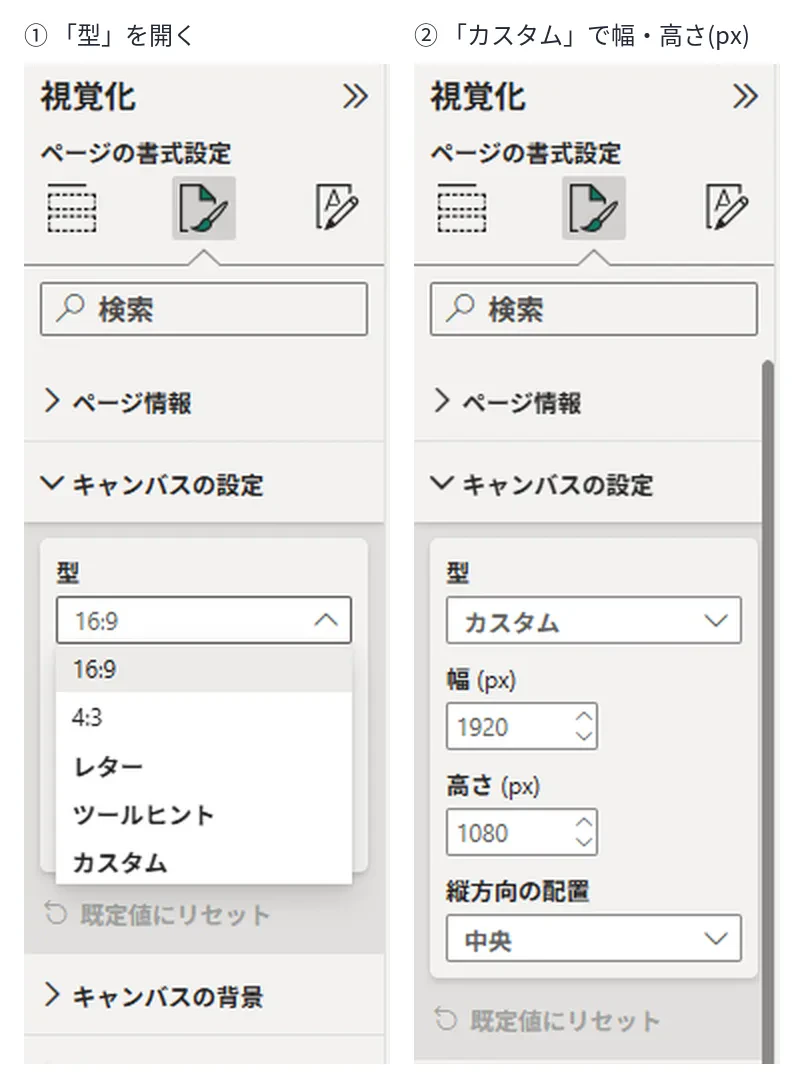
ここに、幅 1080、高さ 1350 を入れました(4:5 の縦長です)。図の数字は、まだ何も変えていない既定値(1920×1080)です。
試したときに分かったことが、1つあります。高さに大きすぎる値を入れると、9999 に丸められました。 桁を入れ間違えたときは、欄の数字を確認してください。
公式の注意
以降の「公式」は、Microsoft Learn の PDF 書き出しのページ(Export Power BI reports to PDF、確認日: 2026年10月19日)を指します。このページに、次の注意があります。
Reports with unusual custom page sizes may experience issues in export scenarios. For best results, consider switching to a standard page size for your report.
(特殊なカスタムのページサイズでは、書き出しに問題が出ることがあります。標準のページサイズに切り替えることを検討してください。)
今回の 1080×1350 では、書き出した PDF の2ページとも、崩れずに出力されました。ただし、サイズによっては問題が出る可能性があるので、必ず出力を目で確認してください。
手順2: 文字を大きくする
投稿画像は、スマホの小さな画面で見られます。ビジュアルを選んで「ビジュアルの書式設定」を開くと、軸や凡例の「フォント」で、文字の大きさを変えられます(下の画面は X 軸の値で、既定は 10.5)。
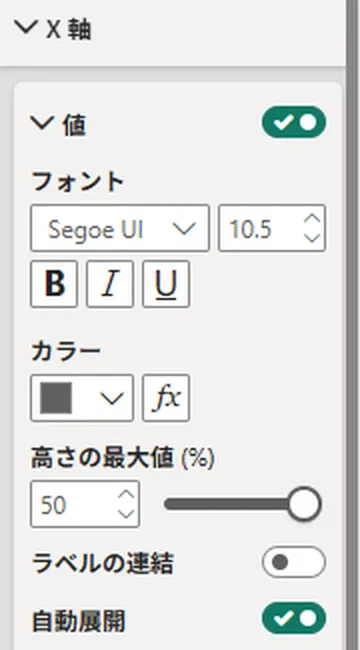
私は、本文・軸・凡例を 21pt にしました。1080 ピクセル幅のページでは、21pt が約 28 ピクセルにあたります(1pt = 約 1.33 ピクセル)。
小さい文字は、画像を縮小して表示されたときに、まず読めなくなります。
手順3: PDF に書き出す
Power BI Desktop で、[ファイル] > [エクスポート] > [PDF にエクスポート] を選びます(Microsoft Learn の手順どおりです)。

公式に、次の説明があります。
- レポートの1ページが、PDF の1ページになります。
- 今表示されていないページ(ツールヒントのページや、非表示のページ)は、書き出されません。
- 壁紙は書き出されません。暗い壁紙の上に白い文字を置いていると、書き出した PDF では読めなくなります。壁紙の設定は、「ページの書式設定」の「壁紙」にあります(下の画面)。
- 書き出される PDF には、上下に白い余白の帯が入ります。
- カスタムビジュアル(認定されていないもの)や ArcGIS などは、非対応です。

また、書き出し中は、レポートの操作ができなくなります。終わるまで待ちます。
公式には、「書き出したレポートページの解像度は 1,280 × 720 ピクセル」「忠実度は保証できない」という注記もあります。この注記が、Desktop からの書き出しにも当てはまるかは、確認していません。
私の PDF では、1ページが 846 × 1048 pt のベクターでした。いずれにしても、書き出した結果は、必ず目で確認してください。
手順4: PDF を画像にして、余白を切る
書き出した PDF を、そのまま画像にすると、余白が付いたままで、サイズも 1080×1350 になりません。私の場合、書き出した PDF の1ページは 846 × 1048 pt(縦横比 0.807)で、目標の 1080:1350(= 0.8)とずれていました。
そこで、Python と PyMuPDF で、画像にして、白い余白を切り取り、1080×1350 に縮小しました。
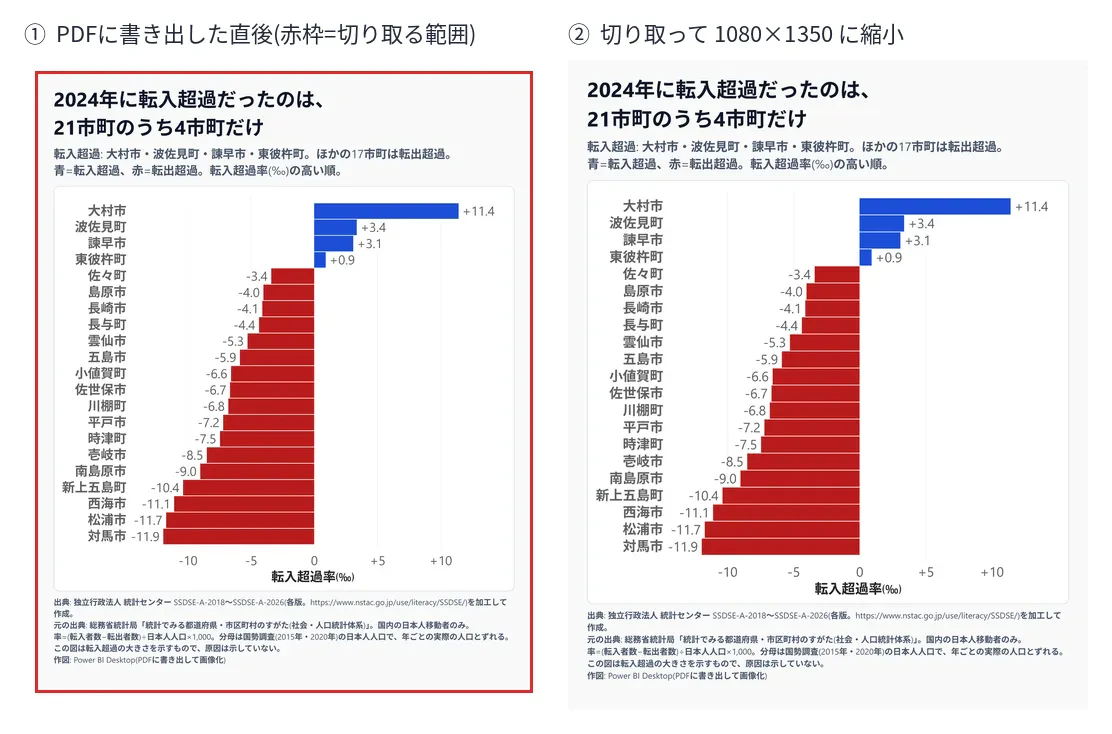
処理の中心は、次の部分です。
import pymupdf
from PIL import Image
import numpy as np

doc = pymupdf.open("export.pdf")
for i, page in enumerate(doc):
    pix = page.get_pixmap(dpi=288)  # 高めの解像度で画像にする
    im = Image.frombytes("RGB", (pix.width, pix.height), pix.samples)

    # 白に近くない部分(=ページの背景)の外接矩形を求める
    a = np.asarray(im).astype(int)
    nonwhite = np.abs(a - 255).sum(axis=2) > 12
    ys, xs = np.where(nonwhite)
    box = (xs.min(), ys.min(), xs.max() + 1, ys.max() + 1)

    # 切り取って、1080x1350 に縮小
    im.crop(box).resize((1080, 1350), Image.LANCZOS).save(f"page{i + 1}.png")
ページの背景を、真っ白ではなく薄い灰色にしておくのが、ポイントです。白い余白と背景の境目を、「白に近いかどうか」で判定できるからです。背景が真っ白だと、この方法では、余白と区別できません。
私の PDF で試すと、画像にしたときのサイズは 3384 × 4193 ピクセル(288 dpi)、切り取る範囲は 3236 × 4047 ピクセルで、縦横比は 0.7996 でした。1080:1350(= 0.8)にほぼ一致するので、縮小しても、縦横が歪みません。
画質について
PDF の中身を調べると、文字は選択できて、埋め込まれた画像はありませんでした(ベクターで描かれています)。そのため、PDF の段階では、拡大してもぼやけません。
一方、1080×1350 の画像に縮小した時点で、PDF より粗くなります。印刷などにも使うなら、PDF のほうを使ってください。
書き出す前の制限と、症状ごとの対処
公式の記載です(確認日: 2026年10月19日)。私の環境で再現して確かめたものではありません。「症状」は、公式の記載を私が言い換えたものです。公式に対処が書かれていない項目は、対処を載せていません。
手順3に書いたもの(非表示・ツールヒントのページ、壁紙、上下の白い帯、非対応のビジュアル)のほかに、SNS 用の画像づくりで引っかかりそうな制限が載っています。書き出す前に、当てはまるものがないか確認してください。
書き出せない・ページが足りない
- 書き出せない: Power BI レポートは、50ページを超えるか、250 MB より大きいと書き出せません(ページ分割レポートには、50ページの制限はありません)。
- 書き出しに問題が出る: 特殊なカスタムのページサイズが原因になりえます。標準のページサイズに切り替えます。
- ページが足りない: Desktop の書き出しには、ツールヒントや非表示のページが含まれません。非表示ページは、Power BI サービスのレポートから書き出せます(含めるかどうかを選べる、とも書かれています)。サービスからの書き出しは、私は試していません。ツールヒントについては、対処の記載がありません。
見た目が変わる
- フォントが変わる: カスタムフォントを使ったテーマは、既定のフォントに置き換わります。
- 背景画像がゆがむことがある: 「ページの背景」が「標準」か「塗りつぶし」(英語版の Normal / Fill)だと起きます。「合わせる(Fit)」にするか、背景を外してから書き出します。Fit は英語版の名前で、日本語の画面での表示名は、実機では確認していません。
- 白い文字が読めない: 壁紙は書き出されません。暗い壁紙に注意、とあります。
- 表が先頭の行から出る: スクロールバーのあるビジュアルは、途中までスクロールしていても、最初の行から始まる既定の状態で出ます。
- ドリルダウンしたビジュアル: 既定の状態で出ます。
- ブックマーク: ブックマーク ナビゲーターの選択は反映されず、既定のものが選ばれた状態で出ます。
文字・ビジュアルが出ない
- 文字が空白の四角になる: Unicode 6 以前に対応していて、たとえば Unicode 7 の文字は空白の四角で出ます。この記事のレポートでは起きていないので、どの文字が当てはまるかは確認していません。
- ビジュアルの種類: R・Python のビジュアルは、REST API で書き出すと描画されません。ほかに、Visio のビジュアル、Copilot のナラティブ ビジュアル、「データ ポイントを表として表示」した状態のビジュアルも、非対応と書かれています。
手順3の「1,280 × 720 ピクセル・忠実度は保証されない」の注記とあわせて、書き出した PDF は、必ず目で確認してください。
よくある質問
Q. 書き出しに時間がかかる。
公式に、数分かかることがあり、レポートの構成や、Power BI サービスや Desktop の負荷が影響する、とあります。Desktop では、書き出し中はレポートの操作ができず、待つかキャンセルするかのどちらかです。
Q. Power BI サービスから書き出した PDF と、Desktop の PDF は同じ?
公式は、サービスから書き出した PDF と、Desktop(ローカルのファイル)から書き出した PDF が、いつも一致するとは保証できない、としています。私は両方を比べていないので、違いの有無は分かりません。
Q. 公式の「1,280 × 720 ピクセル」と、私の PDF のベクターは、どちらが本当?
どちらも、そのまま記します。公式の注記が Desktop の出力に当てはまるのかは、公式の記載からは判断できないので、断定しません。一方、私の PDF は、1ページが 846 × 1048 pt で、埋め込み画像がなく、文字を選択できるベクターでした。
注意したいこと
- 地図のビジュアルは、環境によって描画されないことがあります。私は、地図を使わず、棒グラフで見せました。詳しくは、Power BI でマップが表示されないときに確認する設定と、直らないときに書きました。
- SNS の推奨サイズは変わります。投稿する前に、各サービスの最新の案内を確認してください。
- データの出典と、集計の注意書きは、画像の中に入れておくほうが安全です。
- ツールと画面は変わります。設定の名前や位置は、バージョンによって変わることがあります。
この記事で確認できたこと・できていないこと
確認できたこと
- ページの書式設定にある「キャンバスの設定」の画面と、選択肢(実際の画面)
- 書き出した PDF の中身(2ページ、ベクター、縦横比、余白)と、切り取りの処理の結果(同じ処理を再実行して確認)
- 記事に載せたコードを、実際の PDF で実行すると、記事の画像と、画素単位で同じ画像が出力されること
- PDF 書き出しの仕様(Microsoft Learn の記載)
確認できていないこと
- 今回、PDF の書き出しそのものは、記事のために再実行していません。使ったのは、以前に書き出した PDF です。
- 他の PC や、他のバージョンの Power BI Desktop での動作
- 英語版での設定名
参考
自分で試せる練習問題
この記事の内容は、ブログの練習問題(ダミーの CSV 付き・答え合わせ付き)で、自分で試せます。https://bi.nagashigoto.com/practice/?from=qiita
他の記事は、ブログ「BI探検ノート」にあります。https://bi.nagashigoto.com/blog/?from=qiita
困りごとの相談や、小さな作成の依頼は、こちらで受けつけています。https://bi.nagashigoto.com/consult/?from=qiita