
ツイートを投稿してみよう
投稿フォームの作成
前回までは、Twitterでフォローしている友達のツイートを見るためにタイムラインを実装しました。ですが、自分でツイートができなければ友達とコミュニケーションをとることができませんよね。せっかくツイートがみれるのに友達とコミュニケーションが取れないのはつまらないですよね。
なので、今回は友達とコミュニケーションが取れるようにツイートする機能を作っていきます。今回も前回利用したフレームワークを利用していきます。
ファイルの作成とストーリーボードへの追加
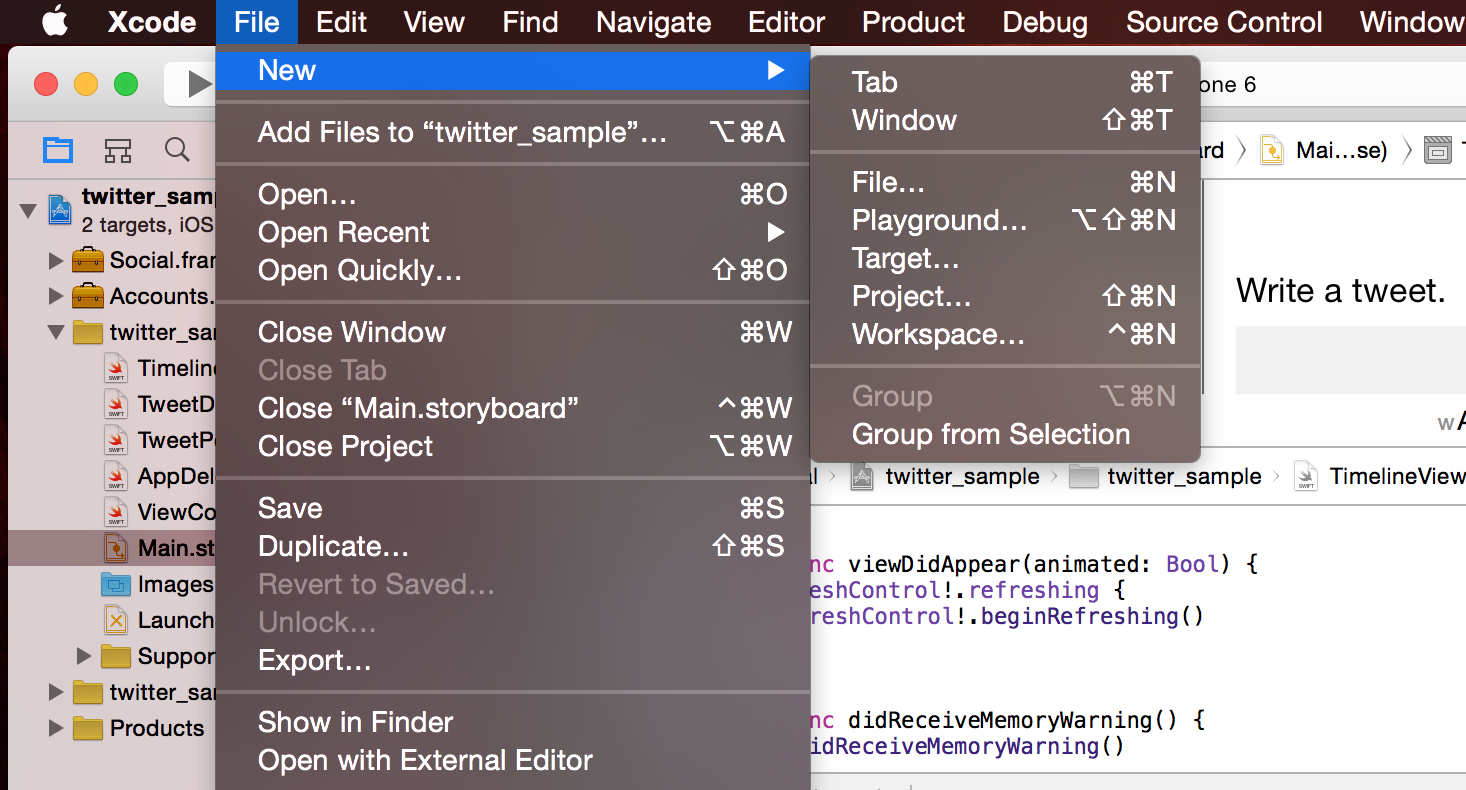
まず、ツイート投稿をするために投稿画面を作っていきます。投稿画面用のViewControllerが必要なのでTweetPostViewController.swiftファイルを新規に追加します。
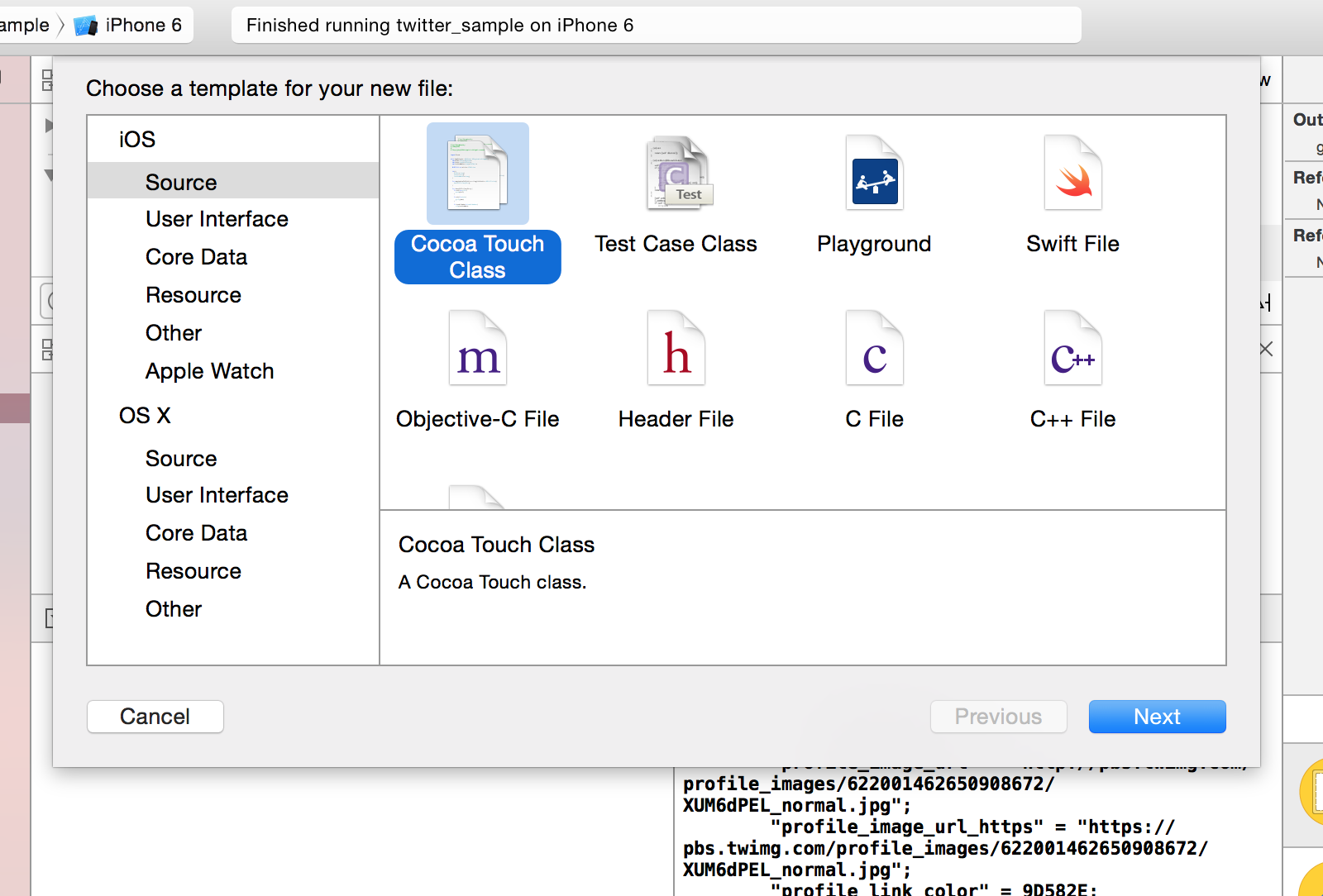
新規作成するファイルのテンプレート"Cocoa Touch Class"を選択します。
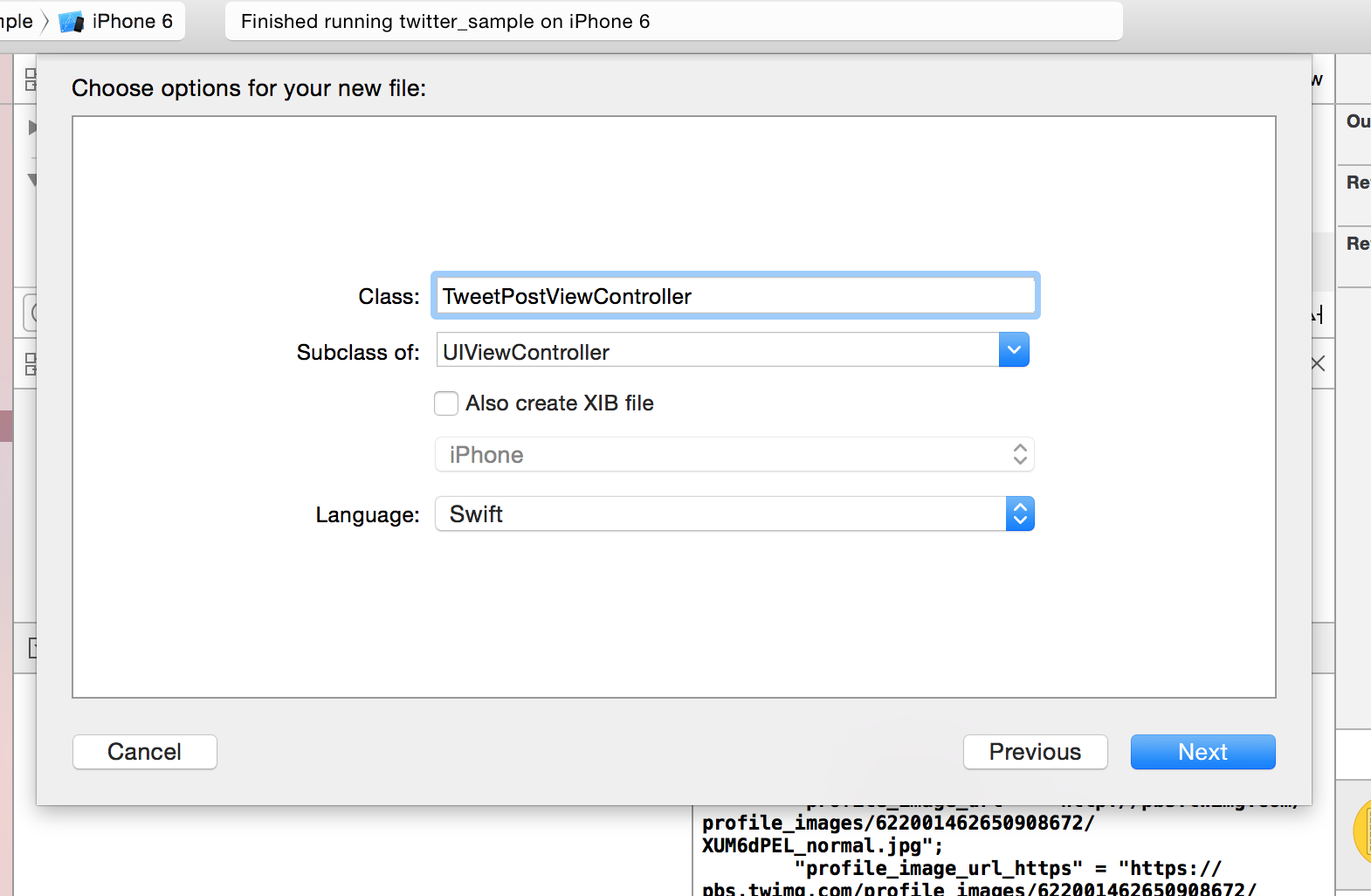
Class:TweetPostViewController, Subclass:UIViewController, Language:Swiftにします。xibは使わないので、チェックボックスはオフにします。
作成するとナビゲーションエリアにTweetPostViewController.swiftが追加されます。

次は、Storybaord上にViewControllerを追加しましょう。
Main.storyboardを選択してstoryboard上にViewControllerを追加します。
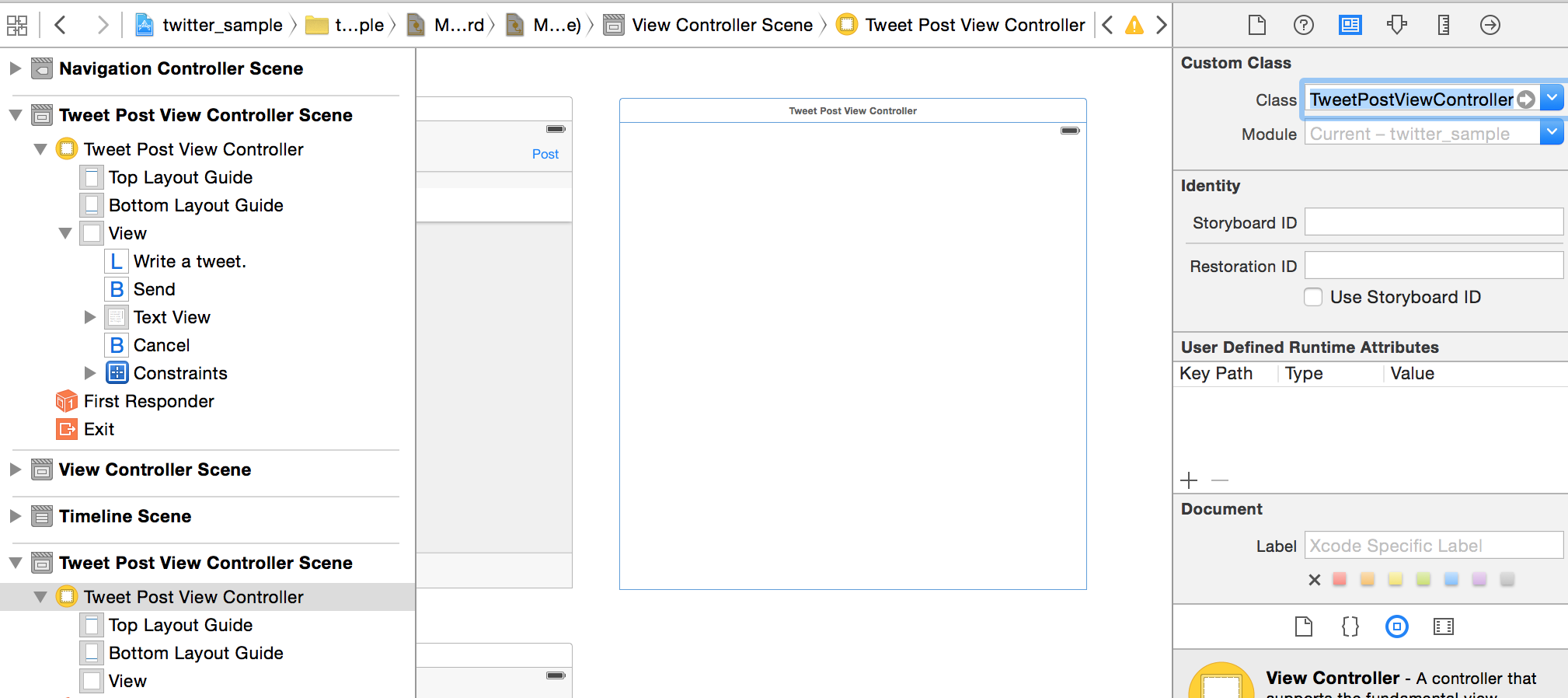
次に、インスペクタエリアから追加したViweControllerのクラスをTweetPostViewControllerにします。
投稿フォームへの画面遷移
次は、追加したタイムラインから投稿フォームに遷移する処理を追加します。
遷移するためのボタンをタイムラインのナビゲーションバーの左側に追加したいと思います。ナビゲーションバーにボタンを追加するには、まず、ナビゲーションバーの上に"Navigation Item"というUIを追加します。
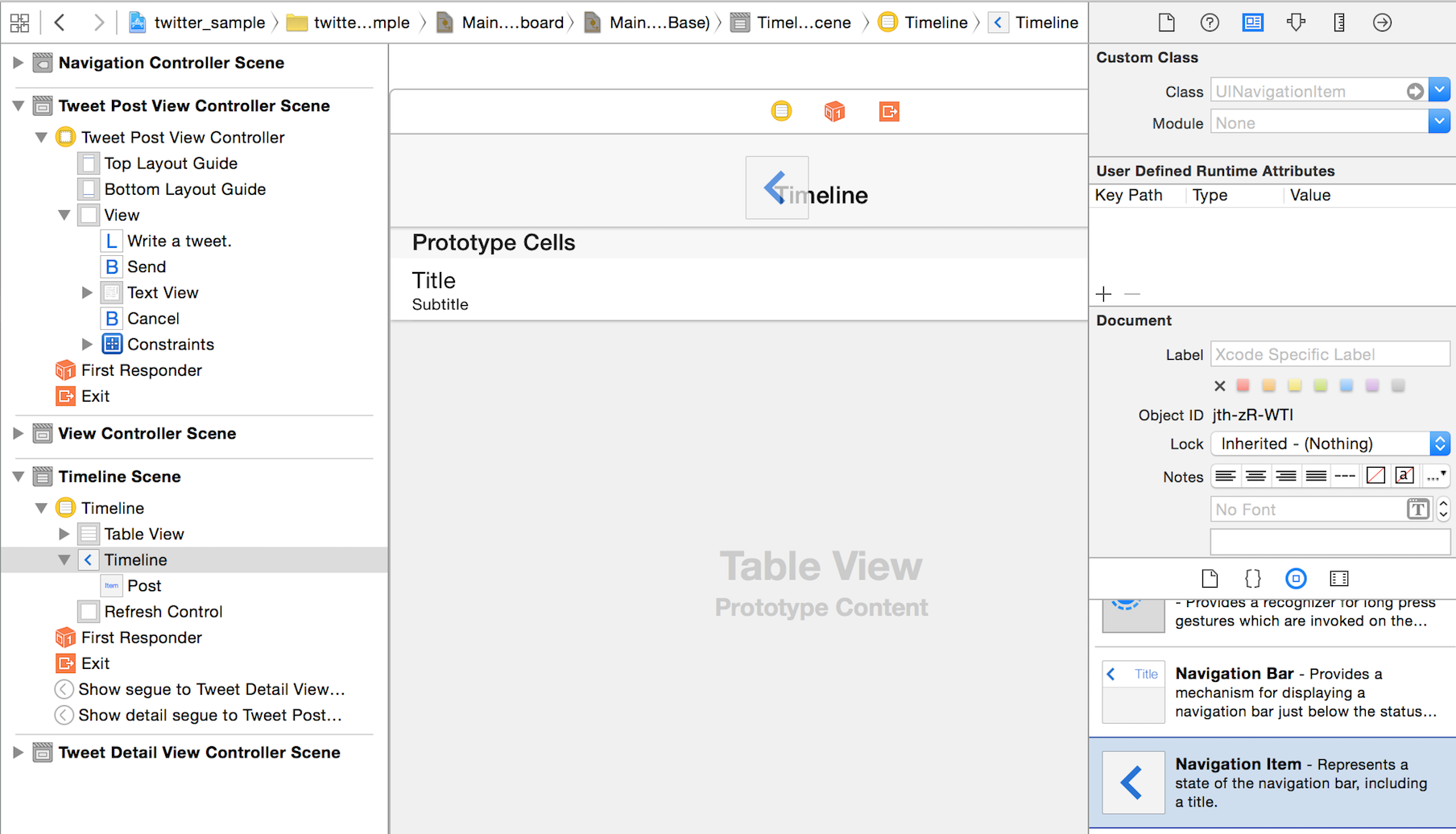
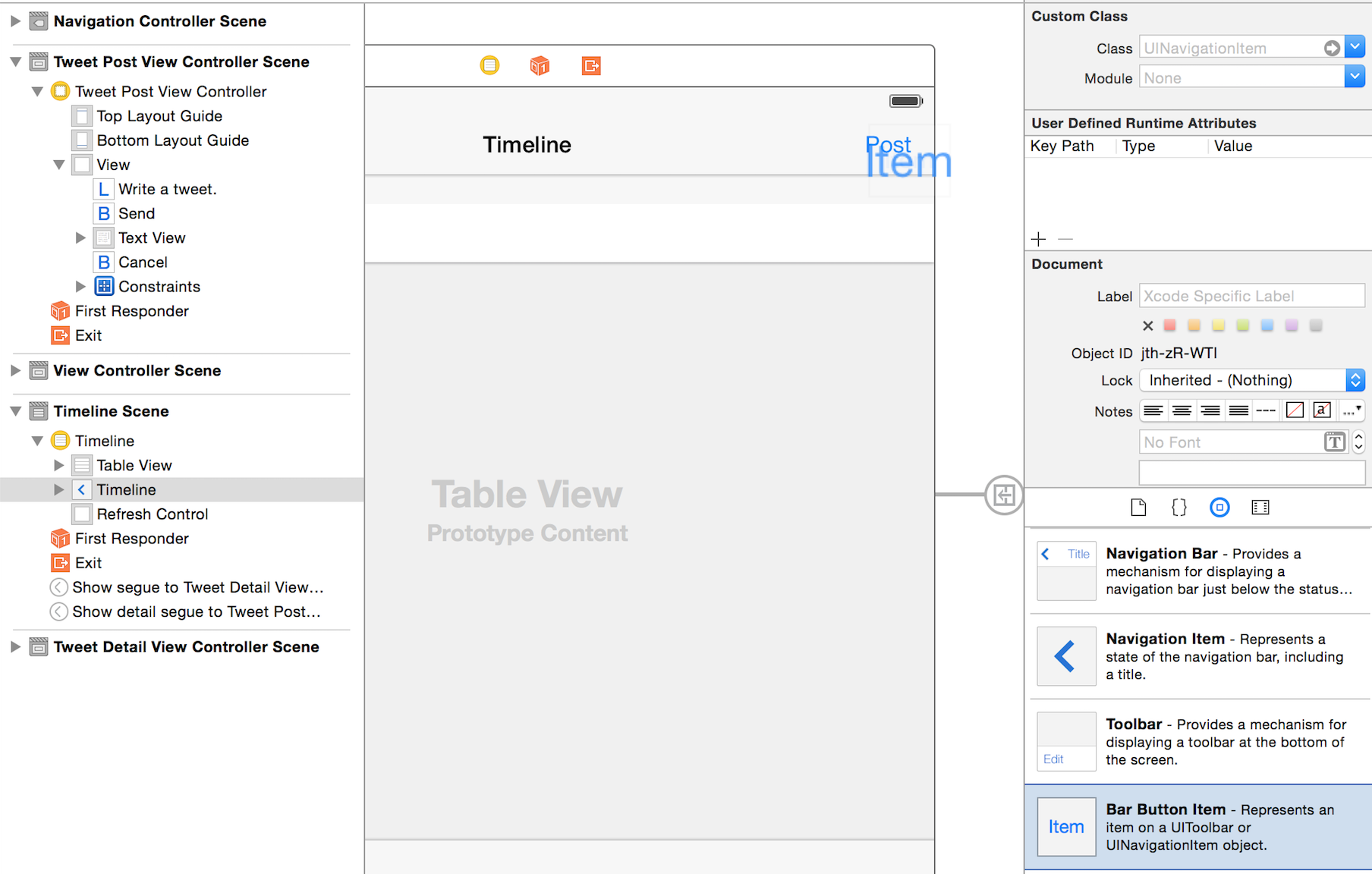
設置したNavigation Item上の右側に"Bar Button Item"を持っていきます。するとボタンが追加できるようになっています。
ここからは、今まで何どもやっている"Triggered Segues"を使った画面遷移で投稿フォームへ遷移する処理を追加します。先ほど追加したボタンを選択した状態で、インスペクタエリアの一番右のタブを選択してTriggered Seguesの"action"の右側の◯からStoryboard上のTweetPostViewControllerへドラッグして接続します。ポップアップが出現するので今回は"show detail"を選択します。
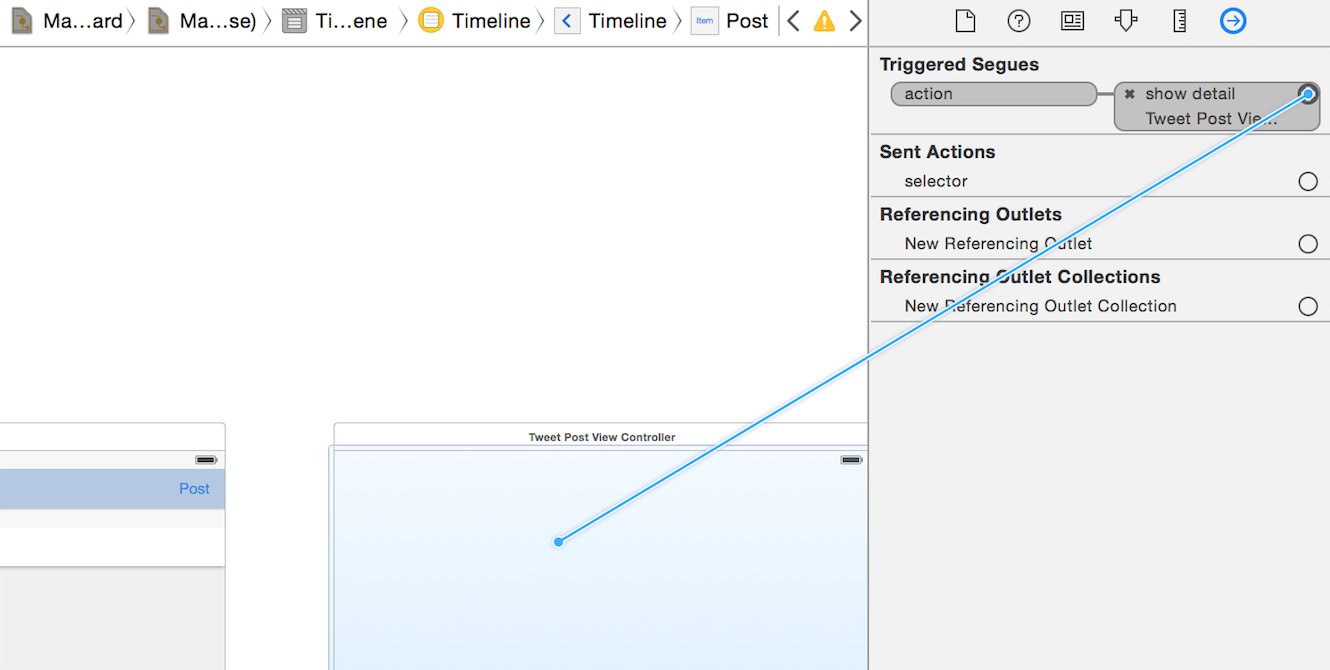
すると、ボタンをタップした時にこの接続を参照して投稿フォームがモーダルで表示されるようになっています。
接続したら、シミュレーターを起動してボタンを押した時に遷移するか確かめてみましょう。
投稿フォームのレイアウト
ここからは、ボタンやラベルを使って投稿フォームを作っていきます。
設置したTweetPostViewController以下のようにLabel, TextView, Buttonを2つ設置してみましょう。各パーツのラベルも変更しましょう。
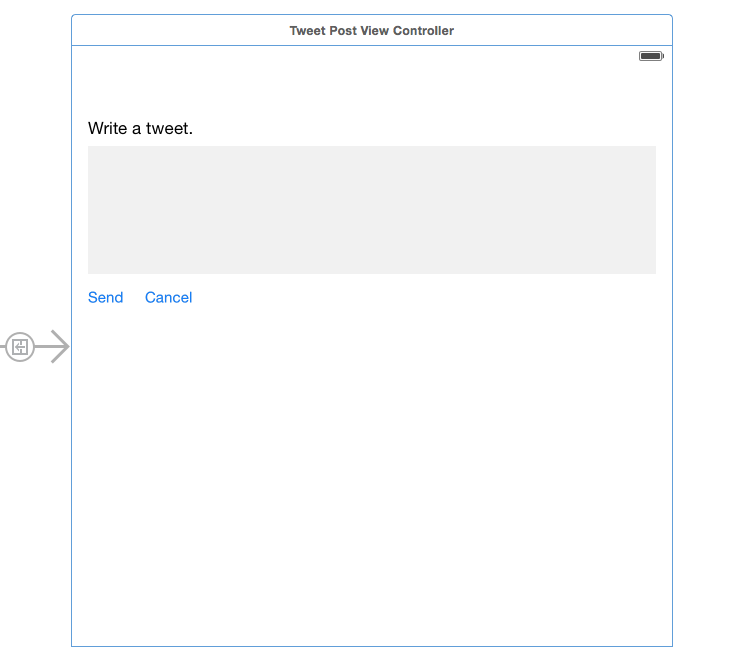
AutoLayoutを各パーツに設定して、自動的にサイズ調整をできるようにしましょう。
- Label: Top, Left
- TextView: Top, Left, Right
- Send/Cancel: Top, Left
シミュレーターで起動して、向きを変えてもレイアウトされるか確認しましょう。
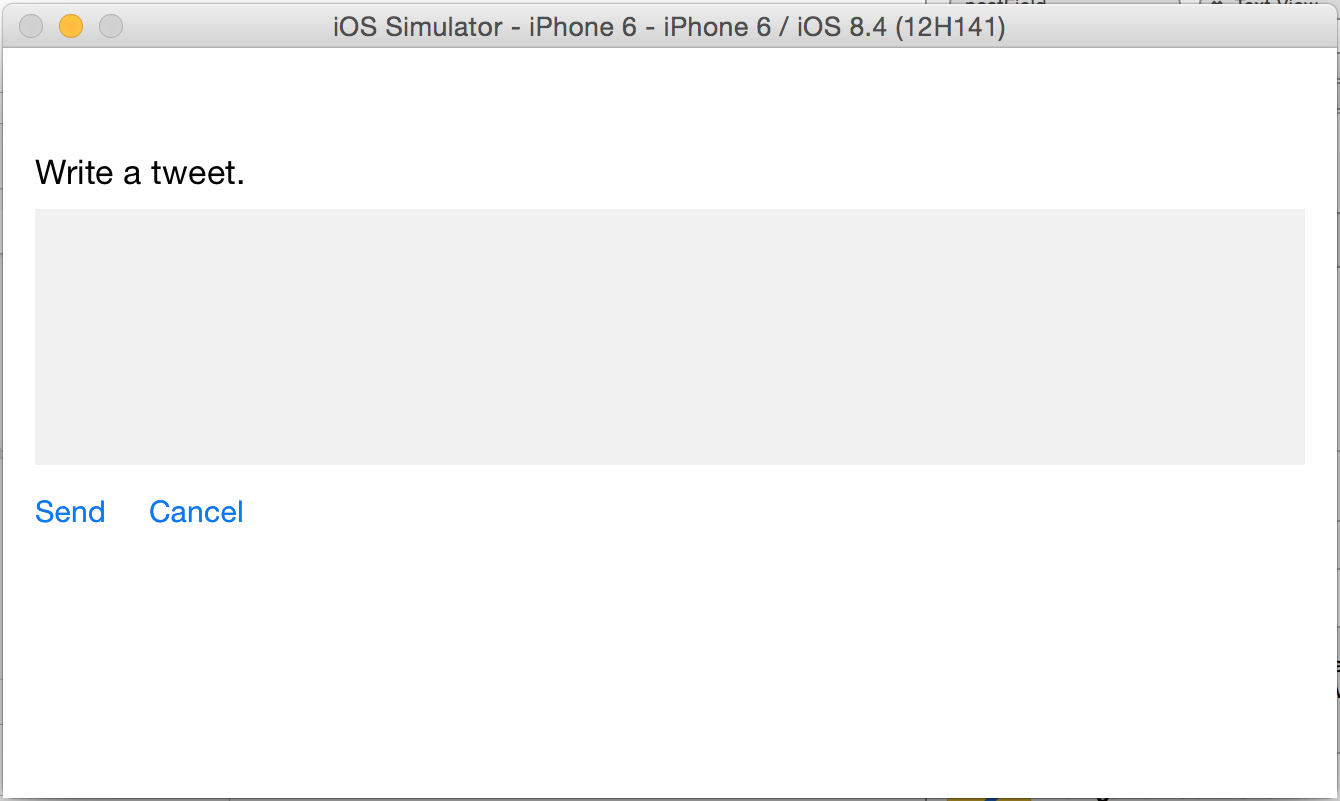
投稿ロジック
次は、投稿フォームからツイートするための処理をプログラムで書いていきます。
まず初めに、Storyboard上に設置したボタンとテキストビューをプログラムと接続しましょう。
TweetPostViewControllerを選択した状態で"Show the assistant editor"ボタン、もしくは"option"を押しながらstoryboardを選択してアシスタントエディターを表示します。
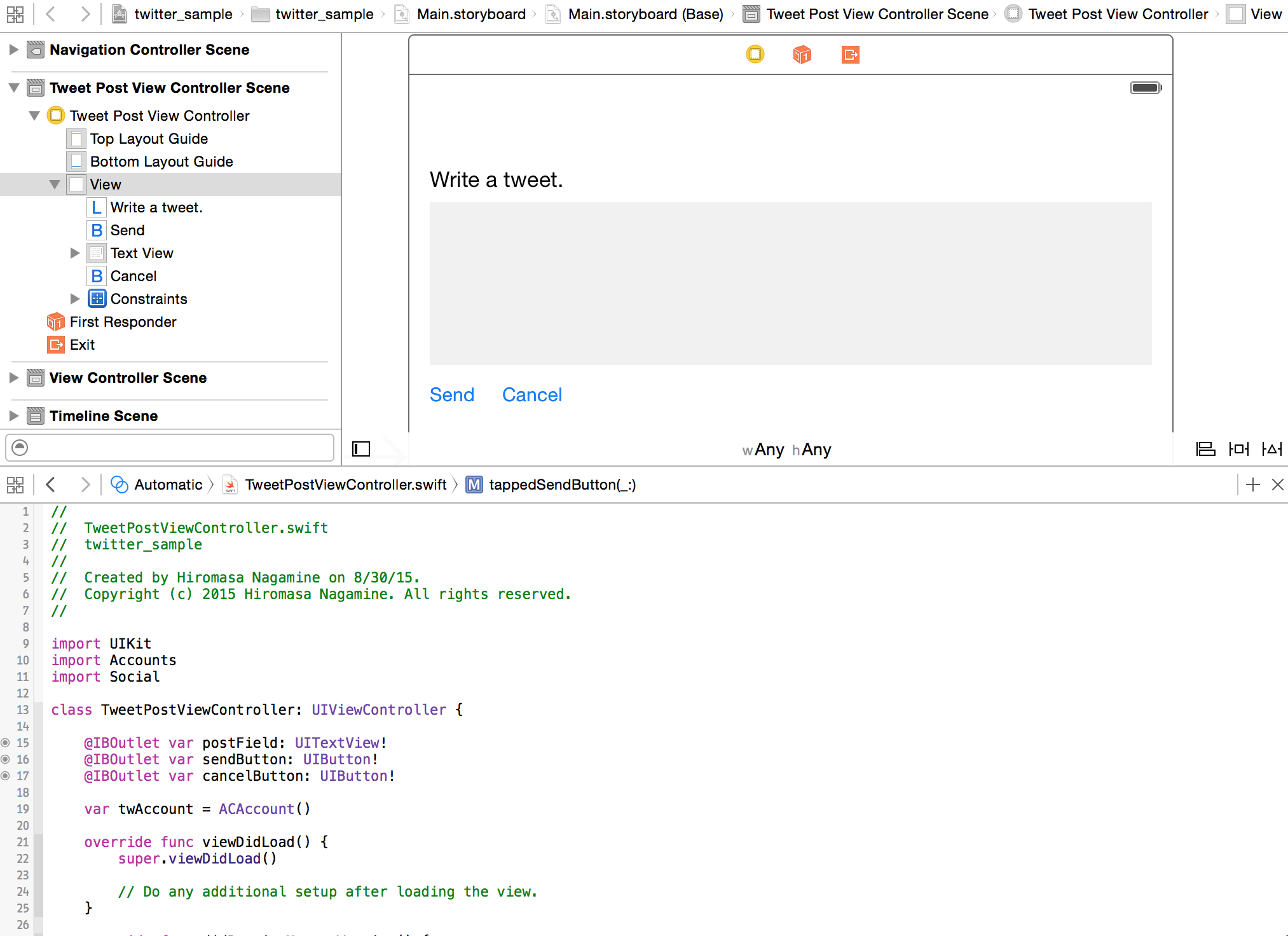
"Control"ボタンを押しながらパーツを選択し、プログラムの上にドラッグするとプログラムにパーツを追加して接続することができます。
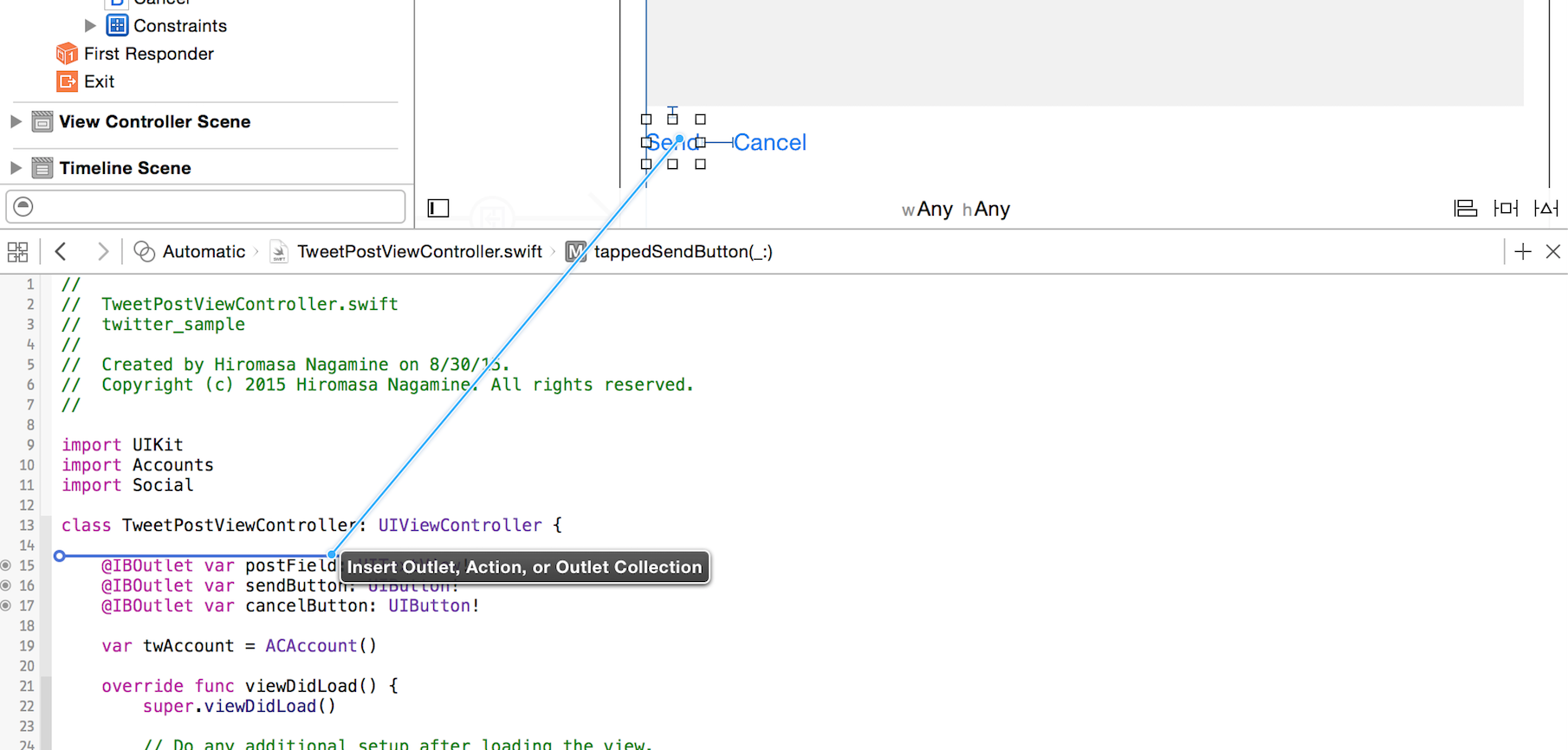
これで、プログラム内でも各パーツを扱えるようになります。次は、各ボタンにアクションを追加していきましょう。
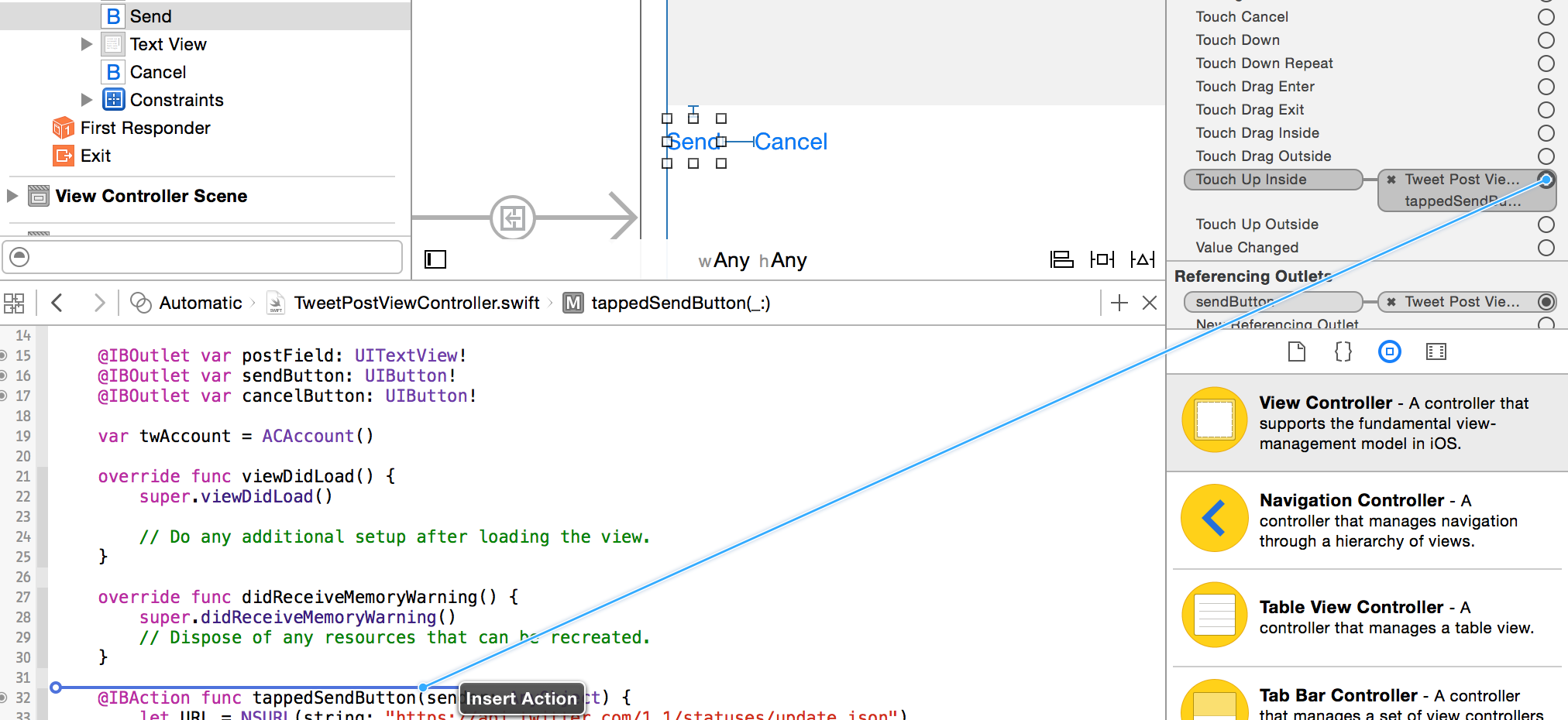
まずは、Cancelボタンにアクションをつけていきます。
class TweetPostViewController: UIViewController {
    /* 省略 */
    @IBAction func tappedCancelButton(sender: AnyObject) {
        self.dismissViewControllerAnimated(true, completion: nil)
    }
}
シミュレーターを実行してみましょう。
次は、Sendボタンにアクションを追加していきます。
class TweetPostViewController: UIViewController {
    /* 省略 */
    @IBAction func tappedSendButton(sender: AnyObject) {
        let URL = NSURL(string: "https://api.twitter.com/1.1/statuses/update.json")

        if count(postField.text) <= 0 {
            var alert = UIAlertController(title: "Error", message: "Please input text", preferredStyle: UIAlertControllerStyle.Alert)
            alert.addAction(UIAlertAction(title: "OK", style: .Default, handler:nil))
            self.presentViewController(alert, animated: true, completion:nil)

            return
        }

        var params = ["status": postField.text]

        // リクエストを生成
        let request = SLRequest(forServiceType: SLServiceTypeTwitter,
            requestMethod: .POST,
            URL: URL,
            parameters: params)

        // 取得したアカウントをセット
        request.account = twAccount

        // APIコールを実行
        request.performRequestWithHandler { (responseData, urlResponse, error) -> Void in

            if error != nil {
                println("error is \(error)")
            }
            else {
                // 結果の表示
                let result = NSJSONSerialization.JSONObjectWithData(responseData, options: .AllowFragments, error: nil) as! NSDictionary
                println("result is \(result)")
            }
        }

        self.dismissViewControllerAnimated(true, completion: nil)
    }
}
シミュレーターを実行してみましょう。投稿フォームからテキストビューに入力してSendボタンを押して送信してみましょう。
友達のつぶやきをRetweet, Favoriteしてみよう
プロフィールを更新してみよう
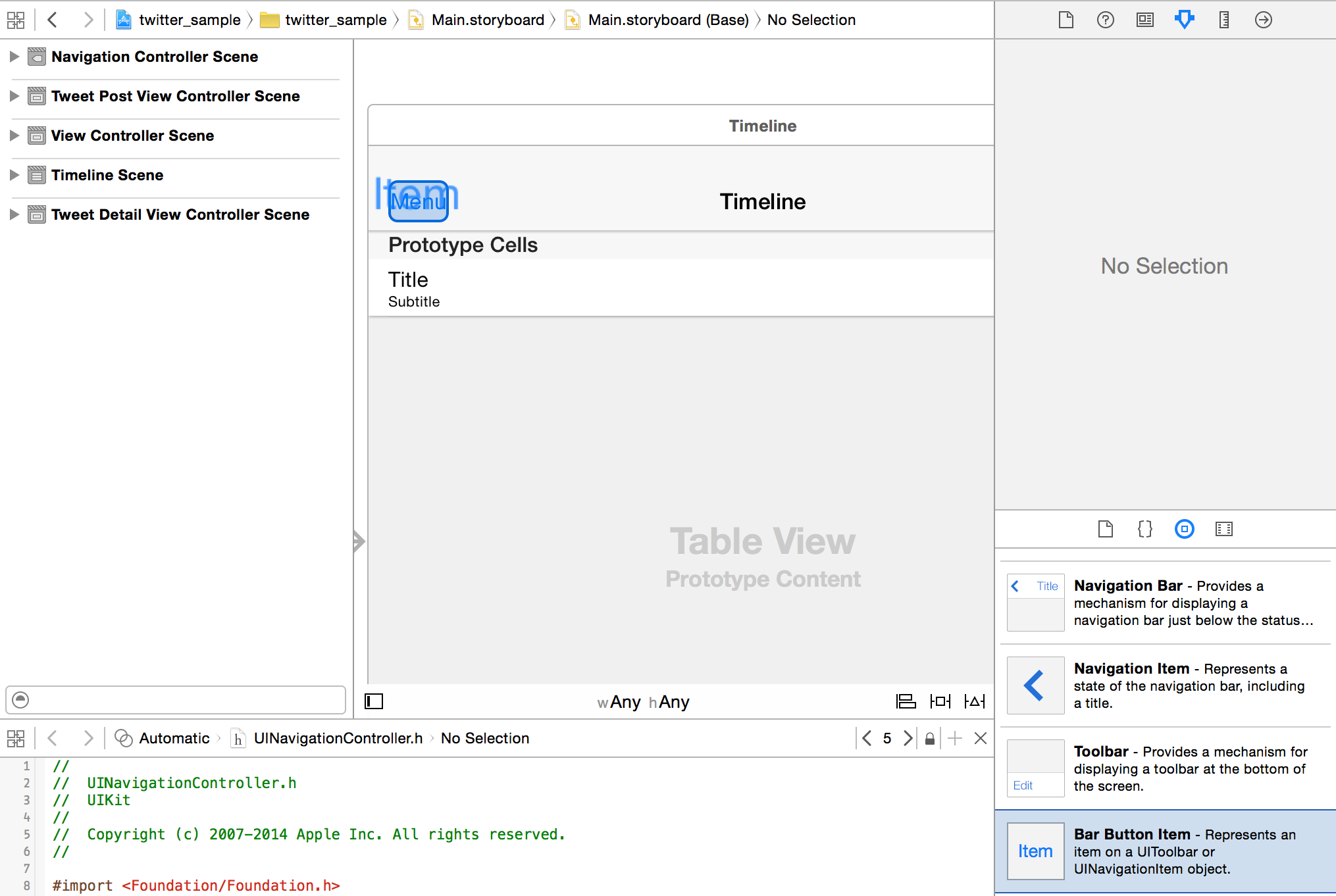
Menuボタンをタイムラインのナビゲーションバーの左側に追加しましょう。
Menuボタンにアクションを追加しましょう。
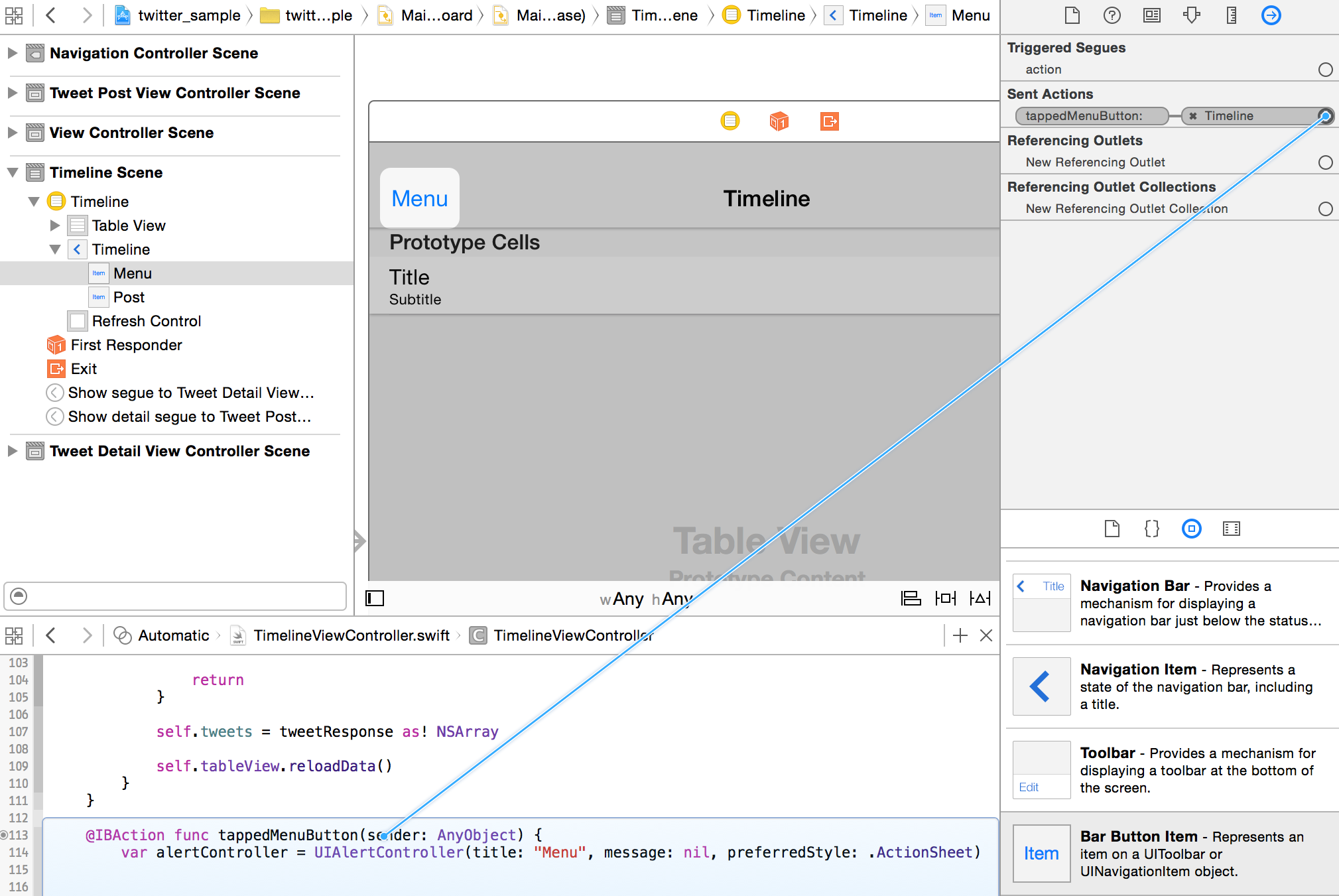
class TimelineViewController: UITableViewController, UITableViewDelegate, UITableViewDataSource {
    @IBAction func tappedMenuButton(sender: AnyObject) {
        var alertController = UIAlertController(title: "Menu", message: nil, preferredStyle: .ActionSheet)


        alertController.addAction(UIAlertAction(title: "Edit Profile", style: .Default, handler: {
            (action) -> Void in

        }))
        alertController.addAction(UIAlertAction(title: "Logout", style: .Default, handler: {
            (action) -> Void in
            self.navigationController?.popViewControllerAnimated(true)
        }))


        let CanceledAction = UIAlertAction(title: "Cancel", style: .Cancel, handler: nil)
        alertController.addAction(CanceledAction)

        self.presentViewController(alertController, animated: true, completion: nil)
    }
}
シミュレーターで実行してみましょう!プロフィールに遷移することができます。
UIとクラスの作成
StoryboardでUIを作ってみましょう。
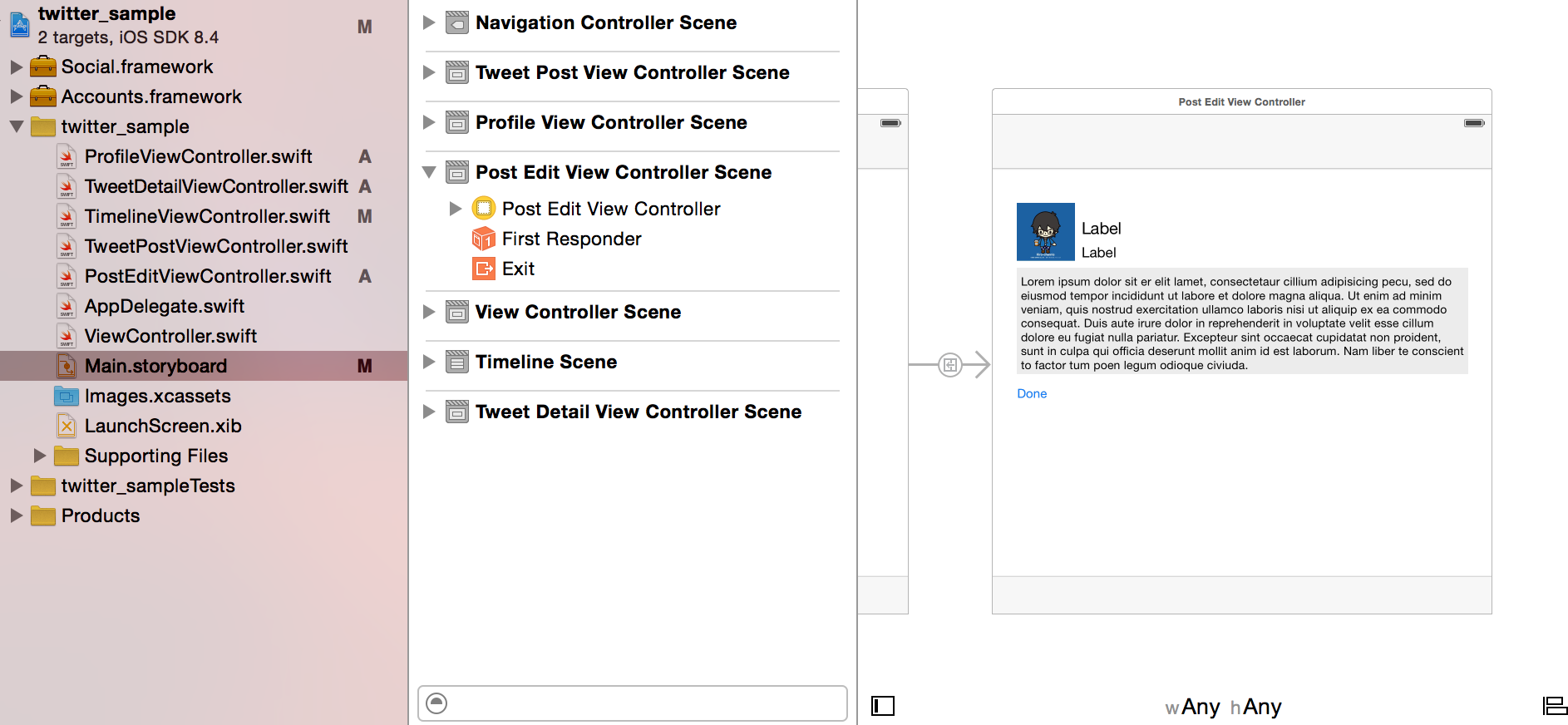
AutoLayoutを設定しましょう

プロフィールを更新するロジック
ProfileEditViewControllerに次の表示ロジックを追加していきます。
    @IBOutlet var userIcon: UIImageView!
    @IBOutlet var userNameLabel: UILabel!
    @IBOutlet var twitterIdLabel: UILabel!
    @IBOutlet var profileMessageView: UITextView!
    @IBOutlet var sendButton: UIButton!

    var twAccount = ACAccount()

    override func viewDidLoad() {
        super.viewDidLoad()


        UIApplication.sharedApplication().networkActivityIndicatorVisible = true

        let URL = NSURL(string: "https://api.twitter.com/1.1/users/lookup.json?screen_name="+twAccount.username)

        let request = SLRequest(forServiceType: SLServiceTypeTwitter,
            requestMethod: .GET,
            URL: URL,
            parameters: nil)

        request.account = twAccount

        request.performRequestWithHandler { (data, response, error:NSError?) -> Void in
            UIApplication.sharedApplication().networkActivityIndicatorVisible = false

            if error != nil {
                println("Fetching Error: \(error)")
                return;
            }

            var tweetResponse: AnyObject? =  NSJSONSerialization.JSONObjectWithData(data, options: .AllowFragments, error: nil)

            if let tweetDict = tweetResponse as? Dictionary<String, AnyObject>{
                if let errors = tweetDict["errors"] as? Array<Dictionary<String,AnyObject>>{
                    var alert = UIAlertController(title: "Error", message: errors[0]["message"] as? String, preferredStyle: UIAlertControllerStyle.Alert)
                    alert.addAction(UIAlertAction(title: "OK", style: .Default, handler:nil))
                    self.presentViewController(alert, animated: true, completion:nil)
                }

                return
            }

            var results = tweetResponse as! Array<Dictionary<String, AnyObject>>
            var myStatus = results[0]

            var userName = myStatus["name"] as? String
            var profileMessage = myStatus["description"]as? String
            var twitterID = "@"+self.twAccount.username
            var imageURL = NSURL(string: myStatus["profile_image_url"] as! String)
            var image = UIImage(data: NSData(contentsOfURL: imageURL!)!)

            dispatch_async(dispatch_get_main_queue(), {
                self.userNameLabel.text = userName
                self.profileMessageView.text = profileMessage
                self.twitterIdLabel.text = twitterID
                self.userIcon.image = image
            })
        }
    }
シミュレーターを再起動して、表示してみましょう。プロフィールを表示することができます。次に、更新処理を追加していきます。
@IBAction func tappedSendButton(sender: AnyObject) {

        let URL = NSURL(string: "https://api.twitter.com/1.1/account/update_profile.json")

        if count(profileMessageView.text) <= 0 {
            var alert = UIAlertController(title: "Error", message: "Please input text", preferredStyle: UIAlertControllerStyle.Alert)
            alert.addAction(UIAlertAction(title: "OK", style: .Default, handler:nil))
            self.presentViewController(alert, animated: true, completion:nil)

            return
        }

        var params = ["description": profileMessageView.text]

        // リクエストを生成
        let request = SLRequest(forServiceType: SLServiceTypeTwitter,
            requestMethod: .POST,
            URL: URL,
            parameters: params)

        // 取得したアカウントをセット
        request.account = twAccount

        // APIコールを実行
        request.performRequestWithHandler { (responseData, urlResponse, error) -> Void in

            if error != nil {
                println("error is \(error)")
            }
            else {
                // 結果の表示
                let result = NSJSONSerialization.JSONObjectWithData(responseData, options: .AllowFragments, error: nil) as! NSDictionary
                println("result is \(result)")
            }
        }
        self.navigationController?.popViewControllerAnimated(true)
    }
まとめ
- Frameworkを使ってツイートを取得したように、ツイートを投稿することもできる
- ツイートやプロフィールの投稿にはテキストビューを使おう
- ログアウト時はpopViewControllerを使おう