最近、連日のようにWebサーバーへの攻撃や情報流出などセキュリティに関するニュースが流れており、Web制作の現場でも公開サーバーの中に管理画面を設置することに強い抵抗感が生まれています。
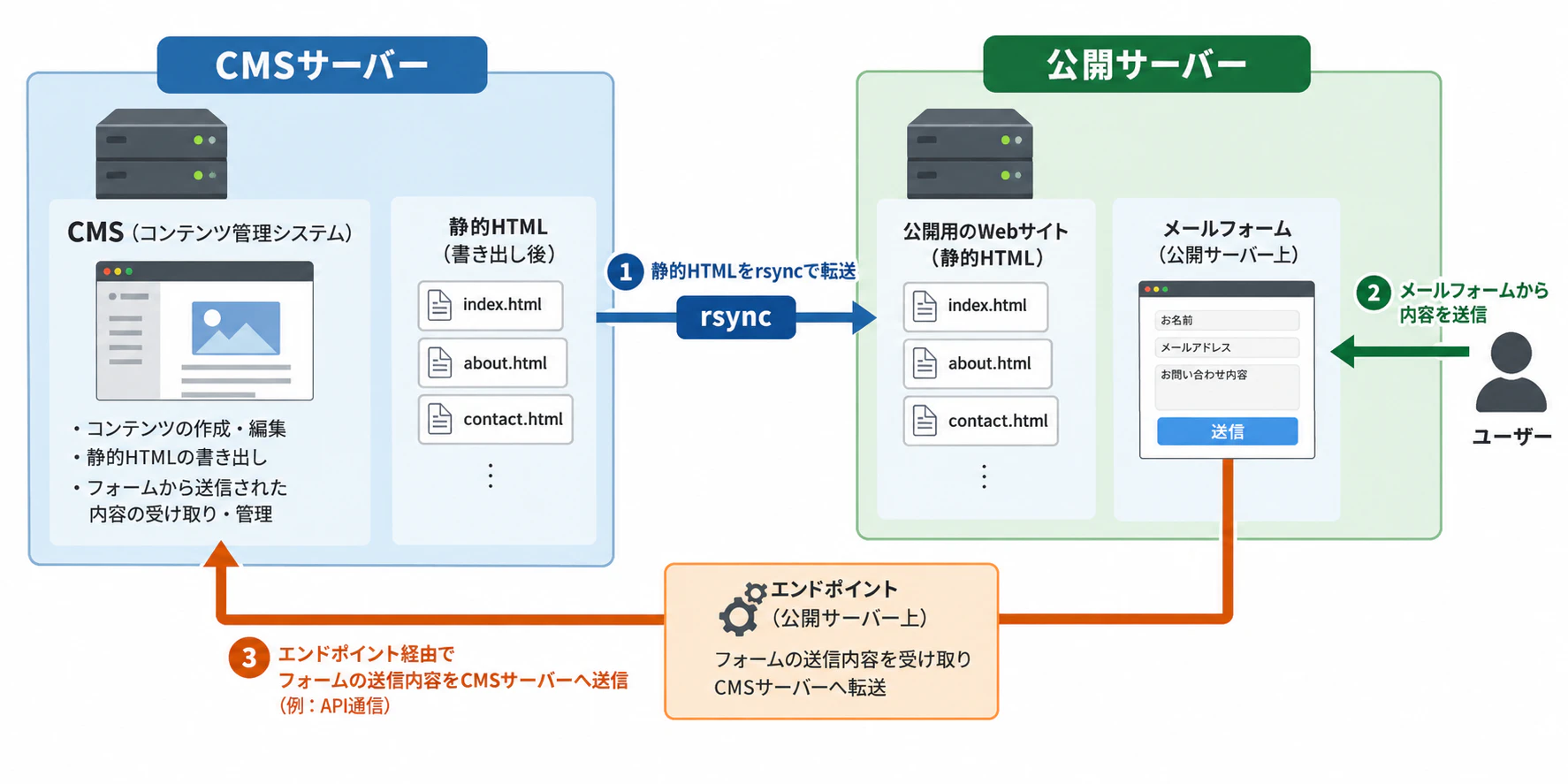
そこでこの記事では、CMSの中でもWordPressと比較して狙われにくそうな(?)、国産のbaserCMS5を使って静的HTML書き出しを行い、さらにCMS側と公開側とを分離したうえ、baserCMSのAPIを使うことでメールフォームの仕組みを機能させる方法をご紹介します。
この記事の環境
- baserCMS 5.4.1
- PHP 8.5.7
静的HTM書き出しプラグインを設定する
プラグインのインストール
公式マーケットで公開されているbaserCMS 静的HTML書き出しプラグインをダウンロードして、baserCMSにインストールしてください。
APIエンドポイントの雛型をダウンロード
こちらの記事で配布公開されている、baserCMSのAPIでメールフォームを使うための雛型をダウンロードしてください。
のちほど、この雛型に入っているファイルをbaserCMS上に設置します。
雛型ファイルを設置する
ダウンロードした雛型のzipを解凍すると、下記のようなファイルがでてきます。
mailform_sample /
├ endpoint /
├ .htaccess
├ api.php
└ config.samplephp
├ public /
├ assets/
└ contact/
└ README.md
ここでいうエンドポイントは、公開側からCMS側のAPIへアクセスするための中継地点です。
今回はbaserCMSに搭載されているAPIを使いますので、JSなどから直接にAPIをたたくとbaserCMSの所在が分かってしまいます。
そこで.htaccessでアクセスを制限した場所にあるconfig.phpにAPIのURLを記し、config.phpの設定を内部で読み込んだapi.phpをJSから呼び出すことで、baserCMSの所在を隠したままメールフォームを稼働させます。
webroot直下に設置する
endpointフォルダをフォルダごとwebroot直下に設置します。また、同じようにpublicフォルダに入っているcontactフォルダを「contact_static」とリネームしてwebroot直下に設置します。
ここで設置したcontact_staticフォルダに入っているindex.htmlがメールフォームそのものになります。まずは動作を確認するため、ここでは雛型に入っているものをそのまま使いますが、実際にはデザインを当てたHTMLにすると良いと思います(※)
※ 今回利用する静的HTML書き出しのプラグインは、メールフォームのHTMLも書き出すことができますので、初回でメールフォームのHTMLを書き出しておき、それをベースに雛型にあるJS/CSS/フォーム部分の記述を加えれば楽かも知れません。
テーマの中にJSとCSSを設置する
public/assetsフォルダに入っているJSとCSSを、いま適用しているテーマのテーマフォルダにあるjsフォルダやcssフォルダへ入れておきます。
テーマフォルダにあるファイルは静的HTMLの書き出し時に自動で同期されます。
/contact_static/index.html を開いて、jsとcssのパスを変更して公開後のテーマフォルダ内を指すようにしておいてください。
(ex.「/テーマ名/js/mailform.js」)
プラグインの設定をする
基本的な設定はマニュアルをご覧ください。
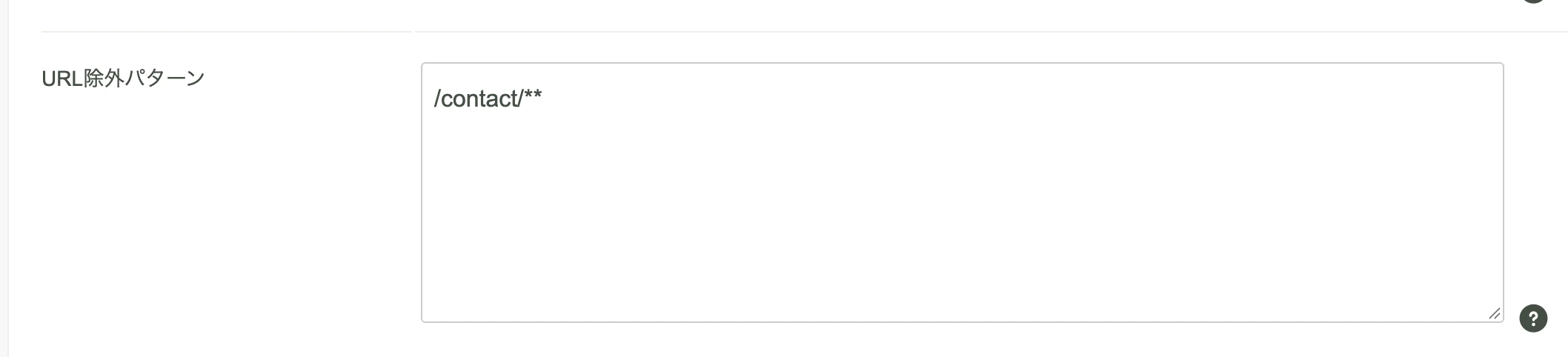
URL除外パターン
URL除外パターンでは、書き出しが不要なコンテンツのURLのパターンを指定することで、余計なページの生成を除外する機能です。
今回はメールフォームとして先ほど設置した「contact_static」内のHTMLを利用しますので、標準である「contact」を除外しておきます。
URLの読み替え
URLの読み替え機能は各ページにあるaタグの「href」の中身を読み替える(書き換える)機能です。今回はCMS側にある「contact/index」を「contact_static/index.html」に差し替えたいので、各ページからのリンクも読み替えておきましょう
なお、お使いテーマにおいてメールフォームのリンク先が「index」のない「contact/」のようになっている場合は、「contact/」が「contact_static/index.html」となるように設定します。

手動同期パターン
webrootにある任意のファイルを書き出し時に公開側へコピーできます(同期)。テーマフォルダ外にある静的ファイルを同期するのに使えます。
今回は「/endpoint/**」「/contact_static/**」として、「endpoint」フォルダと「contact_static」フォルダ配下のものをコピーするようにしておきます。

公開方式
今回はCMS側と公開側とのサーバーを完全に分離します。そこで、公開方式の選択で「rsync(SSH経由で別サーバーへ転送)」を選びます。
サーバー分離(rsyncを使ってCMS側から公開側へ転送する)は、さくらインターネットやエックスサーバーなどのレンタルサーバーでも可能です。
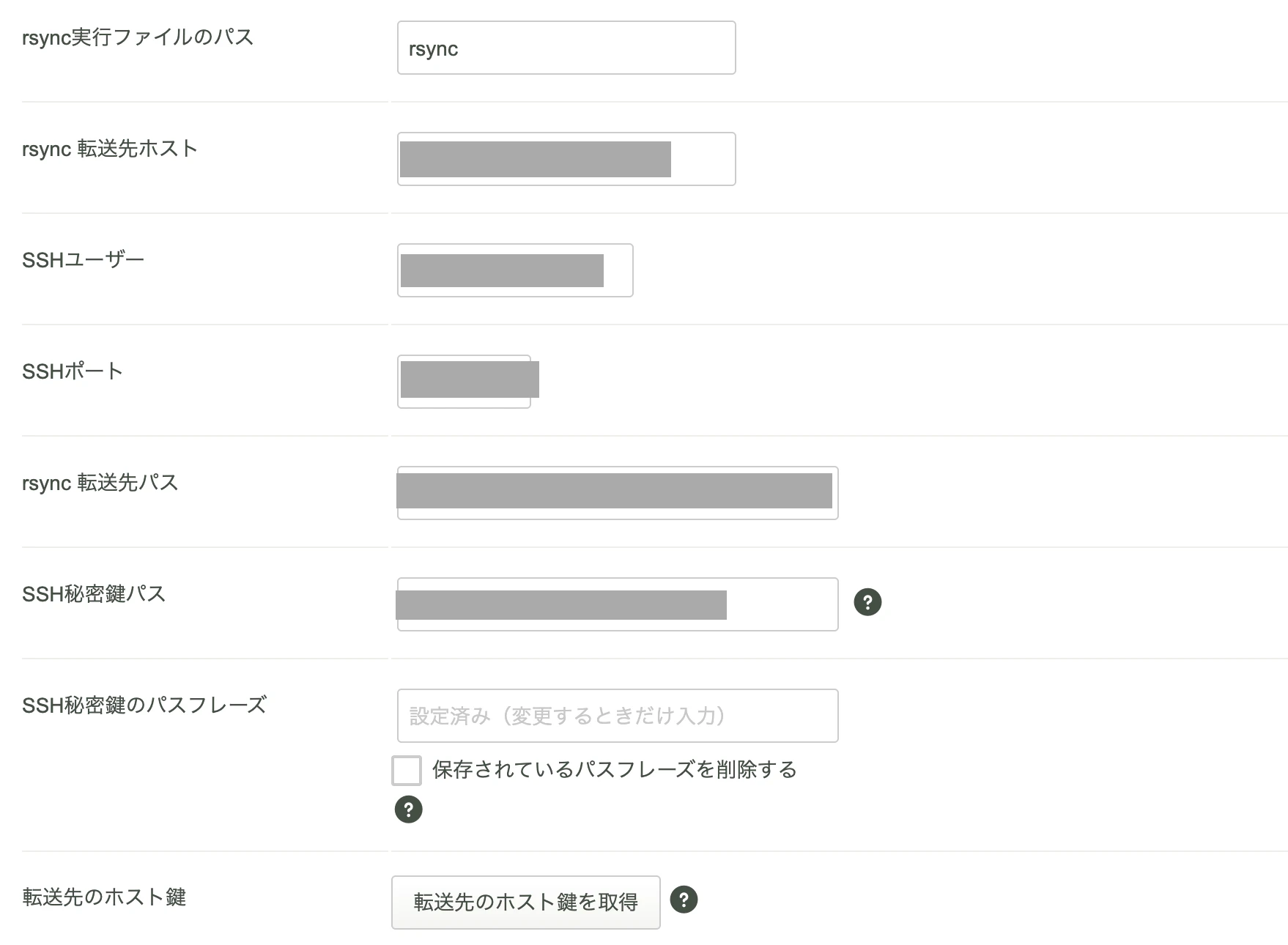
- 転送先ホスト名(公開側のサーバーを指定)
- SSHユーザー(公開側サーバーのユーザー名)
- SSHポート(22から変更されていること多い)
- 転送先パス(公開側サーバーのどこに転送するか。転送先を指定)
- SSH秘密鍵パス(CMS側のサーバーに設置して、そのパスを記載する)
- SSH秘密鍵のパスフレーズ(秘密鍵を作ったときのパスフレーズ)
上の項目を設定できたら、「転送先のホスト鍵を取得」をクリックします。転送先のサーバーのフィンガープリントを確認して、送信先が期待するサーバーであることを確認してください。
(※ 転送先パスは、通常「公開するホームページのドメインルート」などになるはずです。)
CRONを設定する
今回利用する静的HTMLの書き出しプラグインは、内部にキューを積み上げてCRONで徐々に実行していく方式をとっています。レンタルサーバーのような安価なサーバーでも、安定して静的書き出しを実行するためです。(CRONを設定するまえに、後述の「手動で実行を試す」を行って動作を確認してください。)
設定するCRONは3つです。
*/5 * * * * cd /var/www/html && bin/cake hat_static_engine work -q
30 3 * * *  cd /var/www/html && bin/cake hat_static_engine full -q
0 4 * * 0   cd /var/www/html && bin/cake hat_static_engine purge-logs -q
| コマンド | 役割 | 間隔の目安 |
|---|---|---|
| work(必須) | キューを処理して実際にHTMLを作ります。これが無いと何も生成されません。 | 5分おき。すぐ反映したいなら1分おきでも構いません |
| full | 全ページ再生成を予約します。この行では収集も生成もしません。対象URLの収集は次回の work が行います(1万ページ規模でも詰まらないようにするためです)。work が登録されていないと何も起きません。 | 1日1回、アクセスの少ない時間帯 |
| purge-logs | 90日より前のログを削除します(日数は --days 30 のように変えられます)。無くても動きますが、放置するとログが増え続けます。消えるのは管理画面のログだけです。ファイル側(logs/hat_static_engine.log)は logrotate などで別途管理してください。 | 週1回 |
手動で実行を試す
プラグインのダッシュボードにある手動用のボタンを使って、静的書き出しから公開までを手動で実行できます。設定直後は差分が存在しないため、全ページ書き出しを実行してください。
下図の赤枠ボタンを左から順番に押していきます。

「今すぐキュー処理」は結果が0件になるまで押すこと
本来このプラグインの動作では、キューに積み上げて少しづつ実行していくため、全ページを書き出す際には、何度かキュー処理を走らせる必要があります。0件になるまで何度も続けてください。設定画面で1回の処理件数を変更できますので、サーバー能力に余裕がある場合は、処理件数を上げてください(デフォルトだと30件になっています)。
公開まで終わったらブラウザで公開先のホームページを確認する
静的書き出しと公開先への転送(公開)が終わったら、ブラウザで公開先を確認します。「/contact/index」が「/contact_static/」になっており、リンク切れが起きていないことを確認します。
メールの送信を確認する
「/contact_static/index.html」からメールが送信できることを確認します。
よく発生するのは、JSやCSSへのリンクが上手く繋がっておらず、エラーとなる場合です。ブラウザのデバッグモードでコンソールを開くと、エラーが出ているので確認してみてください。