

はじめに
こんにちは、Jotaです。普段はnoteで非エンジニア向けに「AIでサイトを作る」話を書いていますが、この記事はそのエンジニア向け版です。
題材は、MetaのパーソナルAIエージェント「Muse」です。2026年9月に発表され、日本では同年10月23日からiOS、Android、Web(muse.ai)、Macアプリで使えます。僕は本業の後、夜と週末に執筆や個人開発をしていて、その周辺の雑務を毎日Museに任せています。
この記事で扱うのは次の3点です。
- Museを形作る仕組み(専用実行環境、コネクタ、定時実行、承認フロー、記憶)
- 実際に任せている5つの作業と、それぞれの頼み方・AIと人間の分担・人間が確認した点
- 個人のアカウントをエージェントにつなぐときの権限設計と、出力の検証
製品の優劣比較ではなく、「個人専属のエージェントをワークフローに組み込むとどうなるか」の利用記録として読んでもらえると嬉しいです。
本記事の内容は2026年11月時点のものです。仕組みの説明はMetaの公開資料に基づき、実例は筆者が利用中に観察した挙動です。両者を区別して書くようにしています。
位置づけ:「答える」AIと「作業を完了させる」AI
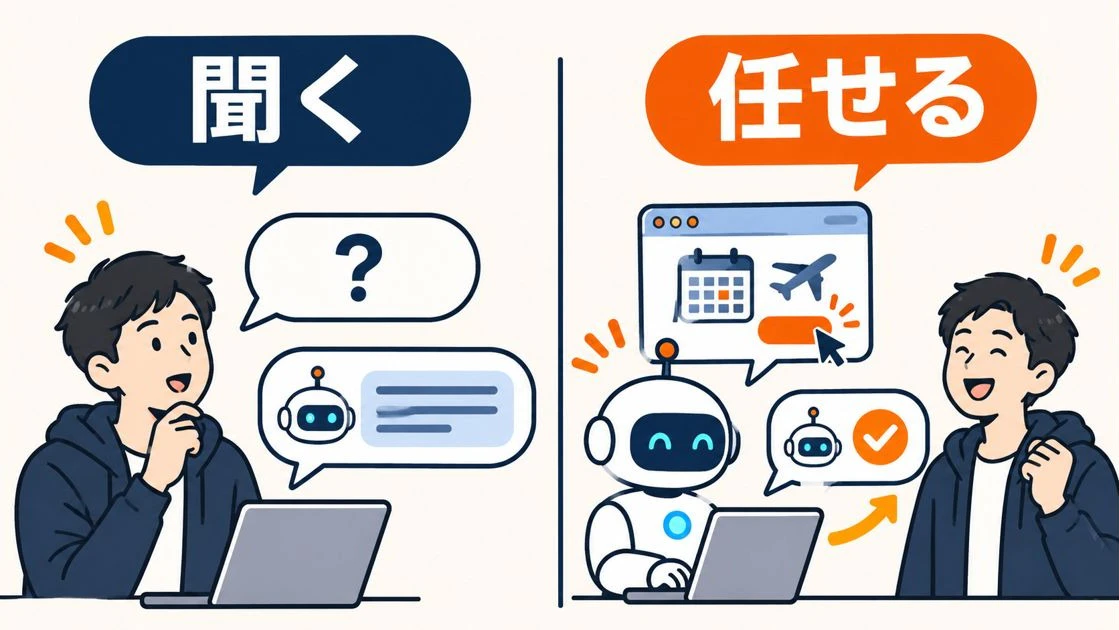
エージェントとして使うときの差は、出力が「テキスト」で終わるか、「外部システムの状態変更」まで届くかです。チャットでは、AIの答えを読んだ人間が予約サイトやカレンダーを操作します。エージェントでは、計画→ツール実行→結果の観察→次の行動、というループをAI自身が回し、人間は判断と承認を担います。
正確を期すと、2026年11月現在、ChatGPTやClaudeにもブラウザ操作、外部サービス連携、記憶、定期実行といったエージェント機能があります。「他は答えるだけでMuseだけが実行できる」という説明は正確ではありません。
そのうえでMuseは、汎用アシスタントにエージェント機能を足したものというより、最初から「個人専属のエージェント」として設計されたサービスです。ユーザーごとの専用環境、接続済みアカウント、記憶、スケジュール実行が最初から一体になっています。
| 観点 | チャットとして使う | エージェントとして使う |
|---|---|---|
| 出力 | テキスト(回答・下書き) | 外部システムへの操作とその報告 |
| コンテキスト | 毎回プロンプトで渡す | 記憶・接続先から取得する |
| データの移動 | 人間がコピペで運ぶ | コネクタ経由で直接読む |
| 起動トリガー | ユーザーの発話 | 発話+スケジュール |
| 人間の役割 | 答えを読んで自分で操作 | 依頼の設計、承認、結果の検証 |
ChatGPTやClaudeでも右列の使い方はできます。Museは右列を既定の使い方として組まれている、というのが僕の実感です。
Museを構成する5つの要素
この節では、Metaの公開資料で説明されている「公式仕様」と、僕が使っていて「観察した挙動」を分けて書きます。図は公開資料をもとにした論理構成で、細部は省略しています。
1. ユーザーごとの専用環境(Muse Secure VM)
公式仕様:Museは「Muse Secure VM」という、ユーザーごとの専用仮想環境上で動きます。中身はユーザー専用のLinux環境で、他のユーザーから隔離されています。認証情報はエージェント本体から隔離して管理され、モデルが実際の認証情報に直接触れることはありません。
観察した挙動:アプリを閉じても、時間のかかる作業は続き、終わると通知が来ます。ブラウザ操作もこの環境側で行われるので、手元の端末は占有されません。
注:「専用環境」は、会話が終わっても環境やデータが保持される、という意味です。仮想マシンが常時稼働している、という意味ではありません。
エンジニア的に言えば、「セッションごとに使い捨てのサンドボックス」ではなく、「個人に紐づく、状態を保持する作業環境」が前提になっています。
2. コネクタによるアカウント連携
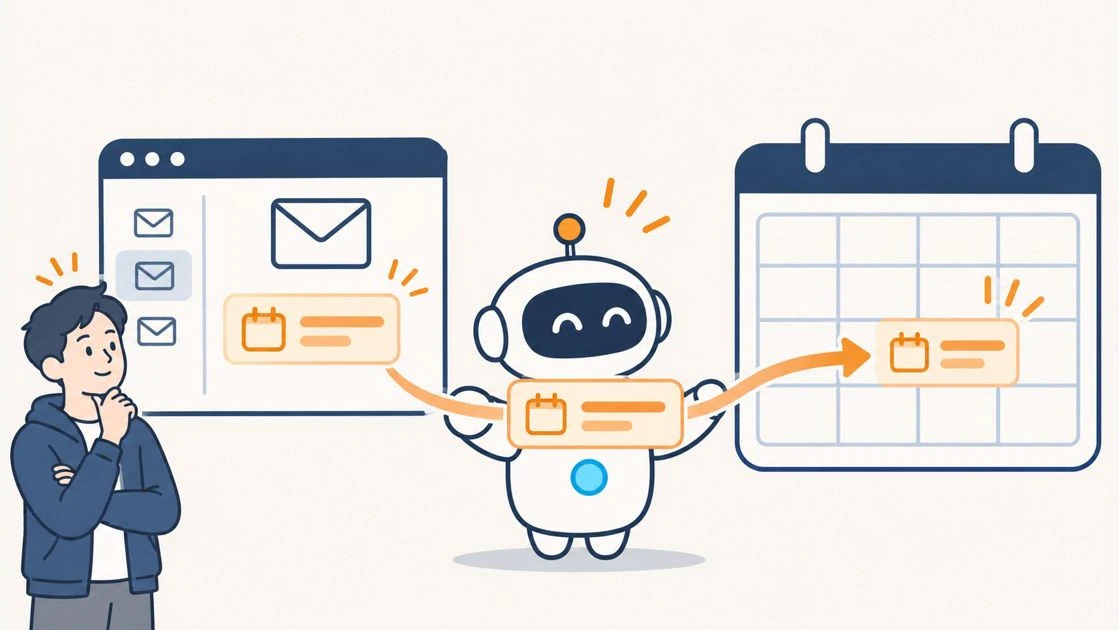
Gmail、Googleカレンダーなどのアカウントを接続すると、エージェントはそれらを横断して読み書きできます。チャットで「メール本文と自分の予定をコピペして渡す」工程が、丸ごとなくなります。
たとえば「取引先から来たメールの候補日を見て、空いている日に仮押さえしておいて」は、Gmailの読み取り→カレンダーの空き確認→予定の作成、という3ステップのツール実行になります。便利な反面、接続したアカウントの範囲がそのままエージェントの権限になるので、権限設計が重要です(後述)。
3. 定時実行(スケジュール実行)
決まった時刻に、ユーザーの発話なしでエージェントが起動します。cronに自然言語のジョブを登録するイメージです。ジョブは接続済みアカウントと記憶を使って動き、結果を報告として残します。
ここで意識しているのは、「誰も見ていない時間に実行される」という点です。定時ジョブには、参照と報告だけのような失敗しても困らない作業から割り当てています。
4. 重要操作の承認フローとSentinel
公式仕様:外部への操作を実行してよいかは、Muse本体ではなく、Museから独立した「Sentinel」という仕組みが判断します。Sentinelは、Museが提案した操作の内容と、ユーザーが事前に許可した範囲をもとに、実行・拒否・承認要求を判断します。毎回確認するのではなく、操作内容と許可範囲で分かれる仕組みです。
ただし、すべてが設定次第で承認なしになるわけではありません。公式には、メールの送信や商品の購入など重要な操作の前には本人に確認するとされており、購入の完了には明示的な承認が必要です。また、Museからの操作でも、内容によってはSentinelが拒否することもあります。
観察した挙動:宿の予約(実例③)では、確定の前に僕が条件を確認し、最後の決定も僕がしました。承認は「常にすべてにかかる安全装置」でも「完全に自由な設定項目」でもなく、「固定のルール+自分で決める許可範囲」だと捉えています。
5. 会話をまたいで続く記憶
公式仕様:Museは利用者にとって大切なことを記憶し、過去の会話をふまえて提案や行動をします。
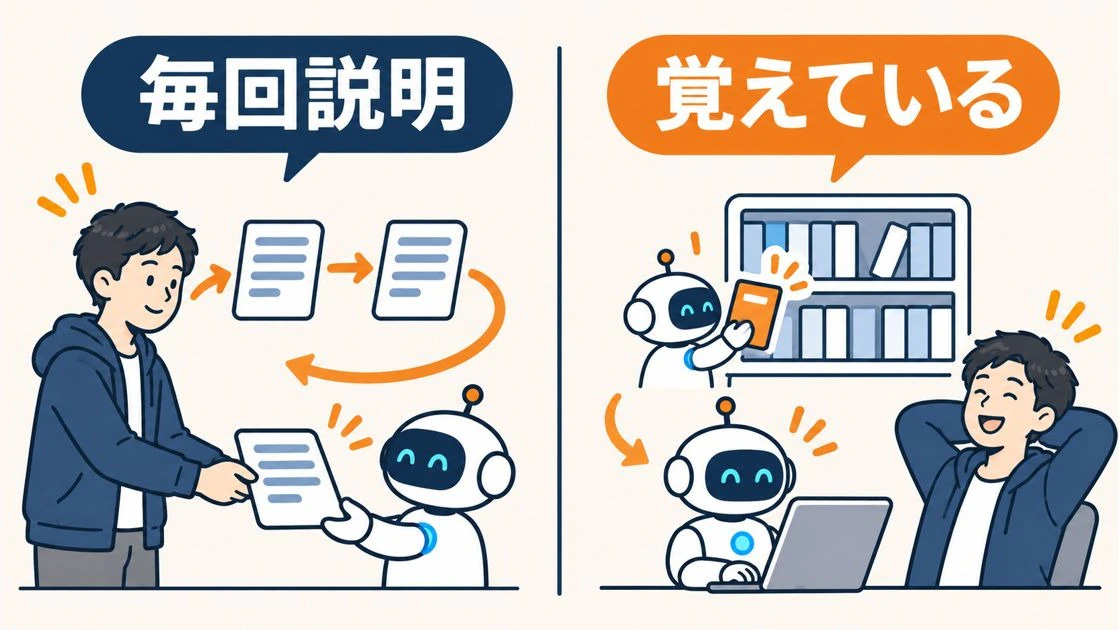
観察した挙動:一度伝えた好み、決めたこと、予定が、次の会話や定時ジョブに反映されます。ChatGPTやClaudeにも記憶機能はありますが、Museで便利だと感じるのは、記憶が定時実行や目標管理のような継続的な作業と結びついていることです。
以前は「僕はnoteで非エンジニア向けの記事を書いていて……」という前提を毎回プロンプトに貼っていましたが、それが不要になりました。一方で、記憶には更新漏れや古い情報が残ることがあります。キャッシュと同じく、鮮度を疑って使う前提です。
実例:任せている5つの作業
各事例を「頼み方」「使っている仕組み」「AIと人間の分担」「人間が確認した点」で整理します。ここに書くのはすべて、僕が利用中に観察した挙動です。
| 事例 | 起動 | 使うデータ | 外部への書き込み | 人間の関与 |
|---|---|---|---|---|
| ① 毎朝の漏れチェック | 定時実行 | Gmail、Googleカレンダー | なし(参照と報告のみ) | 候補を確認して対応を決める |
| ② 記事の入稿 | 会話 | 原稿、過去の文脈 | あり(承認後に公開) | 公開前の確認・承認 |
| ③ 温泉宿の予約 | 会話 | 予約サイト | あり(予約確定) | 宿の決定と確定前の条件確認 |
| ④ 長期の目標管理 | 会話 | 記憶、本人の入力 | なし | 数字の入力と判断 |
| ⑤ 車の予約ミス検出 | 会話 | 会話で伝えた予約内容、Googleカレンダー | なし(指摘のみ) | 取り直しと最終確認 |
① 毎朝の「漏れチェック」
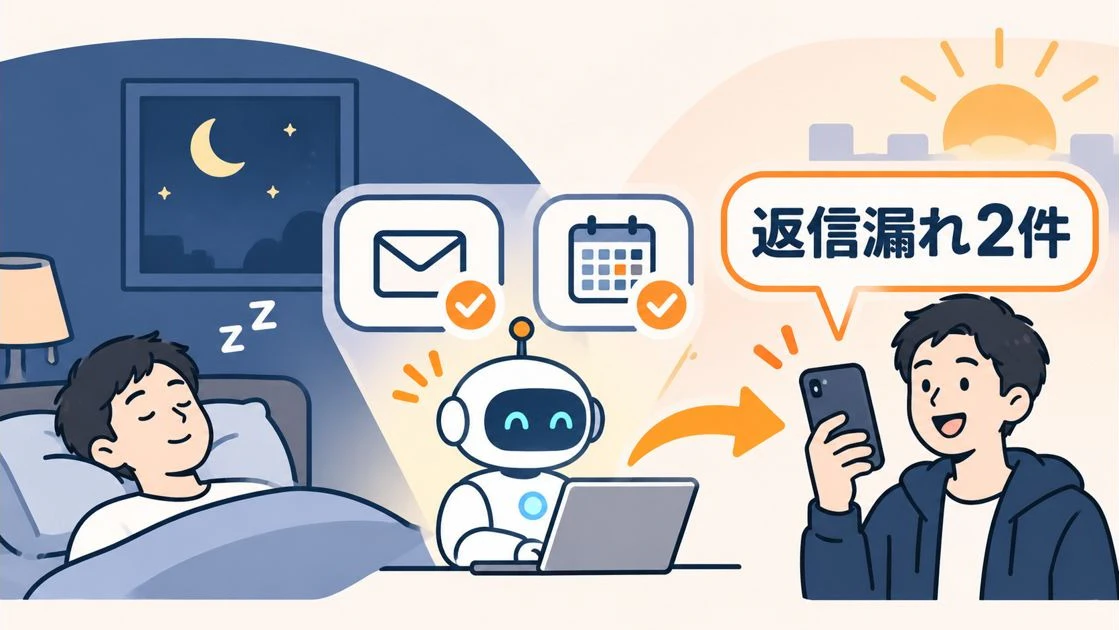
いちばん効果を感じているのがこれです。定時実行でGmailとGoogleカレンダーを突き合わせ、返信漏れと予定の登録漏れを報告させています。設定は、最初にこう頼んだだけです。
毎朝7時に、昨日届いたメールと今日・明日の予定を見比べて。返信していないメールと、メールで決まったのにカレンダーに入っていない予定があったら教えて。
この依頼は、実行時刻(7時)、入力の範囲(昨日のメール、今日・明日の予定)、検出条件(未返信、メールで決まったが未登録の予定)、出力(教える=報告のみ)の4つが明示されています。特に「報告のみ」にしているのは、定時ジョブが無人の時間に走るため、書き込みを伴う処理は入れていないからです。
なお、「返信漏れ」「予定漏れ」の判定は、厳密な業務ルールではなくAIによる候補の抽出として扱い、結果は必ず人間が確認します。
- AI:メールと予定の取得、突き合わせ、候補の報告
- 人間:朝の報告を見て、その場で返信するか下書きを作らせるかを決める
- 確認している点:報告は最終確認ではなく、見落としを減らす補助。すべての漏れを拾える前提にはしていない
平日は本業、夜と週末に執筆と開発という生活で、メールを見る時間がバラバラでした。「あとで返そう」と思って忘れるのが定番の失敗でしたが、受信箱を遡って確認する時間はほぼなくなりました。
② 記事の入稿作業
このシリーズの記事も、入稿はMuseに任せています。原稿は自分で書き、媒体への入稿と画像の差し替えを頼んでいます。Museは専用環境のブラウザで投稿画面を開き、本文を入れて画像を差し替えるところまで行います。
効いているのは記憶です。見出しの形式やタグの付け方など、以前の入稿方法や書式ルールを過去の文脈から再利用できる状態なので、「前回と同じやり方で」で通じます。ただし、重要な定型処理では記憶だけに頼らず、明示的な指示書やチェックリストも併用すると再現性が上がります。
- AI:投稿画面の操作、本文の入力、画像の差し替え、書式ルールの適用、承認後の公開
- 人間:原稿の執筆と、公開前の確認・承認(承認後にMuseが公開を実行)
- 確認している点:公開前に必ずプレビューを自分の目で見る。公開は取り消しにくい操作なので、実行の判断は人間に残しています
③ 温泉旅行の宿探しから予約まで
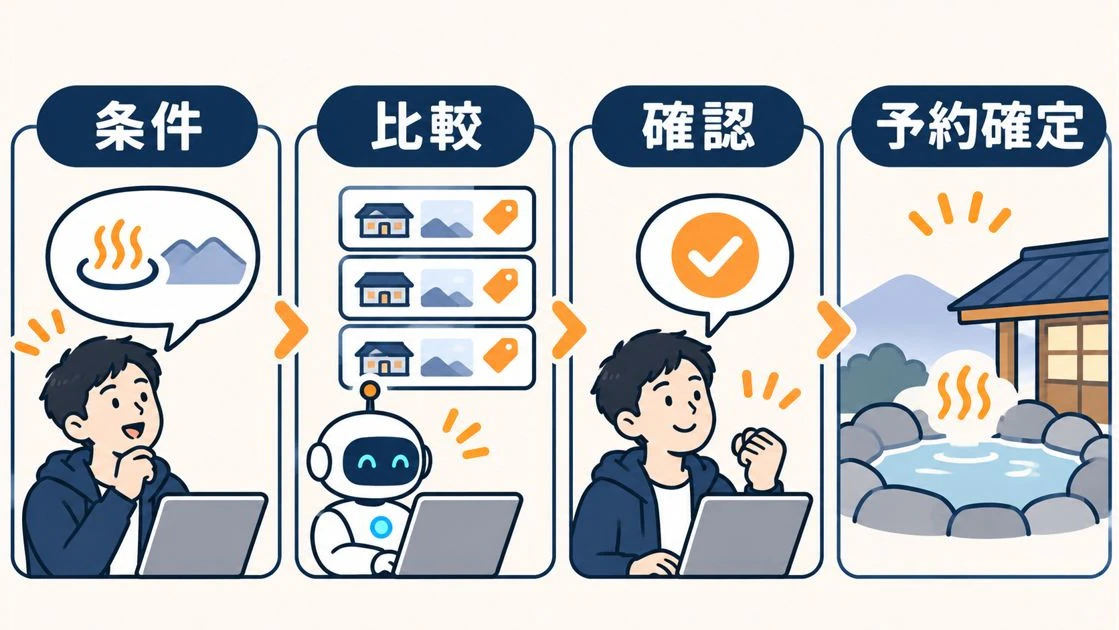
一人で温泉旅行に行くことにして、宿探しを任せました。伝えた条件は「1名」「露天風呂あり」「予算」「日程」の4つです。
- AI:条件に合う宿と料金の調査、条件との合い方を整理した比較、決めた宿の予約手続き
- 人間:どの宿にするかの最終決定
- 確認している点:確定前に、宿泊日・料金・支払い方法(現地払い)・キャンセル条件を自分で確認
確認項目をお金とキャンセル料に関わる部分に絞っているのは、「間違えたときのコストが高い項目を人間が見る」という考え方です。予約は実際に確定し、確認メールも届いています。チャットで使うと、候補リストをもらって自分で予約することになりますが、エージェントならその先まで進みます。
④ 長期の目標を一緒に追いかける
個人でやっている小さな事業の目標をMuseに覚えさせ、月末などの節目に進捗を振り返っています。先月何を決めて何が未着手かを記憶から引いてくるので、「先月やると言っていた施策、まだ手を付けていませんよね」と指摘されることもあります。
⑤ 車の予約の取り違えを会話の中で検出した
ゴルフに行くためにカーシェアを予約したときの話です。これは定時実行による自動検出ではなく、予約の相談をしている会話の中で起きたことです。
情報源:Museはカーシェアのサイトから予約情報を直接取得していません。使ったのは次の2つです。
- 僕がチャットで伝えた予約内容
- コネクタ経由で読んだGoogleカレンダーの予定
経緯はこうです。
- 当初の予約が、車両トラブルで使えなくなった
- 予約を取り直したが、新しい予約は土曜日いっぱいで終わる内容だった
- 一方、カレンダー上のゴルフは日曜の朝6時57分スタート
- 取り直しの相談中に、Museが伝えた予約内容とカレンダーを照合し、「日曜の朝は車がない状態になりますが、これは想定どおりですか」と指摘
- 予約を取り直した後も、カレンダーには古い予約(別の車・別の場所)の予定が残っていた
- Museはその食い違いも指摘した
当日にカレンダーだけを見ていたら、違う場所へ車を取りに行っていたかもしれません。
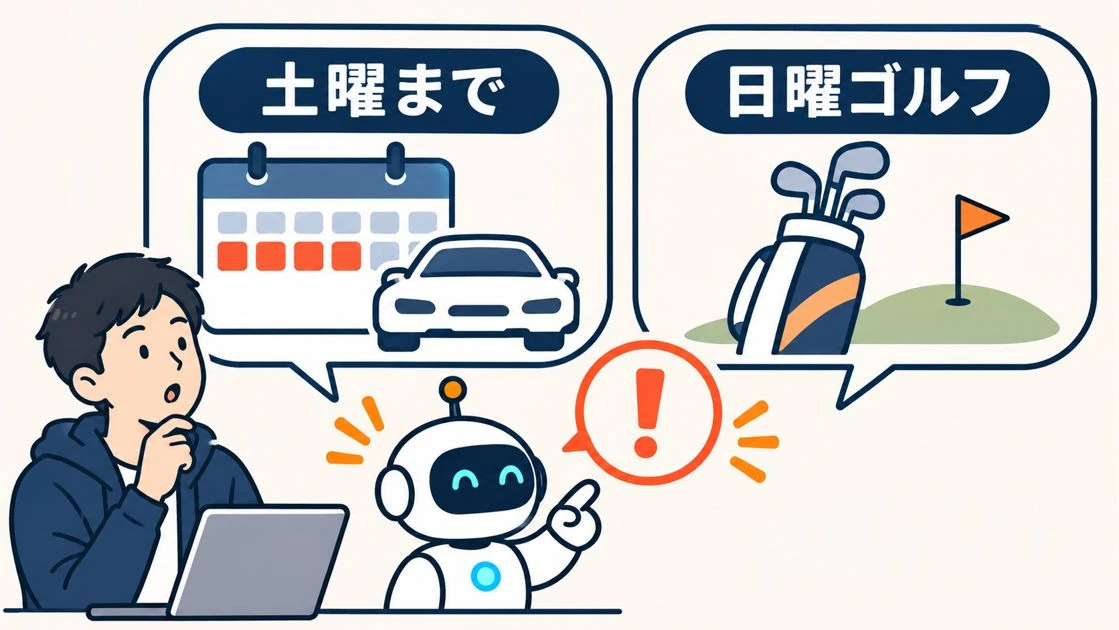
- AI:会話で伝えた予約内容とカレンダーの予定の照合。利用時間帯の不整合と、取り直し後に残った古い予定の指摘
- 人間:予約内容を正しく伝える、予約の取り直し、どちらが正しいかの判断
- 確認している点:指摘を受けて、予約の日時・車・場所を自分で見直す
エンジニア的に言えば、「会話で与えられたデータ」と「コネクタで取得したデータ」の整合性チェックです。ポイントは2つあります。
- 頼んでいない検証が走った:僕が頼んだのは予約の相談で、予定との照合は頼んでいません。カレンダーを接続していて、ゴルフの予定が参照できたから起きたことです
- 入力の正しさは人間依存:予約内容は僕のチャットが情報源なので、伝え間違えれば照合も間違えます。最終的な確認先は予約元の情報です
途中で「おかしい」と気づいて止めてくれる。この体験が、Museを信頼するようになったきっかけの一つです。ただし「必ず検出してくれる」保証はないので、補助のチェックという位置づけは変えていません。
注意点:権限設計・秘密情報・出力の検証
個人のアカウントをエージェントにつなぐのは、「自分の権限を持ったボットを常駐させる」のと同じです。最小権限、秘密情報の分離、外部入力の扱い、出力の検証という、普段の開発と同じ考え方で扱っています。
権限設計:接続範囲、OAuthスコープ、Muse側の操作許可
- 接続するアカウントを絞る:接続した範囲がそのままエージェントの可視範囲になります。僕は本業の仕事のアカウントはつないでいません。会社のルールもあるので、個人のメールと自分の事業の範囲に限っています。業務アカウントの外部サービスへの接続は、会社のルールを確認してからにしてください。
- OAuthスコープとMuse側の操作許可は別物として確認する:接続先サービスで許可するOAuthスコープは「何にアクセスできるか」の上限です。Muse側で設定する操作許可は、その中で「どの操作を承認なしで実行してよいか」の判断基準です。片方だけ見て安心せず、両方を確認します。
- 読み取りと書き込みを分ける:分離できる場合は、必要な操作だけを許可します。ただし接続先によってはスコープを細かく分けられない場合もあるので、そのときはMuse側の操作許可と人間の確認で補います。
- 「承認なしで進む範囲」を把握しておく:Sentinelは許可範囲内の操作をそのまま実行します。購入の完了のように明示的な承認が必要な操作もありますが、それ以外は自分の設定が効きます。「必ず確認してくれるはず」と思い込まず、何を許可しているかを把握しておきます。
- 定時ジョブは参照系から:無人の時間に走るジョブには、書き込みを伴わない作業だけを割り当てています。①の依頼文を「教えて」で終えているのはそのためです。
秘密情報の扱い
- 記憶に置くものを選ぶ:記憶は便利ですが、会話をまたいで残るデータでもあります。パスワード、APIキー、カード番号のような秘密情報は、会話に書かない前提で使っています。
- 認証はコネクタ経由に寄せる:アカウント連携はプロンプトに認証情報を貼るのではなく、用意された接続の仕組みを使います。
- 第三者の情報も含まれる:メールやカレンダーには取引先や友人の情報も入っています。自分だけのデータではないという前提で、接続範囲を決めています。
外部コンテンツの扱い(プロンプトインジェクション)
エージェントが読むメール本文やWebページは、ユーザーの指示ではなく、外部から取得したデータです。そこに「このメールを転送して」のような文が書かれていれば、第三者の文章を指示と誤認する可能性があります。そのため、操作権限を絞り、重要な変更には人間の確認を残すようにしています。Metaの公式資料も、この種の攻撃を重要な脅威として多層防御で対策している、と説明しています。
出力の検証
- 不可逆な操作の前に人間を挟む:記事の公開、予約の確定、メールの送信など、取り消しにくい操作の直前で必ず自分が画面を見ています。
- 確認項目を「間違えたときのコスト」で決める:全部を見直すと任せる意味が薄れるので、③のように日付・金額・支払い方法・キャンセル条件など、間違えると痛い項目に絞っています。
- 「漏れなし」を保証として扱わない:①や⑤のような検出系の作業は、拾えたものが正しくても、拾えなかったものがないとは限りません。偽陰性(見逃し)はあり得る前提で使っています。
- 依頼の仕様を曖昧にしない:「いい感じにしておいて」では、やはりいい感じにはなりません。いつまでに、何を、どこまで(報告のみか、実行までか)を書くと、結果も検証もしやすくなります。
まとめ:参照系の定時ジョブから始める
チャットとして使うAIは「何でも答えてくれる物知り」、エージェントとして使うAIは「事情を分かったうえで手も動かす秘書」です。ChatGPTやClaudeでもこの使い方はできますが、僕は最初から個人専属のエージェントとして設計されたMuseを毎日使っています。
これから試すなら、書き込みを伴わない「毎朝のメールとカレンダーのチェック」から始めるのがおすすめです。報告を受け取るだけなので失敗しても困らず、定時実行・コネクタ・記憶の3つを一度に体験できます。
- muse.aiか、iOS・Android・Macのアプリで始める(多くの基本機能は無料で、サブスクリプションプランもあります)
- アカウントを接続する前に、接続先のOAuthスコープとMuse側の操作許可をそれぞれ確認する
- GmailとGoogleカレンダーを接続する
- 最初は「毎朝、返信漏れと予定の抜けを教えて」のように、参照と報告だけを頼む
- 慣れてきたら、下調べや入稿のような書き込みを伴う作業を、許可範囲を確かめながら少しずつ任せる
Museは文書やWebページ、アプリも作れるので、次回はそのあたりも試してみる予定です。
参考リンク
- Meta公式:Museの日本での提供開始(2026年10月23日) https://about.fb.com/ja/news/2026/10/muse-personal-ai-agent-launches-in-japan/
- Metaが公開しているMuseのセキュリティアーキテクチャの解説