
はじめに
この記事は,農工大アドベントカレンダー20日目の記事です.
(遅刻したので実質21日目かもしれません.本当にすみませんでした.)
目次
きっかけ
ちょうど1週間前くらいに,友達のMacのScreenSaver画面を見ました.そこで,なんかすっごいカッコいい雰囲気があって,自分もこんなカッコいいScreenSaverを使いたい!と思ったのがきっかけです.
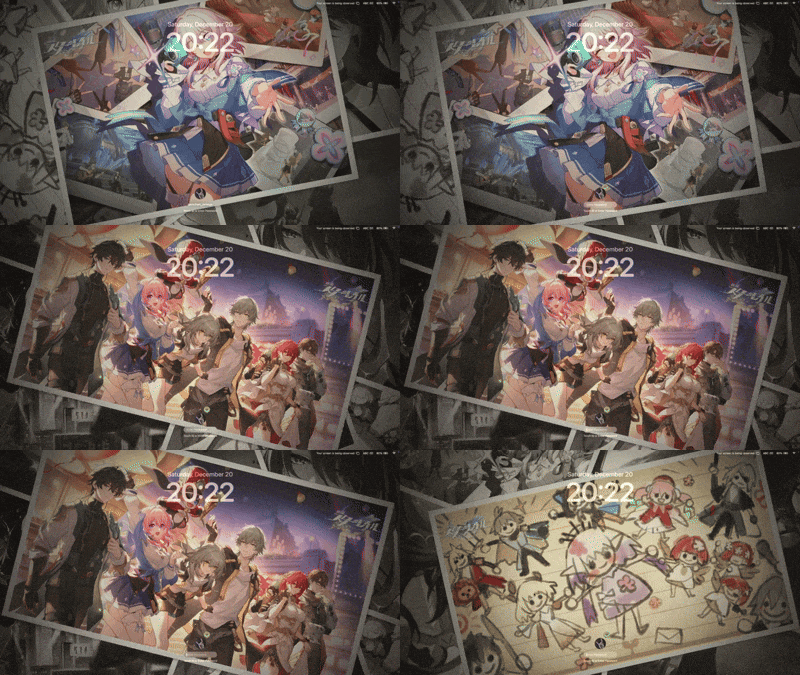
↑友達が使っていたScreenSaver(vintage_prints)
ScreenSaverを使ってみた
とは言っても,ScreenSaverを設定すること自体はとっても簡単でした.
Macに元々ScreenSaverの機能が用意されており,設定アプリから簡単に使うことができるからです.

↑検索窓に「スクリーンセーバー(screensaver)」と入力することで,簡単にページが見つかった図
少しだけ,ここで設定できることを説明させてください.
まず,Photos.ここでは,ScreenSaverに使用する画像をフォルダー単位で指定できます.そのため,画像フォルダの中に新しくscreensaverフォルダーを生やして,そのフォルダーを指定するようにするのがいいんじゃないかと思います.
次は,Style.ここが一番楽しいところで,使用するScreenSaverの種類を指定できます.全部とは言いませんが,誰にとってもカッコいいものが5個くらいは普通にあります.
(なお,Macではこの設定アプリから選ばずにAppStroeから適当なものを持ってくることもできるらしいです.そこらへんはお好みでどうぞ.)

↑めちゃくちゃたくさんScreenSaverの種類がある図
ちなみに,僕はsliding_panelsというScreenSaverを使っています.理由としては,僕の大好きなゲームである崩壊スターレイルというゲームの画像を,いっぺんにたくさん見ることができるからです.
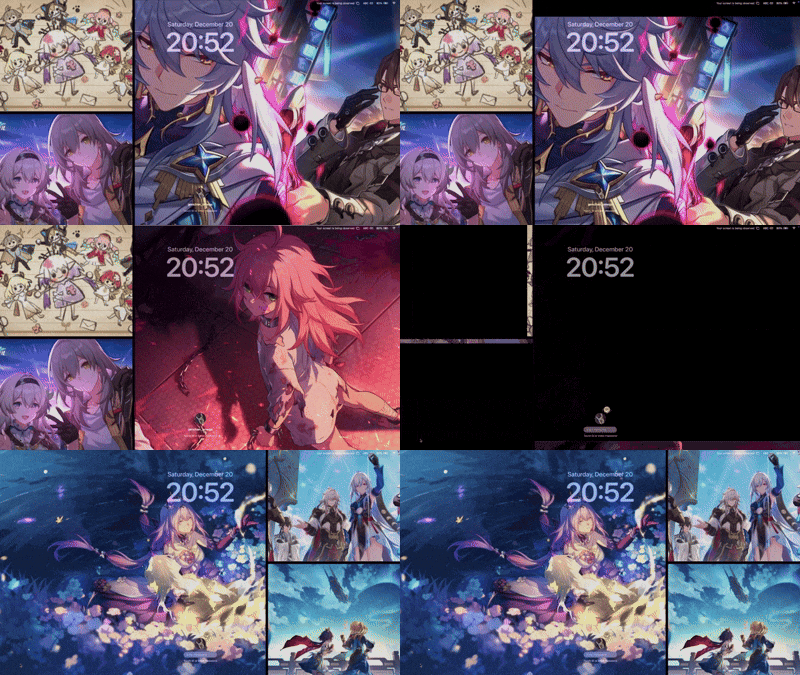
↑僕が使っているScreenSaver(sliding_panels)
どうせならLockScreenにしたい!
ここまででも既にとってもテンションの上がる話ではありますが,ScreenSaver関連の諸々の設定を終えた僕は思いました.
「このScreenSaver,あまりにも良すぎないか?」
「ScreenSaver以外にも,もっと目にする機会増やせないかなぁ」
僕はしばらく頭をうんうん悩ませましたが,そこであることを思い出しました.「そういえば,ScreenSaverの画面から復帰するとき,Passwordを求める設定項目があったな」と.
そして閃きました.「このScreenSaver自体をLockScreenとして使うことで,ちょっとした離席時や休憩時間にこれらの画像たちと触れ合う時間を作れるのではないか」と.
できるまでのアレコレ
人権のないScreenSaverくん
思いつきから始めたこの考えですが,最初はかなり楽観的に考えていました.というのも,ScreenSaverという機能自体をMacに標準搭載されている設定アプリからいじれるのだから,それに係るアレコレも全部なんとかなると思っていたからです.
しかし実際は大変なことがたくさんあり,その最たるものがScreenSaverに入る機構でした.
Macにおいて,LockScreenに入ることは非常に簡単です.キーボードの右上に付いている電源ボタンをポチッと押せば簡単に入ることができます.手をなるべく上に動かしたくない人のために,「Command (⌘) + Control (⌃) + Q」というショートカットキーすら用意されていました.
そんな状況下ですが,ScreenSaverくんにはそのための機構が全く見当たりませんでした.流石にそんなことないよねといろいろ調査しましたが,本当にないんです.おとなしくパソコンの前で待機するしか,ScreenSaverは使えないのでしょうか.
選ばれたのはShortcutsでした
先ほど調査したと書きましたが,そのときあるアプリの存在を繰り返し示唆されました.Shortcutsというアプリです.

↑こいつのこと
このアプリは「複数の操作を組み合わせた一連の処理を,ワンタップで簡単に実行する」ことを目的として使われます.MacやiPhoneには標準搭載されていることから,上のアイコンに見覚えがある人も多いのではないでしょうか.
初めてMacに触ったときは「なんだこのアプリ,消すこともできないし邪魔だなぁ」くらいの認識でした.しかし,ここでこいつの真価が発揮される時が来ました.
なんと,こいつは「ScreenSaverを開く」ことができました!
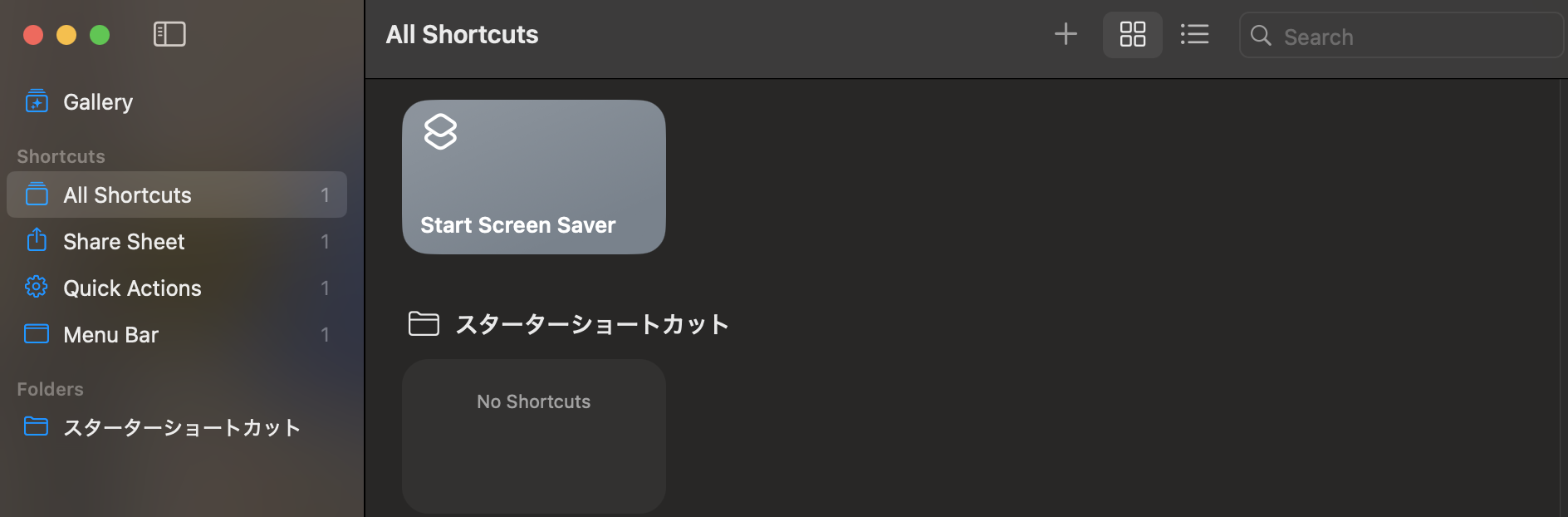
これは使わない手はありません.早速,以下の流れに沿って設定をしてみました.
ScreenSaverをShortcutsで扱うための手順(主題でないので折りたたみ)
-
Shortcutsアプリを開く
-
右上の「+」ボタンを押して新しいショートカット(の作成画面)を開く
-
右上の検索窓に「screensaver(スクリーンセーバー)」と入力する
-
「Start Screen Saver(スクリーンセーバーを開く)」を選択する

- 右上の「i」ボタンを押す
- 画像の部分にチェックを入れる
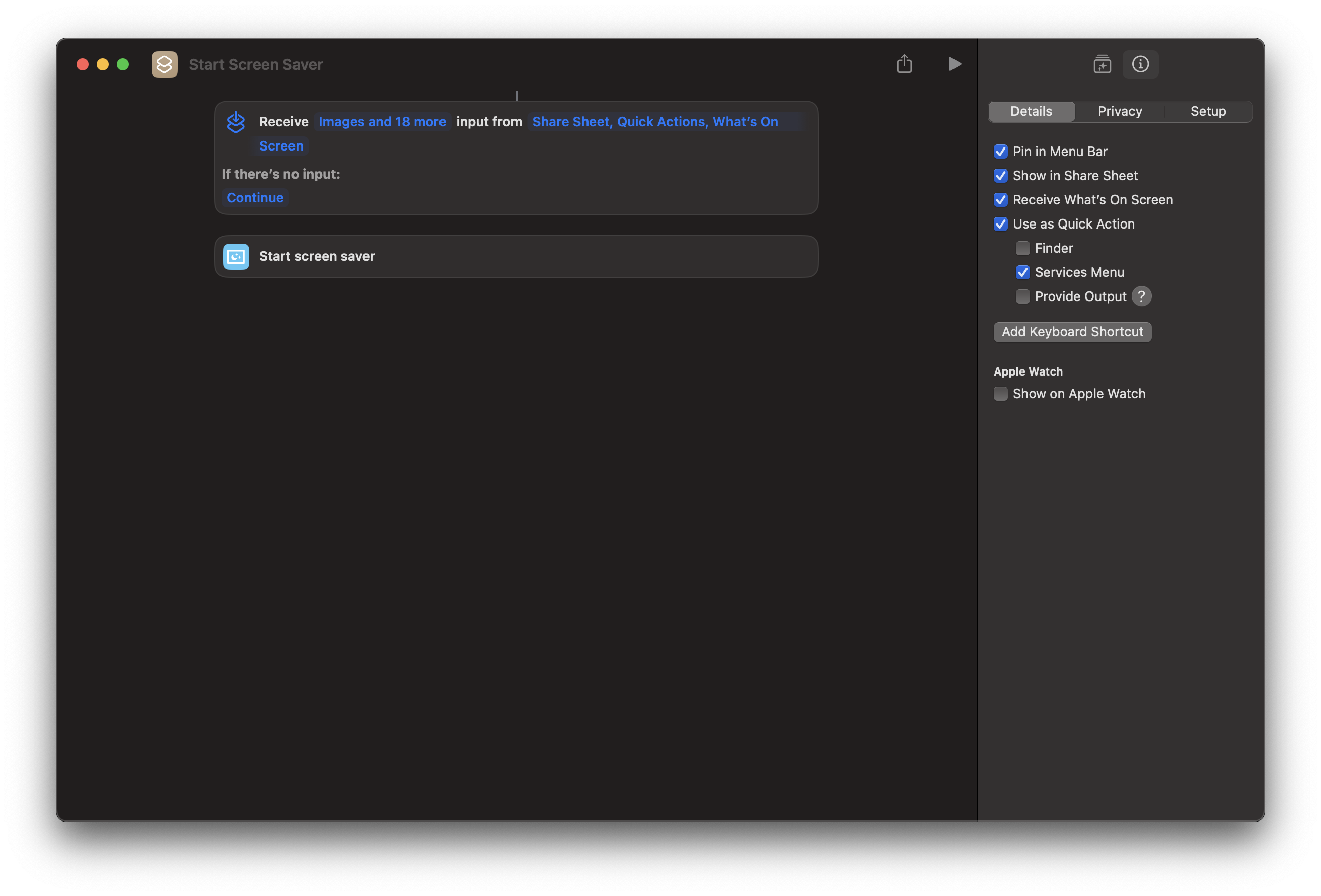
過去の情報を探ってみたところ,どうやらアプリの使用感が相当変わっているようです.この記事でも2025/12/21の設定方法を載せますが,もし異なる点があった場合は自前で調査をお願いします.
そして実際に動かしてみると...
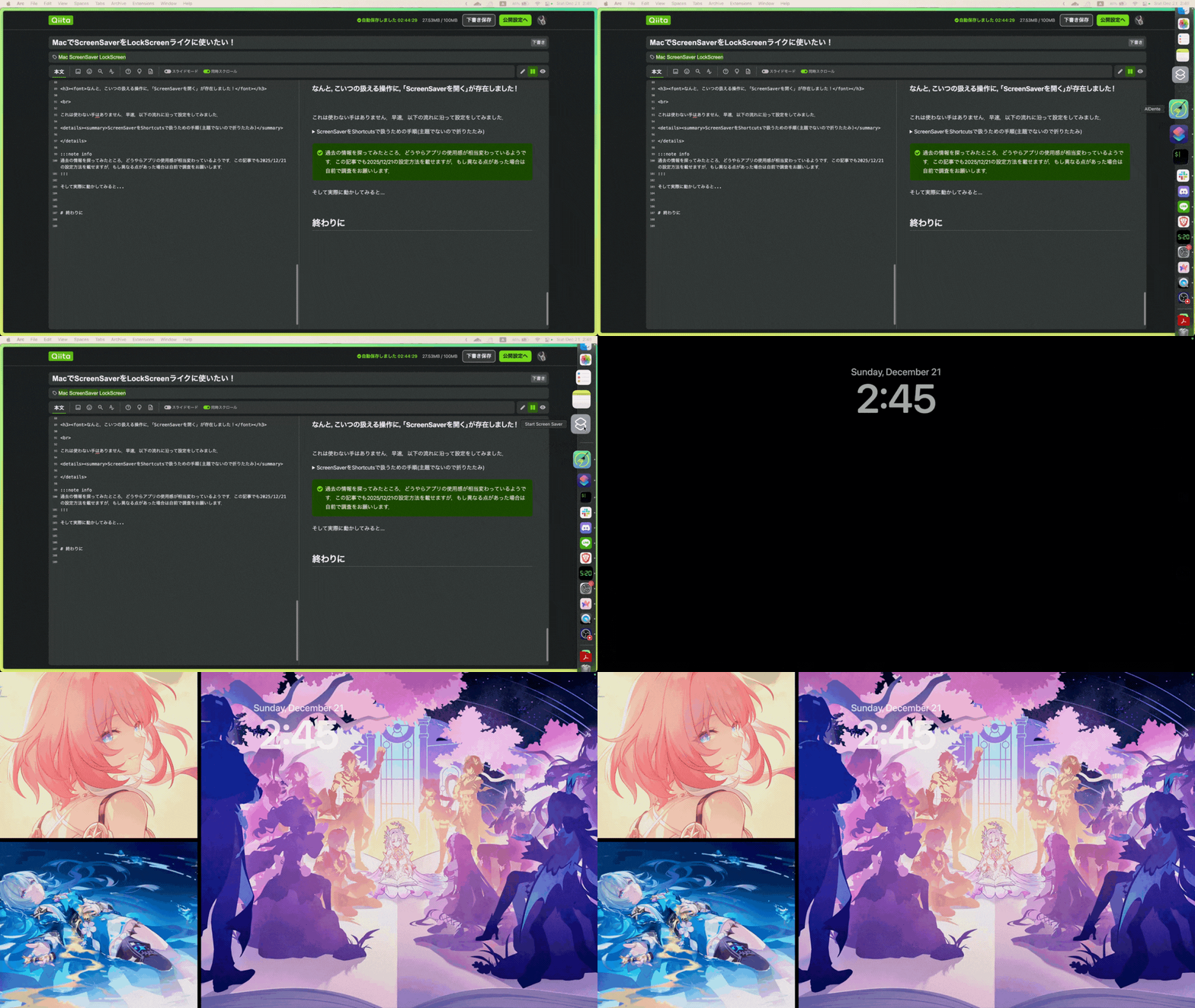
きちんと開始できることが確認できました!
Shortcutsにあった弱点
人間たるもの,一つ満たされるとまた新しい何かを求めてしまうものです.その性質に違わず,僕もまた新たな欲望がありました.
「キーボードで適当なキーを押すだけで,簡単にScreenSaverに入りたいなぁ」
この段階ではまだ,Dock上にあるアイコンをクリックすることでしか作成したアクションを実行できません.それを,キーをいくつかポチポチすることで,押したことにできないかなぁという心意気です(選択範囲のcopyをする際に「Command (⌘) + C」する的な話です).
そして,そこは流石のShortcuts先生.ちゃんと用意されてました!
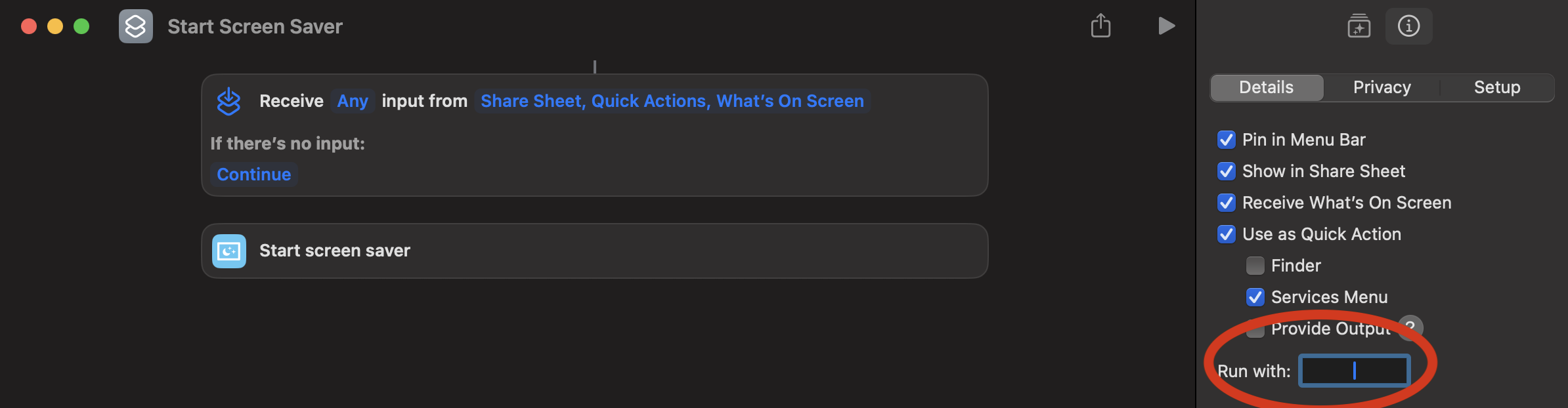
それでは早速,適当なキーを割り当てて...エイ!
...
......
.........
あれ,開かないな?もう一回...エイ!!!
...
......
.........
はい,動きませんでした.
これについて,いくつかシミュレートして,なんとなく自分の今の理解をまとめます.
- Shortcutsアプリのキー入力としての優先順位は非常に低い
- 他のアプリとコマンドが被った場合,一切,起動することができない
- Fnキーを用いたキー割り当ては全て無視される
- ScreenSaverを起動するためのキー入力が,他のアプリに吸われてしまっている
- Discordにフォーカスした状態でキー入力すると,そのキーが入力された後にScreenSaverが開く
つよつよエンジニアの友達に相談したところ「Karabiner Elements」というアプリ(キー割り当てをまるっといじくる恐ろしいアプリ)を使用することで解決するのではという話でした.
しかし,以前使ってみたところ僕の環境では電池消費を著しく早める害悪アプリと化してしまったので,できれば使いたくないというのが本音です.
とりあえず他のアプリと一切被らない,かつたまには上手くいくキー割り当てとして「Command (⌘) + Option (⌥) + Z」を現在のキーとしています.理由としては,左手の親指一本で全てのキーを「ぐじゅっ」と押すことができるためです.流石にもうちょっといいキーの案が欲しいなぁ.
終わりに
まだ改善点は残っているものの,設定したScreenSaver自体には非常に満足しています.だって自分が選りすぐった最高の画像だし.いろんな栄養を一度にいっぱい摂取できるし.
LockScreenとまではいかなくとも,ScreenSaverの設定まではMacユーザーの方にぜひ試してみてほしいです!
そんな記事でした.
補足
アドカレ遅刻して本当にごめんなさいでした.学会のお土産期待して待っていてくださいませ...