

スキャフォールディング機能を学ぶ
ASP.Netのスキャフォールディング機能を学ぶことで、
爆速で簡単にCRUD (Create, Read, Update, Delete) 操作ができるWebアプリケーションが完成します。
このチュートリアルでは、ASP.NET Core MVC を用いて、基本的な映画一覧アプリケーションをゼロから構築します。
全体的な流れ
このチュートリアルでは、以下の流れで映画一覧アプリケーションを作成しています。
Model 作成: データベースのテーブル構造を定義する C# クラスを作成。
スキャフォールディング: Model を元に、CRUD (Create, Read, Update, Delete) 操作を行うための Controller と View を自動生成。
データベース設定: データベース接続情報の設定と、データベースへのテーブル作成。
動作確認: ブラウザからアプリケーションにアクセスし、データのCRUD操作を検証。
参考:
ASP.NET Core MVC の概要 | Microsoft Learn
SQL Serverと.NET Coreを使ってWebアプリを作成してみた。【MVCモデル】【C#】【Visual Studio】
Modelの作成
Movieモデルを作成。
using System;
using System.ComponentModel.DataAnnotations;

namespace MoviewStore.Models
{
public class Movie
{
    public int ID { get; set; }
    public string Title { get; set; }
    [DataType(DataType.Date)]
    public DateTime ReleaseDate { get; set; }
    public string Genre { get; set; }
    public decimal Price { get; set; }
}
}
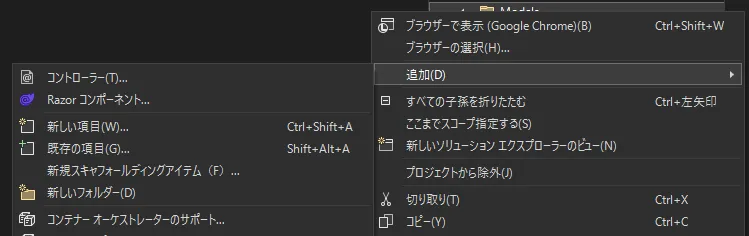
Controllersフォルダを右クリックして、新規スキャフォールディングアイテムを選択。
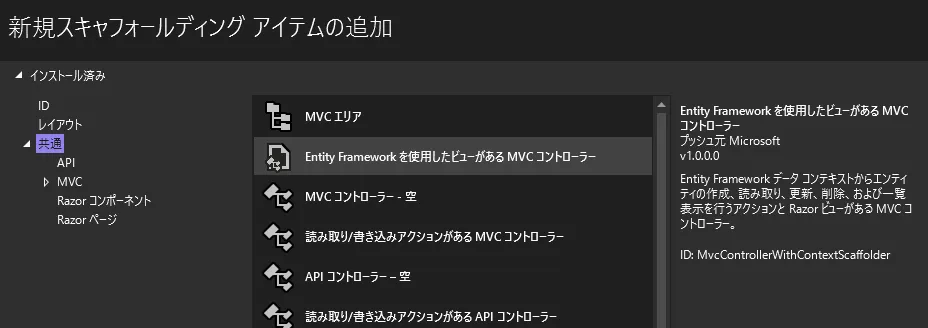
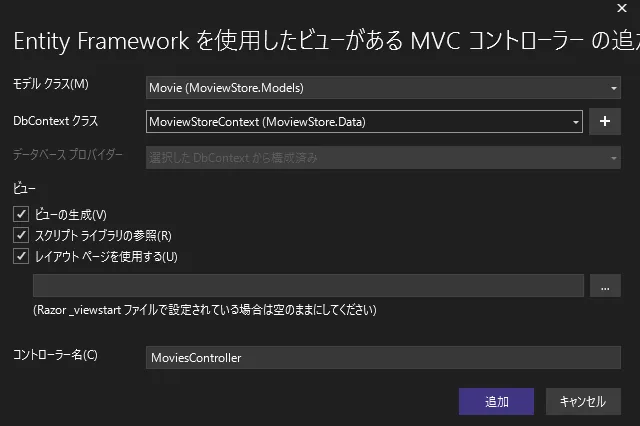
作成したModelを選択。
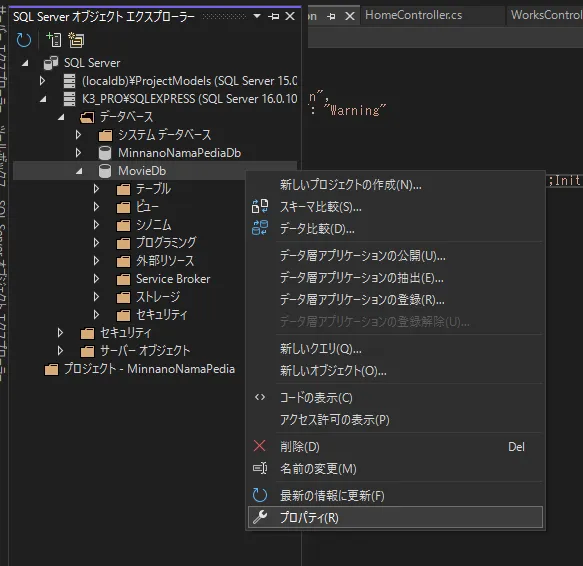
SQLServerの接続文字列を取得
新しいDBを作成。
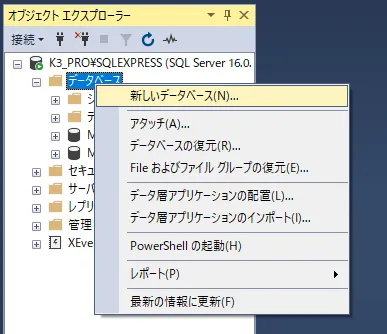
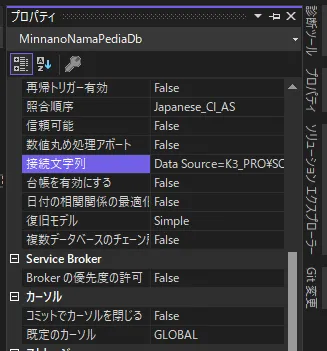
SQLServer オブジェクトエクスプローラーから対象のDBのプロパティを参照。
接続文字列に入っている値をappsettings.jsonに書き込む
{
"Logging": {
"LogLevel": {
  "Default": "Information",
  "Microsoft.AspNetCore": "Warning"
}
},
"AllowedHosts": "*",
"ConnectionStrings": {
// ここに記述
"MoviewDbContext": "Data Source=TEST_PC_NAME\\SQLEXPRESS;Initial Catalog=MovieDb;Integrated Security=True;Connect Timeout=30;Encrypt=True;Trust Server Certificate=True;Application Intent=ReadWrite;Multi Subnet Failover=False",
}
}
DB連携を実行
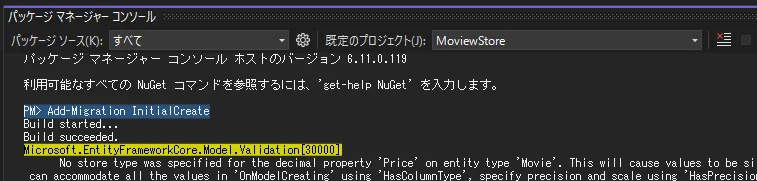
パッケージマネージャーコンソールからDB連携を実行。
スキャフォールディングファイルが作成される。
PM> Add-Migration InitialCreate
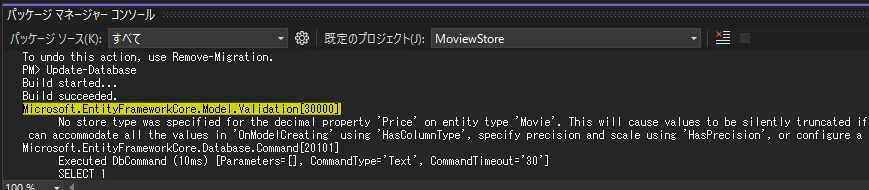
スキャフォールディングファイルからDB内にテーブル作成する。
PM> Update-Database
動作確認をする
デフォルトのURLではなく、Movies にアクセスする。
https://localhost:7114/Movies
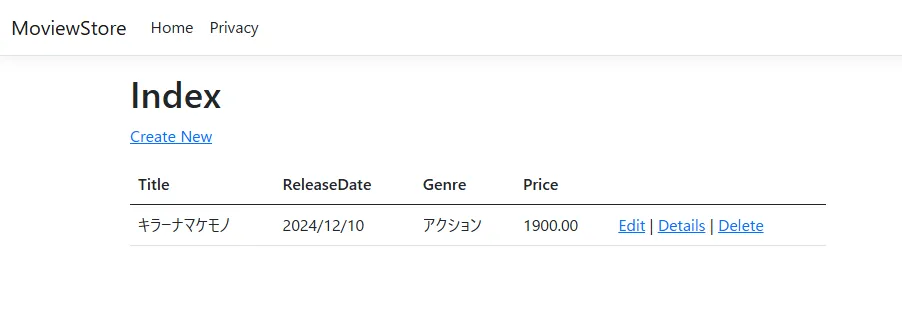
Create New から登録ができ、登録後は一覧にデータが表示される。
Gemini Flash 2.0 による確認
はい、ASP.NET Core MVC での映画一覧作成チュートリアルの内容、概ね正しいです。素晴らしいですね!
さらに理解を深めるために、各手順の詳細と補足情報を以下に追記します。
全体的な流れ
このチュートリアルでは、以下の流れで映画一覧アプリケーションを作成しています。
- Model 作成: データベースのテーブル構造を定義する C# クラスを作成。
- スキャフォールディング: Model を元に、CRUD (Create, Read, Update, Delete) 操作を行うための Controller と View を自動生成。
- データベース設定: データベース接続情報の設定と、データベースへのテーブル作成。
- 動作確認: ブラウザからアプリケーションにアクセスし、データのCRUD操作を検証。
各手順の詳細と補足
1. Modelの作成
- Movie モデル:
-
ID: 映画の一意な識別子。主キーとして使用されます。 -
Title: 映画のタイトル。 -
ReleaseDate: 映画の公開日。[DataType(DataType.Date)]属性により、日付のみを表示するよう指定。 -
Genre: 映画のジャンル。 -
Price: 映画の価格。 - DataAnnotations:
-
System.ComponentModel.DataAnnotations名前空間の属性は、モデルの検証や表示形式の設定に使用されます。 - ここでは
[DataType(DataType.Date)]が使用されていますが、必要に応じて[Required](必須項目)、[StringLength](文字列の最大長)、[Range](数値の範囲)などの属性も利用できます。
2. スキャフォールディング
- スキャフォールディングの目的:
- CRUD操作を行う Controller と、View を自動的に生成し、開発効率を向上させます。
- View は、HTML フォームや一覧表示のコードが含まれており、Controller は、これらの View を表示するためのロジックとデータベース操作のコードが含まれます。
- 手順:
-
Modelsフォルダ内のMovieモデルを右クリック -
追加->新しいスキャフォールディングアイテムを選択。 -
MVC Controller with views, using Entity Frameworkを選択。 -
モデルクラスにMovieモデルを指定。 -
データコンテキストクラスは、デフォルトまたは、ApplicationDbContextなどを選択。 -
コントローラー名を指定。例:MoviesController。 -
追加ボタンを押して、スキャフォールディングを実行。
- 生成されるファイル:
-
Controllers/MoviesController.cs: Movie の CRUD 操作を行う Controller クラス。 -
Views/Movies/: Movie の CRUD 操作を行うための View (cshtml) ファイル。例:Index.cshtml(一覧表示)、Create.cshtml(新規作成)、Edit.cshtml(編集)、Delete.cshtml(削除)。
3. SQL Serverの接続文字列を取得
- 接続文字列:
- データベースへの接続情報を記述した文字列です。
- 接続先のサーバー名、データベース名、認証情報などが含まれます。
-
appsettings.jsonファイルに設定することで、コードから簡単に接続文字列を取得できます。 appsettings.jsonの例:
{
  "Logging": {
    "LogLevel": {
      "Default": "Information",
      "Microsoft.AspNetCore": "Warning"
    }
  },
  "AllowedHosts": "*",
   "ConnectionStrings": {
    "YourDbConnectionString": "Server=(localdb)\\\\mssqllocaldb;Database=YourDbName;Trusted_Connection=True;MultipleActiveResultSets=true"
  }
}
-
"Server=(localdb)\\\\mssqllocaldb;": ローカルの SQL Server Express インスタンスに接続することを指定しています。 -
"Database=YourDbName;": データベース名を指定します。 -
"Trusted_Connection=True;": Windows 認証を使用することを指定しています。 -
"MultipleActiveResultSets=true;": 複数の結果セットを同時に処理できるようにします。 - 重要:
- 必ず接続文字列の
YourDbName部分を、使用するデータベース名に置き換えてください。 - 接続文字列は、アプリケーションの環境や設定によって異なる場合があります。
4. DB連携を実行
- Entity Framework Core (EF Core):
- .NET アプリケーションからデータベースを操作するための ORM (Object-Relational Mapper) フレームワークです。
- Model クラスを元に、データベースのテーブルを自動的に作成したり、データの読み書きを抽象化したりします。
- パッケージマネージャーコンソールでの操作:
-
Add-Migration InitialCreate:-
Migrationsフォルダに、データベーススキーマを定義する C# コードが生成されます。 - このコードは、データベースのテーブルやカラムをどのように作成するかを記述したものです。
-
-
Update-Database:- 生成された Migrations コードを元に、実際のデータベースにテーブルを作成します。
- データベースがまだ存在しない場合は、データベースも作成されます。
- データコンテキスト:
- スキャフォールディング時に指定した
DbContextクラス (例:ApplicationDbContext) が、EF Core のデータアクセスを管理します。 -
Movieモデルをデータベースにマッピングする役割を持ちます。 -
DbContextのOnModelCreatingメソッドでデータベースの構成をカスタマイズすることも可能です。
5. 動作確認をする
- URL:
-
https://localhost:7114/Moviesにアクセスすることで、MoviesControllerのIndexアクションが実行され、映画一覧が表示されます。 - CRUD 操作:
-
Create Newボタンから新規映画を登録できます。 - 登録された映画は一覧に表示されます。
-
Editボタンで映画情報を編集できます。 -
Deleteボタンで映画情報を削除できます。
補足事項
- エラー処理:
- チュートリアルではエラー処理は省略されている場合が多いですが、実開発では、データの検証、例外処理、トランザクション処理などを適切に行う必要があります。
- 認証・認可:
- このチュートリアルでは認証・認可の設定はされていません。
- 実開発では、ユーザー認証や権限管理を追加することで、セキュアなアプリケーションを構築できます。
- デザイン:
- 生成されたView はシンプルな HTML コードになります。
- CSS フレームワーク (Bootstrap など) を使用して、よりデザイン性の高い画面にすることができます。
まとめ
このチュートリアルは、ASP.NET Core MVC の基本を理解する上で非常に有効です。スキャフォールディングを活用することで、CRUD操作を簡単に実装できることを実感できたでしょう。
この基礎を元に、さらに高度な機能 (検索、ソート、ページネーションなど) や、デザインの改善、セキュリティ強化など、様々なことにチャレンジしてみてください。
不明な点や、さらに詳細を知りたい点がありましたら、お気軽にご質問ください。