

米国ATTO Technology®社が提供するWindows10/11での待望のTeamingツール EthernetDirectorが、ATTO360™NetworkingSuitev2.6.08にてGUI上から設定、保存、監視ができるようになりました。
※正確にいいますと・・・ATTO360NetworkingSuiteとEtherenet Directorが連携をして、ATTO360NetworkingSuiteのGUIから、Etherenet Directorを操作することができるということです。
従いまして、コマンドラインでもEtherenet Director ShellにてTeamを作成、設定変更はできます。
Ethernet Direcotrの詳細は弊社技術コラムをご参照ください
Ethernet Direcotr コマンドラインツール

ロードバランシングはDinamicとStaticを設定でき、ModeはStatic(フォールトトレランス)と,
LACP(Active-Active、Active-Passive)をサポートしてます。SlowとFastも選択できます。

VLANは、0-4094の範囲で設定できます。
※DefaultでVLAN0(UntagVLAN)が設定されてます。
Teamを作ったら、Teamingの各設定はプルダウンメニューで設定して、認識されているインターフェースの☑をいれてメンバーに入れるだけで、WindowsのネットワークインターフェースとしてTeamが出現します。
VLANは複数設定できます。

図のようにVLAN0(Untag)以外に、VLAN1,2を作成すると、Windowsのネットワークには、VLAN番号の表示のある仮想インターフェースが出現します。
※タグ無しの場合にはVLAN0を、タグ付きVLAN1,2の場合はVLAN1,2のインターフェースを使ってください。


では実際にスイッチに、ロードバランシングはDinamic,LACP(Active-Active/slow)で接続してIOをかけてみました。

※黄色のバーはTeamのトータルです。
片側のパスを抜くとIOの停止はなく、すぐに片側にIOが寄りました!
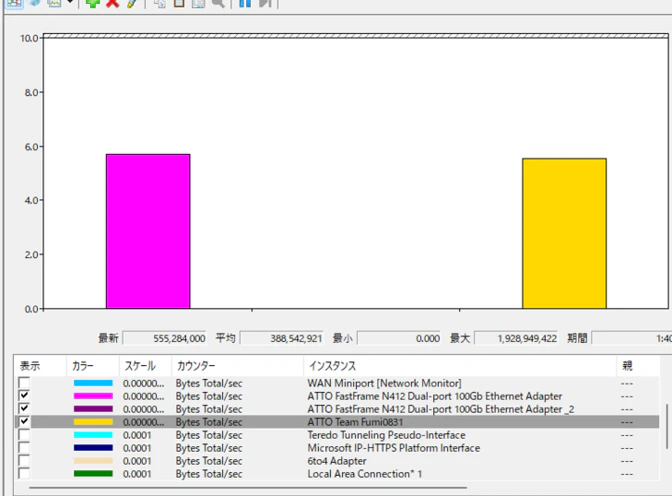
※黄色のバーはTeamのトータルです。
FFRM-N3のツールはLACPに対応しておらずロードバランスはStatic(ラウンドロビン)だったので、2パスのTeamだと、おおむね常に50:50付近でしたが、ロードバランシングのポリシーをSoece/DistnationMACにして、25Gと100Gのクライアントから、サーバにIOをかけると今回は流動的にトラフィックが変化しました。

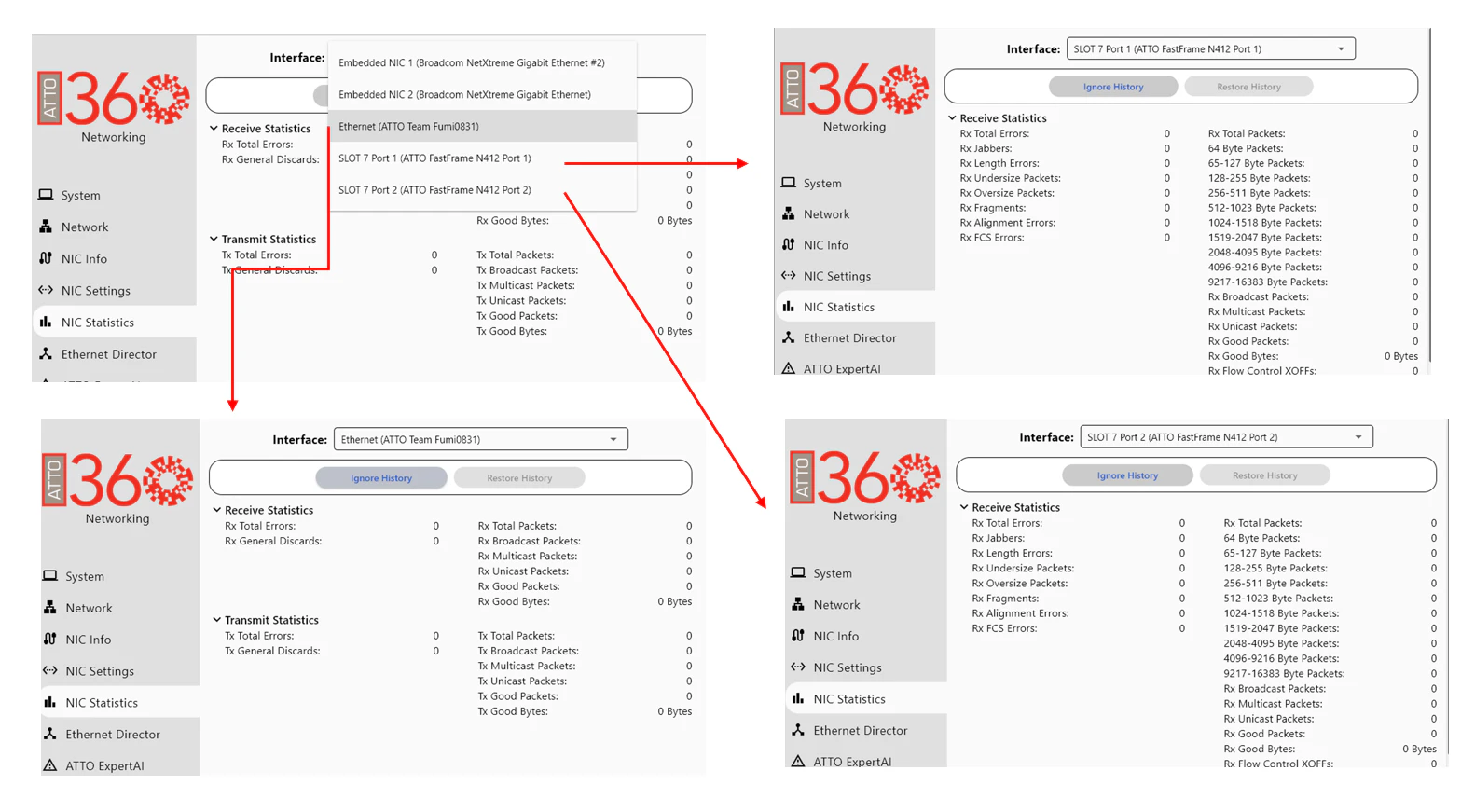
■各インターフェースの確認
Teamのトータル、メンバーの各インターフェースごとのIO状態もGUIで確認できます。
いかがでしょう! Windows10/11をお使いの皆様には、AIRでの高温対策に引き続き朗報だと思います。
ATTO360NetworkingSuiteでのTeaming設定方法は弊社技術コラムでも掲載してます
是非ともご利用ください!
※ 記載の会社名、製品名およびサービス名は、それぞれ各社の商標または登録商標です。