1
0

Delete article

Deleted articles cannot be recovered.

Draft of this article would be also deleted.

Are you sure you want to delete this article?

HULFT Squareとkintoneをつなぐ3つの方法 1.kintone接続①

1
Posted at

データ連携に奮闘中の皆様、いかがお過ごしでしょうか。

1.kintone接続
通常にkintoneアダプタとユーザーログインを使う方法です。

上記をご参照いただければ、コネクションはできると思いますが、
ひと手間加えたいと思います。

今回実現してみたいのは、アプリ「案件管理」→「顧客管理」へデータを転記させます。

そのため、コネクションのアプリの値を固定値ではなく、変数にします。

■HULFT Squareの作成
■変数の作成

1.メニューの「変数」を押し、「追加」を押します。
image.png

2.全般を記載し、「次へ」を押します。
 ・名前:任意のもの
 ・ワークスペース:任意のもの
 ・説明:kintoneのアプリID指定用
image.png

3.値をダミーで「0」と入力し、「次へ」を押します。
image.png

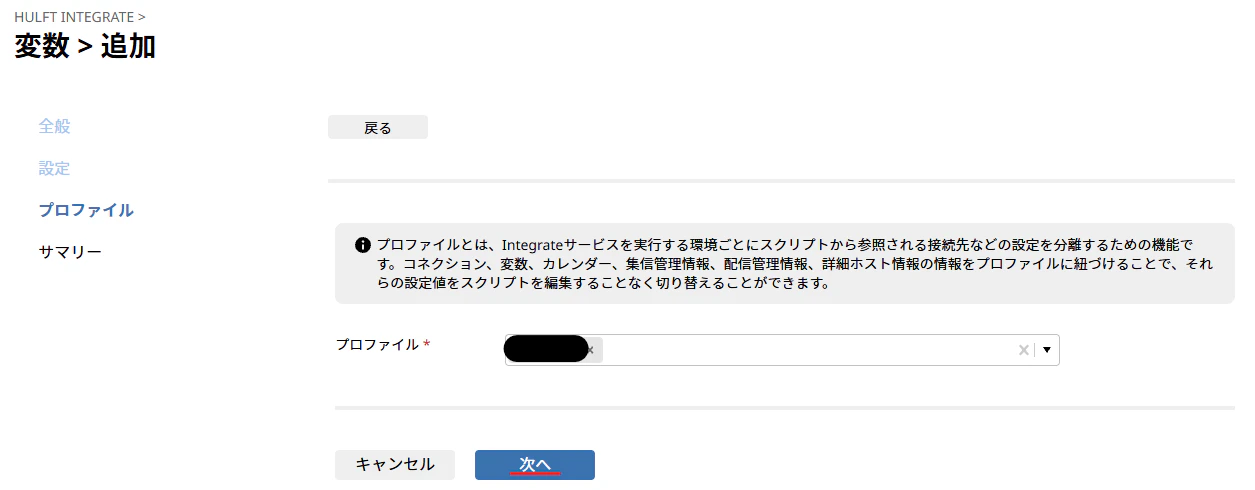
4.プロファイルで任意のものを選択し、「次へ」を押します。
image.png

5.設定項目が問題なことを確認し、「完了」を押します。
image.png

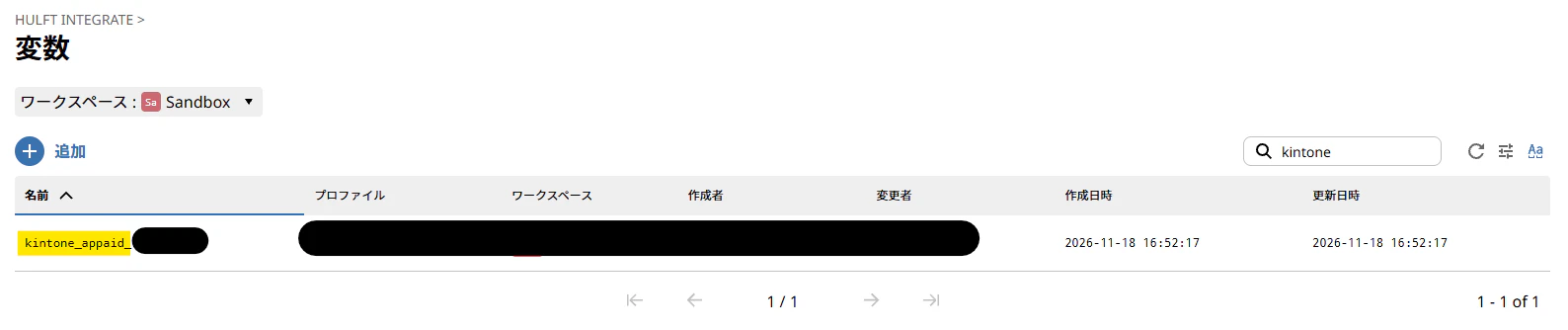
6.変数の一覧に、作成した変数が表示されていることを確認します。
image.png

■アプリIDとは?
kintoneの画面で、歯車→アプリ管理を押し、下にスクロールすると
以下のようなアプリ一覧があります。このIDがアプリIDです。
image.png

次回は実際にコネクションを使って、アプリに接続していきましょう!

1
0
0

Register as a new user and use Qiita more conveniently

  1. You get articles that match your needs
  2. You can efficiently read back useful information
  3. You can use dark theme
What you can do with signing up
1
0

Delete article

Deleted articles cannot be recovered.

Draft of this article would be also deleted.

Are you sure you want to delete this article?