実施環境:
Slack 4.52.182 (64-bit)
0. 概要
Slack に外部のプログラムから投稿する方法には、 SlackAPI を使用したものがあります。
それとは別に、 Webhook 経由で投稿する方法もあります。
今回は、 Webhook 経由で投稿する方法について試してみます。
1. Slack App の作成
あらかじめ、以下の過去記事と同じ流れで、 Slack App を作成しておきます。
2. Webhook の有効化
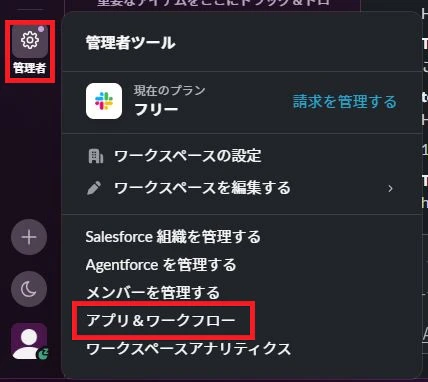
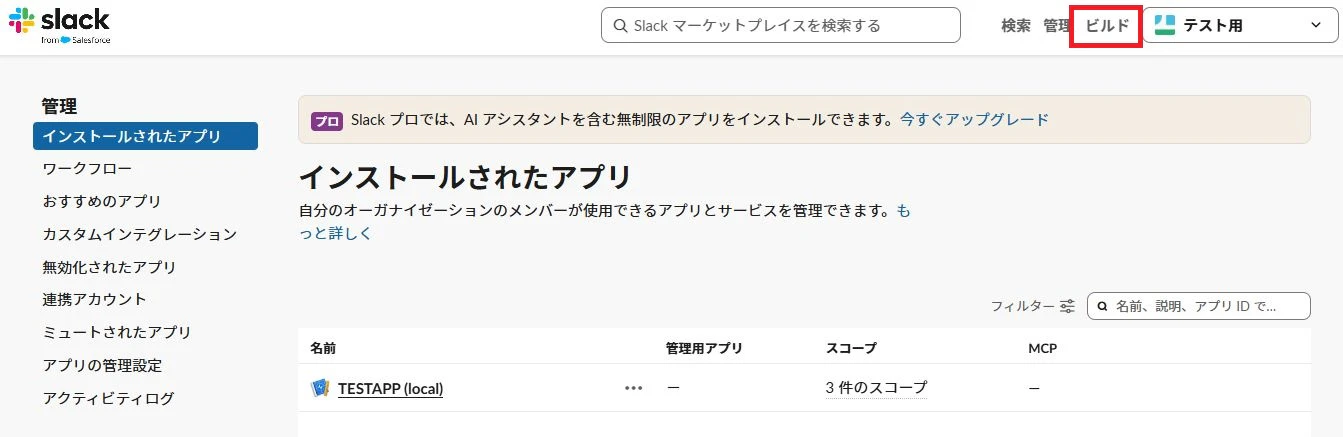
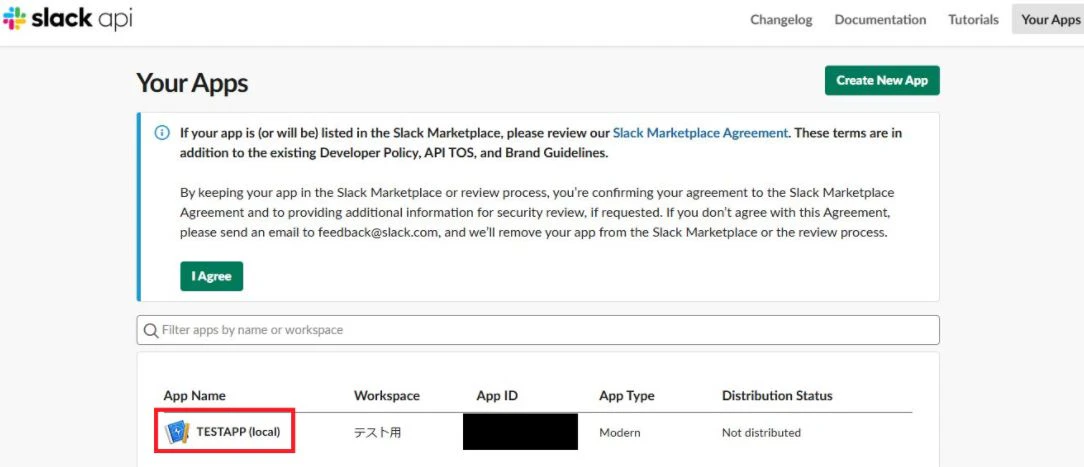
「管理者」⇒「アプリ&ワークフロー」⇒「ビルド」から事前に作成した Slack App を開きます。
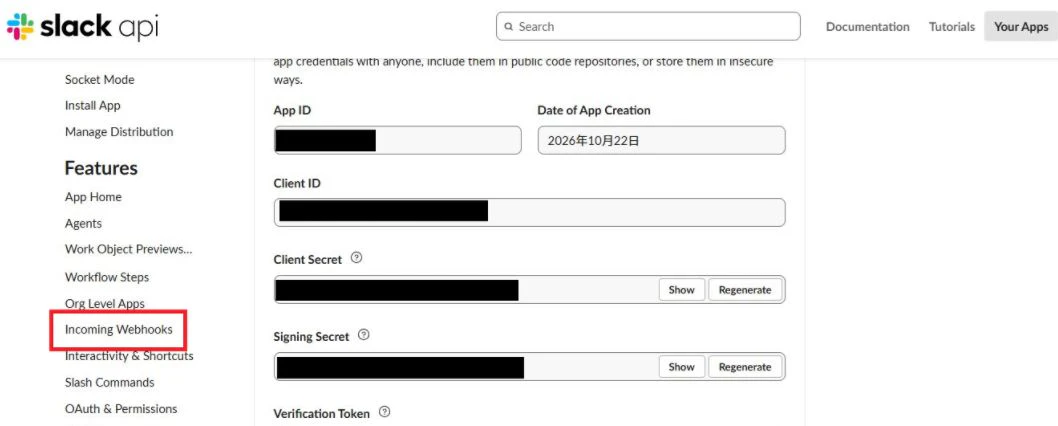
左メニューから、「 Incoming Webhooks 」を選択します。
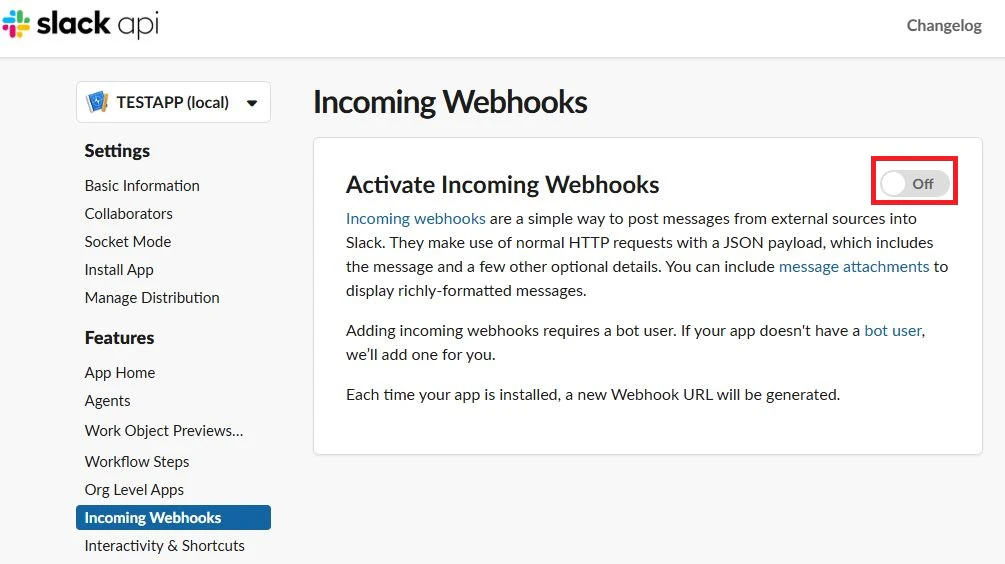
「 Active Incoming Webhooks 」を ON にして Webhook を有効化します。
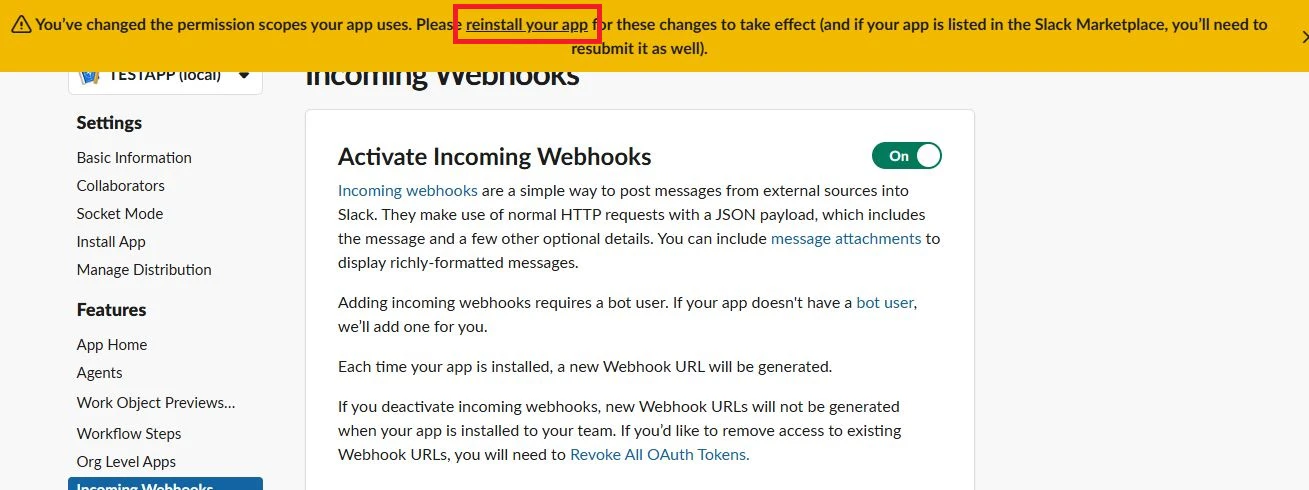
権限の有効化が必要なため、上にメッセージが表示されます。
上のメッセージの「 reinstall your app 」をクリックします。
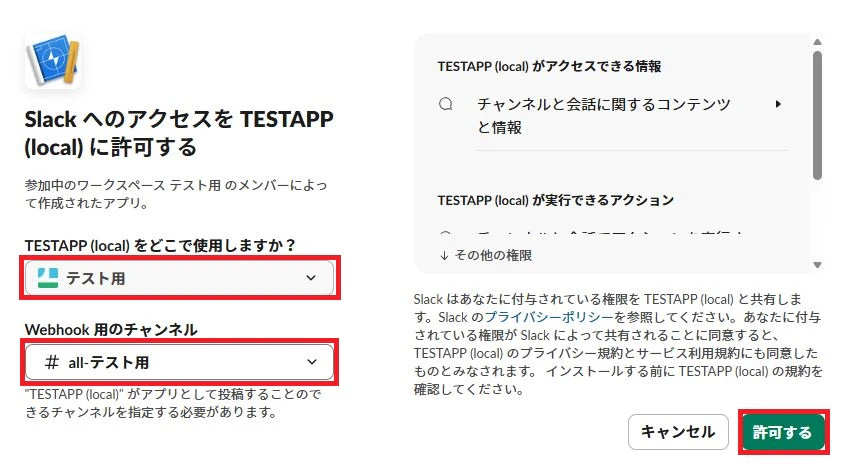
Webhooks の送り先となるプロジェクトとチャンネルを選択し、「許可する」をクリックします。
権限が正常に許可できていれば、ページの下の方に Webhook URL とサンプルコマンドが表示されます。
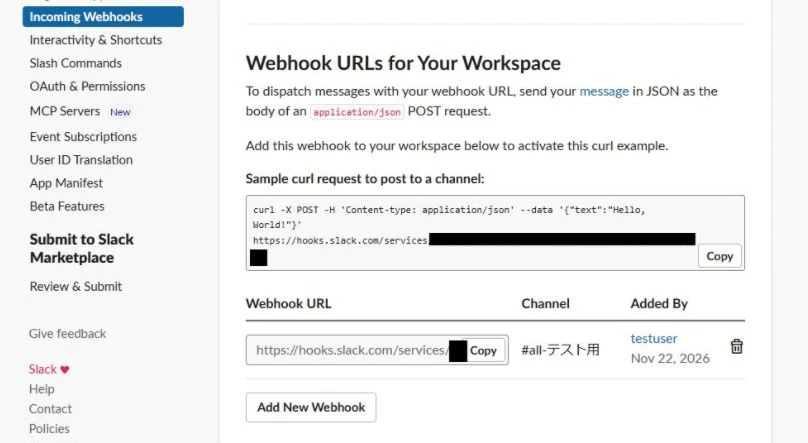
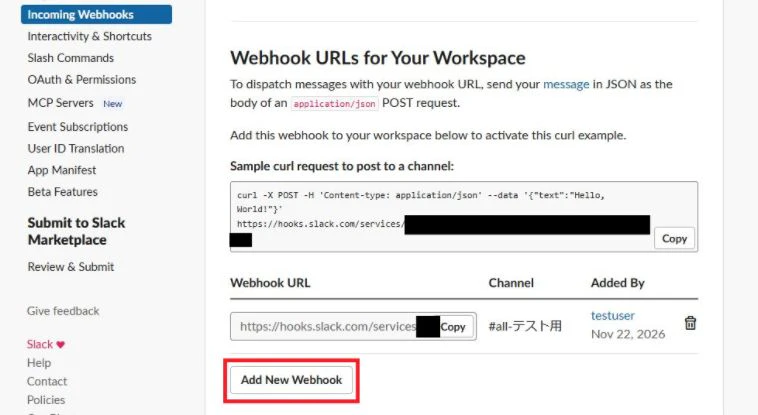
別のチャンネルへの Webhook を追加したい場合は、「 Add New Webhook 」をクリックします。
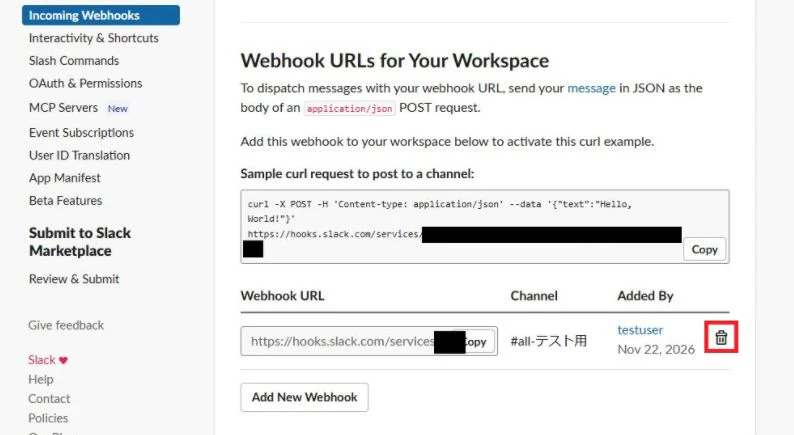
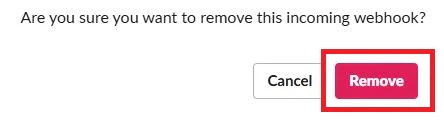
逆に Webhook を削除したい場合は、ごみ箱マークをクリックし、ポップアップで「 Remove 」をクリックします。
3. curlコマンド実行
「 Copy 」をクリックしてサンプルコマンドをコピーします。
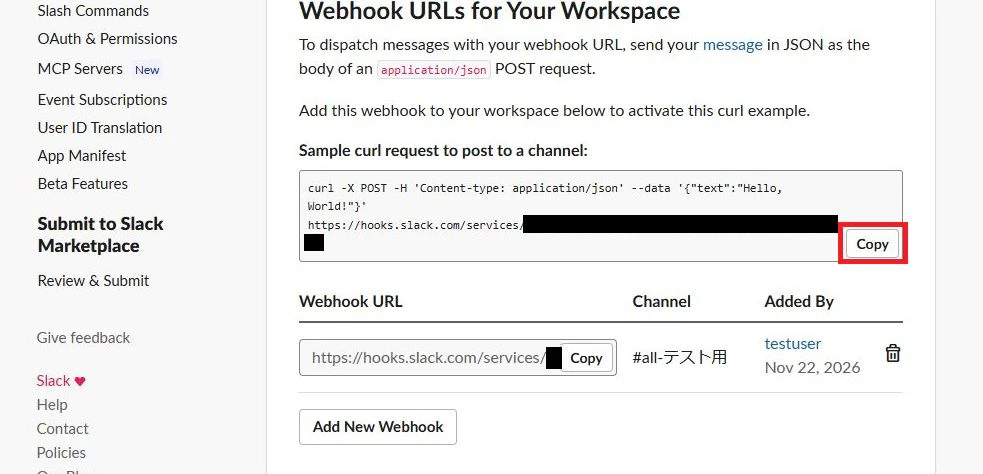
これでコピーされるコマンドは以下の通りですが、 Windows のコマンドプロンプトでこれをこのまま実行しても、以下の通りエラーとなります。
>curl -X POST -H 'Content-type: application/json' --data '{"text":"Hello, World!"}' https://hooks.slack.com/services/***/***/***
curl: (6) Could not resolve host: application
invalid_payload
これは、 Windows のコマンドプロンプトだとシングルクォーテーションが正常に処理できないためです。
以下のようにダブルクォーテーションのみにして、 JSON 内部のダブルクォーテーションにエスケープを追加すると、正常に実行できます。
正常に実行できれば、「 ok 」と表示されます。
>curl -X POST -H "Content-type: application/json" --data "{\"text\":\"Hello, World!\"}" https://hooks.slack.com/services/***/***/***
ok
以下の通り、「 text 」に指定した文字列がチャンネルに投稿されました。