実施環境:
Slack 4.52.162 (64-bit)
0. 概要
Slack には、作業を自動化するための Slackbot という機能が存在します。
今回は、 Slack の標準機能で実装できる、ごく簡単な自動応答を作成してみます。
1. ワークスペース作成
Slackbot を作成する前に、まずはテスト用のワークスペースを作成します。
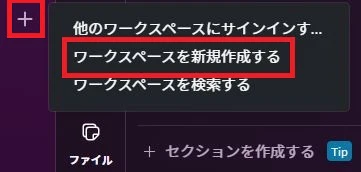
Slack の一番左のメニューの「+」をクリックし、「ワークスペースを新規作成する」を選択します。
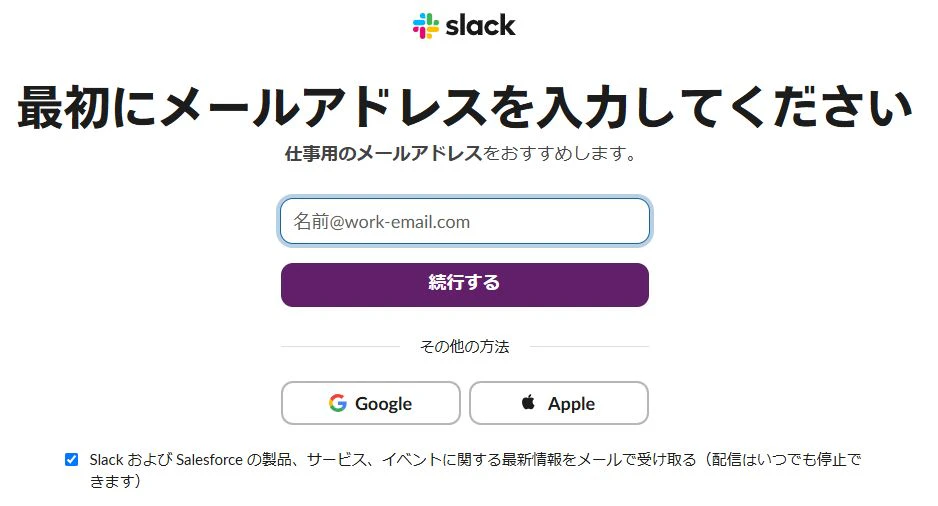
ブラウザが開いて Slack のログイン画面が表示されるので、ログインを行います。
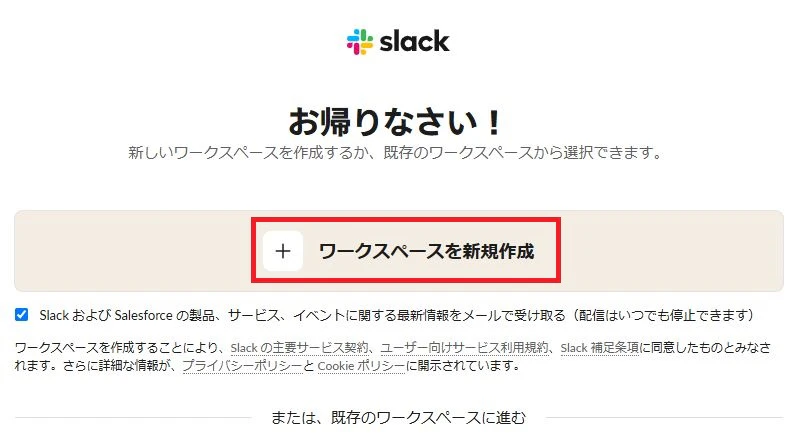
「ワークスペースを新規作成」をクリックします。
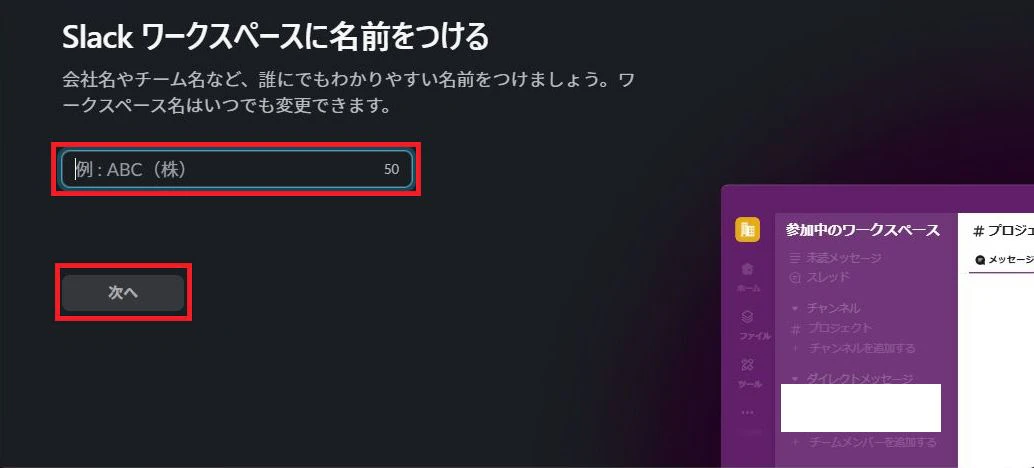
適当なワークスペース名を入力し、「次へ」をクリックします。
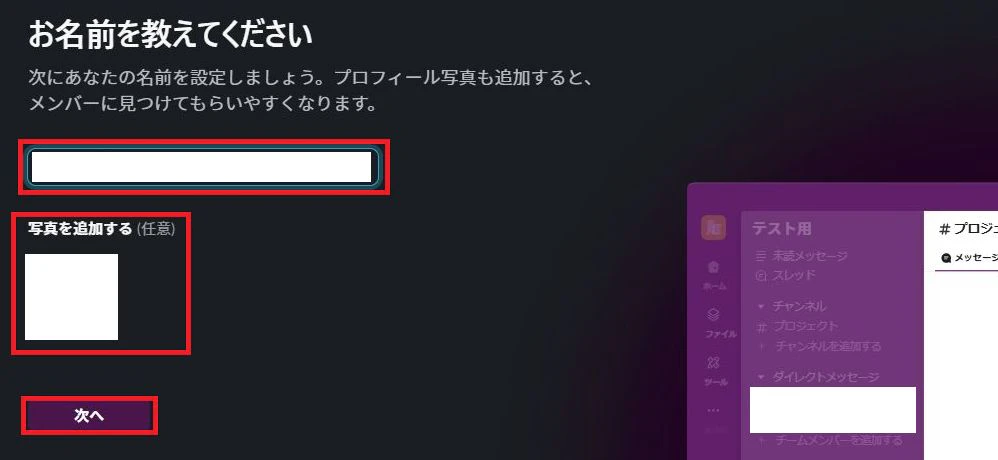
名前と写真はデフォルトで設定されていますが、変更したい場合は適宜入力してください。
その後、「次へ」をクリックします。
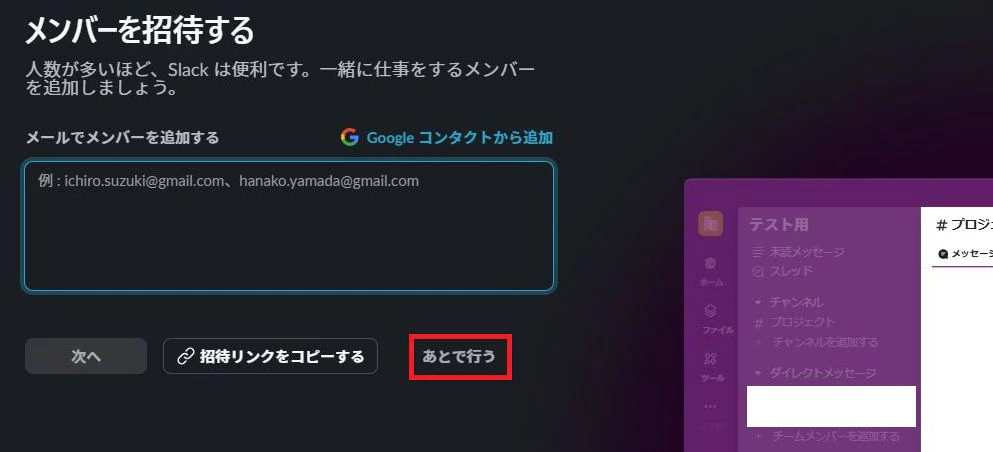
メンバーの招待は今回行わないので、「あとで行う」をクリックします。
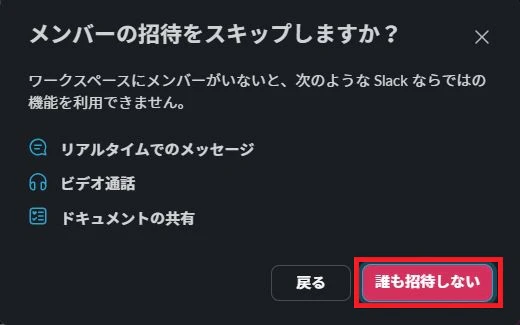
確認メッセージが出るので、「誰も招待しない」をクリックします。
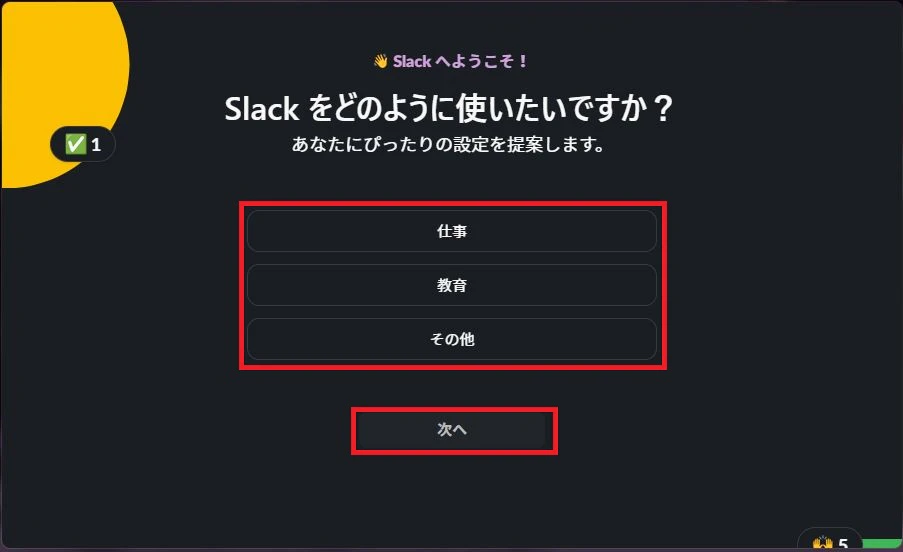
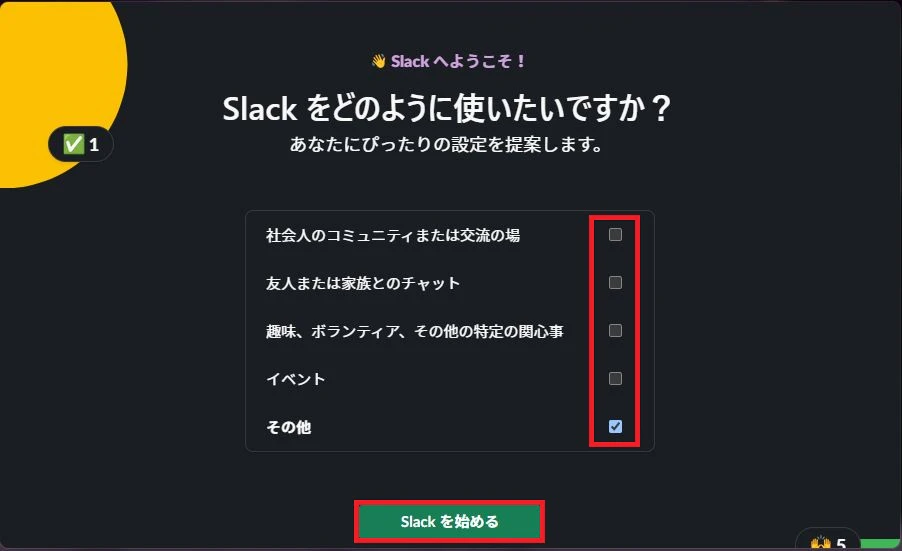
Slack の使い方についての確認が出るので、適当に選びます。
これでワークスペースが作成できました。
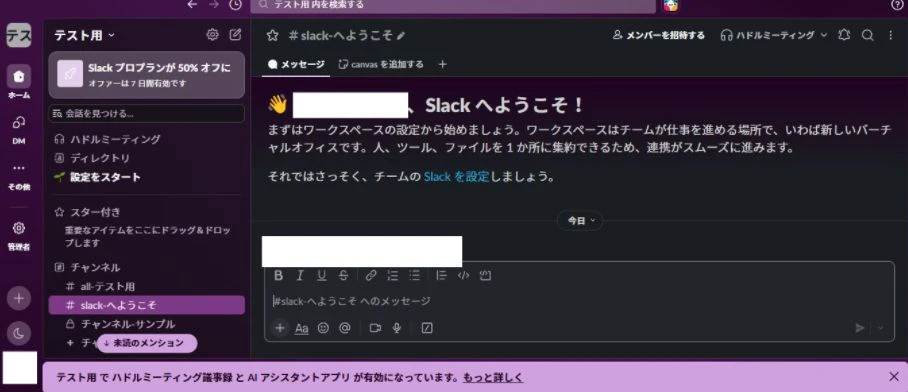
ただし、この時点だとまだアプリ側からはワークスペースが見えていません。
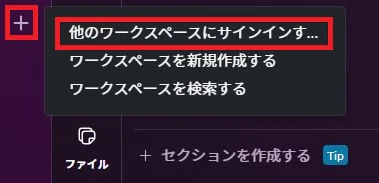
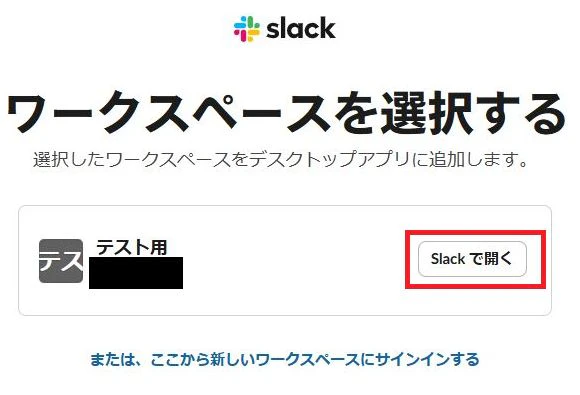
アプリ側からワークスペースを見る場合は、「+」⇒「他のワークスペースにサインインする」をクリックし、開いたブラウザページ上で先ほど作成したワークスペースを選択します。
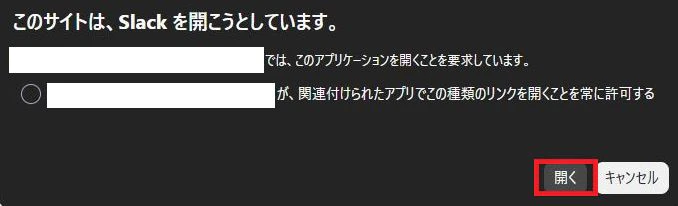
以下のような警告メッセージが出る場合は、「開く」をクリックすれば OK です。
2. 自動応答の作成
では、早速自動応答を作成してみます。
「管理者」⇒「ワークスペースを編集する」⇒「自動化されたメッセージ」をクリックします。
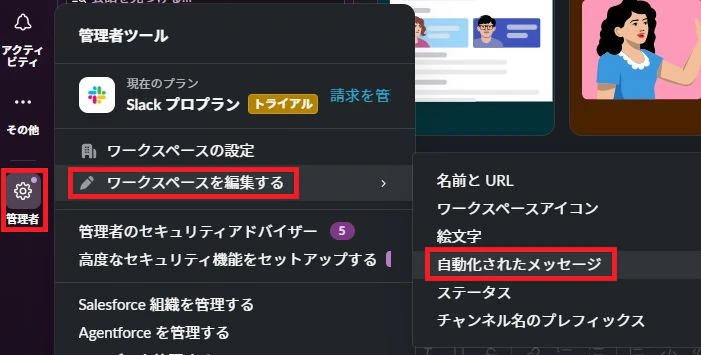
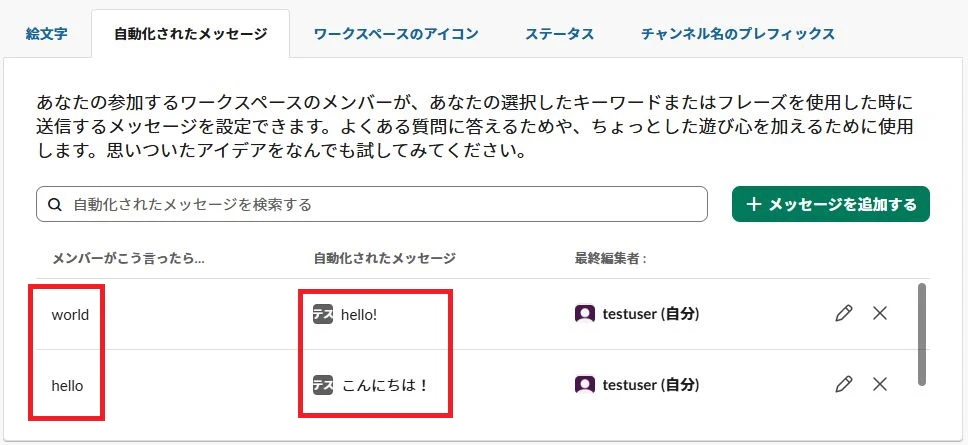
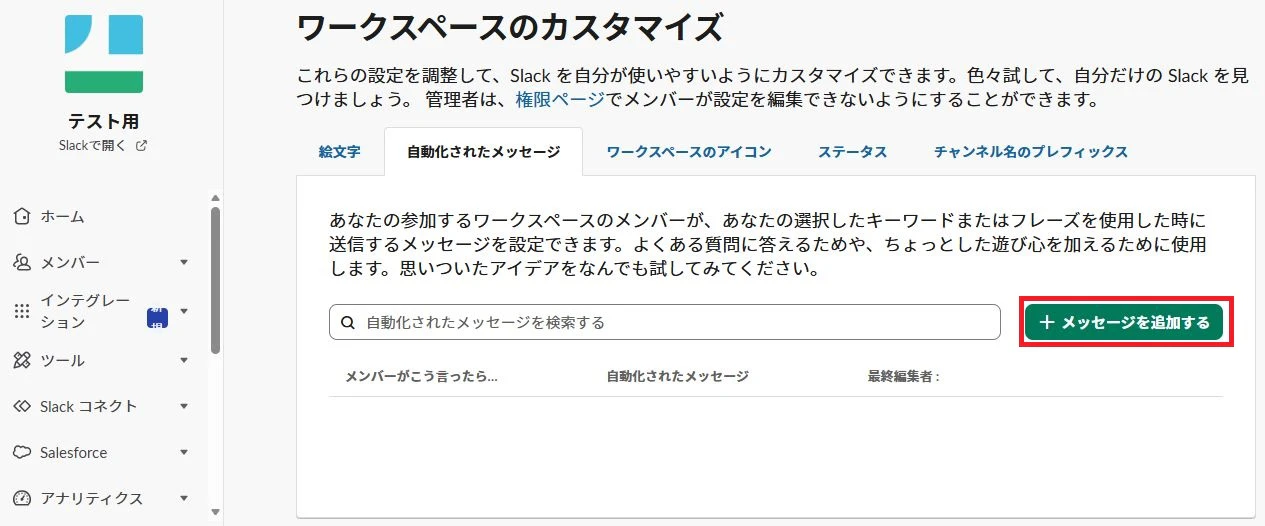
ブラウザが開き、自動応答の一覧が表示されます。
新規作成の際は、「メッセージを追加する」をクリックします。
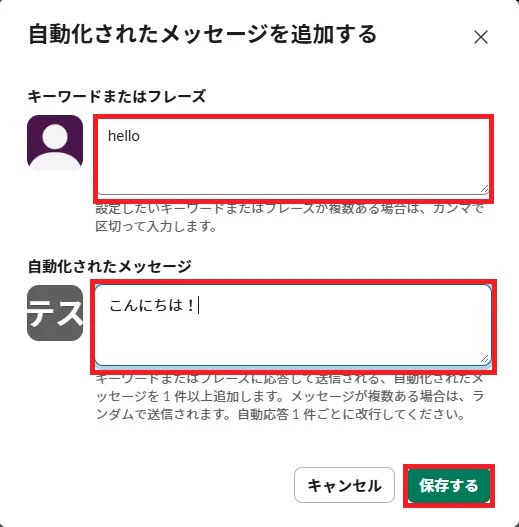
キーフレーズと応答内容を入力し、「保存する」をクリックします。
これで自動応答の作成は完了です。
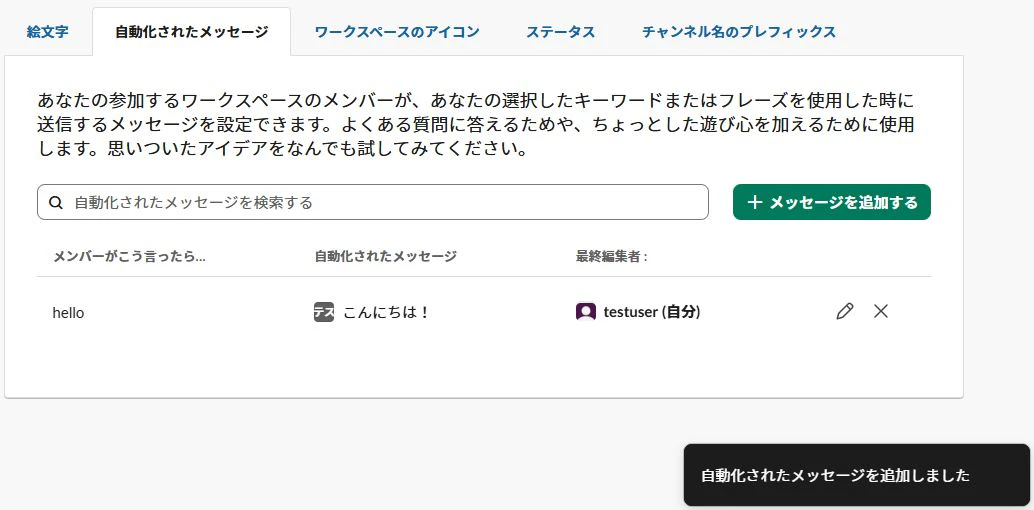
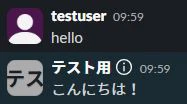
任意のチャンネルでキーフレーズを投稿すると、設定した応答が返ってきます。
3. 自動応答の編集
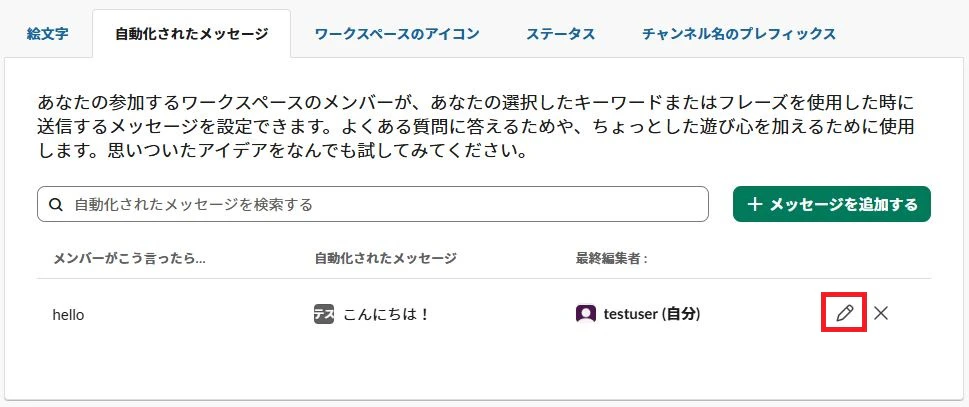
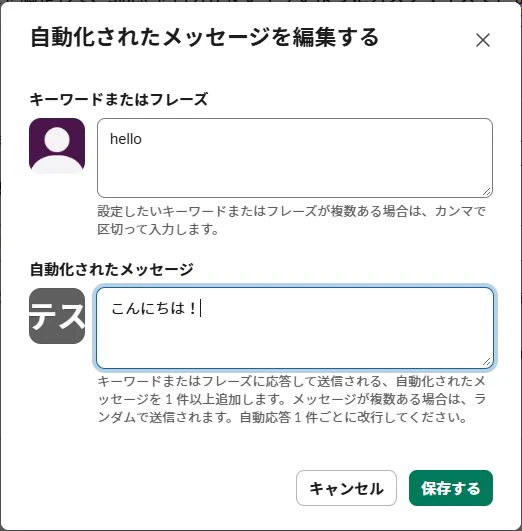
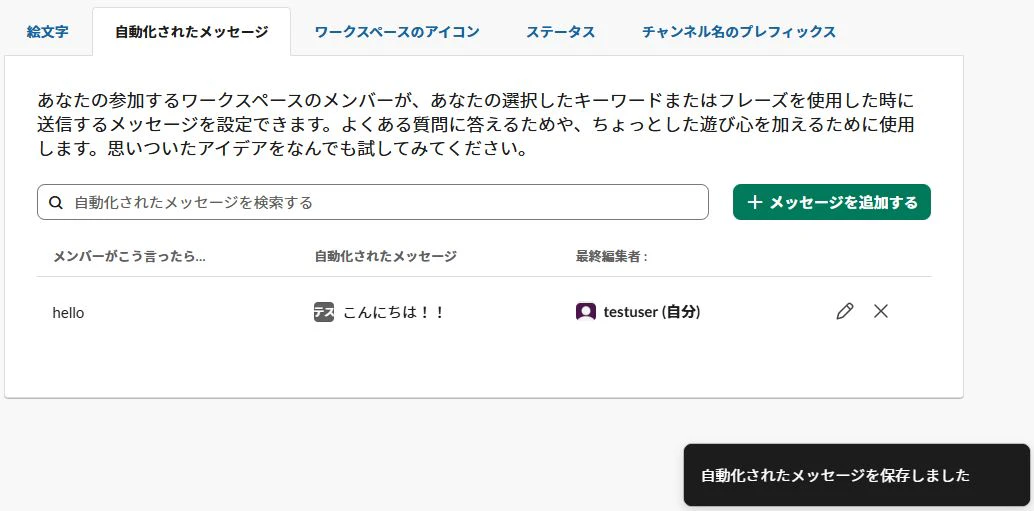
自動応答を編集する際は、右側の編集ボタンを押します。
4. 自動応答の削除
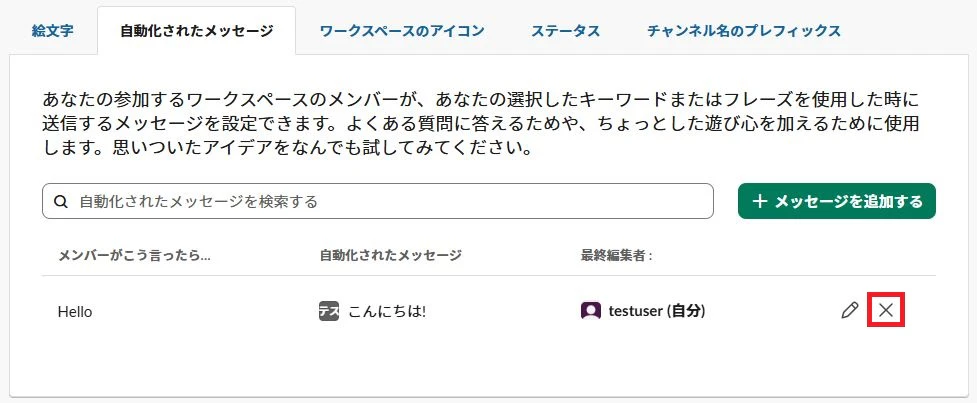
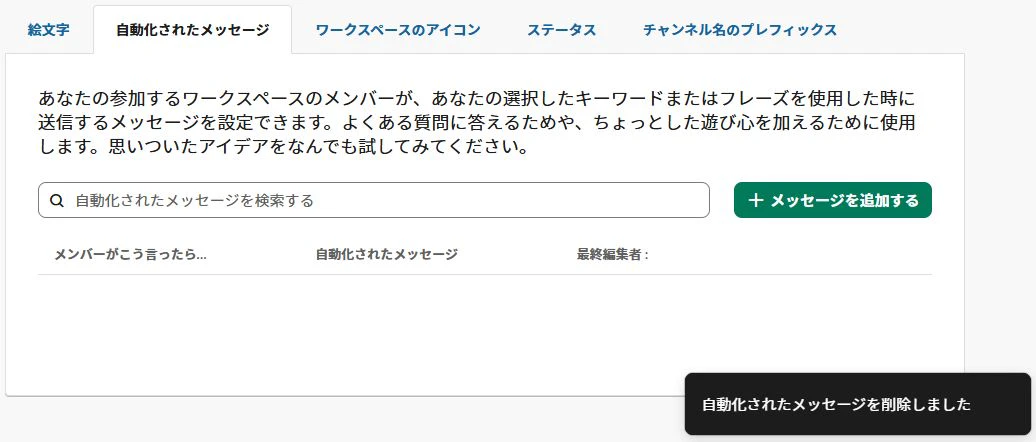
自動応答を削除する際は、右側の削除ボタンを押せば即座に削除できます。
確認メッセージは表示されないため注意してください。
5. キーフレーズの入力パターン
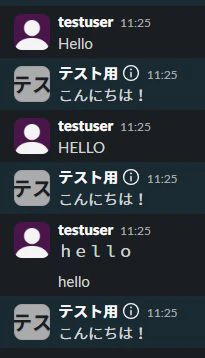
キーフレーズについて、アルファベットの大文字小文字程度の差であれば Slack 側で同じものと判定してくれます。
ただ、さすがに半角と全角は別の文字として扱われるようです。
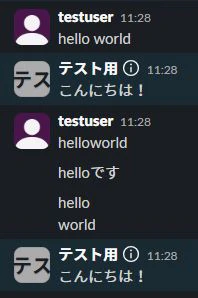
スペースや改行で区切られていれば他の文字が入っていても OK ですが、連続している場合は NG です。
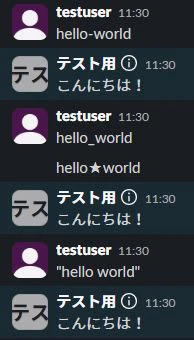
記号であればたいていのものはスペースや改行と同じ区切り文字として扱われます。
ただ、今回調べた範囲だとアンダースコア_だけは区切り文字として扱われませんでした。
6. 複数キーフレーズ
複数のキーフレーズを設定したい場合は、カンマ,で区切って入力します。
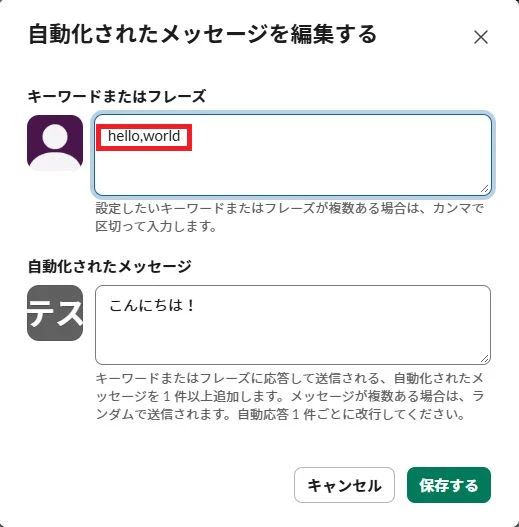
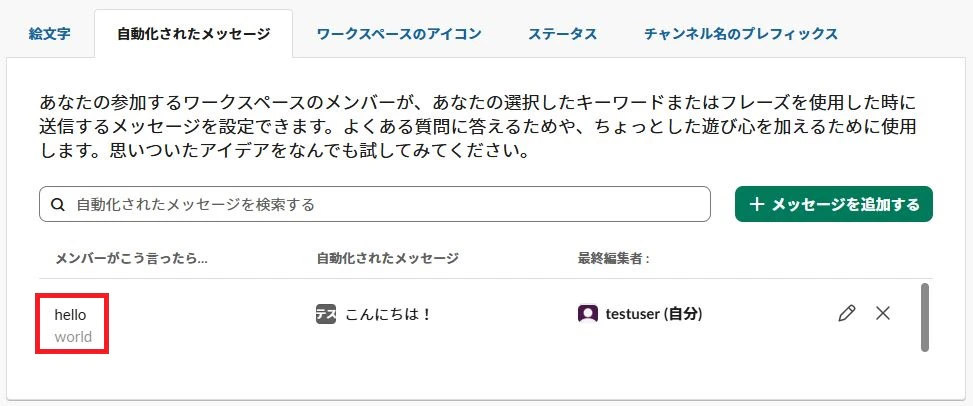
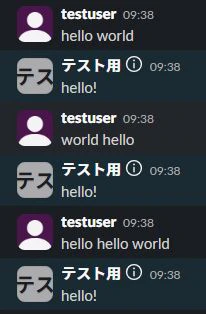
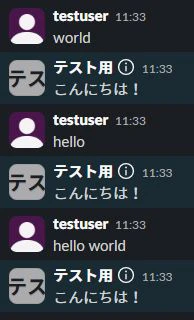
なお、複数キーフレーズが設定されているからといって、それらのキーフレーズを同時に入力すれば応答も複数回出る、というわけではありません。
2 つ以上のキーフレーズが含まれる投稿であっても、応答回数は 1 回です。
7. 複数応答
複数の応答内容を設定したい場合は、改行して入力します。
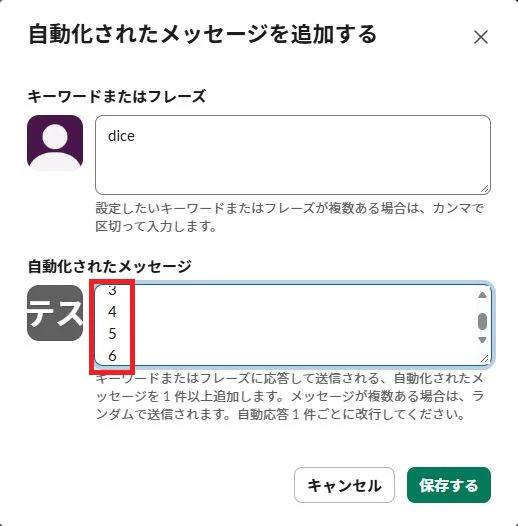
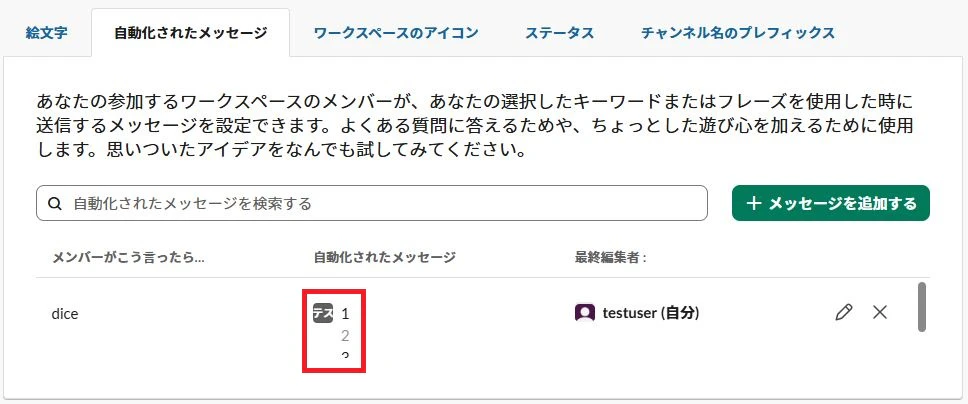
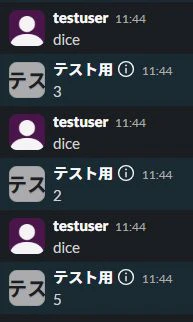
この場合、応答内容は設定したものからランダムに選ばれます。
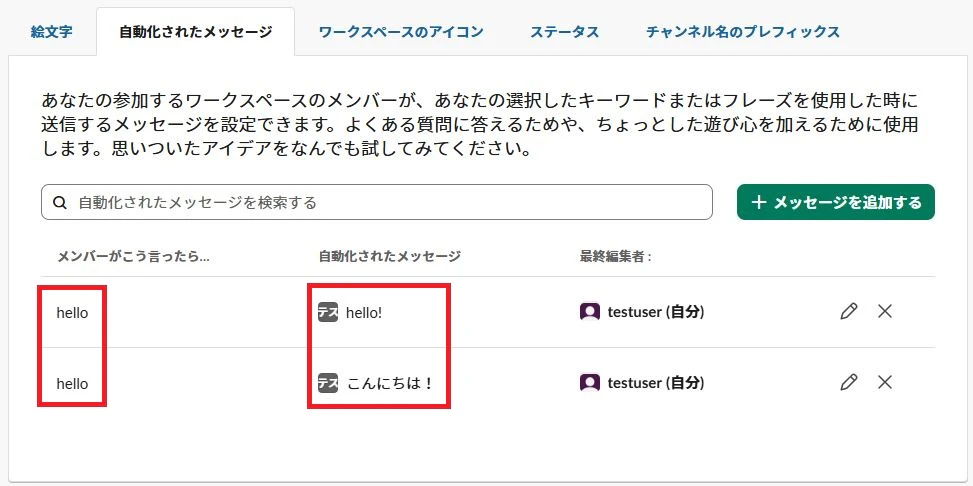
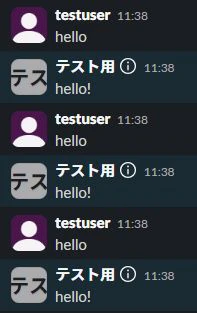
なお、以下のように同じキーフレーズに対して複数の自動応答が別々に設定されている場合は、一覧の上にある方 = 新規作成のタイミングが後になる方が優先されるようです。
異なるキーフレーズの自動応答を同時に満たす場合も、同様に後から作成したほうが優先されるようです。