

動作環境
CPU Intel(R) Core(TM) i3-4030U CPU @ 1.90GHz
RAM 4.00 GB
64 ビット オペレーティング システム、x64 ベース プロセッサ
Windows 11 Home 21H2
ollama version 0.20.2
0. 概要
最近話題のローカル LLM ですが、一般的には動作に巨大なメモリや高性能な CPU 、 GPU が必要となります。
でも、一番軽量なモデルなら 10 年以上前のポンコツノート PC でも無理やり動かせるのでは...?
と思ったので動かしてみました。
1. Ollama インストール
ローカル LLM の実行ツールとして、今回は一番手軽そうな Ollama というオープンソースのソフトウェアを使いました。
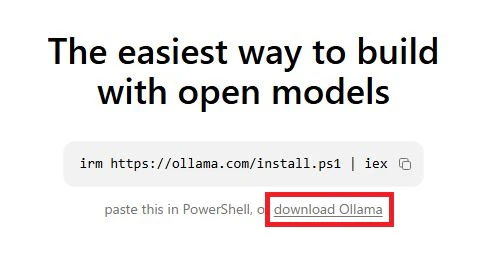
まずは、公式サイトにアクセスします。
「 download Ollama 」をクリックします。
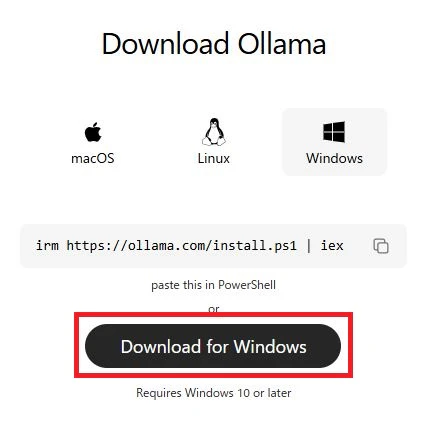
Windows PC にインストールするので、「 Download for Windows 」をクリックします。
インストーラのファイルサイズが 2GB くらいあるので、ダウンロードにはそれなりに時間がかかります。
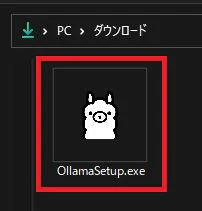
ようやくインストーラがダウンロードできたら、ダブルクリックで起動します。
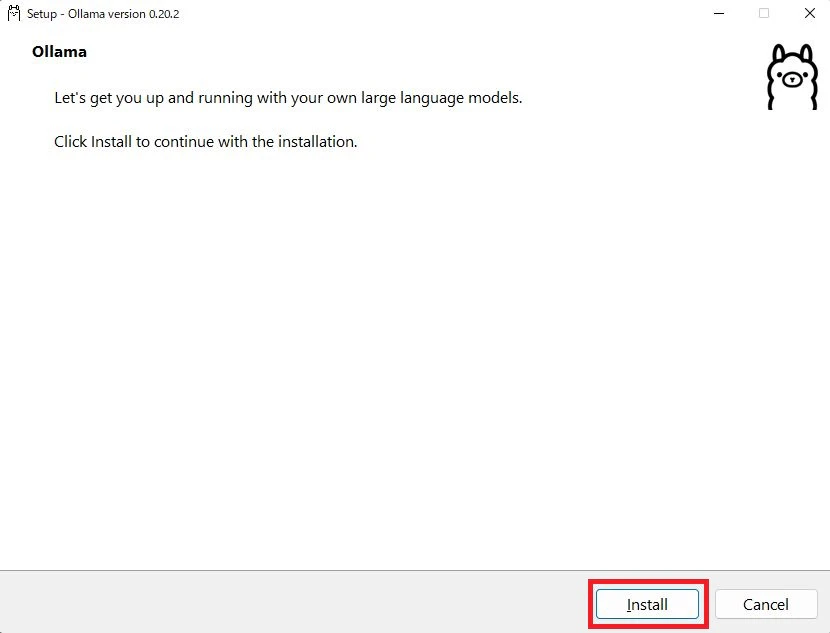
「 Install 」をクリックすると、インストールが開始します。
インストールには数分かかります。
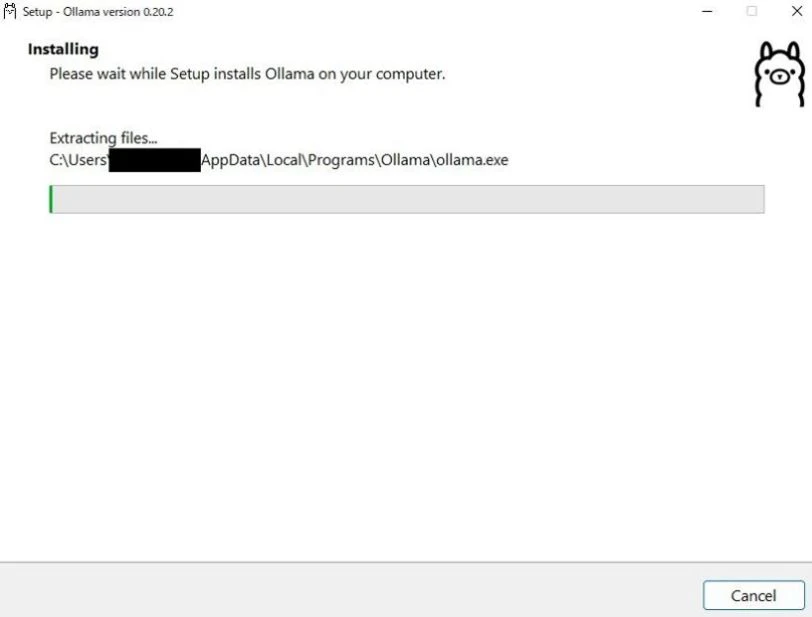
これで、 Ollama をインストールできました。
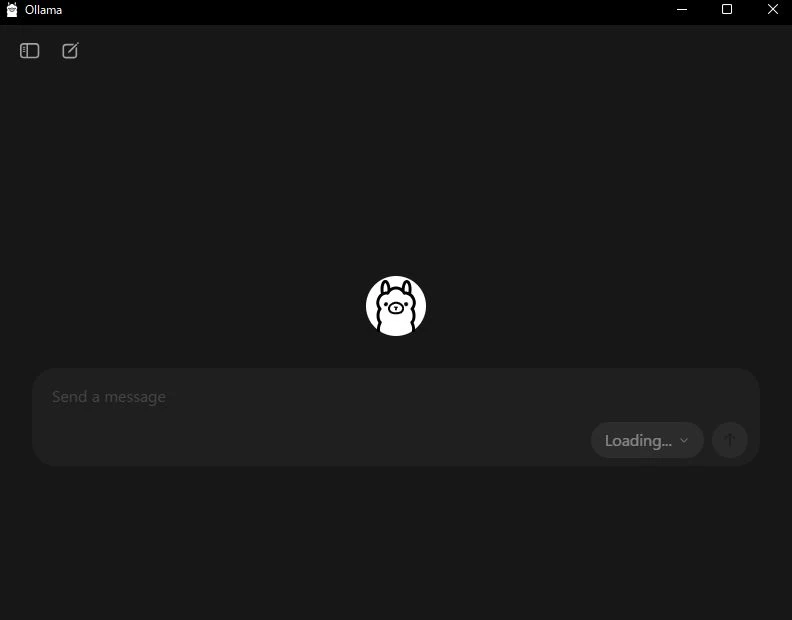
2. モデル選択
次に、 LLM のモデルを選択します。
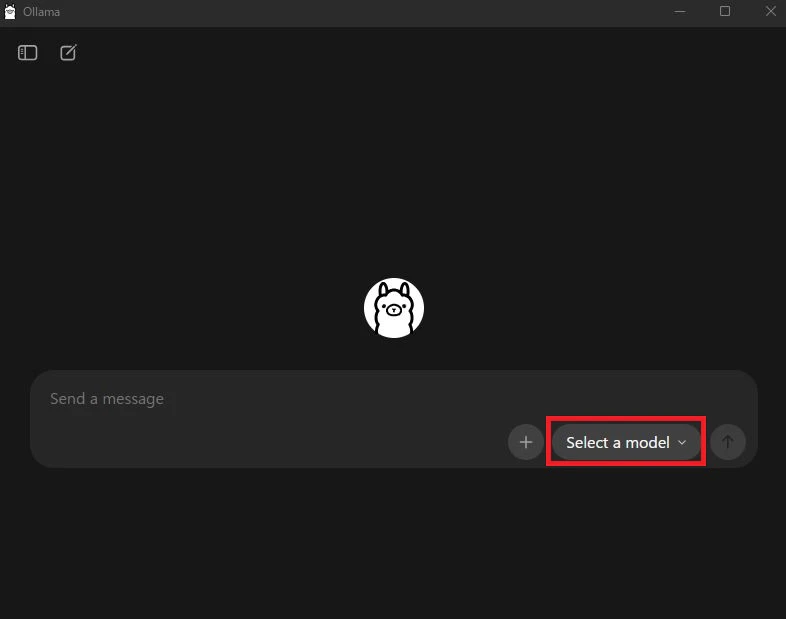
インストールから少し待つと Ollama の画面右下に「 Select a model 」と表示されるので、これをクリックします。
モデルですが、今回は一番軽量の「 gemma3:1b 」を選択します。
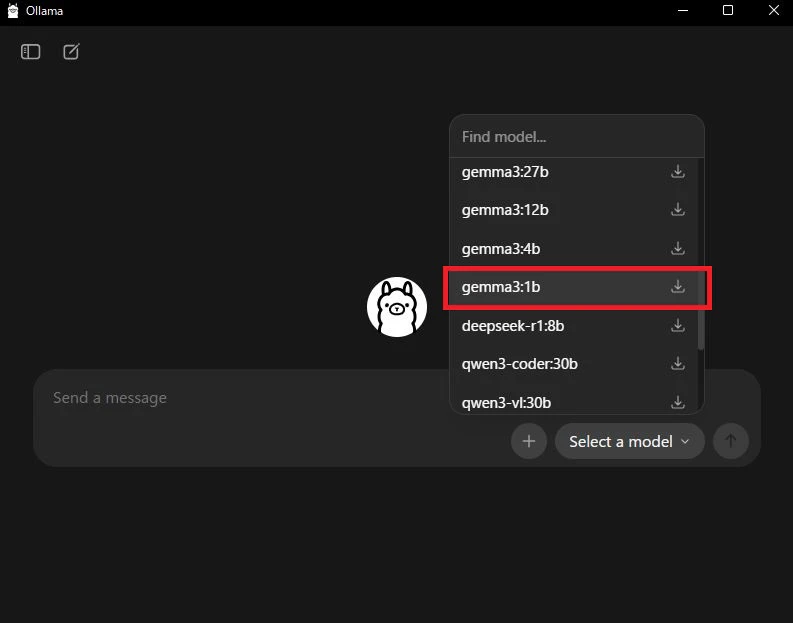
Gemma は Google によって開発されている AI モデルで、あの Gemini の技術をもとに作られているオープンモデルです。
1B はモデルのサイズを表す値で、 1B = 1 Billion = 10 億個のパラメータを持つ、という意味になります。
とりあえず、適当な命令を入力して、Enterを押して実行してみます。
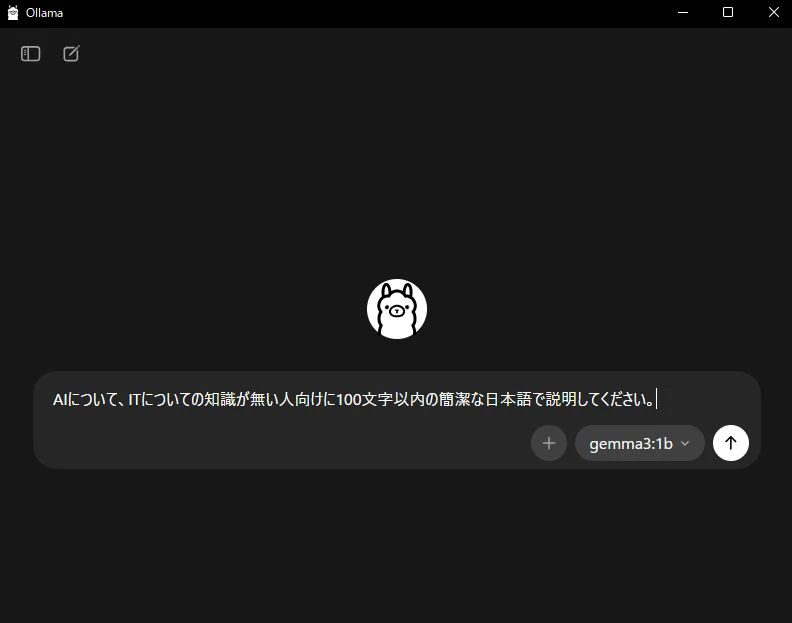
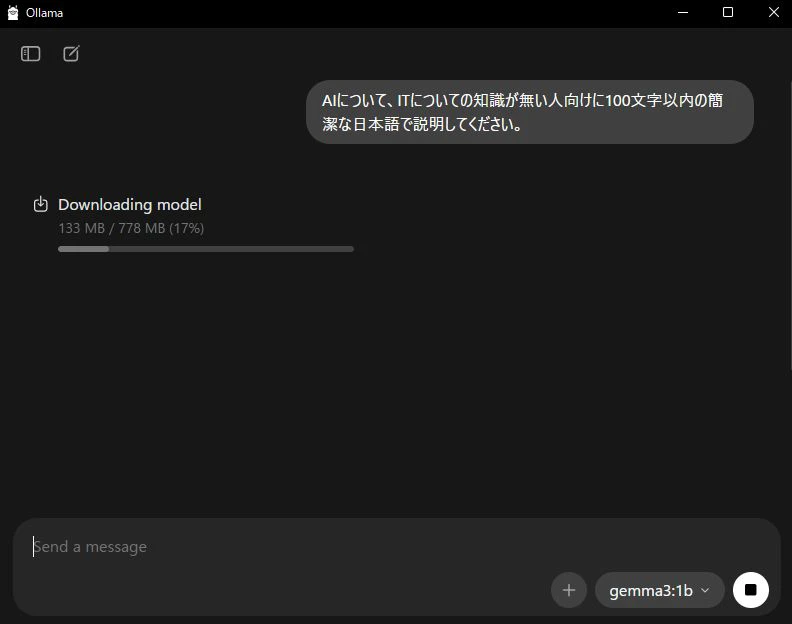
最初はモデルのダウンロードが入るので、少し待ちます。
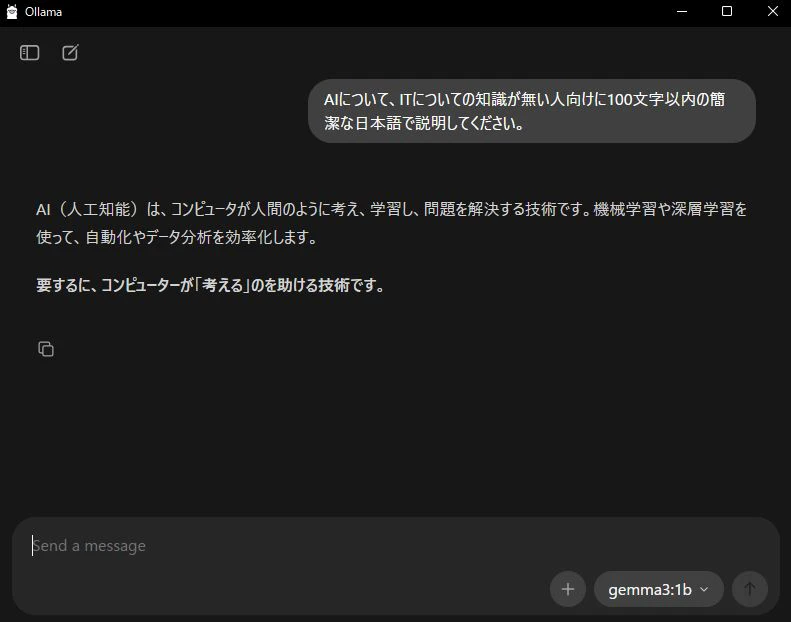
ダウンロード後、30秒くらいで帰ってきました。
3. Ollama 操作
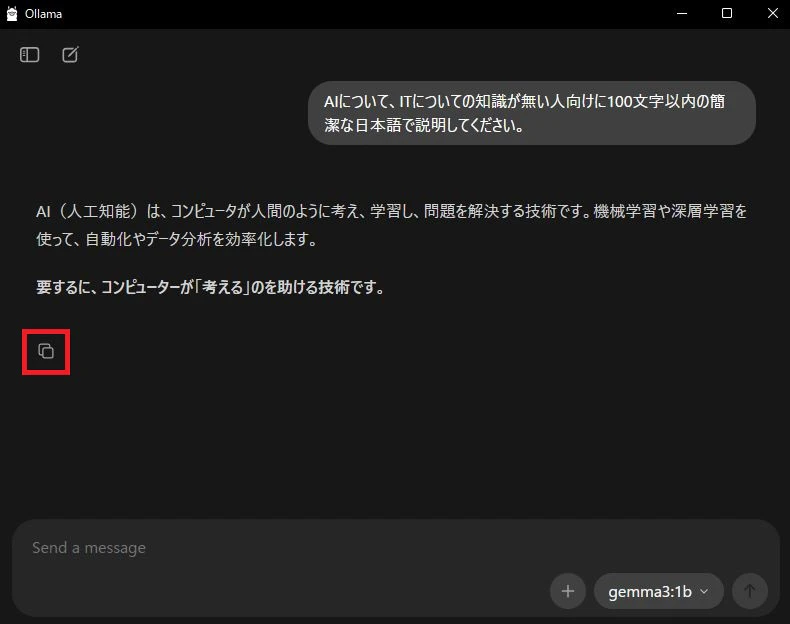
「Copy」ボタンで回答をコピーできます。

「Show sidebar」ボタンでサイドバーが開き、設定画面などが選択できます。
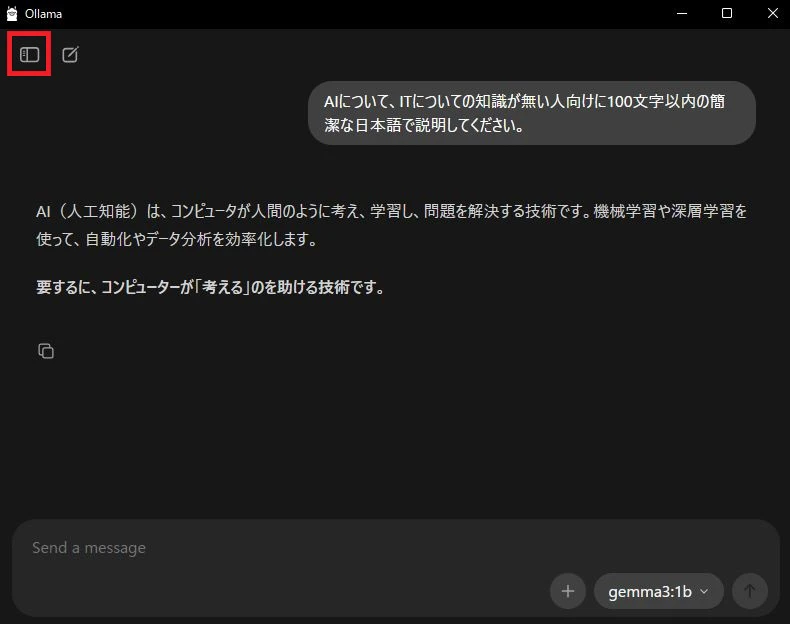
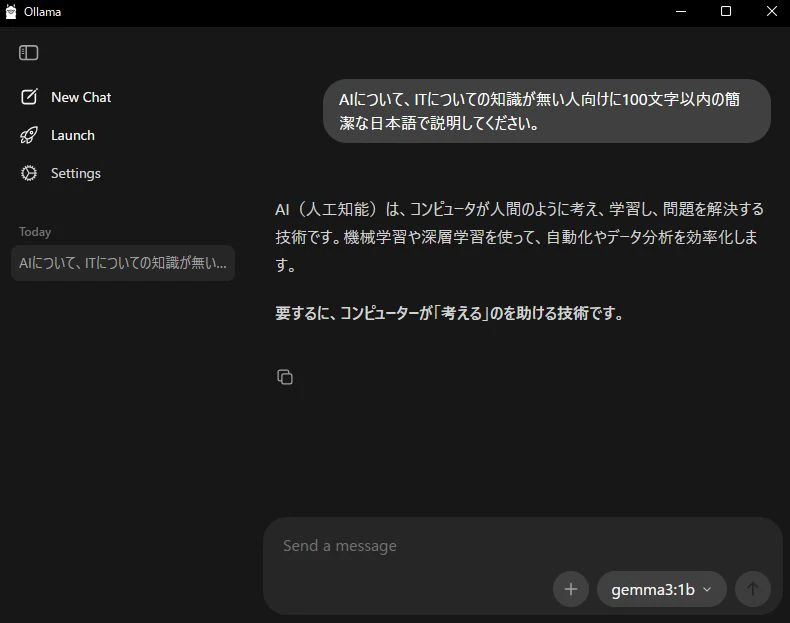
「New chat」ボタンで新しいスレッドが開けます。
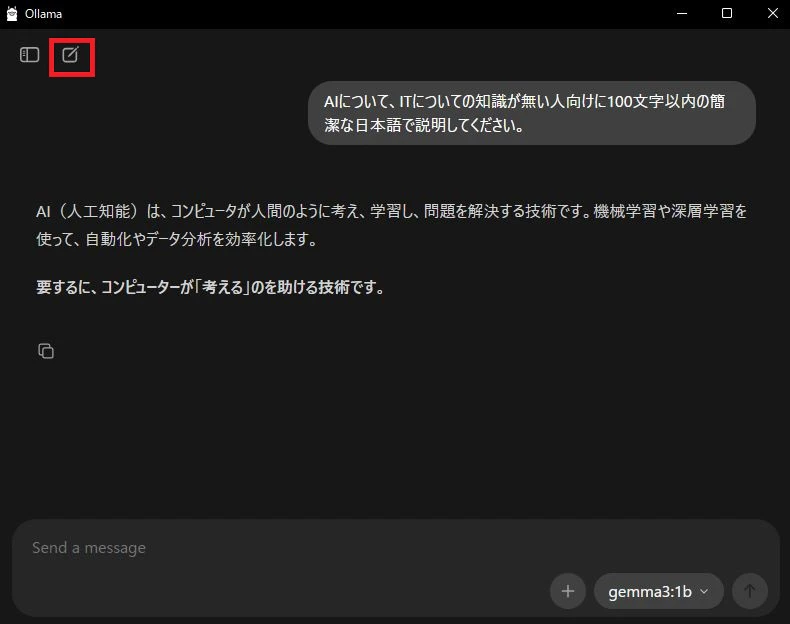
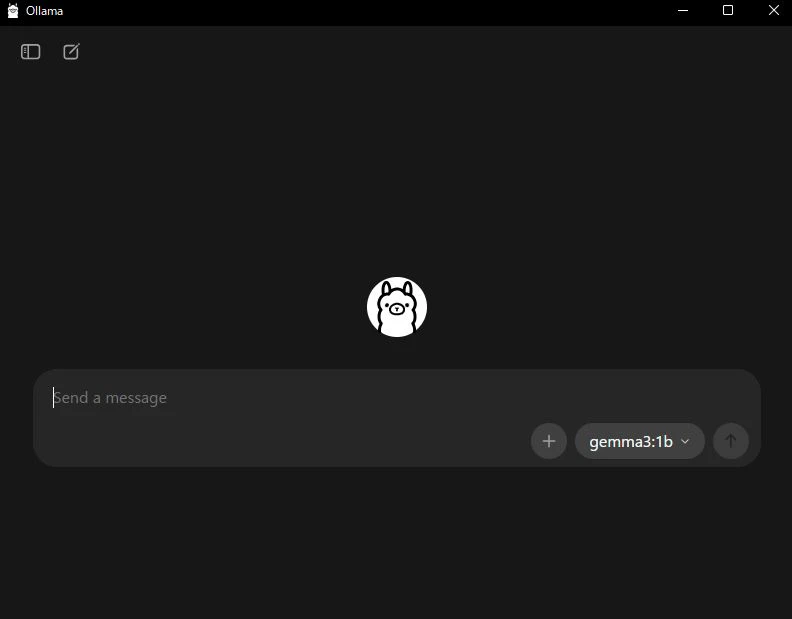
4. 動作検証
いくつか質問を入れてみましたが、だいたい 30 秒~ 1 分くらいで回答が返ってくるようです。
回答の精度としては、一般的な質問程度なら割と大丈夫そうです。
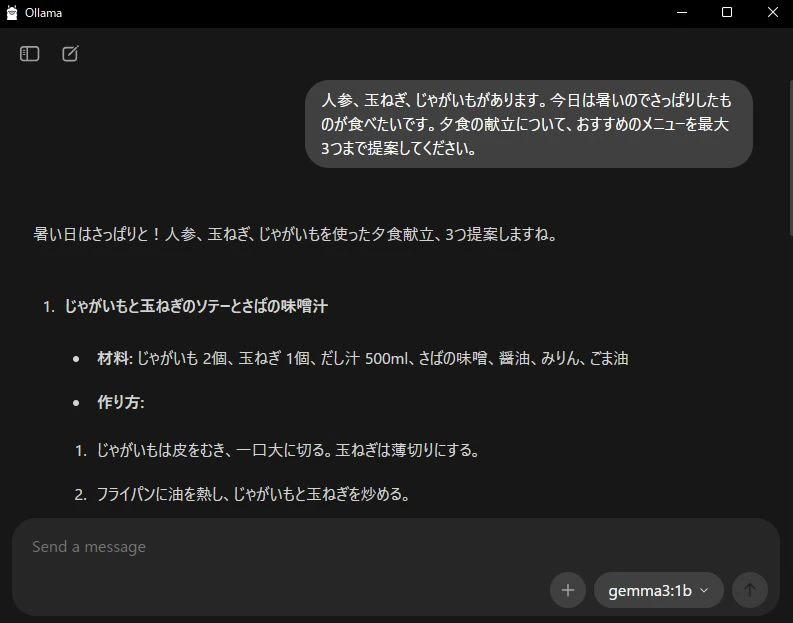
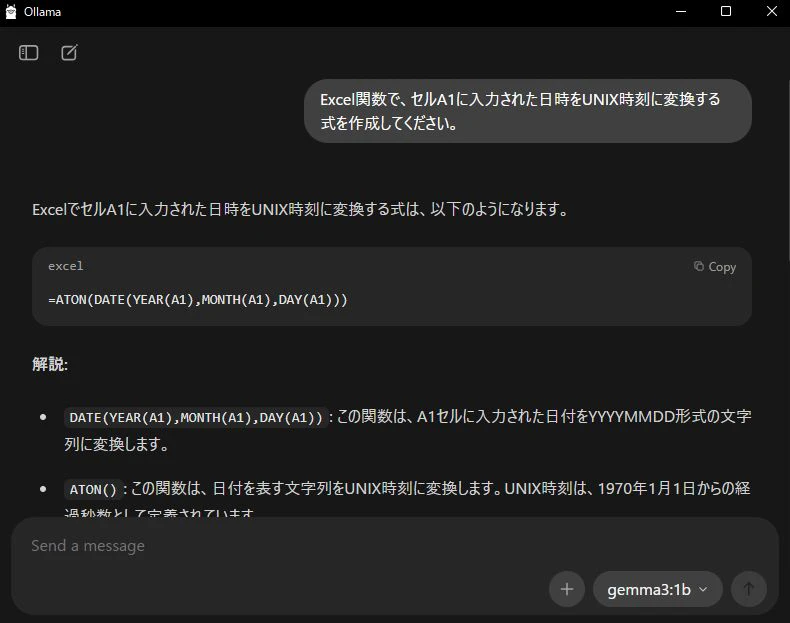
プログラミングなど、技術的、専門的な内容になってくるとあまり精度はよくないみたいですね。
※以下はエクセル関数について質問したものですが、回答に記載された式を入れてもエラーになってしまいます。
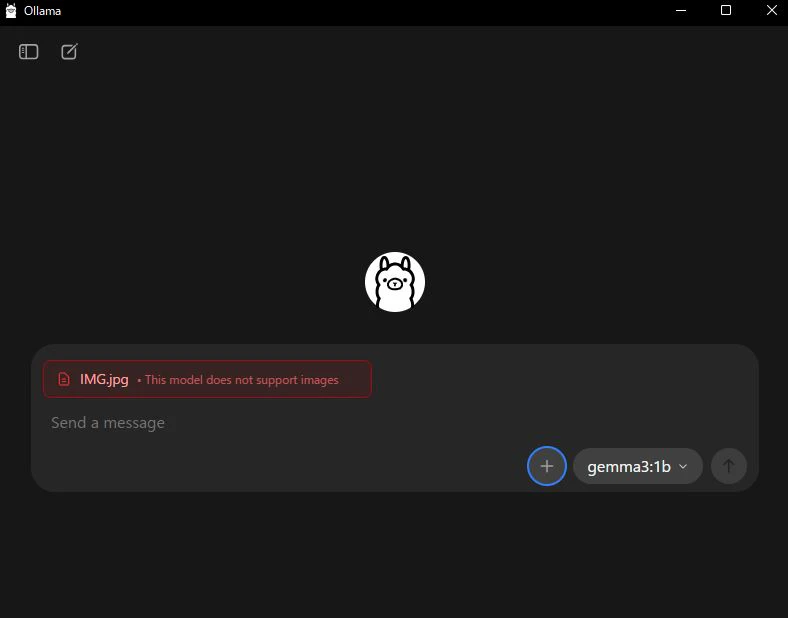
画像ファイルや動画ファイルも、さすがに扱えないようです。
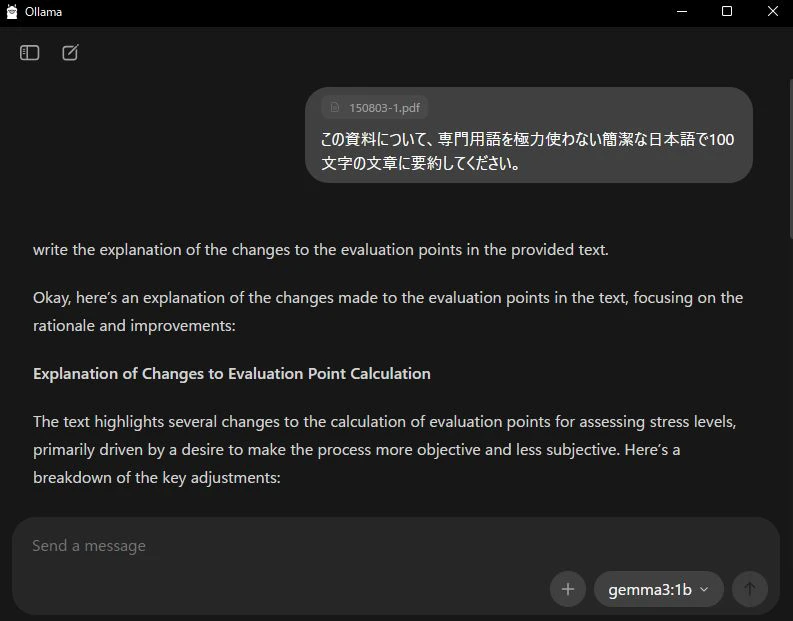
テキスト系のファイルは一応扱えるようですが、こちらもあまり信頼性は高くないです。
※以下は PDF ファイルを要約させたものですが、「日本語で」という指示が完全に無視されています。
総合すると、プログラミングや資料要約など本格的な利用には向かないものの、日常の一般的な疑問、質問には使えるかな、という感じです。
ただ、やっぱり回答に時間がかかるので、特別な理由が無ければ普通に Gemini とか使った方が圧倒的に楽です。
ちょっと LLM 触ってみたいけど環境構築が難しそうで...という人がエントリー的に使ってみる分には手軽でいいかと思います。