実施環境:
Slack 4.52.182 (64-bit)
SlackCLI 4.11.0
Git 2.55.0.windows.1
Python 3.15.1
Poetry 2.5.1
Powershell 5.1.22000.2538
0. 概要
Slack には、 SlackAPI という外部のプログラムと Slack を連携させる機能があります。
今回は、そんな SlackAPI を使って、 Windows 上で自作の Slack APP を作成してみます。
1. Slack App の作成
まずは、箱となる Slack App を作成していきます。
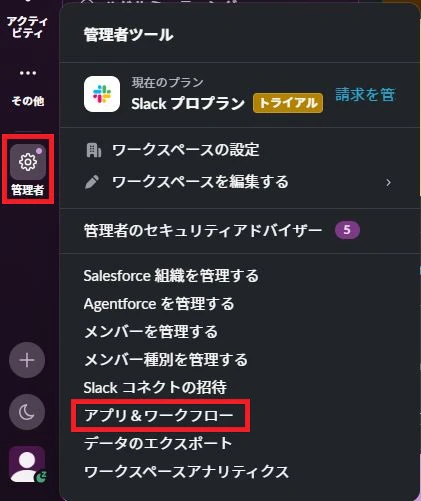
Slack 左のメニューにて、「管理者」⇒「アプリ&ワークフロー」を選択します。
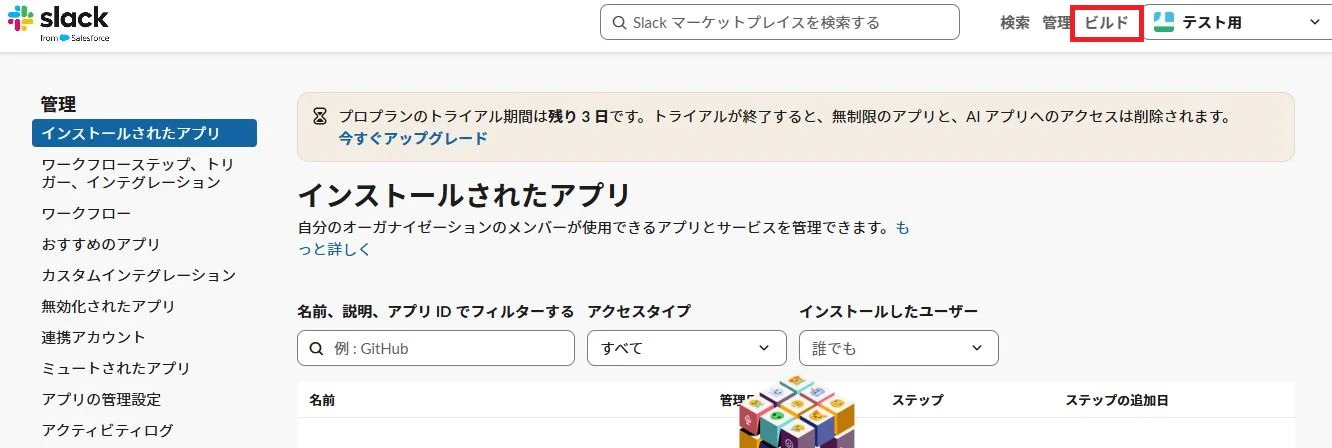
ブラウザで Slack App の管理画面が開きます。
ただ、今回は App を自作したいので、右上の「ビルド」をクリックします。
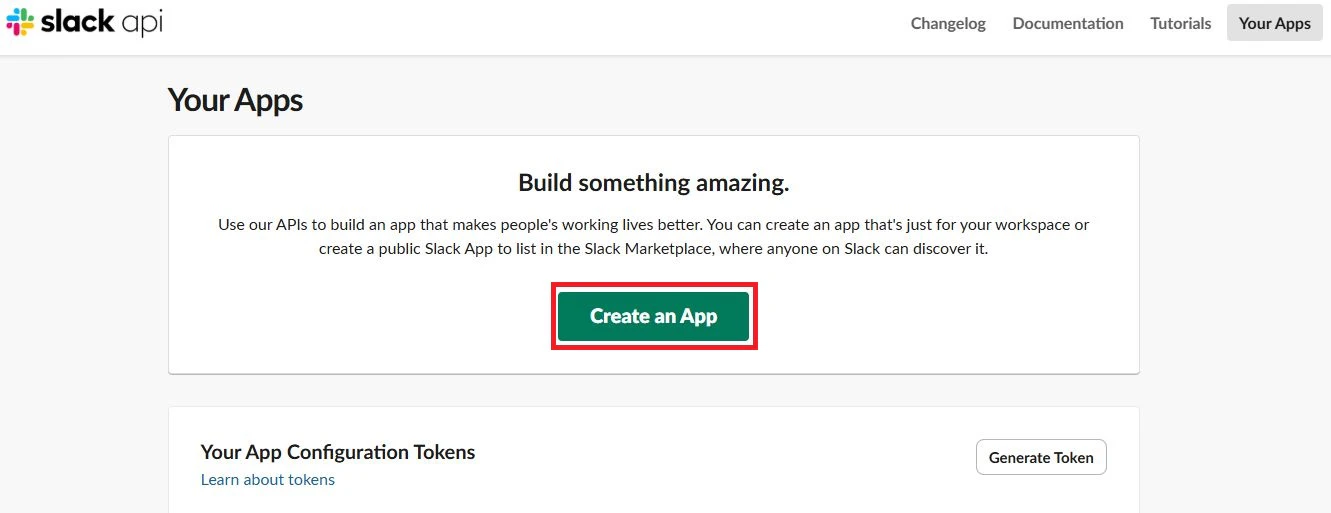
自作 App の管理画面に移るので、「 Create an App 」をクリックします。
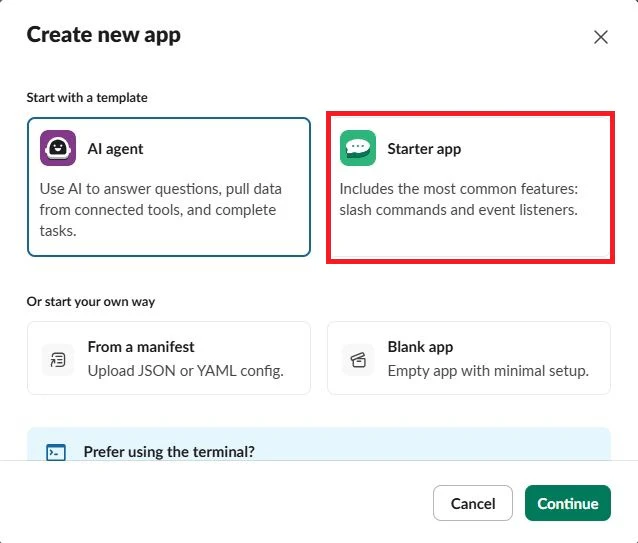
テンプレートの選択画面に移ります。
今回は「 Starter App 」を選択します。
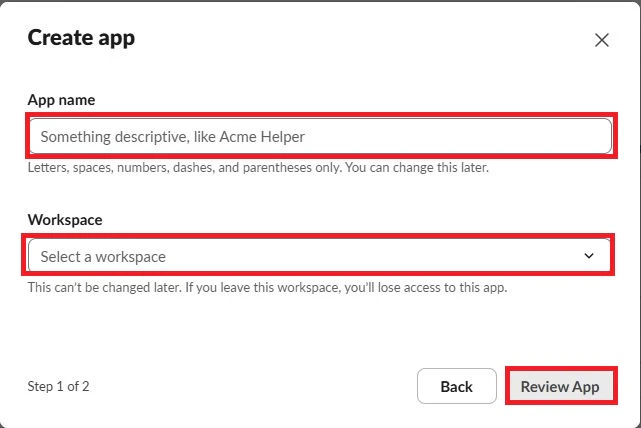
適当な App 名を入力し、ワークスペースを選択します。
選択したら「 Review App 」をクリックします。
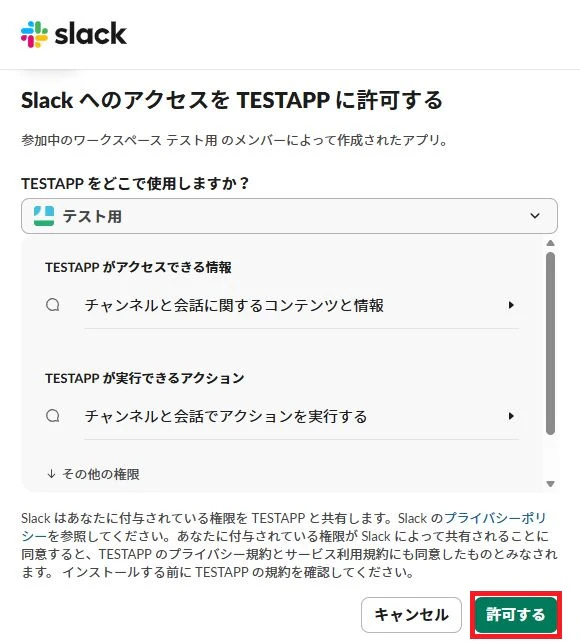
権限の設定画面が開きますが、今回はデフォルトのままでよいので、「 Create and Install 」をクリックします。
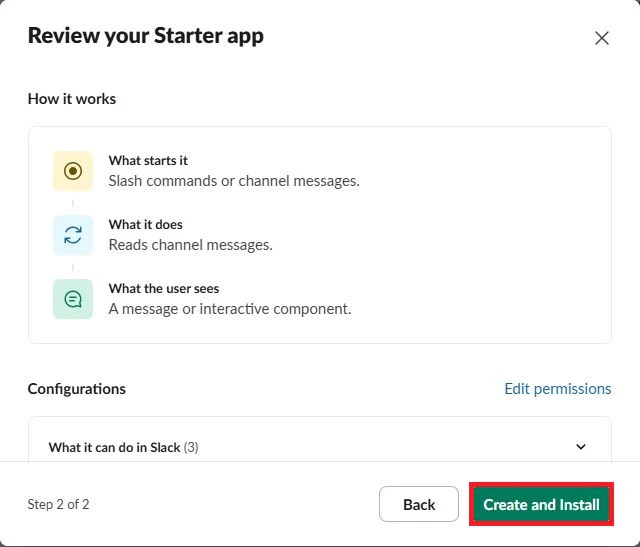
今回デフォルトで入っている権限は以下の 5 つです。
- Slash commands :
/***といった形のコマンドを処理する権限、今回は使用しない - Read channels : 名前や参加メンバーといったチャンネルのメタ情報を取得する権限、今回は使用しない
- Post messages : チャンネルにメッセージを投稿する権限
- App Home opened : ユーザが App のホーム画面を開いたことを通知として受け取る権限、今回は使用しない
- Channel messages : チャンネルに投稿されたメッセージを取得する権限
権限に対する確認画面が開くので、「許可する」をクリックします。
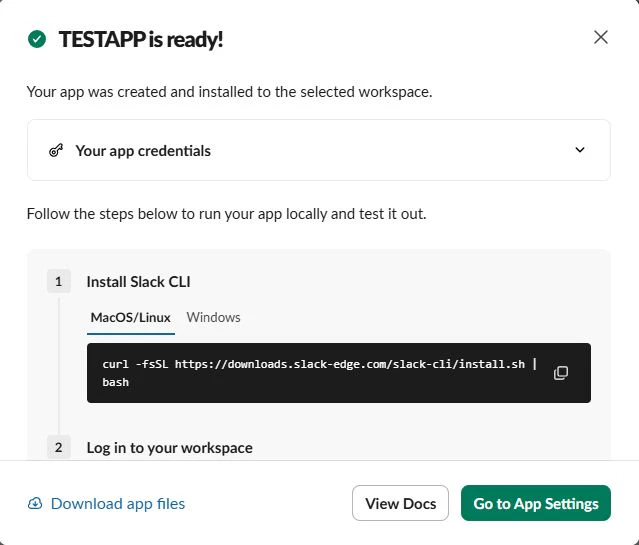
これで App の箱が完成しました。
「 Your app credentials 」をクリックしてトークン情報を控えておいてください。
ただし、今回はトークンを入力することはありません。
「 Go to App Settings 」をクリックすれば細かい設定変更もできますが、今回は特に変更しません。
また、ここで表示されるコマンドについて、 slackcli create のコマンドも App によって異なるので控えておくとよいです。
なお、言語について今回は Python を使用します。
2. Slack CLI のインストール
Slack CLI の要件として、上記で選択した言語(今回は Python )の他に、 Git が必須要件となります。
Git は App 資材の生成時に、テンプレートをクローンするのに使用しています。
以降の手順は Python と Git がインストールされている前提で進めますので、まだの場合はインストールしておいてください。
次に、 Windows 上に Slack CLI をインストールします。
これ以降のコマンドは Powershell 上にて実行しています。
権限などの問題でうまくいかない場合は、ターミナルを「管理者として実行」で起動して操作してみることをおすすめします。
まずは、以下のコマンドを実行して必要なファイルをダウンロードします。
なお、最初の irm コマンドは Powershell の Invoke-RestMethod という HTTP リクエストを通してデータを取得するコマンドです。
irm https://downloads.slack-edge.com/slack-cli/install-windows.ps1 -outfile 'install-windows.ps1'
次に以下のコマンドを実行し、 slackcli というエイリアスにコマンドを紐付けます。
.\install-windows.ps1 -Alias slackcli
1 の手順で最後に出たウィンドウのコマンドでは iex コマンドを使用して slack というエイリアス名を付与していますが、実はこのコマンド名だとデスクトップ版 Slack のコマンドと同名になってしまい、後続の手順がうまくいきません。
端末にデスクトップ版 Slack がインストールされていない場合は、 slack というエイリアス名でも大丈夫です。
その場合、以降の slackcli は全て slack に置き換えてください。
2 つ目のコマンドが正常に実行できれば、以下のようなメッセージが出力されます。
Hello and welcome! Now beginning to install the...
      ________ _     _    _____ _    __    _____ _    ________
     /  ______/ |   / \ /  ____/ | /  /  /  ____/ | /___   __/
    /______  |  |  / _ \  |   |      /   | |   |  |    |  |
     ____ /  |  |___ __ \ |____  |\  \   | |____  |__ _|  |___
   /_______ /|______/  \_\ ____/_| \__\    _____/______/_____/

Finding the latest Slack CLI release version
(省略)
You're all set! Relaunch your terminal to ensure changes take effect.
   Then, authorize your CLI in your workspace with `slackcli login`.
   Create AI Agents in Slack with `slackcli create agent`.
完了後、以下のコマンドを実行します。
slackcli --version
以下のように表示されたら OK です。
Using slackcli.exe v4.11.0
slackcli でなく slack を使っており、かつここで数字だけ出る場合は、デスクトップ版 Slack のコマンドを実行してしまっている場合があります。
上記の通り、 slackcli にエイリアスを作って使用してください。
3. Slack ログイン
次に、以下のコマンドを実行してターミナル上で Slack にログインしてください。
slackcli login
正常に実行できていれば、以下のように /slackauthticket という文字列が出力されて、さらにチャレンジコードの入力待ちで止まっているはずです。
> Run the following slash command in any Slack channel or DM
   This will open a modal with user permissions for you to approve
   Once approved, a challenge code will be generated in Slack

/slackauthticket ***

┃ Enter challenge code
┃ >

enter submit
この /slackauthticket を、後ろの文字列ごとコピーして、 Slack の適当なチャットに貼り付けて投稿してください。
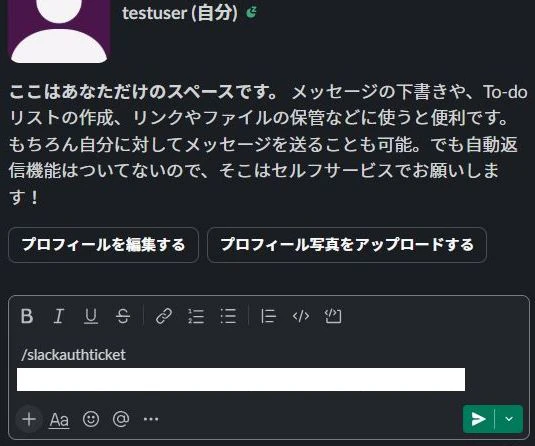
すると、以下のように権限確認のウィンドウが開くので、「 Confirm 」をクリックして権限を承認します。
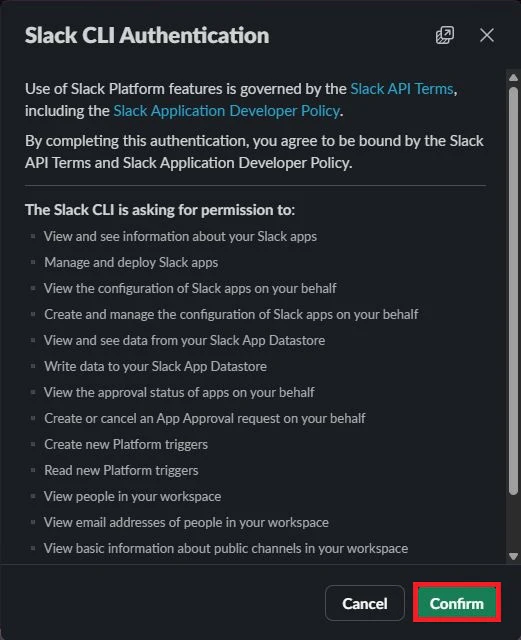
正しく承認できていれば、以下のようにチャレンジコードが表示されるので、それをターミナルに入力します。
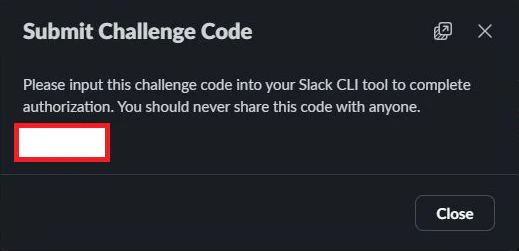
以下のようなメッセージが出れば完了です。
> You've successfully authenticated!
   Authorization data was saved to ***\.slack\credentials.json

> Get started by creating a new app with slackcli.exe create my-app
   Explore the details of available commands with slackcli.exe help
4. Slack App 作成
いよいよ Slack App を作成していきます。
1 の最後のウィンドウで控えたコマンドをここで入力します。
slackcli create --template slack-samples/bolt-python-starter-template --app *** --name "***" --team *** --environment local
以下のようなメッセージが表示されれば OK です。
   Added testapp\.slack
   Added testapp\.slack\.gitignore
   Added testapp\.slack\config.json
   Added testapp\.slack\hooks.json
(省略)
> Next Steps
   Change into your project with cd testapp\
   Start developing and see changes in real-time with slackcli.exe run
ここで指定している --app , --name はそれぞれ先ほどの「ビルド」をクリックして出てきた自作 App 一覧の「 App ID 」「 App Name 」になります。
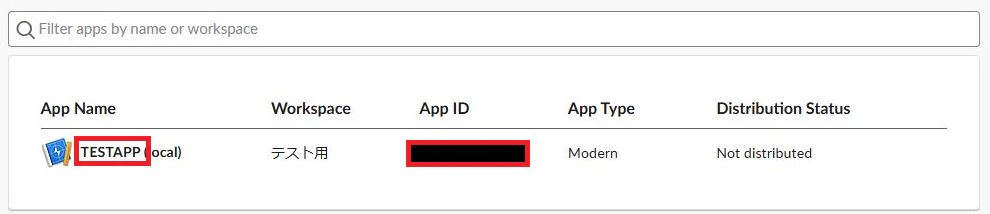
また、 --team に指定している ID はチーム ID です。
Slack アプリから直接確認することはできませんが、ブラウザ版で Slack を開いたときに https://app.slack.com/client/***/ となる、*** の部分がチーム ID です。
チーム ID は後ほど出てくるワークスペース ID と基本的に同じものであり(システムの関係で使い分けられているだけ)、ワークスペース ID の方は Slack のワークスペース名をクリックすることで確認できます。
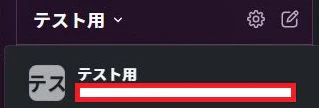
slackcli コマンドがうまくいかない場合は、 slackcli doctor でエラー調査が可能です。
このコマンドを実行すると、カレントディレクトリ上にアプリケーション用の新しいフォルダが作成されているはずです。
以降のコマンドは、このフォルダの中に移動して実行します。
cd ***
5. Slack フック修正
ここで、生成されたテンプレートファイルを 2 つ修正します。
まず、この時点では Slack CLI と Python を連携させるためのライブラリ slack-cli-hooks が依存関係に含まれていないため、 pyproject.toml の dependecies に追記します。
(省略)
dependencies = [
    "slack-bolt==1.30.0",
    "slack-cli-hooks",
]
(省略)
次に、プログラムを起動するためのフックコマンドについて、 .slack\hooks.json を以下のように修正します。
これは Windows 特有の現象として、 Slack CLI のライブラリが実行パスを'で囲う仕様であるのに対し、 Windows が 'で囲ったパスをそのまま実行できない、という事象が発生するのを防ぐためとなります。
{
  "hooks": {
    "doctor": ".venv\\Scripts\\python.exe -m slack_cli_hooks.hooks.doctor",
    "check-update": ".venv\\Scripts\\python.exe -m slack_cli_hooks.hooks.check_update",
    "get-manifest": ".venv\\Scripts\\python.exe -m slack_cli_hooks.hooks.get_manifest",
    "start": ".venv\\Scripts\\python.exe -X dev -m slack_cli_hooks.hooks.start"
  }
}
6. Slack App 起動
いよいよ Slack App を起動します。
起動は Python の仮想環境で行います。
python -m venv .venv
.venv\Scripts\Activate.ps1
今回の Slack App のテンプレートは pyproject.toml で依存関係を管理しているため、仮想環境に Poetry をインストールして、それを用いて必要なライブラリを導入します。
pip install poetry
poetry --version
poetry install --no-root
環境が整ったら、以下のコマンドを実行すれば完了です。
slackcli run
実行すると以下のように App の選択画面が表示されます。
先ほど作った App を ↑ キーと ↓ キーで選び、 Enter キーで決定してください。
ここで表示されている ID は、左から「 App ID 」「ワークスペース ID 」「チーム ID 」となります。
┃ Select an app
┃ > *** ***-*** ***
┃   Create a new app

↑ up • ↓ down • / filter • enter submit
Connected, awaiting events というメッセージが出たら OK です。
そのままコマンドは待機状態となります。
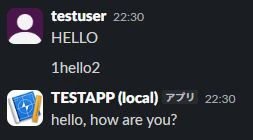
この状態で試しに hello と投稿すると、 hello, how are you? というメッセージが返ってきます。
なお、通信や処理の状況によってはすぐにメッセージが返ってこない場合もあります。
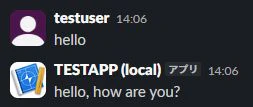
前後に文字が入っていても問題ありませんが、大文字小文字は明確に区別されます。
7. 対象メッセージの追加
さて、このメッセージを返しているコードですが、 listeners\messages\__init__.py にあります。
(省略)
from .sample_message import sample_message_callback
(省略)
# To receive messages from a channel or dm your app must be a member!
def register(app: App):
    app.message(re.compile("(hi|hello|hey)"))(sample_message_callback)
re.compile("(hi|hello|hey)") は正規表現であり、上記は「 hi , hello , hey のいずれかの文字列が投稿された場合、 sample_message_callback を呼び出す」という処理になります。
呼び出している sample_message_callback は、同じフォルダの listeners\messages\sample_message.py に記載されています。
(省略)
def sample_message_callback(context: BoltContext, say: Say, logger: Logger):
    try:
        greeting = context["matches"][0]
        say(f"{greeting}, how are you?")
    except Exception:
        logger.exception("Error responding to sample message")
context["matches"][0] は正規表現でヒットした文字列であり、これに文字列を追加して say で投稿を行っています。
では、この 2 つのファイルに、以下のように追記してみましょう。
(省略)
from .sample_message import sample_message_callback, sample_message_callback_2
(省略)
# To receive messages from a channel or dm your app must be a member!
def register(app: App):
    app.message(re.compile("(hi|hello|hey)"))(sample_message_callback)
    app.message("HelloWorld")(sample_message_callback_2)
(省略)
def sample_message_callback(context: BoltContext, say: Say, logger: Logger):
    try:
        greeting = context["matches"][0]
        say(f"{greeting}, how are you?")
    except Exception:
        logger.exception("Error responding to sample message")

def sample_message_callback_2(context: BoltContext, say: Say, logger: Logger):
    try:
        say("こんにちは!Slack CLIとBoltアプリからの自動返信テストです。")
    except Exception:
        logger.exception("Error responding to sample message")
一度 Ctrl + C で slackcli run を止めて、再度 slackcli run を起動しなおします。
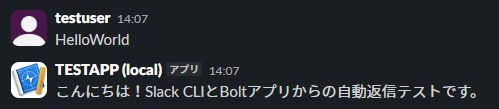
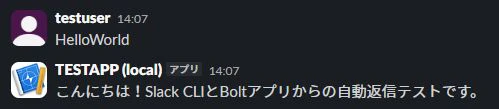
この状態で HelloWorld と投稿して、先ほど設定したメッセージが返ってきたら OK です。