
fiord Advent Calendar 2025 7 日目の内容となります。
Blender のジオメトリノード(Geomery Nodes)って敷居高く感じますよね。自分は感じてます。
ただ、現代においては使わないのが古いという雰囲気を感じるので、勉強してみた!という記事を書いてみようかと。
前提条件
- Blender はたまに使う程度で、それゆえめちゃくちゃ詳しいわけではありません。
- 使用する Blender は 5.0 です。
試しに実感する
基本的には、チュートリアルをたくさんこなしていく中で技量を上げていき、「こういうことも出来るのでは?」とクリエイティブな方向に進化していくことが一般的だと思っています。それほどまでにチュートリアルって大事だと思っています。
その最初として、この記事を見てみることにしました。後ほど動画も出てくると思います。
円をグリッドに表示する
まずはデフォルトであるキューブなどを削除し、無を作ります。

その後、円を作成します。パラメーターを弄って、小さめの円にしましょう。
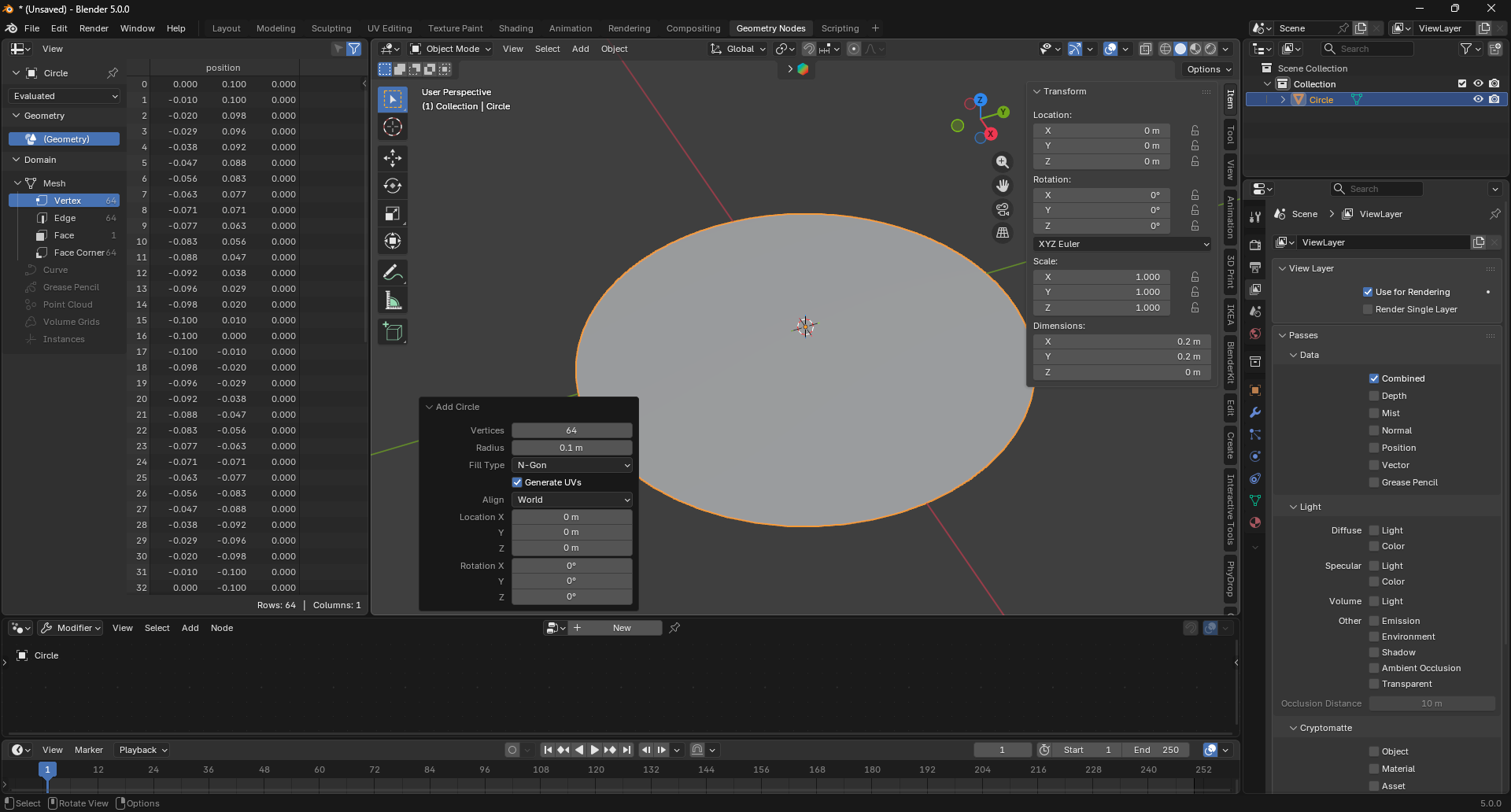
平面を作り(円と被りますが、気にしなくてOKです)、Geometry Nodes から New を作成。
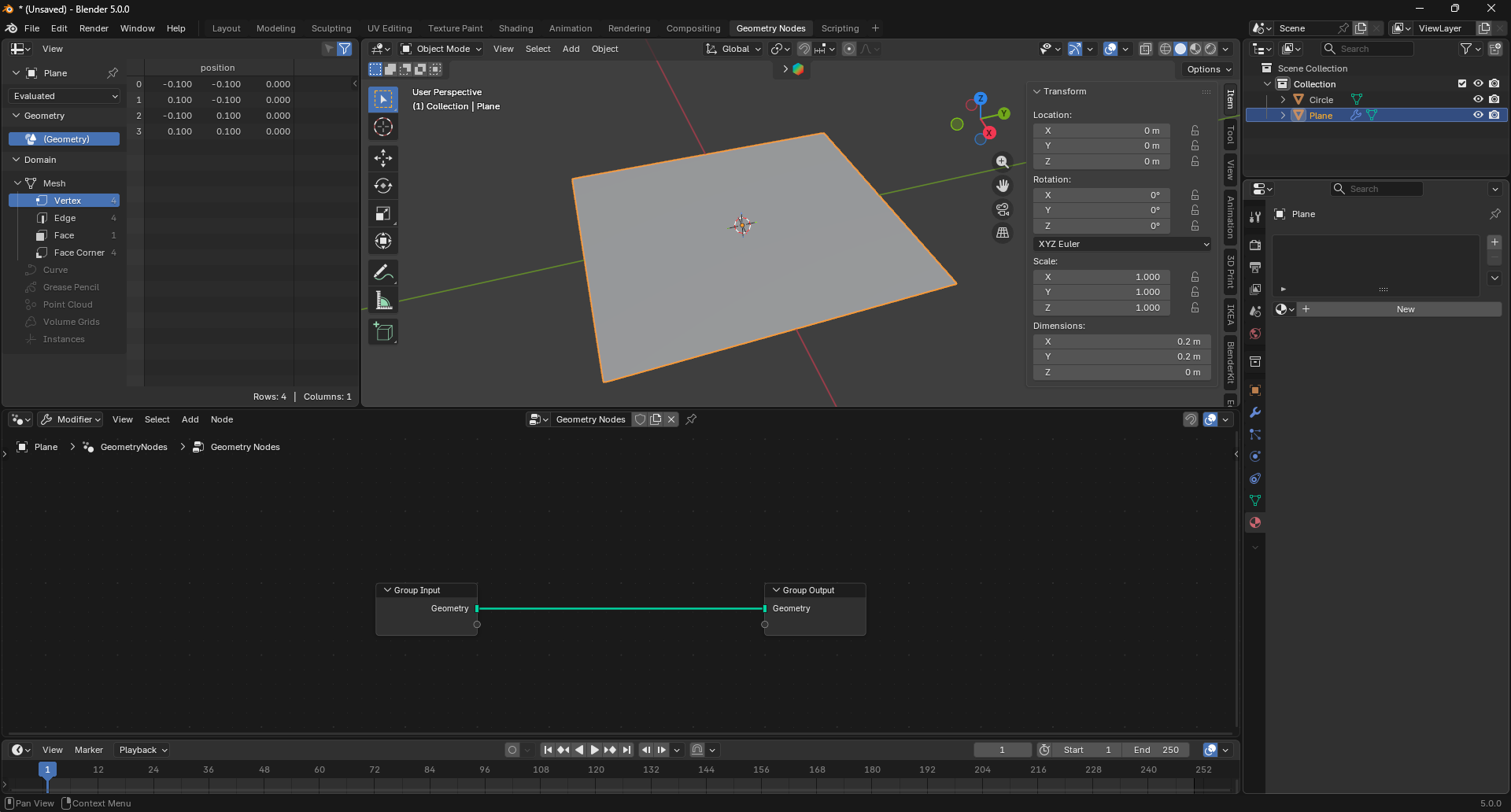
その後、スクリーンショットのようにノードの編集を行います。具体的には下記の通り。
- Group Input を消す。入力が無くなるので、3D View から平面が消えます。
- Geometry Nodes 内部で Shift+A → Mesh → Primitives → Grid で 3x3 のグリッドを追加。これ、3D View でも普通に追加できるグリッドと同じですね。
- Geometry Nodes 内部で Shift+A → Input → Scene → Object Info を作成し、2 の下に配置(どこもまだ繋げてない状態です)。Picker から 最初に作った円を選びます。「このオブジェクトを参照するよ!」というノードです。
- Geometry Nodes 内部で Shift+A → Instances → Instance on Points を選択、Group Output の左側(つまり中央)に配置。2/3 及び Group Output との繋ぎ込みを行います。

Grid の各頂点に円を配置することに成功しました! Grid のパラメータを弄れば円の配置を Array のように弄ることが出来、また、Circle の内容を変えれば配置物を変えられそうです。
円を弄る
この Instance on Points、配置する各インスタンス(=円)のスケールを弄ることも可能です。
Utilities → Random Value を配置し、Value を Instance on Points の Scale に繋いでみましょう。

あら綺麗。さらに、他の値として、ノイズテクスチャを導入するようです。Random Value を削除して、代わりに他の値を入れてみましょう。
- Texture → Noise Texture: いわずとしれたノイズテクスチャ本体
- Utilities → Math → Map Range: 0 ~ 1 の範囲を 0 ~ 2 まで範囲を拡大させてみましょう(線形変換してくれます)

あれ...なんかしょぼい...
恐らくなのですが、ノイズテクスチャの値として 0.0-0.25 の区間にあまりヒットせず、0.25-0.5 の区間が多いようです。
そのため、負の倍率がかかるのを承知で -0.5~1.5 にした方が綺麗に見えるようですね。線形変換ではない別の方法があったらよいかもです。
...と探していたら、Float Curve というものが Utilities → Math にありました。適用してみます。

どうでしょう?少しマシになったかな...?
他のパターンも試してみるといいかもです。
3D 表現へ
円を別のモデルに変えてみましょう。
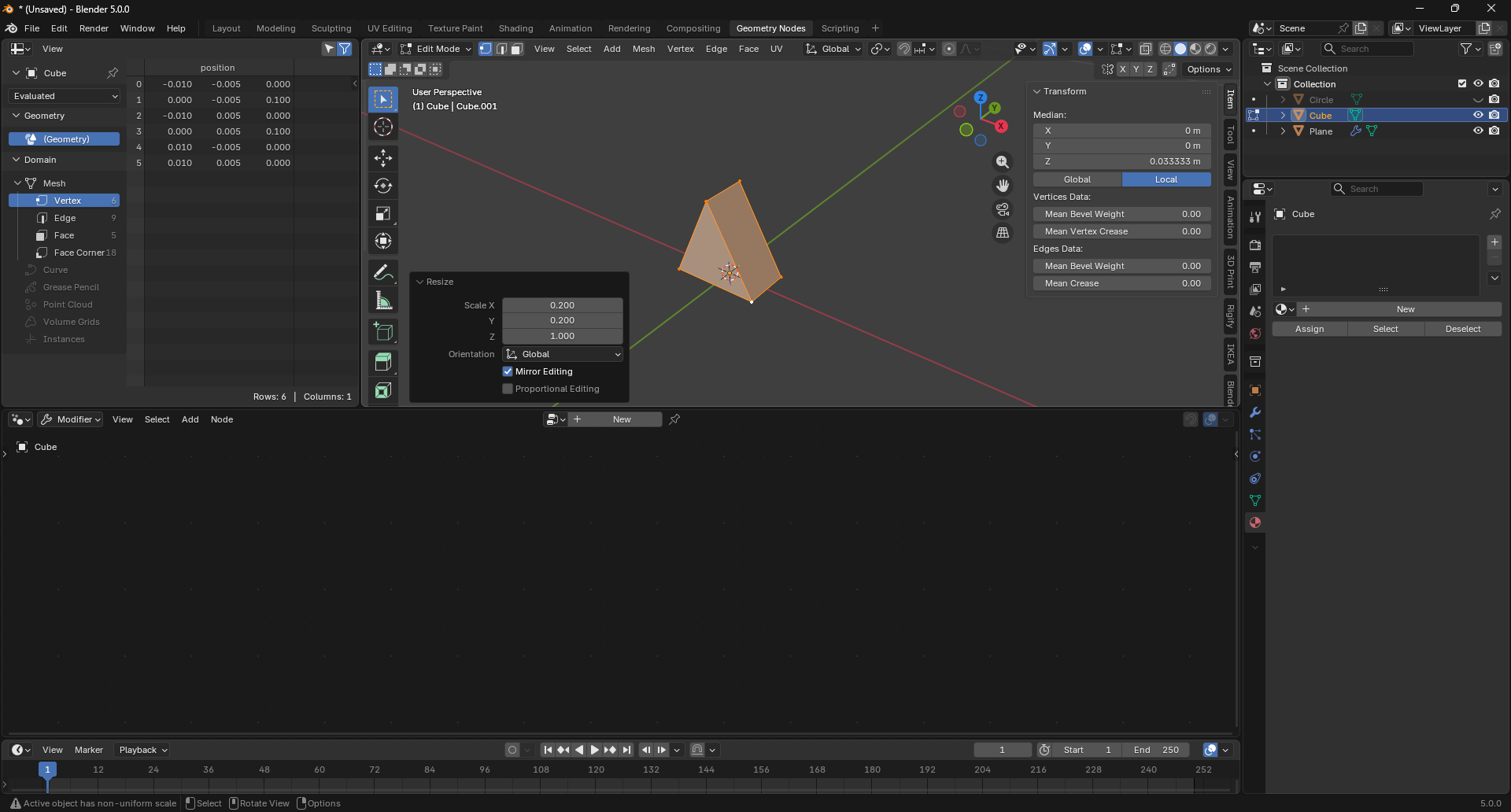
下記のスクリーンショットの手順で三角柱を作成します。
-
Cube を作成

-
編集モードに入り、オブジェクトの中心を底とすべく 5cm 底上げします

-
立方体の上面の辺 2 つをまとめて、2 点が中央にあるようにします。

-
少し薄くするため、y のスケールを 0.5 倍して編集モードを出ましょう。

-
この状態で、先ほどの Geometry Nodes に適用してみます。

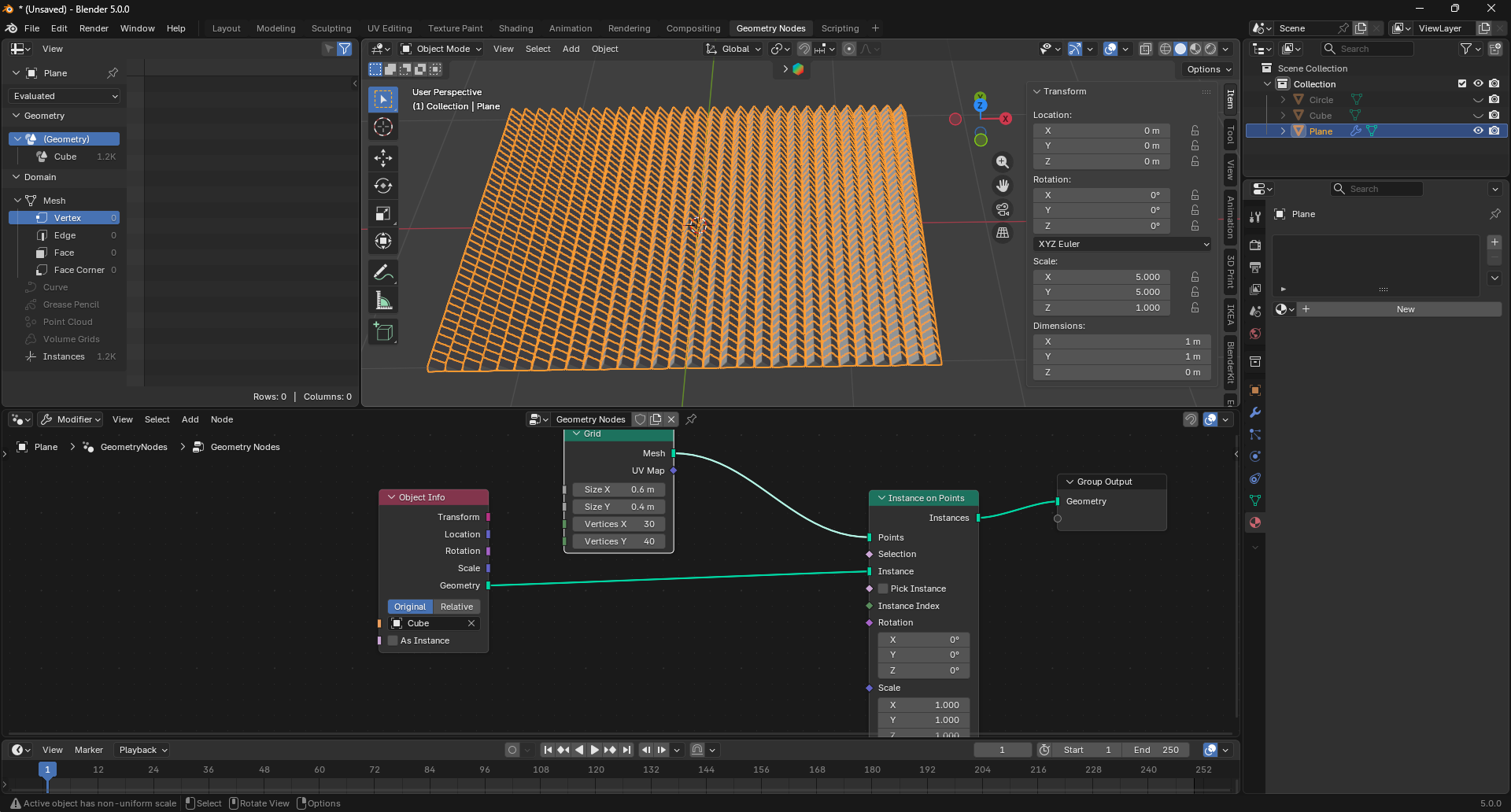
比較のために元の三角柱を前に出しているのですが、露骨に xy が引き伸ばされていますね... Dimensions の値が弄られてしまったことが要因のようです。元の三角柱の Dimensions が x=0.5m, y=0.25m の際に一致するので、この状態で編集モードに再度入り、値を調整します。
ごめんなさい、正確なパラメータか自信は無いですが、このチュートリアルにおいては問題無いでしょう!
ということで Geometry Nodes 側の Grid を弄ります。
サンライト 1 つとカメラを加えて、レンダリングしてみましょう。Ctrl + Alt + Num-0 を押すことで、現在の 3D View の視点をカメラに割り当てることが出来るので、便利です。

いい感じ。Noize Texture を入れつつ、map 後に Utilities → Vector → Combine XYZ で y 軸をベースにランダムに回転させてみます。

汚い...ゆがみ過ぎだな?これは...ということで、Noise Texture の Scale を弄ります。0.8 でいい感じ

テクスチャで遊ぶ
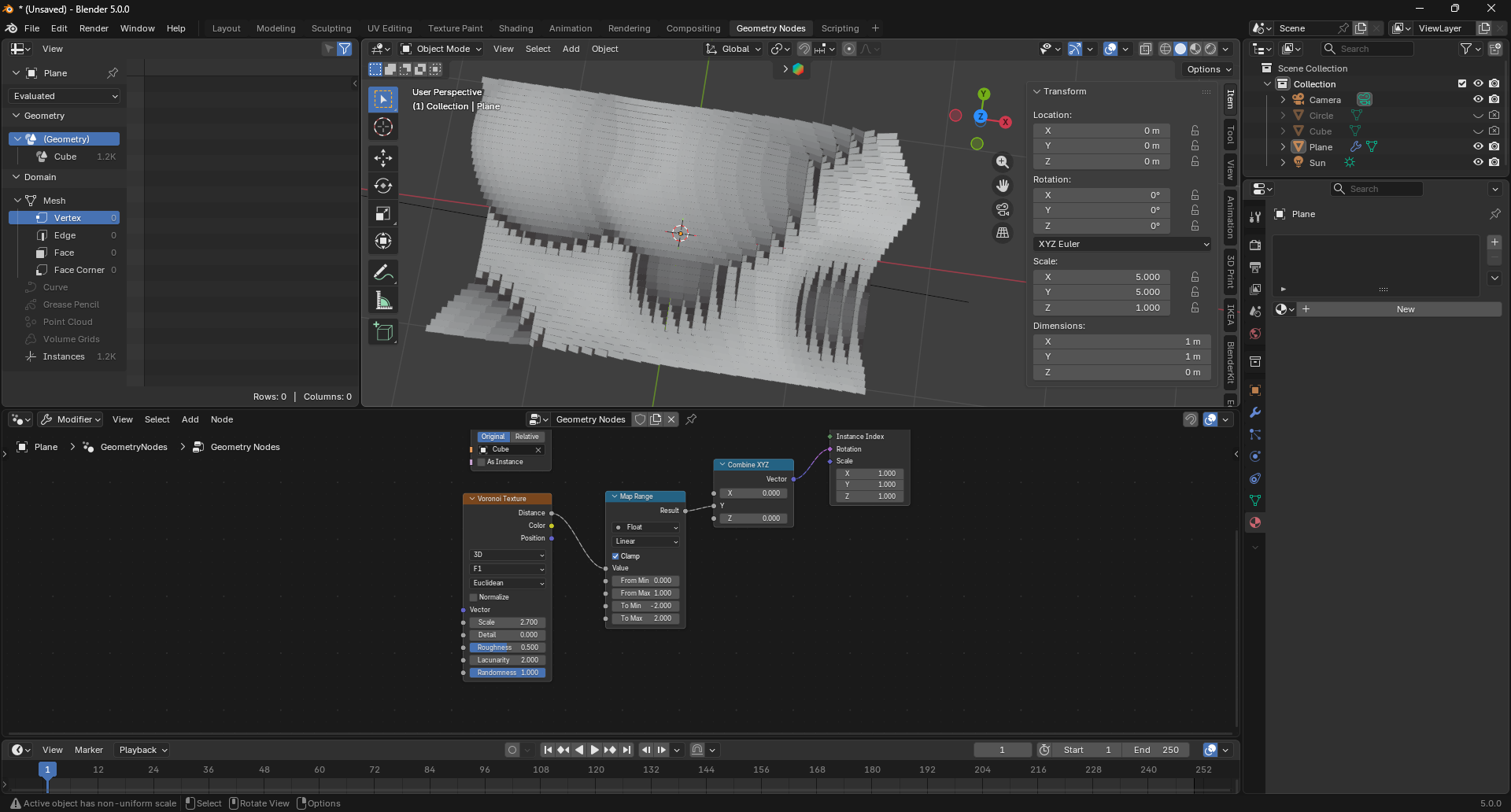
他のテクスチャも見て見ましょう。Voronoi(Scale のみ調整)
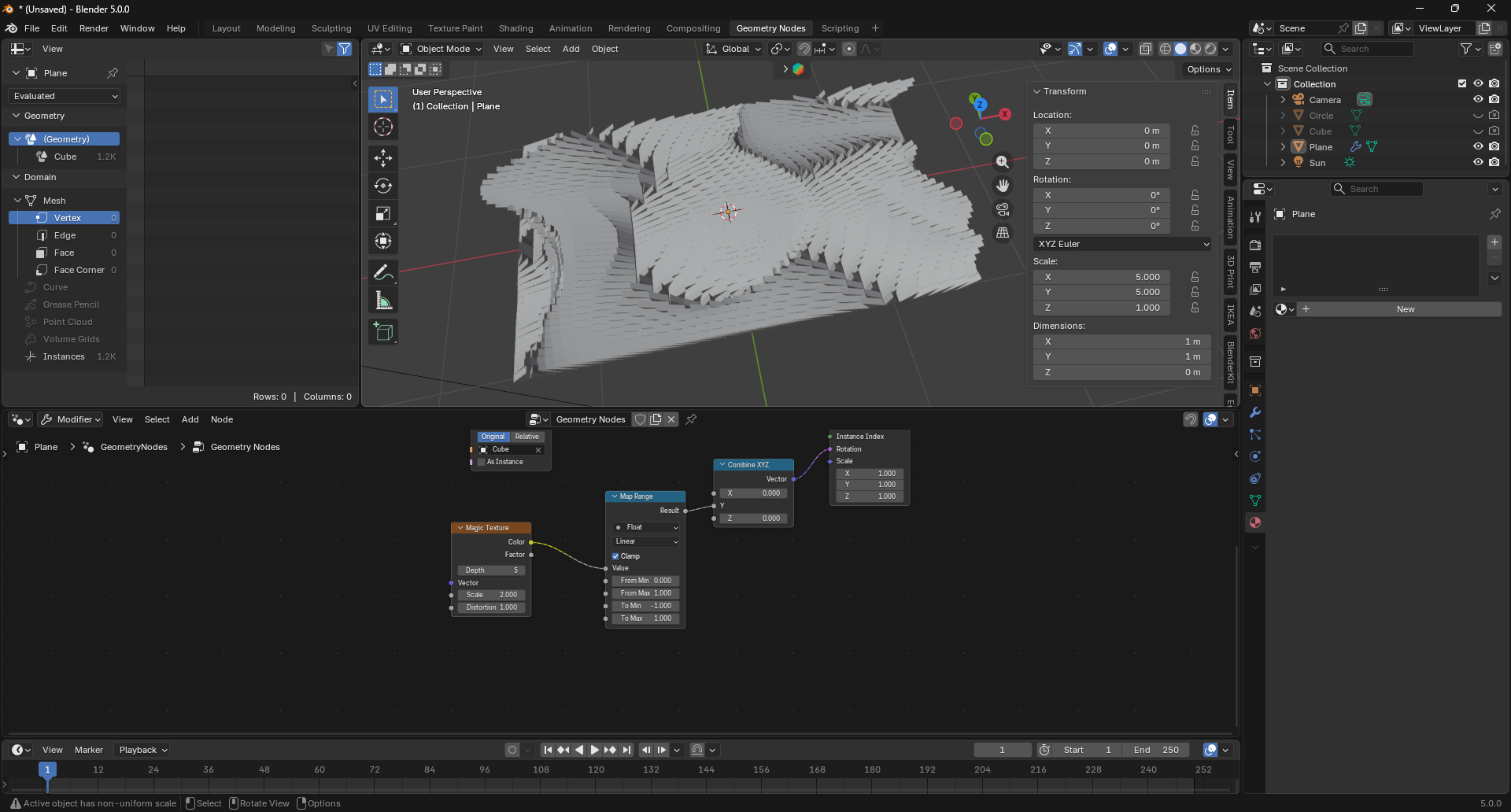
Magic(Depth, Scale と Map の範囲を -1~1 に変更)
まとめ
今回紹介した内容はジオメトリノードでしかできない!というものではないと思いますが、柔軟性を持たせつつ、ここ 1 つの画面で完結する、という点で便利だと感じました。
次回はこちらの記事をやってみようと思います。
https://qiita.com/sato-ay/items/156f9f70e7608a28ea92