
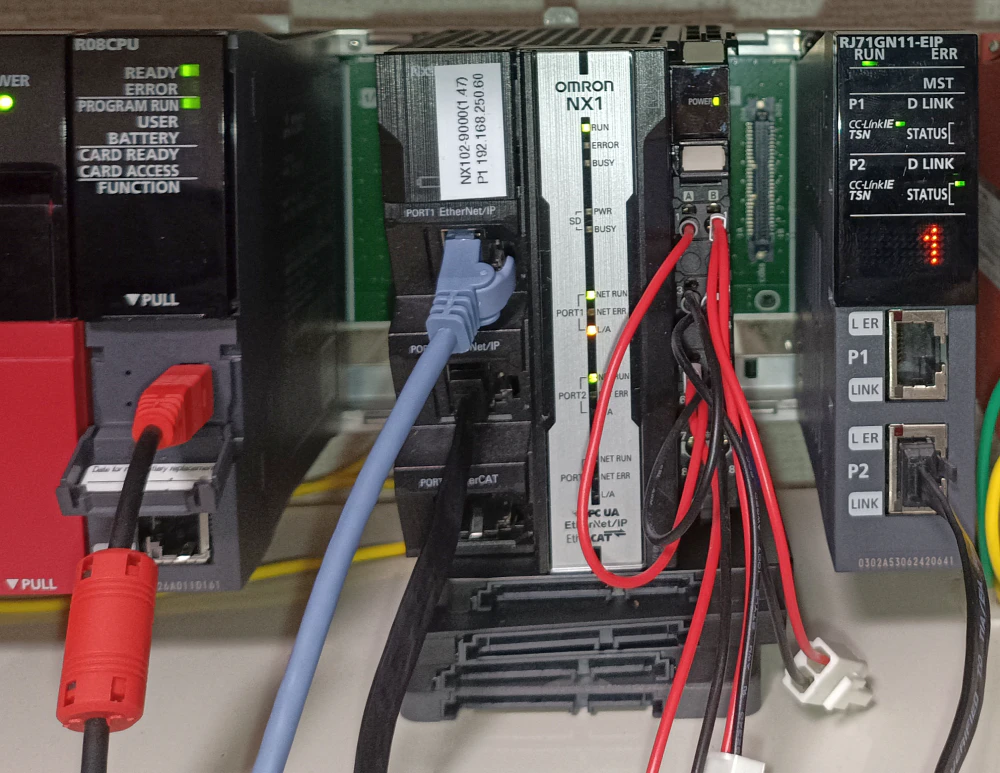
はじめに
EtherNet/IP通信シリーズの第2回目です。今回は、三菱電機 MELSEC iQ-R シリーズの RJ71GN11-EIP と オムロン NX102-9000 PLC 間でEtherNet/IP通信を行うための具体的な設定手順を、画像とともに詳しく解説します。
前回の記事ではEtherNet/IPの概要について説明していますので、まだご覧になっていない方はぜひ先にこちらをご覧ください。
通信構成の概要
本記事では、下図に示すようにMELSECとOMRON間でそれぞれタグを作成し、これらのタグを使って双方向のデータ通信を実現します。**タグのデータサイズは10Byte(5Word)**とします。
データ送受信の概要(PLC-A: MELSEC からの視点)
データ受信(MELSECがOMRONから受信)
| PLC-A (MELSEC: 192.168.10.2) | データの方向 | PLC-B (OMRON NX102: 192.168.10.12) |
|---|---|---|
| スキャナ (Scanner) | ← | アダプタ (Adapter) |
| D10~14 (受信データ) | ← | Y_B_to_A_01 (送信タグ) |
| D15~19 (受信データ) | ← | Y_B_to_A_02 (送信タグ) |
データ送信(MELSECがOMRONへ送信)
| PLC-A (MELSEC: 192.168.10.2) | データの方向 | PLC-B (OMRON NX102: 192.168.10.12) |
|---|---|---|
| アダプタ (Adapter) | → | スキャナ (Scanner) |
| D0~4 : Y_A_to_B_01 (送信タグ) | → | X_A_to_B_01 (受信タグ) |
| D5~9 : Y_A_to_B_02 (送信タグ) | → | X_A_to_B_02 (受信タグ) |
1. MELSEC iQ-R (RJ71GN11-EIP) の設定
三菱電機製のCC-Link IE TSNマスタ局/ローカル局「RJ71GN11-EIP」の製品情報です。
EtherNet/IPとCC-Link IE TSNの両方が同時に使用でき、幅広いネットワーク構成に対応します。
まずはMELSEC側の設定から進めていきましょう。
1.1. 基本設定(IPアドレスと自動起動)
RJ71GN11-EIPのIPアドレスと、通信の自動起動設定を行います。
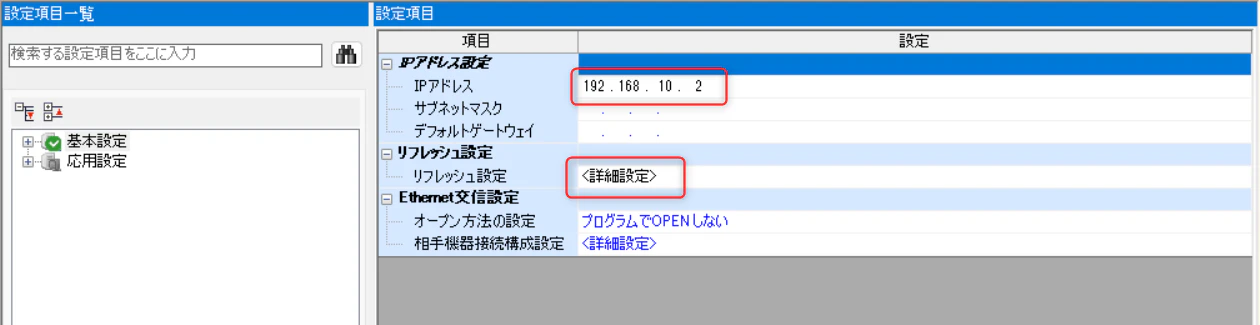
通信を自動で起動させるかどうかの設定です。特に理由がなければ「起動する」を選択することをおすすめします。「起動しない」場合は、後述のプログラムで起動要求(U0¥G7310096に16をセット)が必要です。

1.2. 接続相手(NX102-9000)のEDSファイルインストール
接続相手となるNX102-9000のEDSファイルをインストールします。これにより、RJ71GN11-EIPがNX102-9000を正しく認識し、設定できるようになります。
EDSファイルをインストール後、接続相手のIPアドレスを設定し、「詳細設定」ボタンをクリックします。

1.3. データ送信(Adapter)の設定
MELSECからOMRON NX102へデータを送信する設定を行います。これはアダプタのコネクションとして設定します。
「アダプタのコネクションを追加」を選択し、「タグ通信」を選んでください。
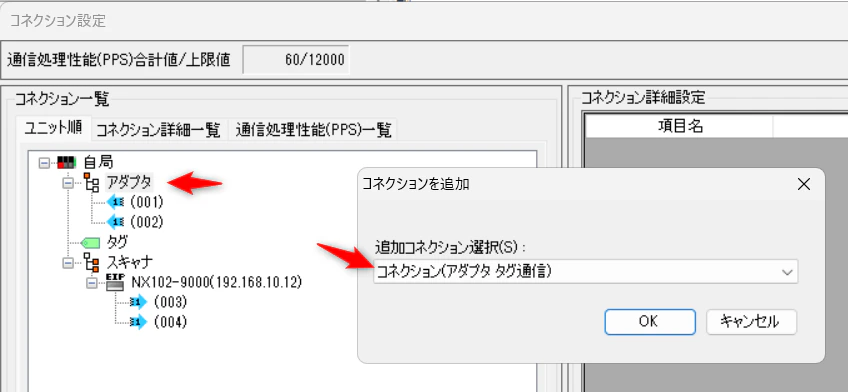
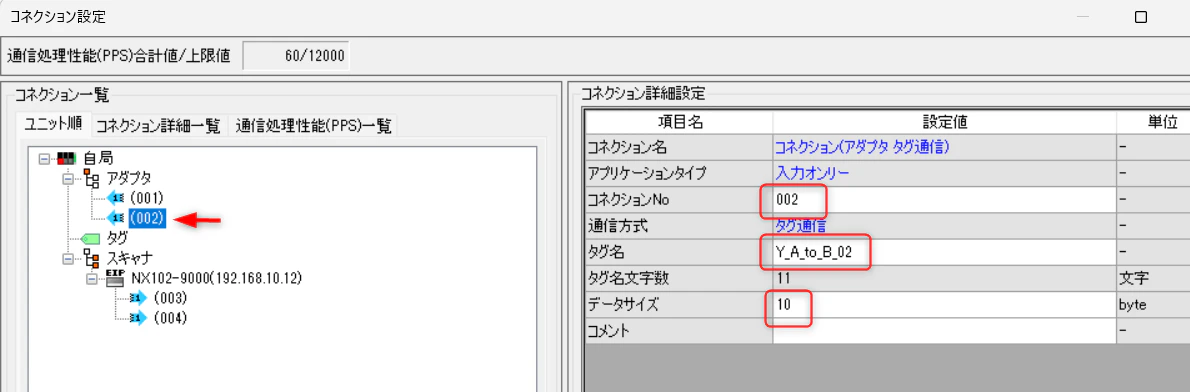
コネクションNoはMELSEC側でタグを管理するための番号です。タグ名はNX102側へ送るためのタグ名(例: Y_A_to_B_01)を指定し、データサイズは10Byteに設定します。

同様にもう一つのタグ(Y_A_to_B_02)も設定します。
1.4. データ受信(Scanner)の設定
MELSEC-RがOMRON NX102からデータを受信する設定を行います。これはスキャナのコネクションとして設定します。
「スキャナのコネクションを追加」を選択し、「Input Only(タグ通信)」を選んでください。
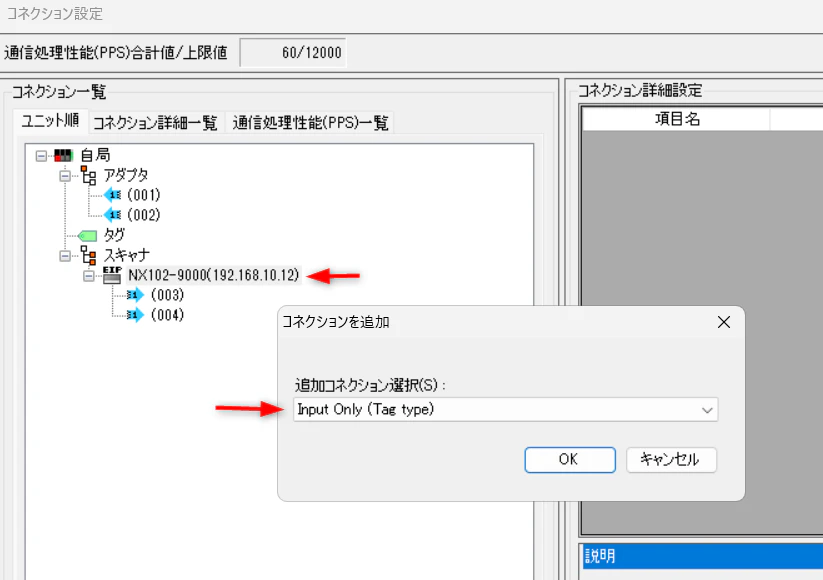
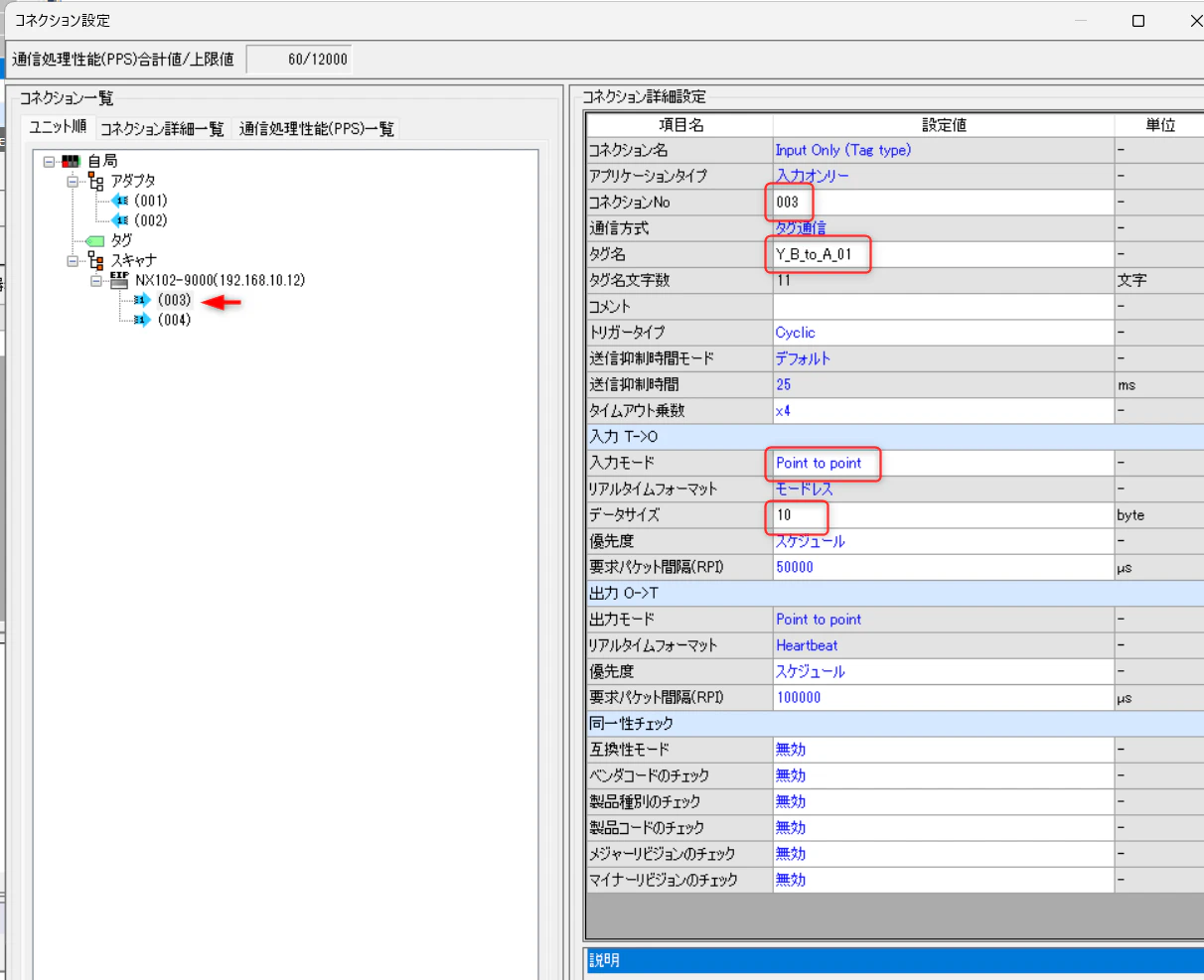
コネクションNoはMELSEC側の管理番号です。タグ名はNX102から受け取るタグ名(例: Y_B_to_A_01)を指定し、データサイズは10Byte、入力モードは「Point to Point」に設定します。
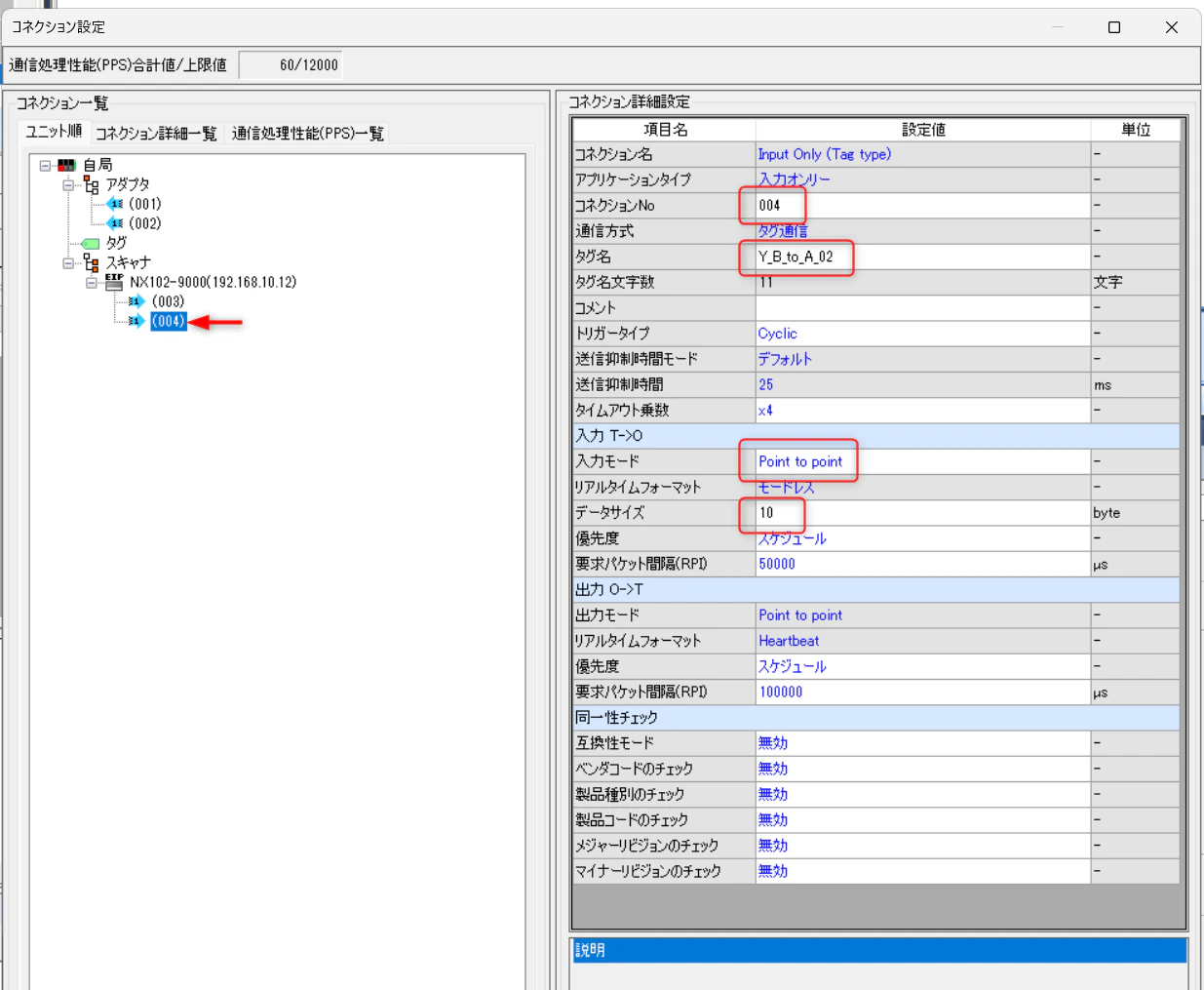
同様にもう一つのタグ(Y_B_to_A_02)も設定します。
1.5. リフレッシュ先の設定
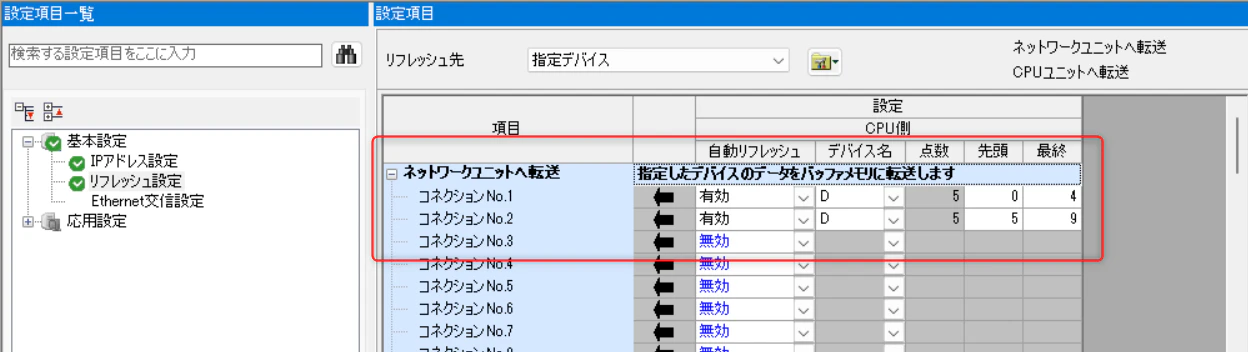
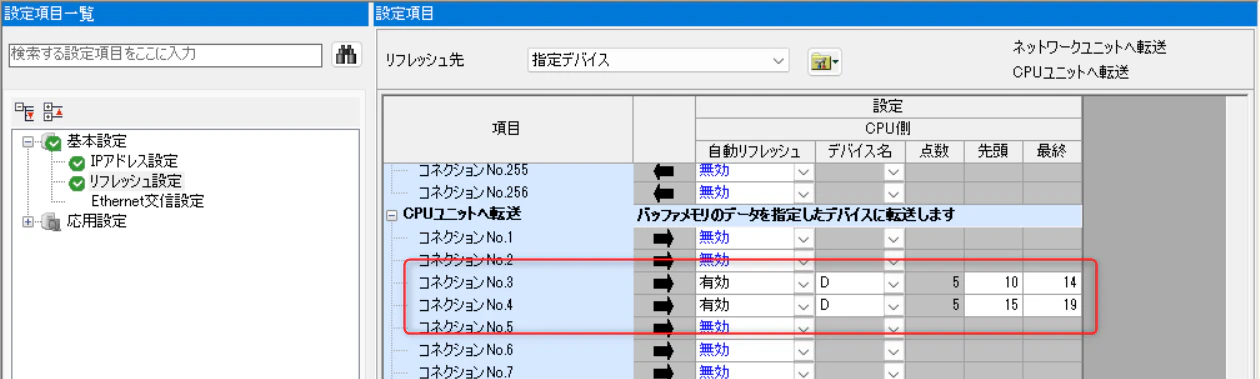
リフレッシュ先の設定では、上記で設定したタグ通信のデータをMELSECのどのデバイス(Dデバイスなど)に割り当てるかを指定します。
送信データ(出力)と受信データ(入力)それぞれについて、各コネクションNoに対応するMELSECデバイスを設定してください。受信側の設定は画面下部にありますので、スクロールして設定します。
1.6. プログラム(GX Works3)
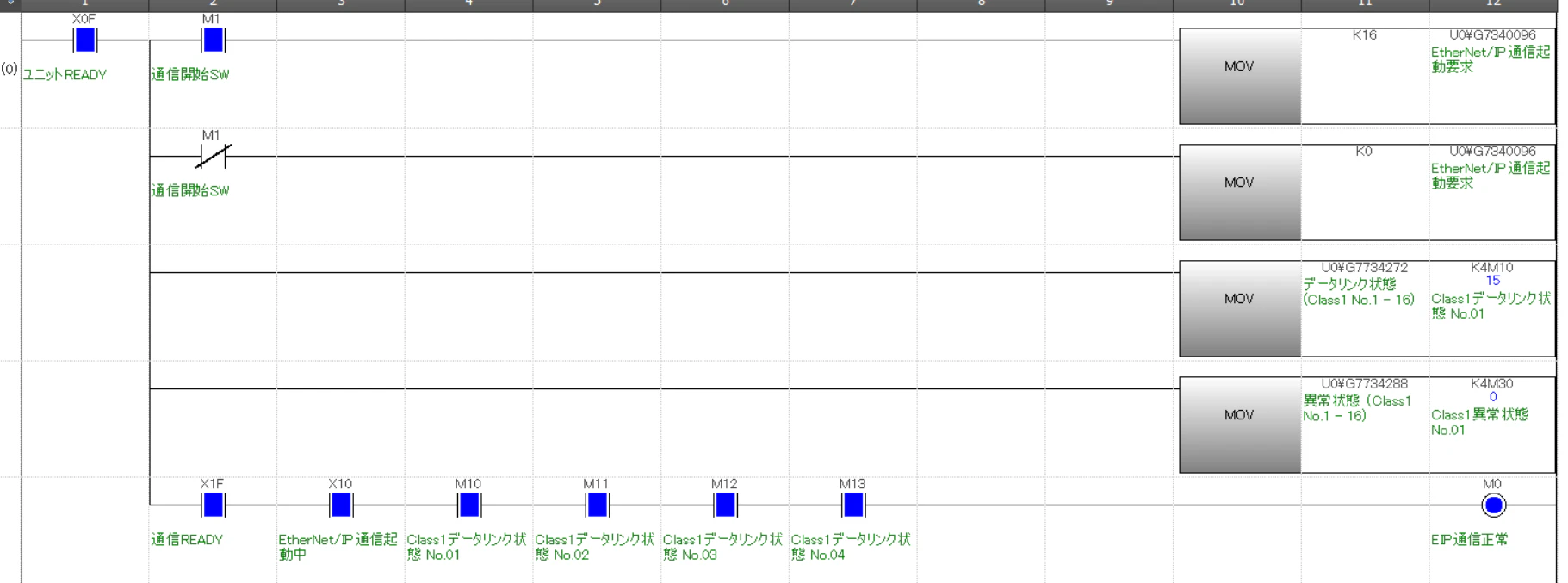
通信を自動起動させていない場合、MELSECのプログラムで通信開始をトリガーする必要があります。ここでは、M1をONにすることで通信を開始する例を示します。
また、U0¥G7734272には、各コネクションNoのデータリンク状態が格納されます。これにより、通信が正常に行われているかどうかの確認が可能です。
2. OMRON (NX102-9000) の設定
次に、OMRON NX102-9000側の設定を進めます。
2.1. 基本設定(IPアドレスと通信ポート)
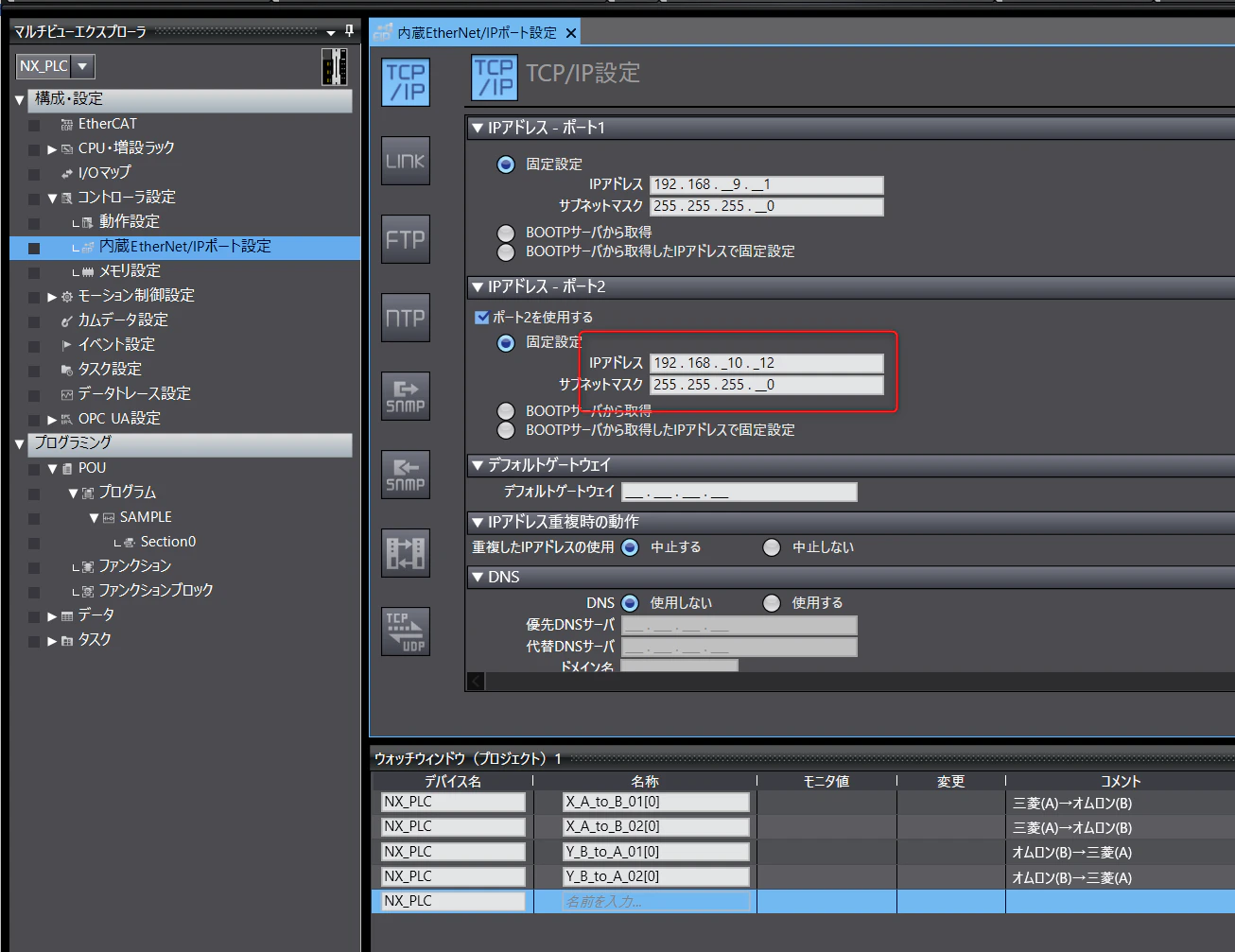
NX102-9000のIPアドレスを設定します。今回はPORT2を使用します。
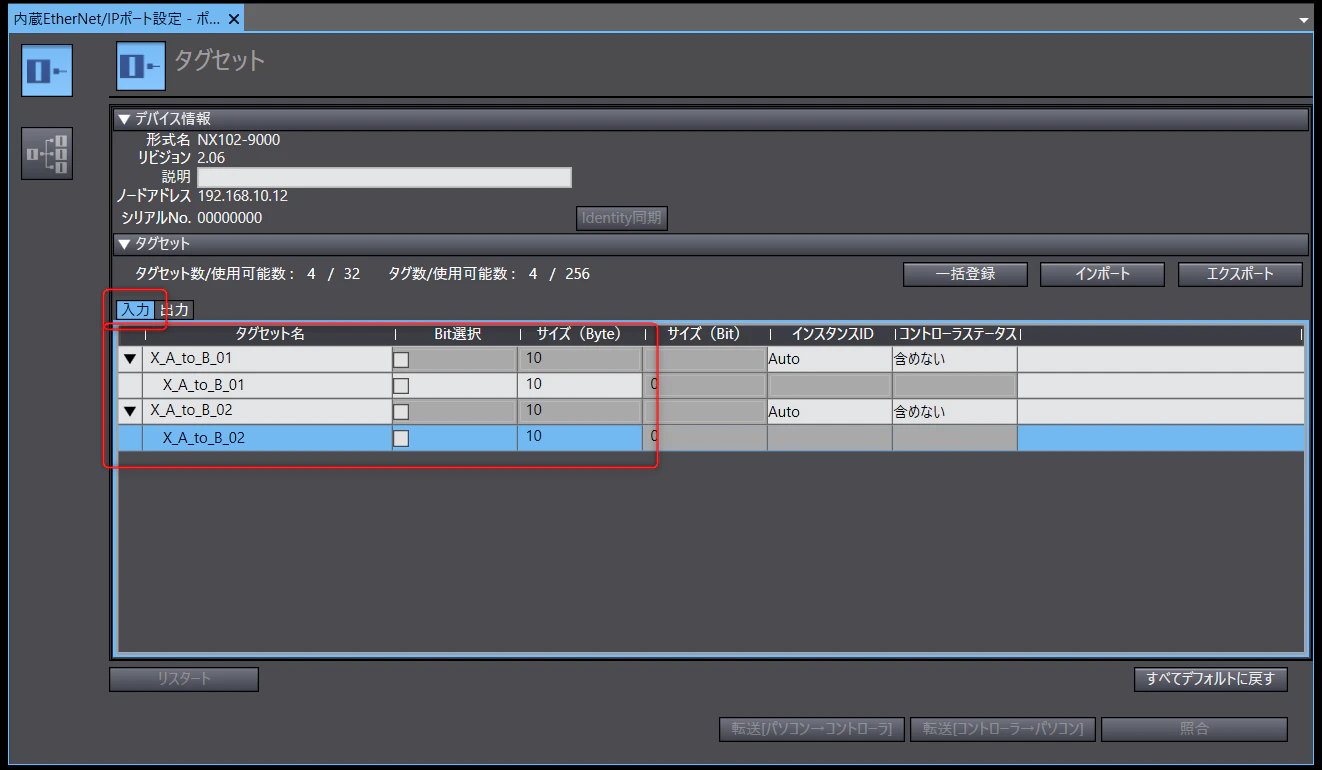
2.2. 通信タグの作成
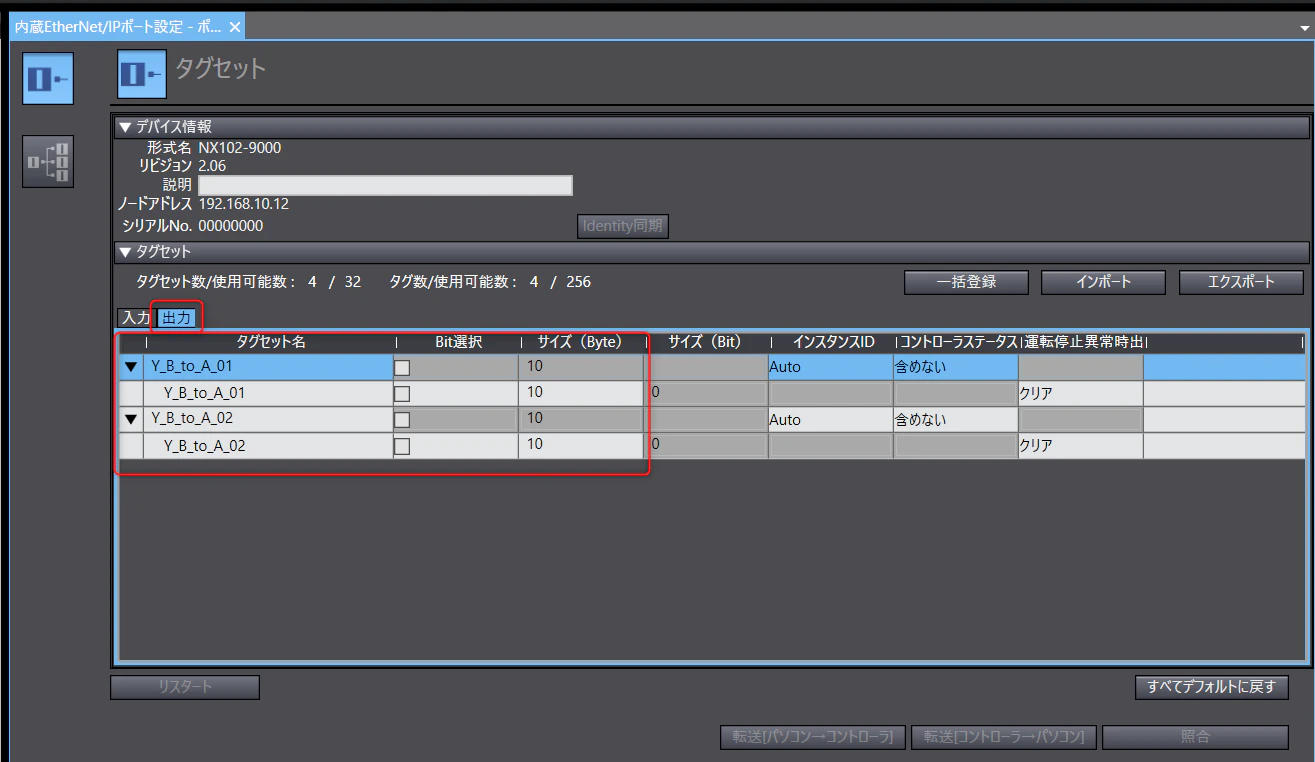
通信に使用するタグ(例: X_A_to_B_01、Y_B_to_A_01 など)を作成します。これらのタグは、MELSECとのデータ送受信に利用されます。

2.3. EDSファイルのインストール
MELSEC側と同様に、接続相手のRJ71GN11-EIPのEDSファイルをインストールします。ツールボックスエリアで右クリックし「EDSライブラリ表示」を選択、ライブラリ内で「インストール」からファイルを指定してください。


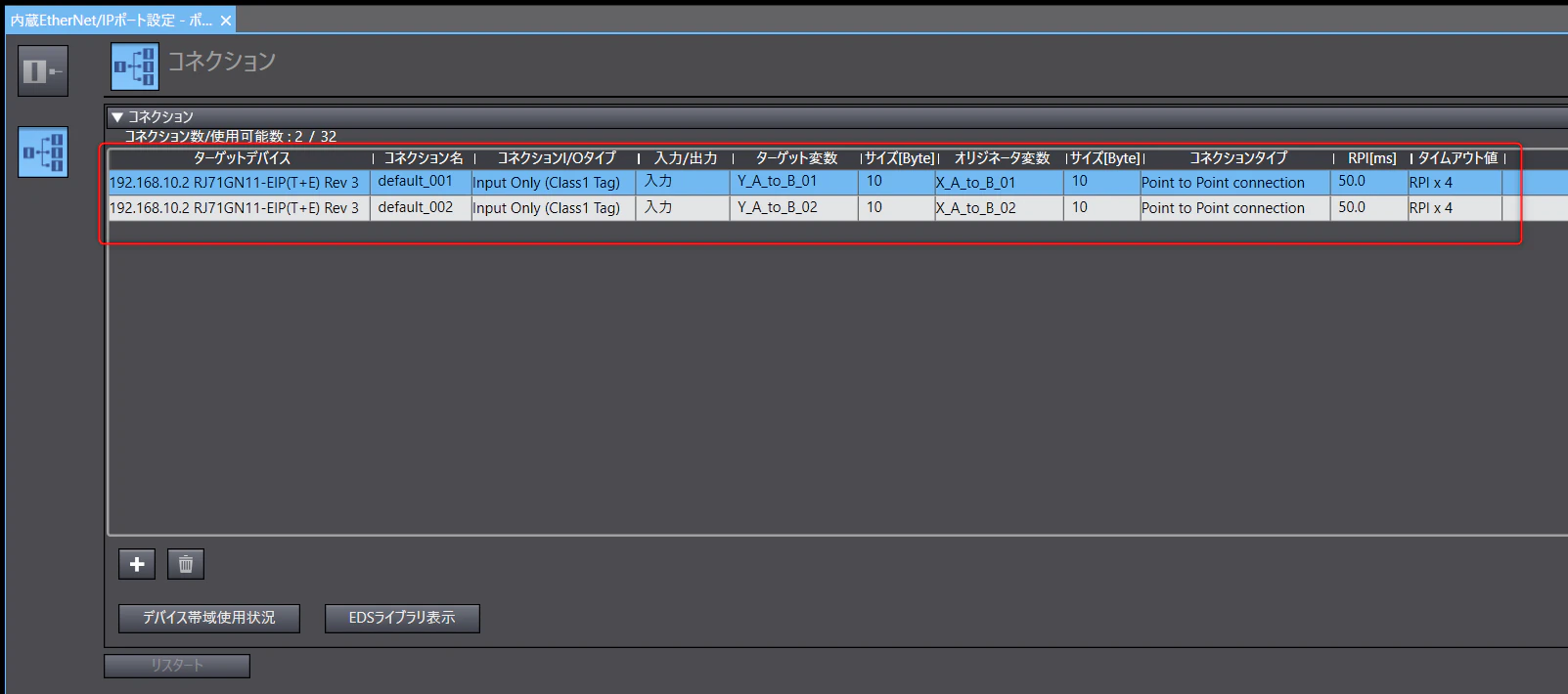
2.4. コネクション設定
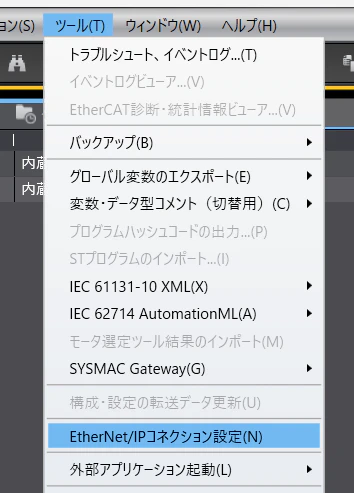
MELSECとのデータ送受信のためのコネクション設定を行います。
**入力(Input)**はMELSECから受信したデータを格納するタグ(例: X_A_to_B_01)を指定します。
**出力(Output)**はRJ71GN11-EIPに渡すためのデータが入るタグ(例: Y_B_to_A_01)を指定します。
最後に、RJ71GN11-EIPからのデータを受け取り、入力タグに格納する設定を確認します。
3. 動作確認
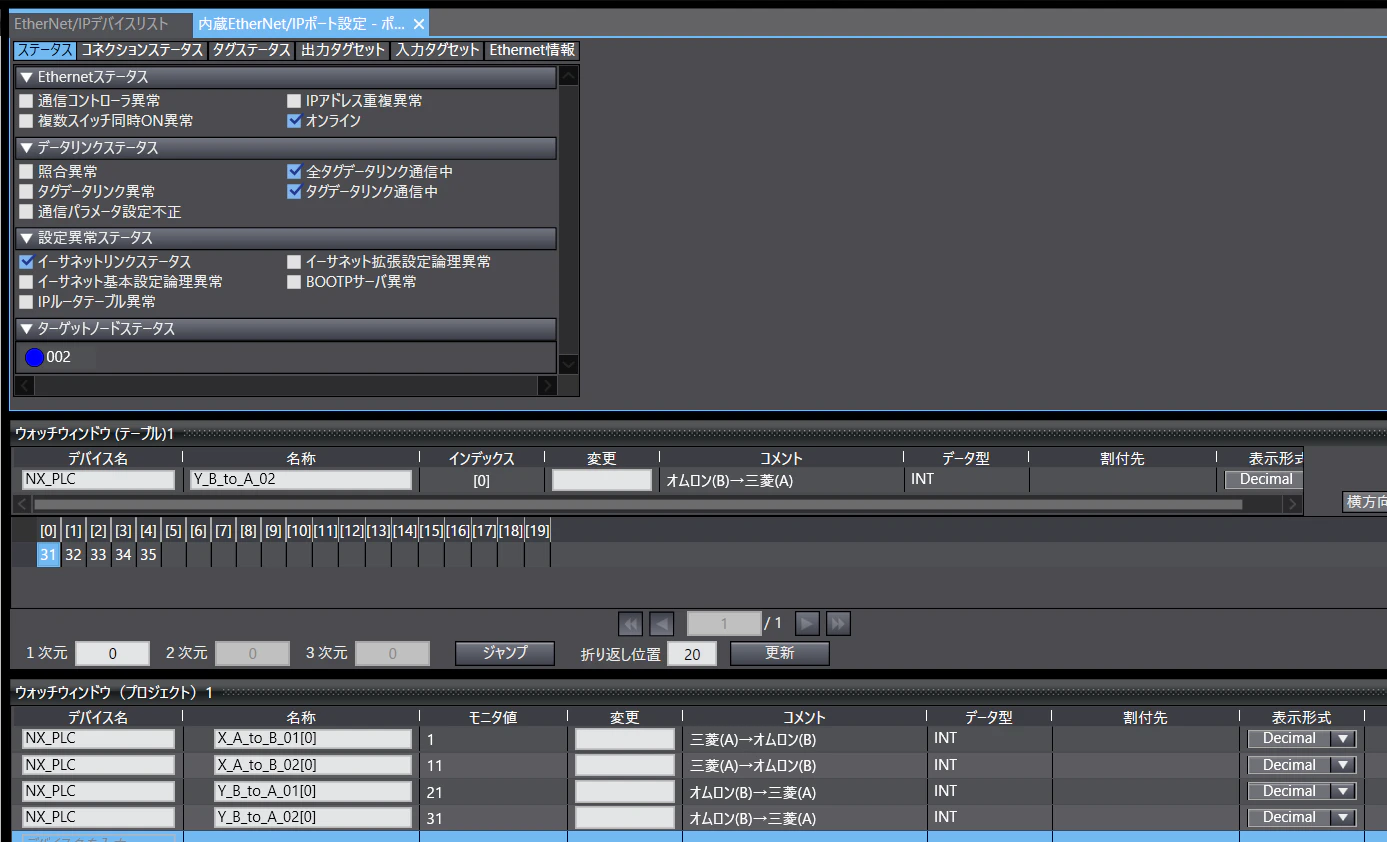
設定が完了したら、それぞれのPLCにプログラムを転送し、通信が正しく行われているかを確認しましょう。
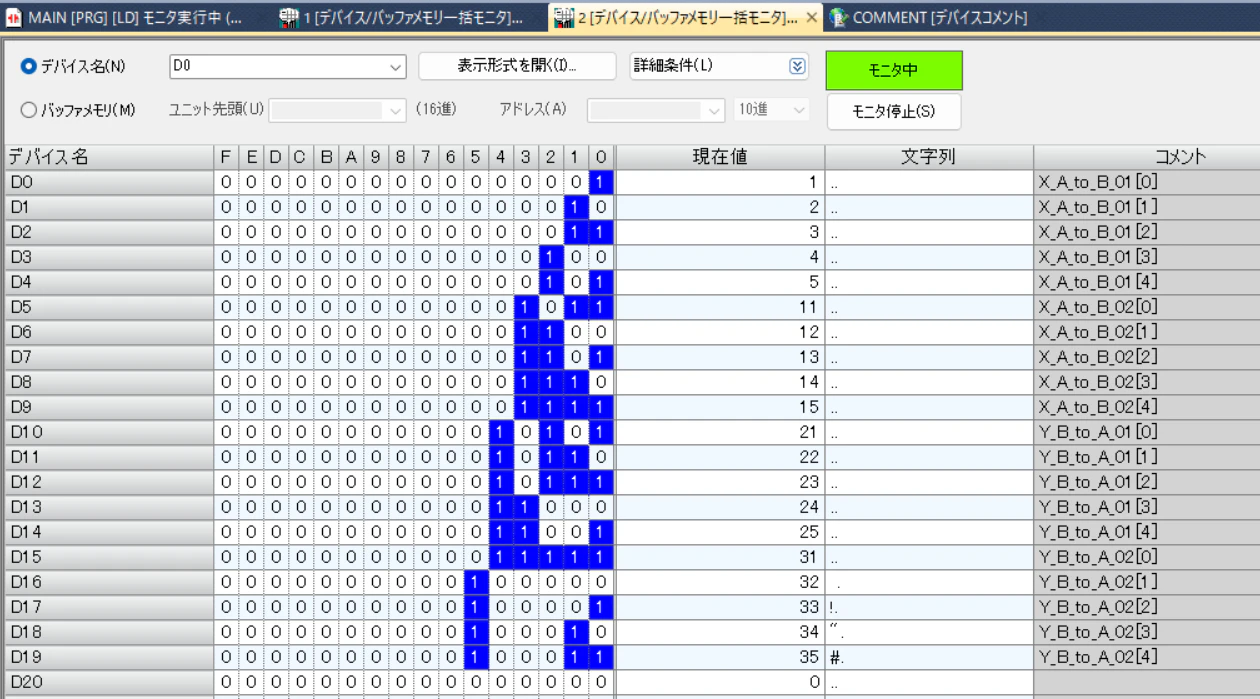
以下の画像のように、MELSECとOMRONの各PLCで設定した値が互いに表示されていれば、通信は成功です!
まとめ
今回は、三菱電機 MELSEC iQ-R シリーズの RJ71GN11-EIP と オムロン NX102-9000 間でEtherNet/IP通信を確立するための具体的な設定手順を解説しました。
重要なポイント
- EDSファイルのインストール: 両社のPLCで相互認識のためのEDSファイルが必要
- コネクション設定: スキャナとアダプタの役割を正しく設定
- リフレッシュ先の設定: データの割り当て先を明確に指定
- 動作確認: 両社のPLCでデータの送受信を確認
両社のPLC間でEtherNet/IP通信を構築する際の参考になれば幸いです。
注意事項
**最後に残念な点ですが、RJ71GN11-EIPにはEtherNet/IP専用のエラーをモニタできるような画面はありません。**細かいところはバッファメモリの中を見るしかないです。やはりTSNユニットのおまけ機能という位置づけなのか、「とりあえずEtherNet/IPユニットを発売しましたよ」という感じはあります。