

現在、ローカルLLMを駆動させるための様々なアプリがインターネット上に配布されていますが、
本記事では実際に使用してみた3つのアプリの体験談を書きたいと思います。
最も汎用的な「LM Studio」、AMD向けの「Lemonade」、そして最後に「Microsoft Foundry Toolkit」が
今回の記事の主役です。
3つともアクセシビリティを考慮し、GUIを基準に比較してみたいと思います。
LM Studio
メリット:初心者にとってのアクセシビリティ、汎用性が優れている
ローカルLLMモデルを使ってみたいけれど、何をインストールすればいいのか、ターミナルなどから始めるのがよく分からないという方は、これで始めてみることをお勧めします。
私自身もこれで初めてローカルモデルを使用したため、使用感についてはかなり満足しています。
llama.cppをベースに動作します。
llamaとは?
LLMに関して重要な内容ですが、記事の核心ではないため簡単に説明します。
Facebookを開発したMetaが、AIをPythonで動かすと重くなるため、C++で動作するように開発した、
LLMを動かすエンジンです。GGUFという拡張子フォーマットを使用しています。
llamaが車のエンジンだとすれば、LM Studioはエンジンを簡単に利用するための車のボディと言えるでしょう。
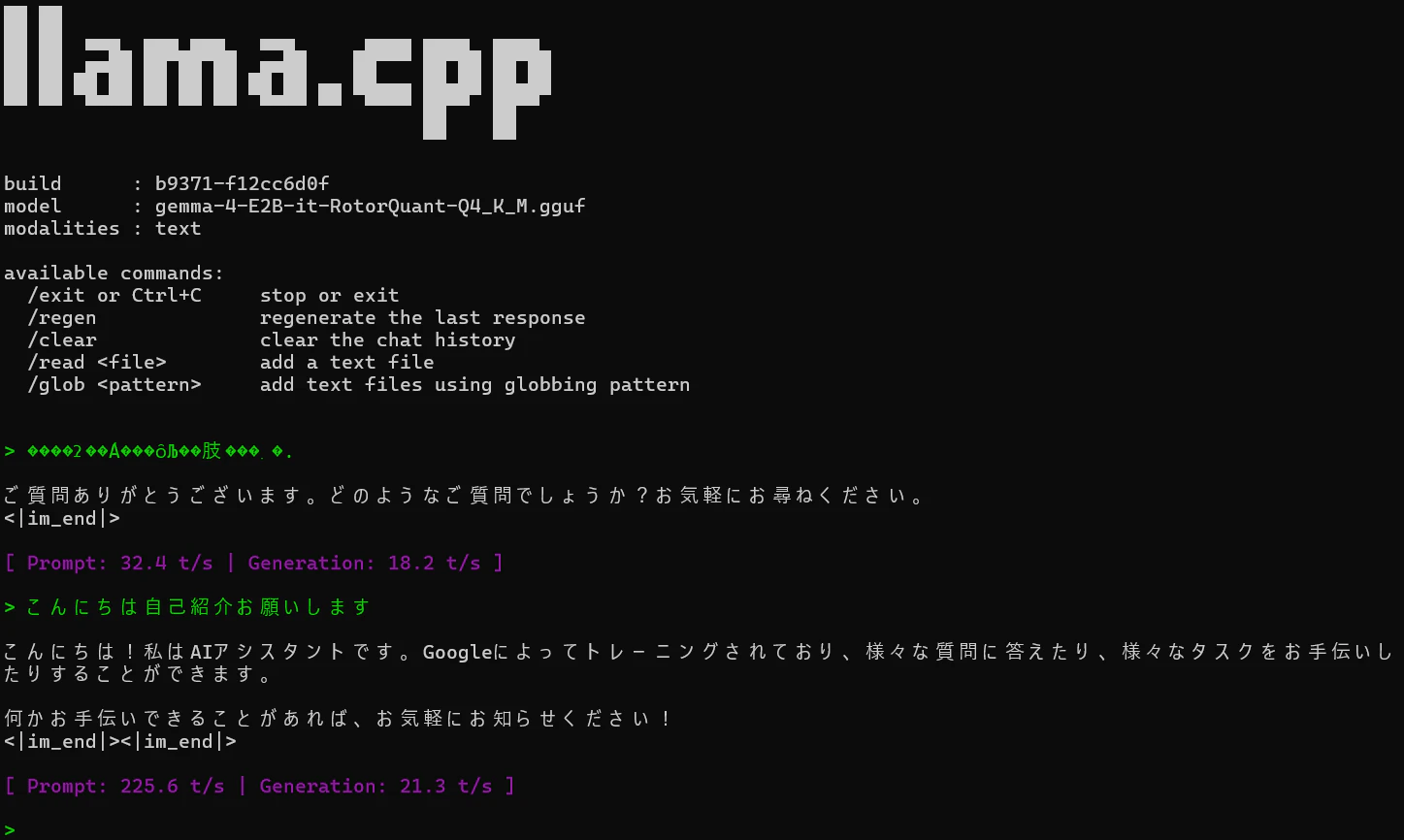
直接使ってみると
OpenAIの規格に従っているため、サーバーを起動して呼び出す際にOpenAI規格に合わせればよく、互換性も高い方です。
ライセンスに関しては、商業的な無料利用+著作権的な問題はありませんが、クローズドソースアプリである点が少し残念な部分です。
LM Studio is free for use at work | LM Studio Blog | LM Studio
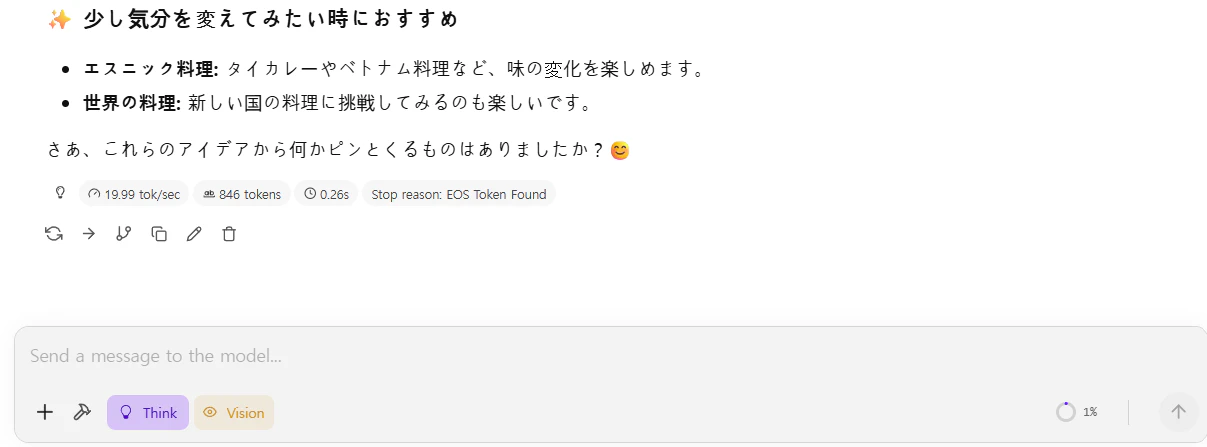
ChatGPTのようなUIを提供し、使用されたトークン数、秒間トークン数、モデルの利用可能な機能、コンテキストウィンドウの残り容量などを非常に直感的に表示してくれます。
さっき llama.cpp を直接使用してみました、インストールの便利性は大きい差がありますが、LM Studio と秒間トークン数に目立った違いはないですね。
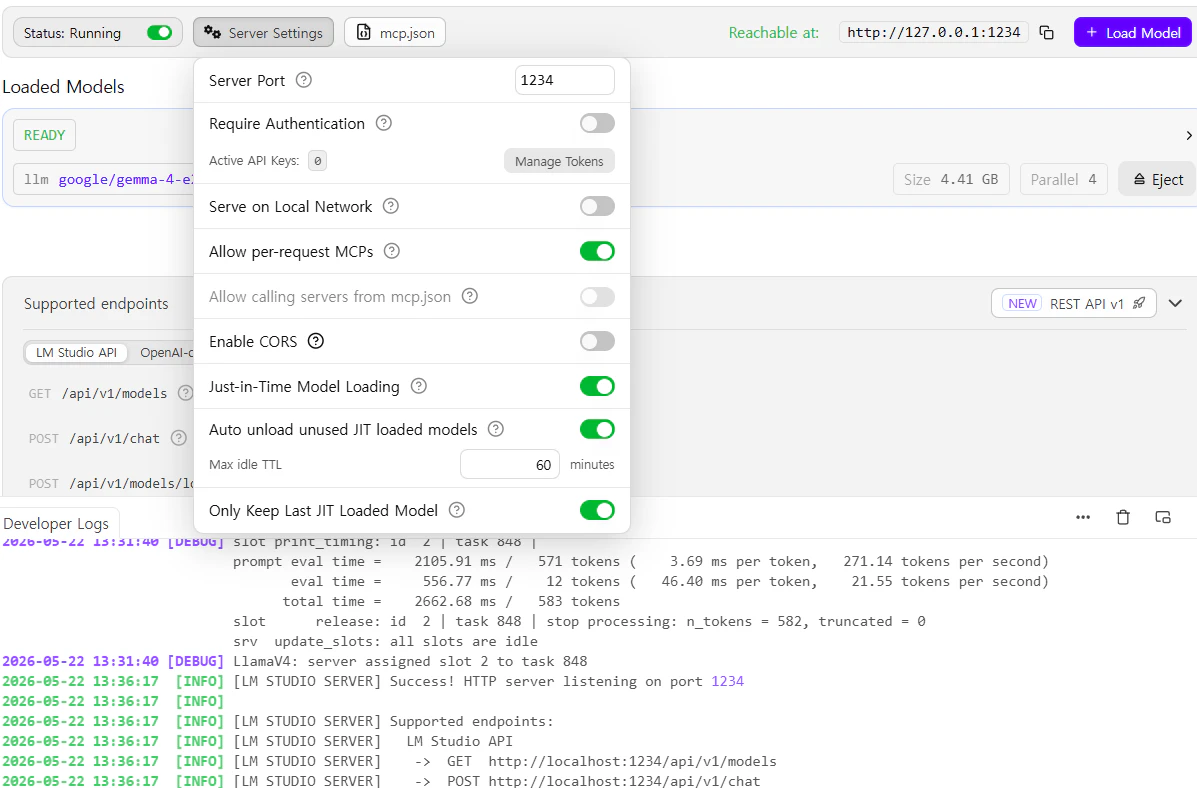
付加的に(最後に追加説明します)、サーバーを起動してAPI呼び出しとして使用する機能もあります。バックエンドのログも確認できます。
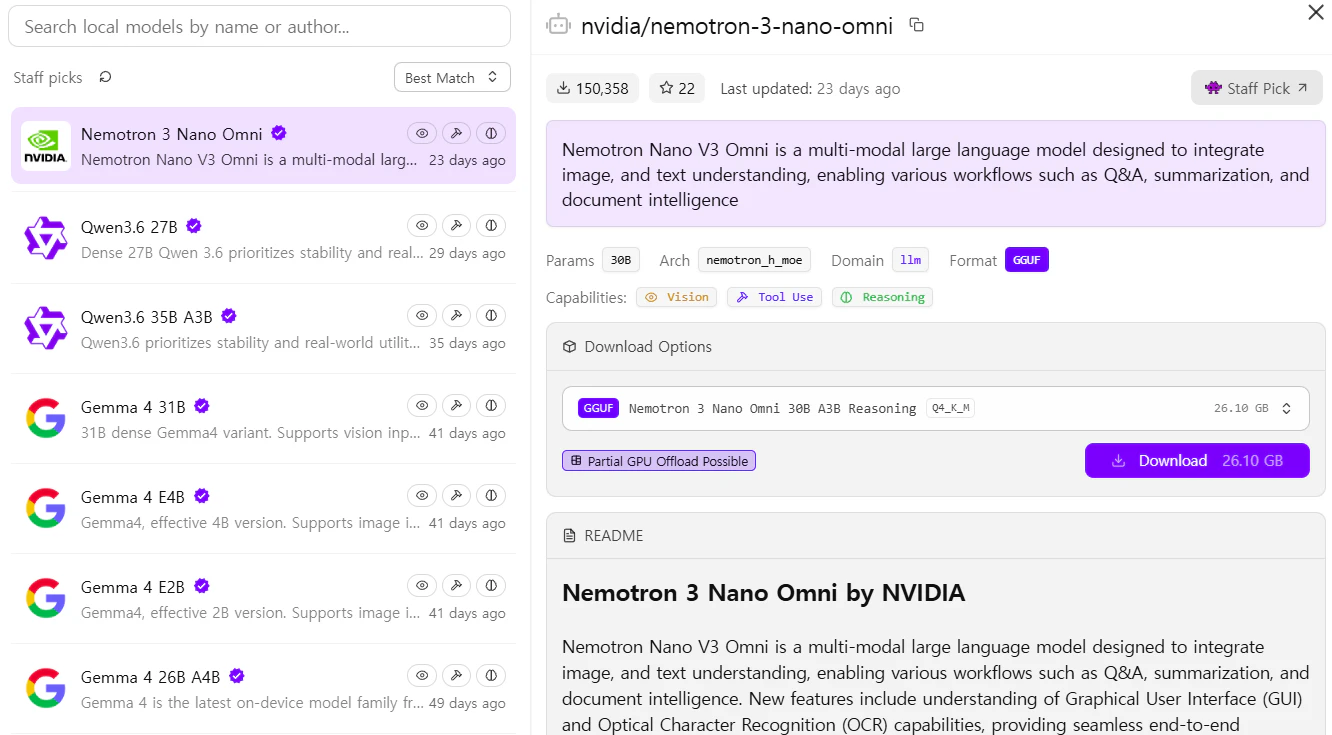
モデルのダウンロードにはHugging Faceが搭載されており、使用したいモデルを非常に簡単にダウンロード可能です。
詳細なモデル情報も見ることができます。
llama.cppベースであるため、モデルをダウンロードする際はGGUF形式で受け取る必要があります。
詳細設定をGUIで非常に簡単に調整可能な点
温度(Temperature)、GPUオフローディング、CPU使用量、コンテキストサイズなど、
詳細設定をPythonのインストールなしにGUIの段階で全て調整できるのがメリットです。
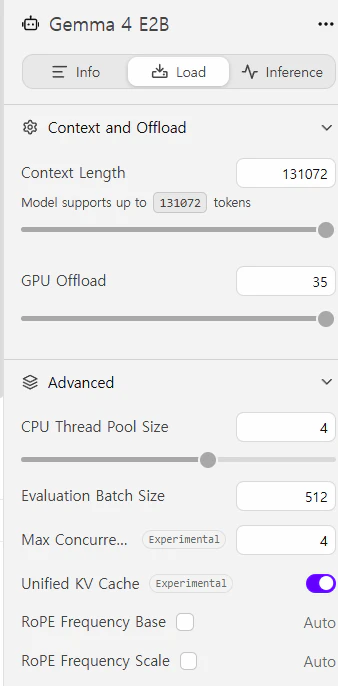
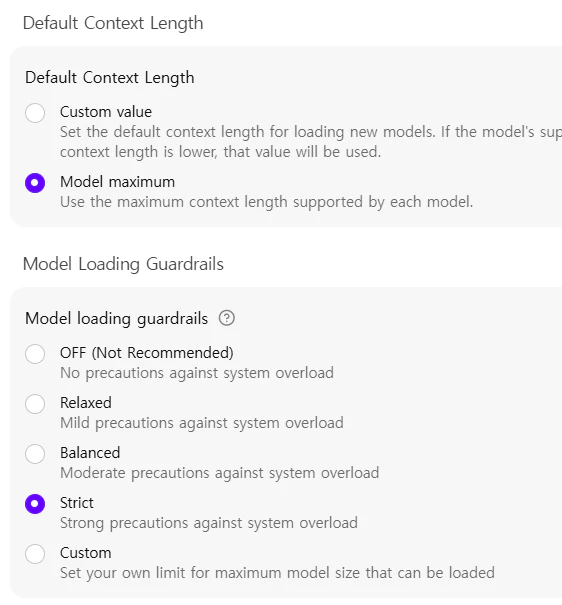
モデルをロードする際、コンテキストの長さの調整やRAMの使用量に応じてどのようにロードするかの安全装置オプションもあります(他のアプリで容量の大きいモデルをロード中にPCがフリーズしてしまう状況が何度かあったため、重要な点だと思います)。
CPU、GPUを使用するのが基本であり、NPUのサポートはかなり弱いため、
NPUを使いたい場合は他のアプリを使うことをお勧めします。
LM Studioまとめ
ローカルモデルを自分のPCで特別な設定なしに起動し、チャットをしながら実験してみたいのであれば、積極的に推奨します。
ただし、サーバーを稼働させて呼び出しを行い、様々なツールを実験してみるには、システム的に少し損をする可能性があります。サーバー駆動よりもアプリのアクセシビリティと汎用性を優先して開発されているため、UIが多少重いからです。(以下はLemonadeとのメモリ使用率の比較です。)
後述するLemonadeとのメモリ使用率の違い


もちろんLM Studio側もこの点を認知しており、GUIなしにターミナルで駆動する「ヘッドレス(Headless、CLI)モード」をサポートしています。そのため、LM Studioの直感的なUIでローカルモデルに入門した後、本格的なサーバー環境を構築したくなった際にCLIモードを活用してみるのも素晴らしい選択になるでしょう。
次はLemonadeです。
Lemonade
AMDのスポンサーを受けて開発されたオープンソース(Apache 2.0)のマルチモーダルサーバーで、
AMDシステムを使用中であれば、他のものよりもLemonadeから始めてみることをお勧めします。
LM Studioのようにテキストモデルはllama.cppベースです。
LM StudioのようにOpenAIの規格に従っているため、互換性も高い方です。
lemonade-server(バックエンド)とlemonade-app(フロントエンド)が
分かれているため、テストとしてフロントエンドで確認した後、バックエンドを要する作業を分けて行うのに適しているようです。
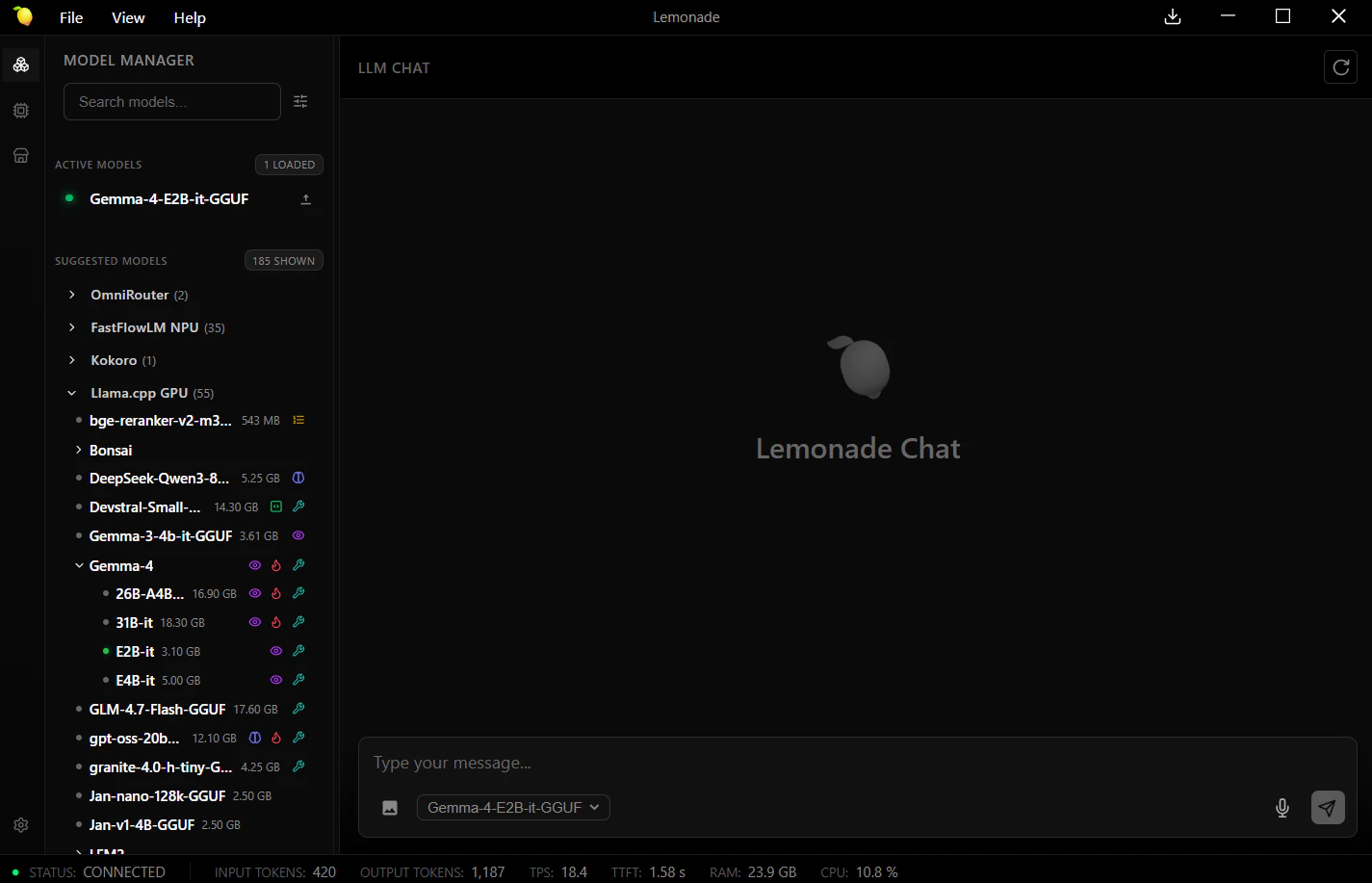
appをインストールして確認したり(lemonadeのホームページからlemonade-msiファイルでインストールする際に同時インストール)、
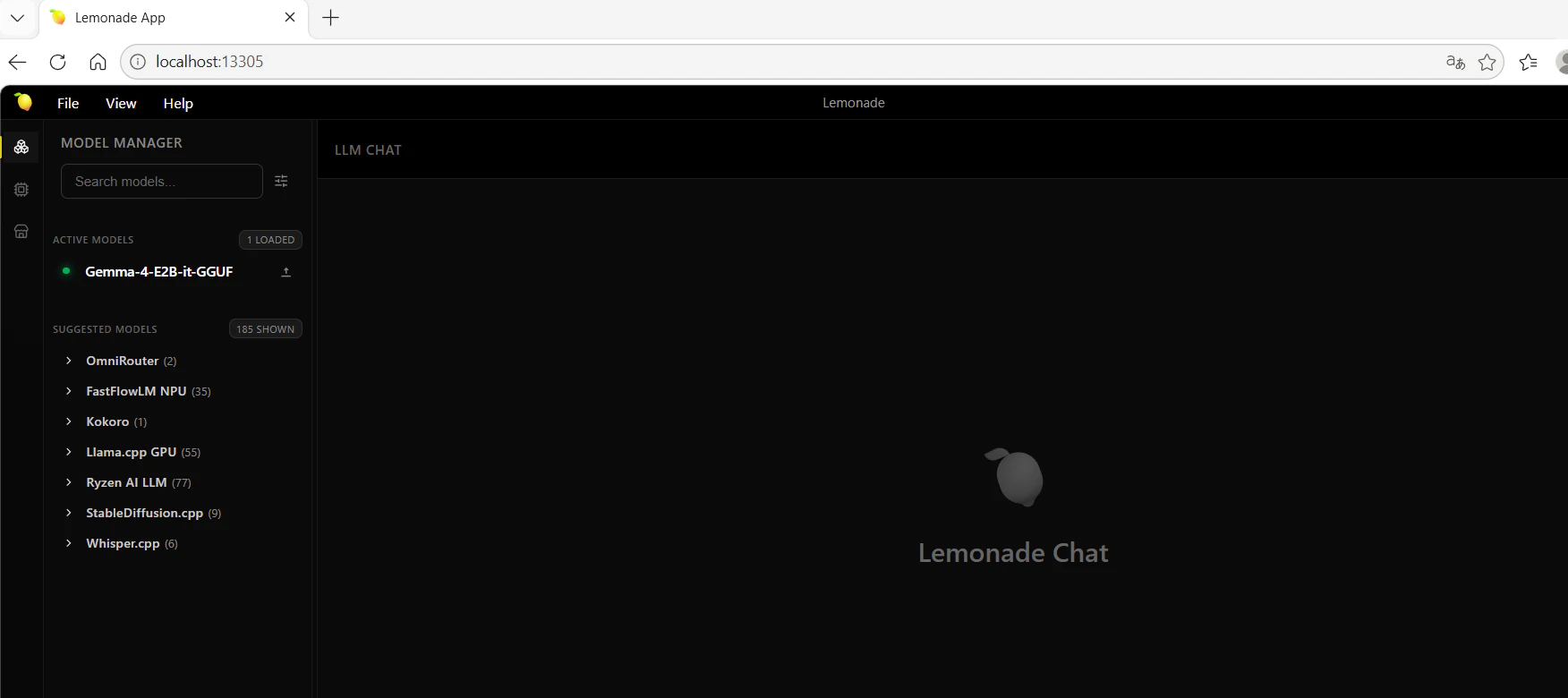
サーバー起動時に開くポートを通じてWeb UI経由での確認も可能
大きなメリットは、AMDのスポンサーを受けているだけに、AMD NPUをしっかりとサポートしている点です。
モデルカタログの項目に
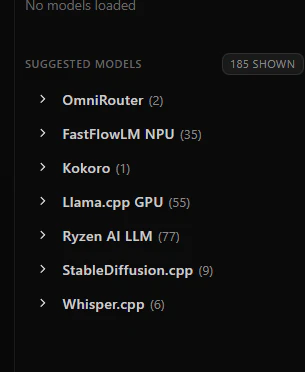
用意されたGPUモデルとNPUモデルのリストがあり、実験してみたいモデルがあれば
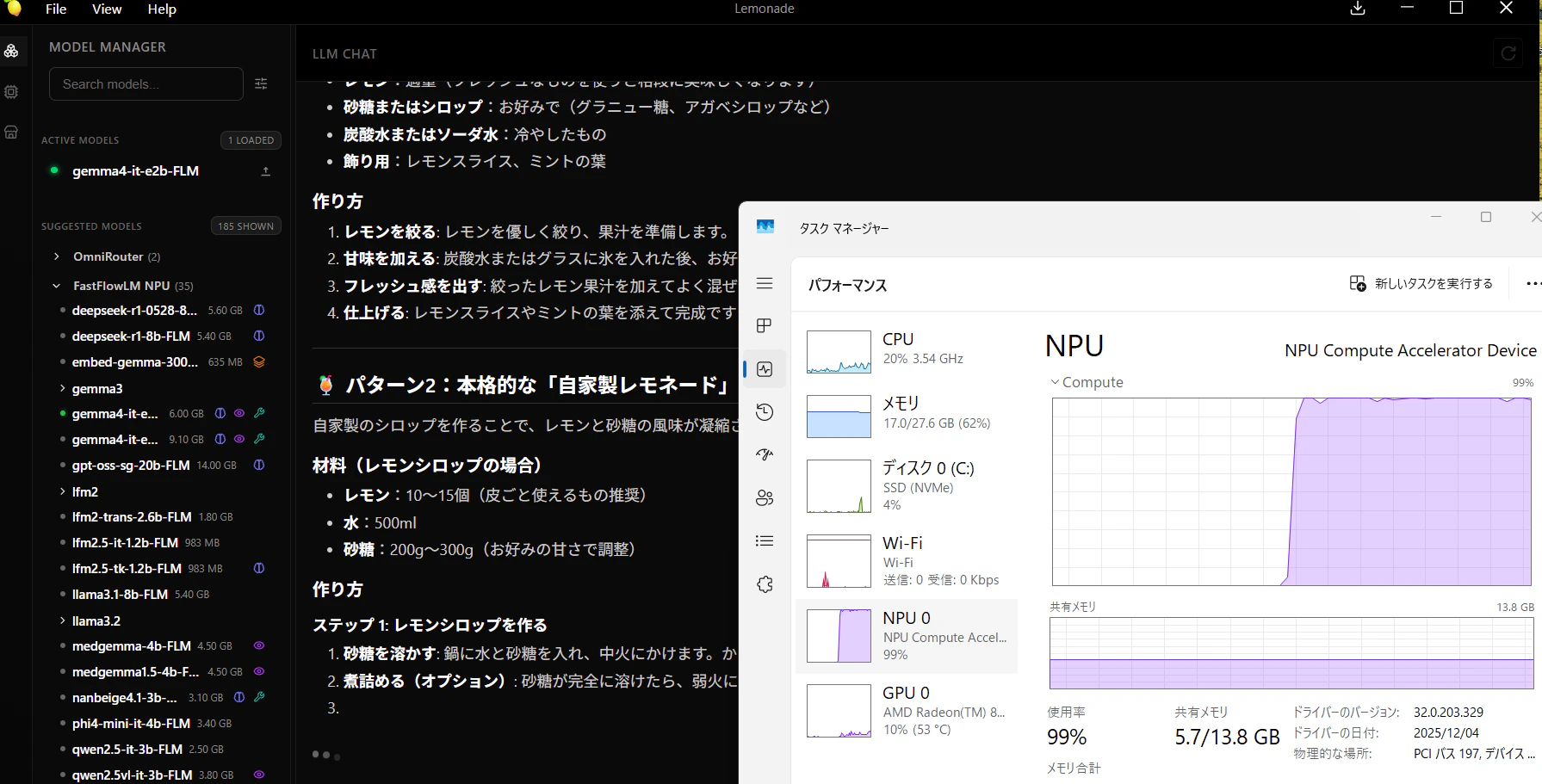
ダウンロードするだけで設定を自動で行ってくれるため、すぐに実行させ、
タスクマネージャーでNPUが動いているのを見ることが可能です。
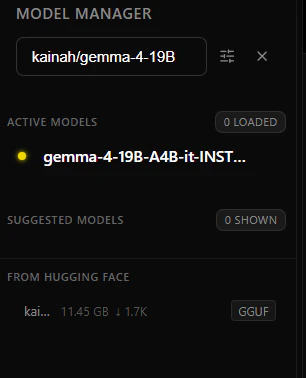
もし探しているモデルがない場合、LM Studioのようにアプリから詳細を見るのは難しいですが、
Hugging Faceでモデルを確認した後、モデルマネージャーからダウンロードする方法もあります。
下部ではLM Studioのように使用されたトークン数、秒間トークン数、メモリ、CPU使用率に加え、
マルチモーダルがサポートされているモデルの場合は、画像入力や音声入力のサポートも行っています。

そして、マルチモーダルサーバーだと先述したように、Stable Diffusion(画像生成)、Whisper(音声認識)、
Kokoro(Text to Speech)モデルもダウンロードしてすぐに体験可能です。
Whisperモデルがあるためか、音声入力機能も別途用意されている点が印象深いですね。
NPUモデルの場合も、FLM拡張子でllama.cpp規格ではなく、AMD規格のエンジンが動作しています。
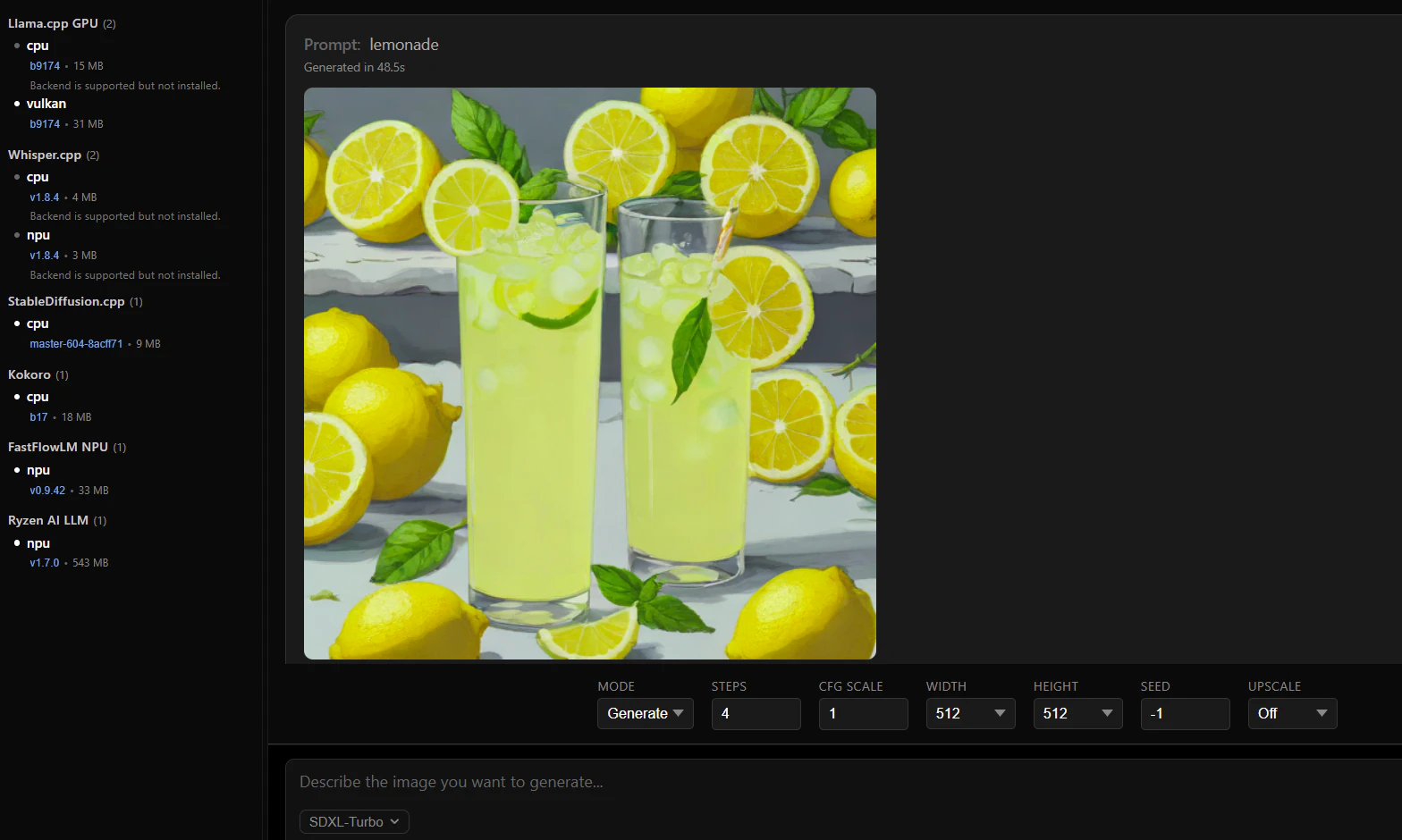
Lemonadeを入力した際に出た画像
ただし、部分的に統合されており体験が可能であることに意義を置くのが良いかと思います。
左側を見ると、Stable Diffusionの場合はCPUのみサポート(GPU=Vulkan未サポート)
Lemonadeまとめ
AMDシステム環境を持っている人なら、これより快適に使用できるアプリが他にあるだろうかと思えるほどです。
アップデートも頻繁に行われる方で、サーバー環境を構築するのに非常に適している点、さらにオープンソースである点も魅力です。
AMD以外のシステムであれば選ぶ理由は下がりますが、AMDであればぜひ体験してみることをお勧めします。
最後はMicrosoft Foundry Toolsです。
Microsoft Foundry Tools
Intel NPU環境を実験してみたくて様々なツールを探していたところ、
Microsoft環境に最適化された開発ワークフローをサポートしている点が興味深く、実際にインストールしてみました。
ライセンスはMITライセンスであり、GitHubで拡張機能のソースコードを確認することができます。
Microsoft Foundry Tools
前に紹介した2つのフロントアプリと比較すると、インストール方式から少し独特です。
一般的なスタンドアロンプログラムではなく、VSCodeの拡張プログラムという形態で提供されます。
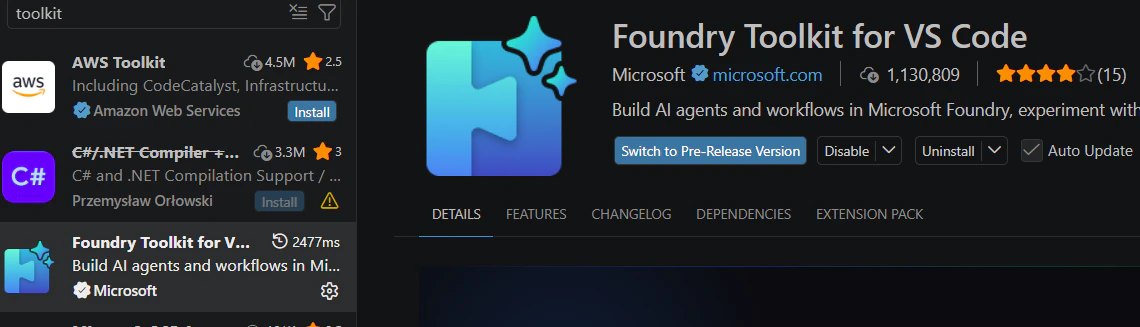
UIは個人的に、先に使用したLM StudioやLemonadeよりも多少堅い印象を受けました。
独立したアプリケーションではなく、VSCodeのパネル内部で動作するためか、典型的な開発ツールという感じが強かったです。
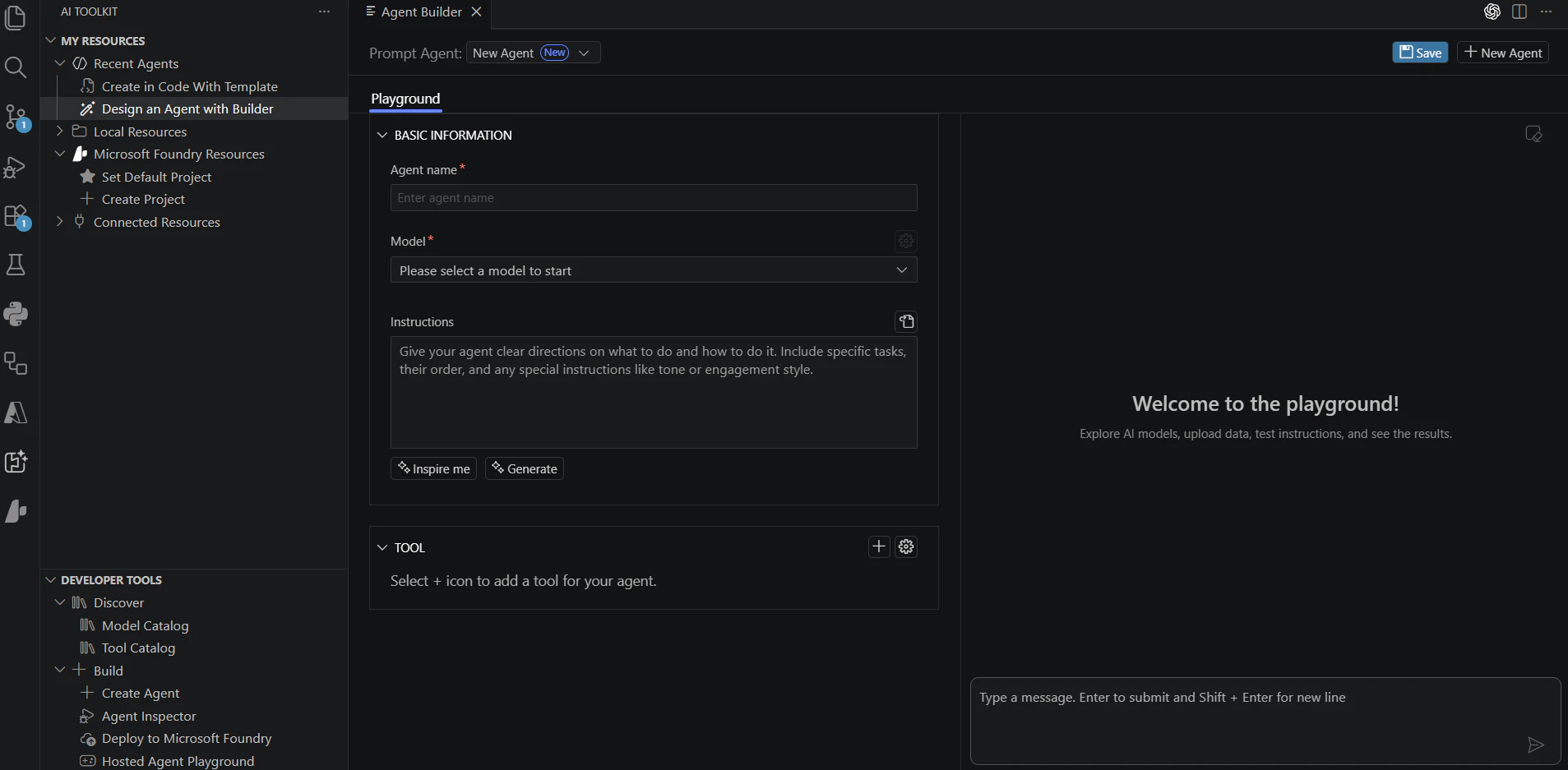
ローカル環境ではONNXランタイムとOllamaエンジンを使用し、
追加でクラウドモデルをAzure(Microsoft社のクラウドサービス)を通じて呼び出すことが可能で、
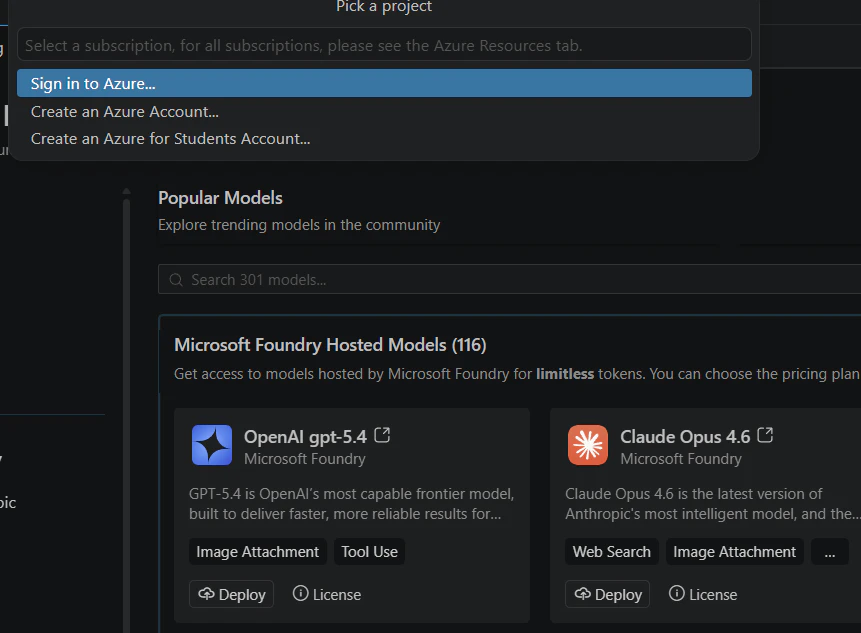
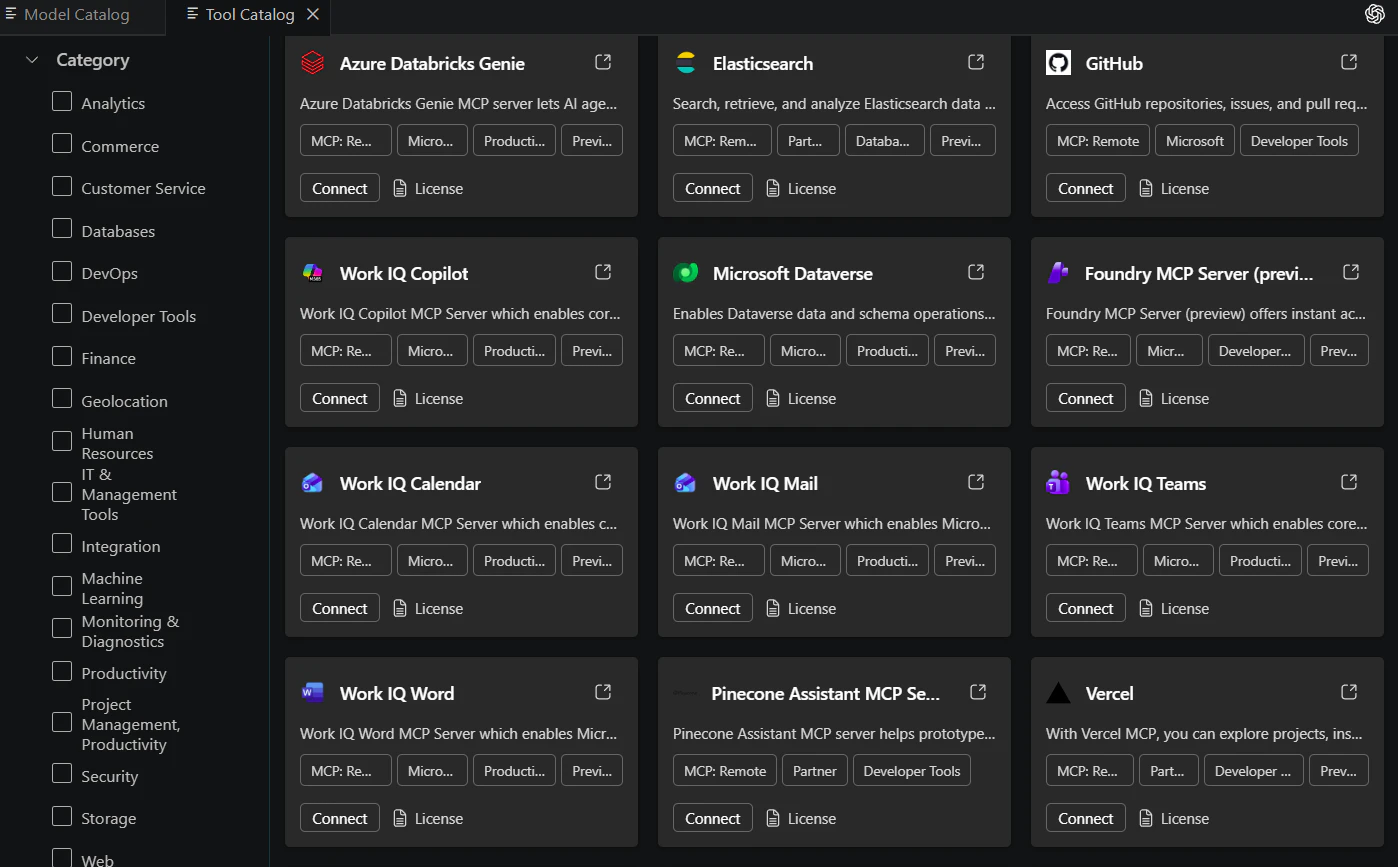
また、エージェントモデルに使用するツールを比較的簡単にインストールできるように構成されていました。
先に紹介したフロントエンドアプリが、モデルのテスト用チャットやマルチモーダルサーバーの実行を中心に構成されていたとすれば、
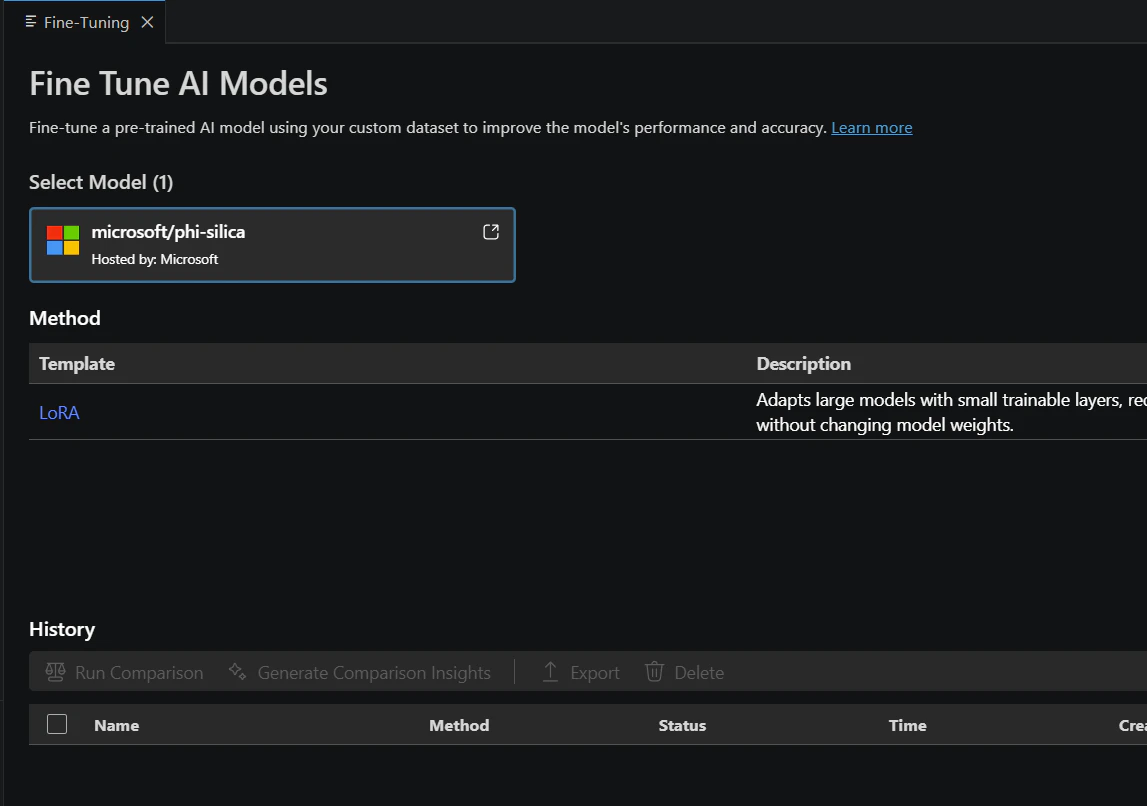
MS Foundry Toolkitは、Windows環境のサポートやエージェントの設計、ファインチューニングのワークフローサポートに、もう少し焦点を当てたツールだと感じられました。
Intel NPUを使用するためにMicrosoft系のモデルをダウンロードした後、
簡単にPhi NPUモデルと挨拶を交わしてみました。
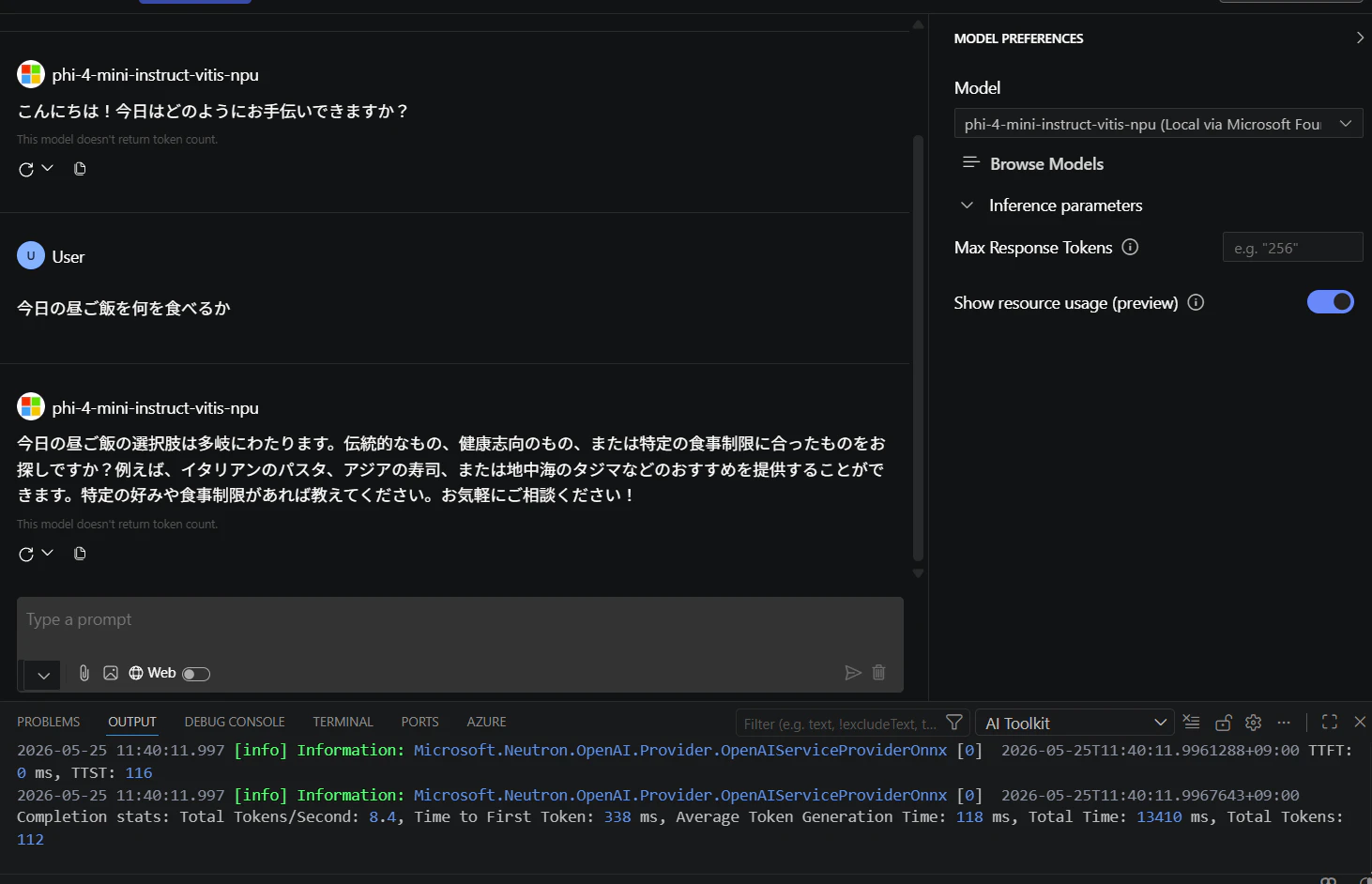
マルチモーダルサポートのためにファイル入力機能が提供されており、
一部のクラウドモデルの場合はウェブ検索機能もサポートしていました。
また、下部のパネルで推論ログやトークン情報などの内容も確認可能です。
デメリットとしては、モデルのテスト用として使うには物足りない点が見られます。
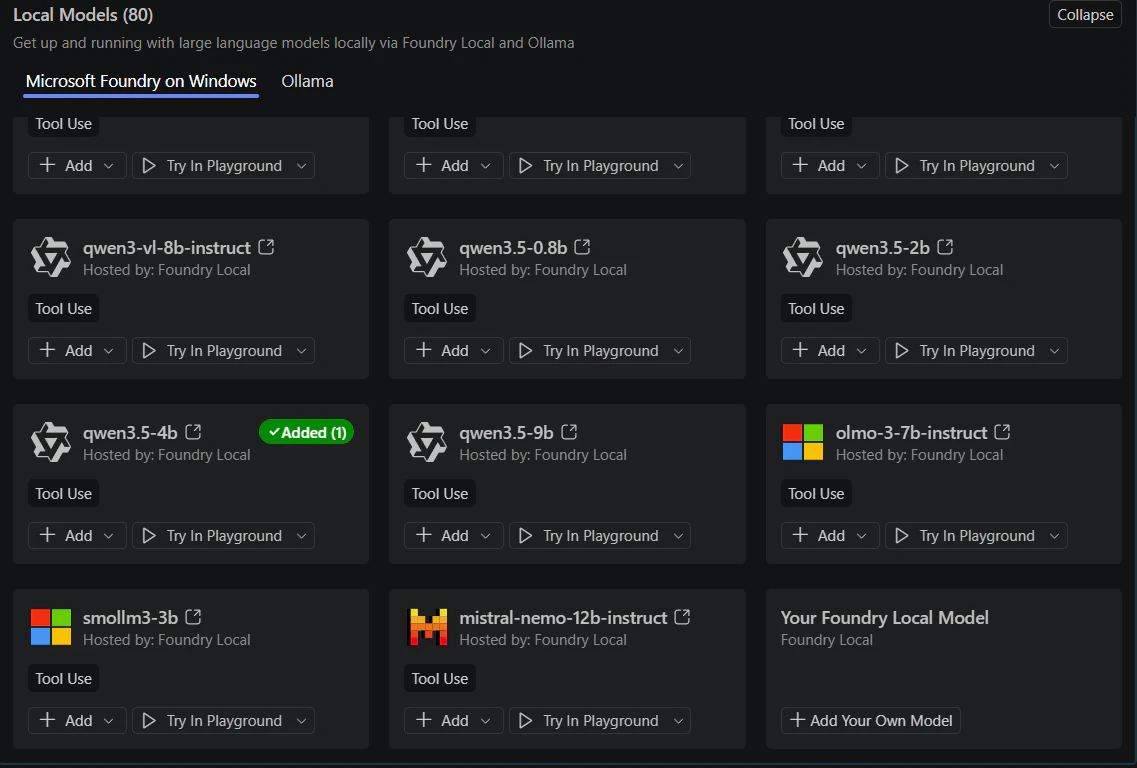
モデルカタログにあったqwen3.5モデルをダウンロードしてロードしてみたところ、モデルフォーマットおよびランタイムの互換性の問題でロードされませんでした。
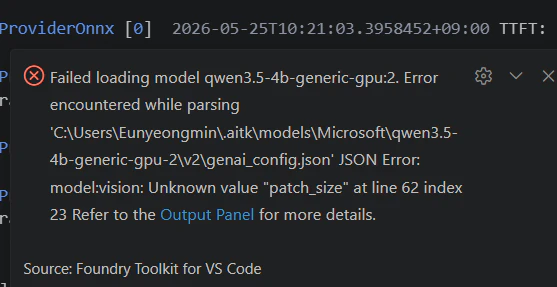
ONNXランタイムをサポートしているモデルが多いわけではないので、少し残念な部分ですね。
Microsoft Foundry Toolsまとめ
現在、ローカルLLMエコシステムはllama.cpp(GGUF)を中心に急速に拡大しているため、
単純なローカルモデルのテスト目的であれば、LM StudioやLemonade、Ollamaの方が使いやすく感じられるかもしれません。
反対に、Microsoft ToolkitはONNX Runtimeベースの最適化やWindows AI/NPUの活用、MCPツールを活用したエージェント設計、Azure連携ワークフローに少し焦点を合わせているため、最終的にはどのツールがより優れているかというよりも、使用目的に合ったエコシステムを選択することが重要だと思えました。