
今までの開発環境から、変わっていた。
CUBE IDEから、MXが分割されました。
CUBE IDE ver2.0
CUBE MX ver6.16.0 で作業しました。(2025年12月現在)
CUBE IDEが、統合開発環境。
CUBE MXは、GUIで初期設定コードを自動生成するツールです。
Nucleo-F446RE(回路のバージョンは、C-04)
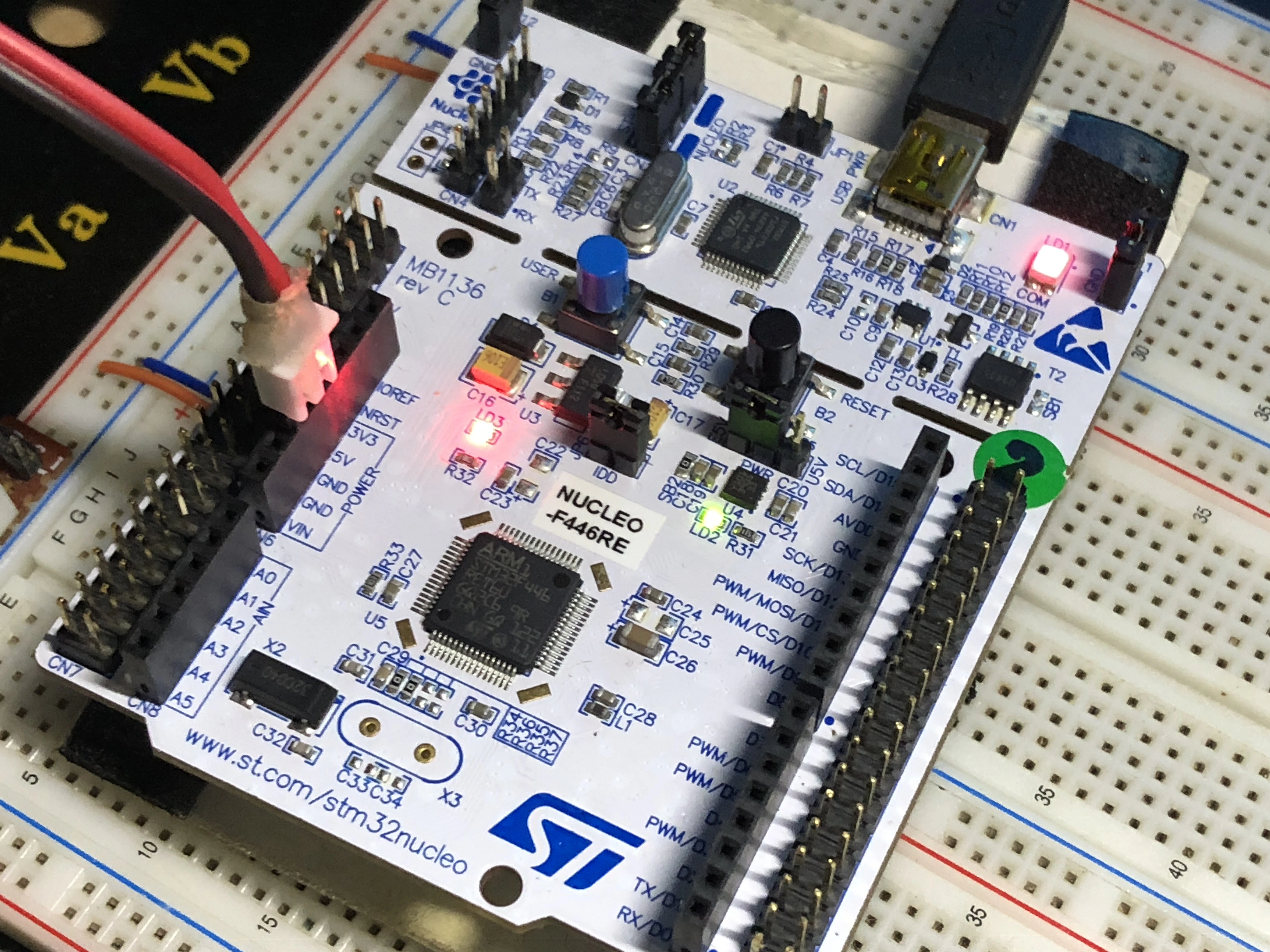
まずは、電源の供給。
回路図(C-04)
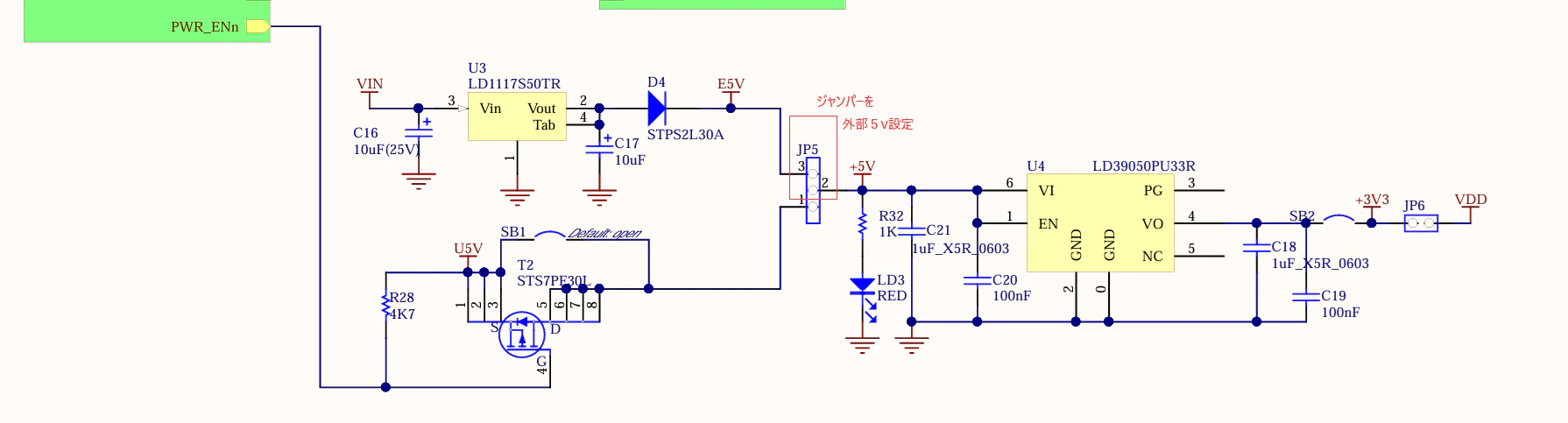
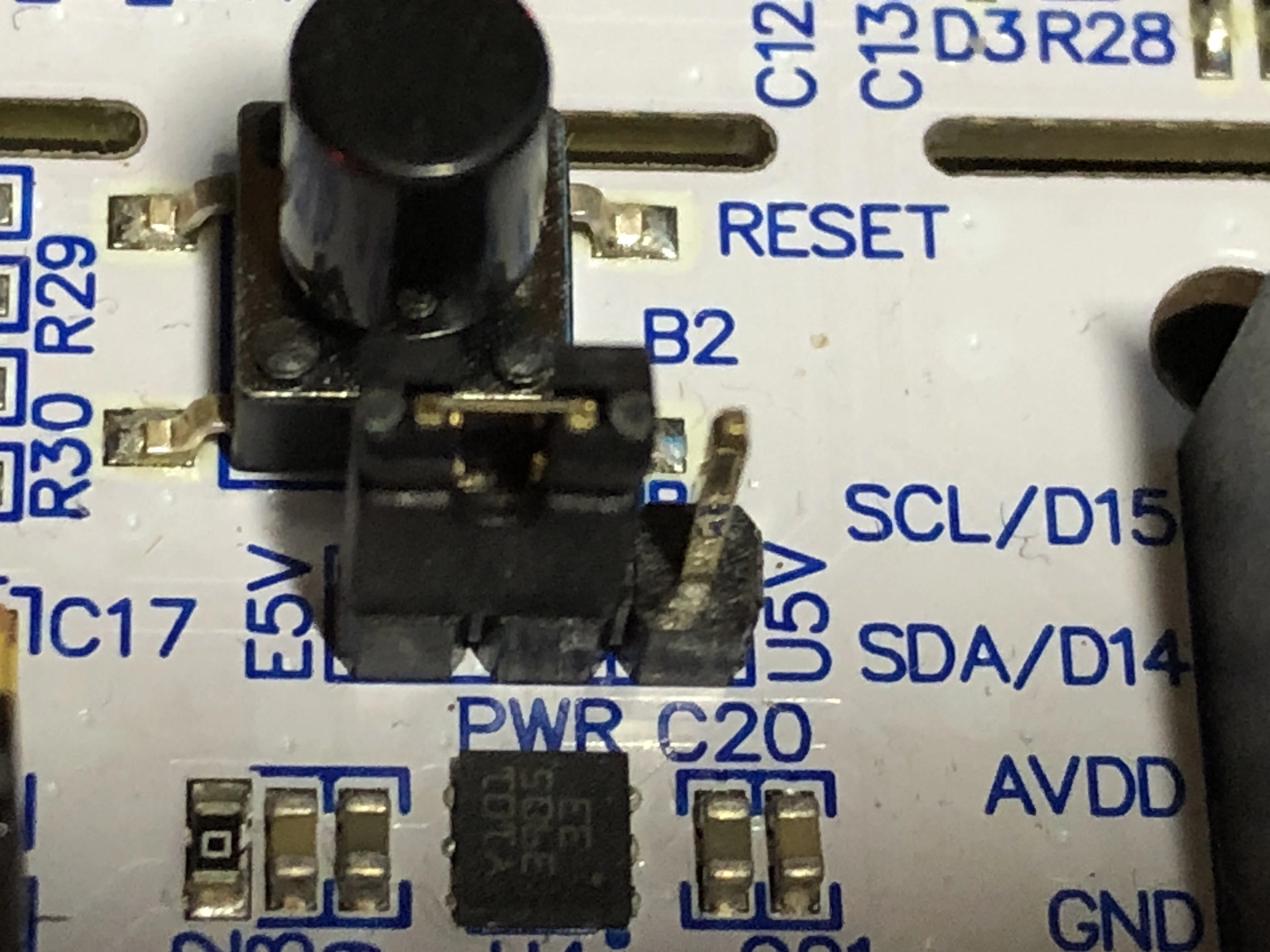
※ボードの設計が変わっているので、裏側のシールで、バージョン(C-03,C-04,C-05)を確認。
外部5Vで駆動します。JP5のジャンパーを外部E5V側にします。
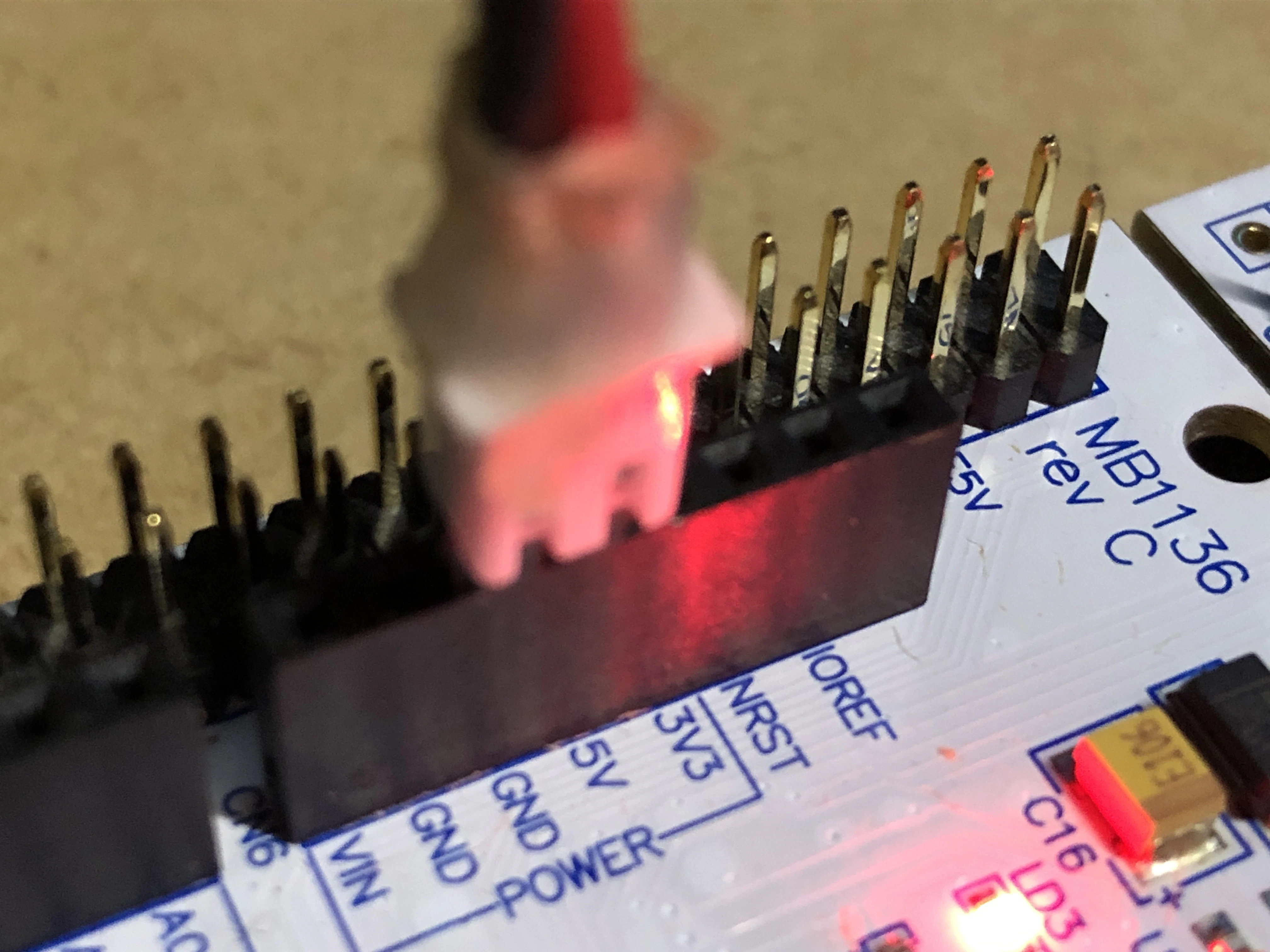
電源の5Vは、CN6の5V、GND端子に接続しました。
開発環境の変化。
以前の、数年前の開発環境から、大きく変わりました。
STM32 CUBE IDE と STM32 CUBE MXが別ソフト扱いになっています。
別々にインストールします。
CUBEとMXをインストール後、コーディングするための準備。
メインのコーディング、書き込みは、CUBE IDEで行います。
最初のプロジェクトは、MXで作成します。そのあと、CUBE IDEで開発します。
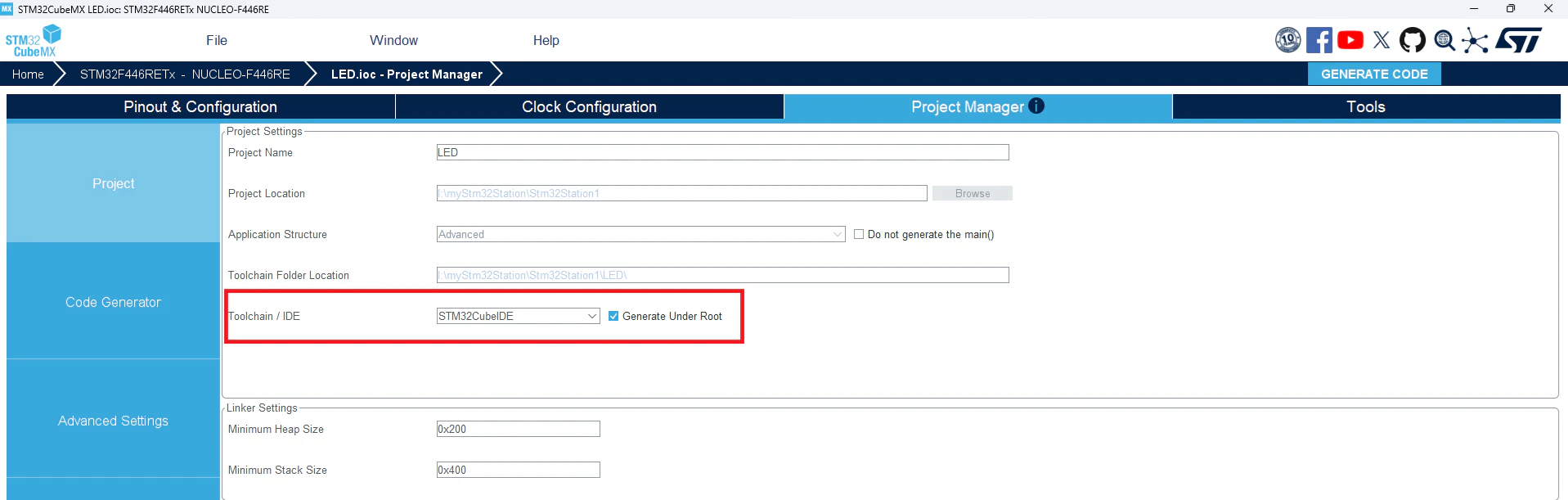
手順1.MXで、コードを生成する。このとき、以下の設定をする。
Project Managerで、ToolChain/IDEでSTM32CubeIDEを指定。
その後ろのチェックボックスGenerate Under Rootにチェックが入っていることを確認。
手順2.Pinout & Configrationの設定。
手順3.Clock Configrationの設定。
手順4.ProjectManagerにProject名を記入。すべての設定が終わったら、GENERATE CODEをクリック。これで、F446REでの開発コード、自動生成されたファイルが出来上がります。
ここまでが、MXでの作業。
手順5.CUBE IDEで、MXで生成したプロジェクトをインポート。
File=>STM32 Project Create/Importをクリック。MXで作成したプロジェクトをimportする。
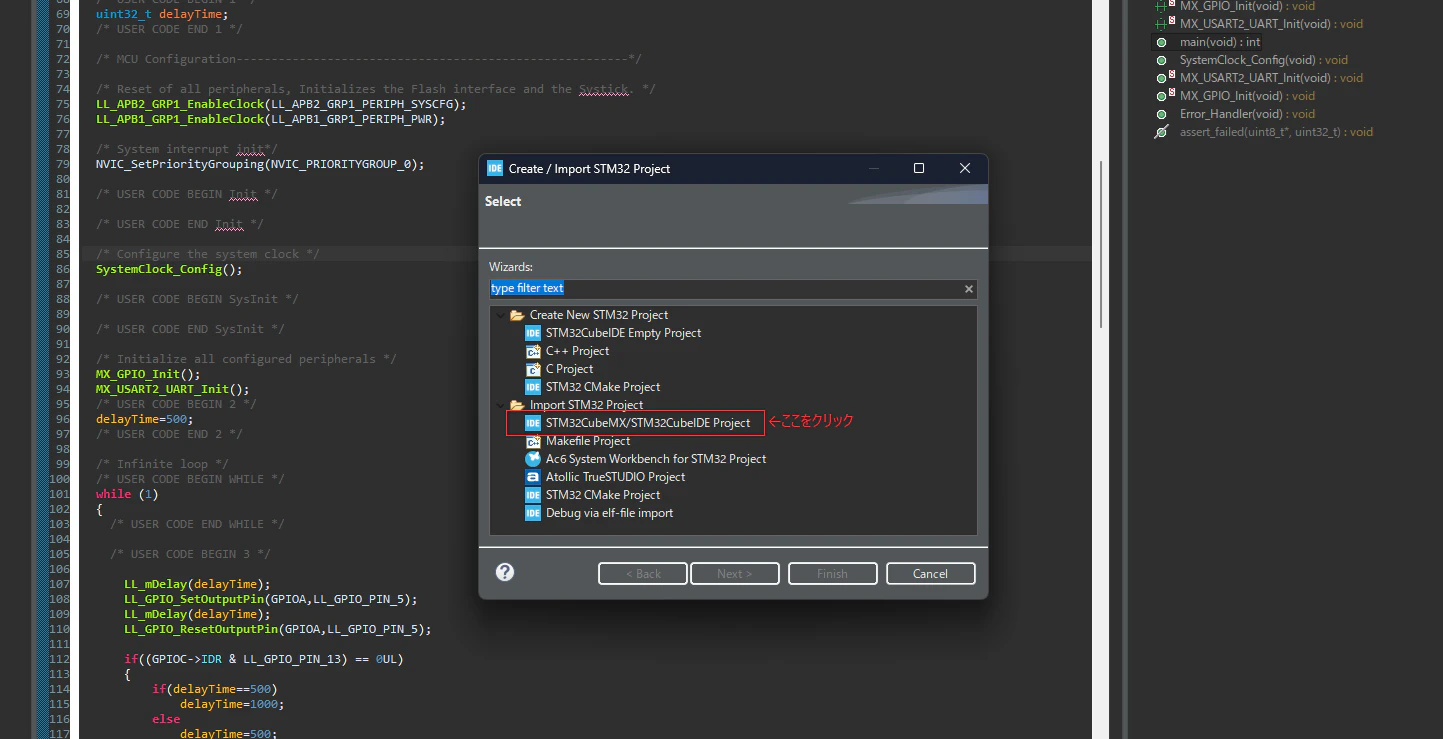
これで、コーディング作業、コンパイルが行えるようになります。
適宜、MXで設定を変えても、CUBE側のコードに反映されます。
以上の作業で、コードを記述できる準備が整いました。