
みなさんClaude Code使ってますか?
Claude Codeで作業しているとき、ターミナル上の回答に対して「この用語の意味は何だっけ?」「どういう根拠でこの結論になったんだっけ?」など、本筋とは直接関係のない疑問が湧くことはないでしょうか。
そのまま本流のセッションで「ちなみに〇〇って何?」と尋ねると、脇道に逸れた質問で会話のコンテキストが汚れてしまいます。これまではブラウザで調べ直したり、別のターミナルでClaude Codeを立ち上げて確認したり、あるいは/btwコマンドを使ったりしていましたが、個人的には少し使い勝手が良くないと感じていました。
「作業中はできるだけターミナルから離れたくない」という思いがある中で、こうしたコンテキストの切り替えは地味なストレスです。
そんな折、Claude Code Modsが登場し、ターミナルのUIを拡張できるようになったとのこと。そこで早速、回答の中から気になるテキストを選択し、翻訳・説明・要約などを実行して、結果を別ペインに表示するMod「Quick Actions」 を作ってみました。
Claude Code Modsとは
公式ドキュメントによると、Modは Claude Codeの見た目と動作を変えるプラグイン で、JavaScript / TypeScriptのイベントハンドラ(hook)で構成されています。ModはClaude Codeのプロセス内で動くため、ペイン(トランスクリプト横のパネル)やプロンプト上の帯などに直接手を入れることができます。従来のhookやskill、MCPサーバーではUIを描画できないため、ここがModならではの最大の強みになります。
参考: Mods overview / Mods reference
Quick Actionsとは
Quick Actionsは、Claude Codeのトランスクリプト(会話の表示部分)で選択したテキスト、会話そのもの、そしてどちらも使わない単独の作業に対して、アイコンをクリックするだけでアクションを実行できるプラグイン(Mod)です。
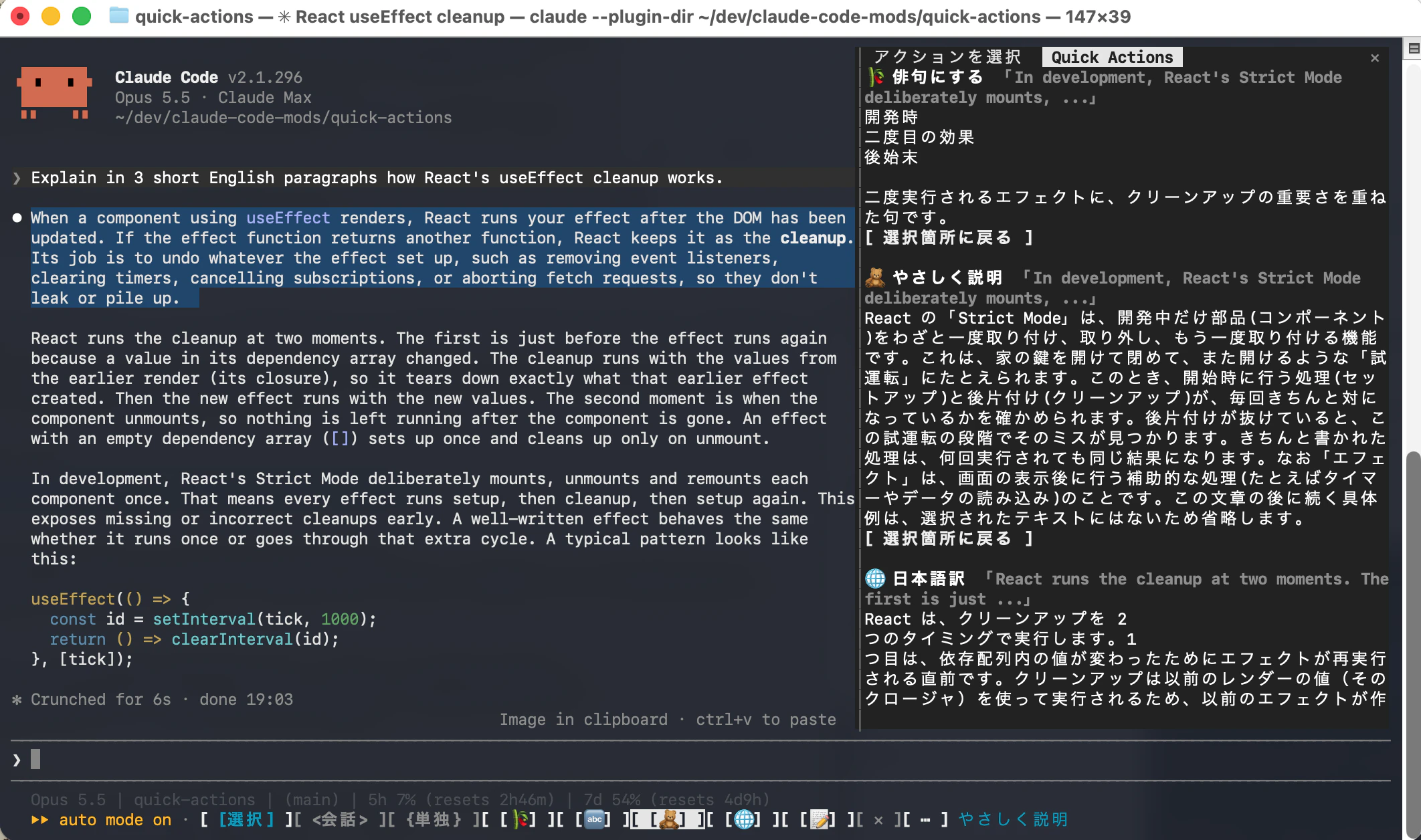
基本の流れはシンプルに3ステップです。
- トランスクリプトのテキストをマウスで選択する
- プロンプトの下のヒント行に表示されるアイコンをクリックする
- 「Quick Actions」ペインに結果が表示される
アイコンにマウスを重ねると、💡「意味」、🌐「日本語訳」、📝「要約」、🔎「コードの根拠」、🧭「会話の要約」、✅「ここまでの決定事項」のようにラベルが表示されます。アイコンは使用頻度順に並び替わるため、よく使う機能にすぐアクセスすることができます。その他のアクションも、末尾の「⋯」から右ペインを開いて選択できます。

結果が表示される「Quick Actions」ペインには、新しい順に最大20件まで履歴が残るため、後から見返すのも簡単です。
主要機能
3種類・計300個超のアクション
組み込みのアクションは3つのカテゴリに分かれており、現状で300個程度用意されています。ヒント行や「⋯」から開くダイアログでは、カッコの記号で種類を見分けられるようにしています。
| 種類 | 表示 | 対象 | 例 |
|---|---|---|---|
| 選択アクション | [アイコン] |
選択したテキスト | 翻訳・説明・要約・校正・コードの読み解き・根拠の説明・データの変換 |
| コンテキストアクション | <アイコン> |
今の会話そのもの | 会話の要約・決定事項・次にやること・直前の回答の言い換え・コミットメッセージの下書き |
| コンテキストなしアクション(単独) | {アイコン} |
どちらも使わない | タイマー・カレンダー・電卓・パスワード生成・雛形・リポジトリの概要 |
また、実行方式は以下の4つを採用しています。
- complete: 会話のコンテキストを含めず、選択テキスト(または引数)のみを1回のモデル呼び出しで処理する
- fork: 現在の会話を引き継いで分岐(fork)で答える(コンテキストアクションはすべてこの方式)
- subagent: 専用のサブエージェントが、読み取り専用ツール(Read / Grep / Glob)やWeb検索ツール(WebSearch / WebFetch)を駆使して自律的に調べて答える
- ローカル: LLMモデルを呼び出さず、プラグインの内部処理だけで完結・計算する
/quick-actionsコマンド
直接コマンドを叩いて実行することも可能です。
/quick-actions                 # ⋯ ダイアログを開く
/quick-actions hint            # 何も選択していなくてもヒント行を出す
/quick-actions <id> [引数]     # IDを指定して直接実行
推しポイント
1. ターミナル(Claude Code)から離れる必要がない
「この英文を訳したい」「このエラーメッセージの意味を知りたい」「JSONを整形したい」といったちょっとした作業のたびに、ブラウザや別アプリに切り替える手間がなくなります。
タイマー・電卓・ID生成・日付計算などの「ローカル実行」アクションはモデルを呼び出さないため、一瞬で結果が出てトークンも消費しません。「ターミナル内で作業しながらポモドーロタイマーを回す」といったことも完結します。
2. Claude Codeの回答をその場で深掘り・ファクトチェックできる
AIの回答は、時折専門用語が多用されていたり、文脈が飛躍していたりして、読んだそばから「つまりどういうこと?」と確認したくなることがあります。Quick Actionsなら、回答の一部を選択してワンクリックで深掘りが可能です。
- 💡 意味: 用語や概念の意味、文脈に登場した背景を噛み砕いて説明させる
- 🧾 根拠を説明: 選択した発言の根拠を、これまでの会話の文脈を踏まえて説明させる
- 📚 Webで裏どり: Web検索を通じてファクトチェックを行わせる
- 🔎 コードの根拠: 選択した文言や挙動が、現在のリポジトリのどこに由来しているかを探させる
- 💻 コードを読み解く: 選択したコードを実行順に読み解き、入出力や副作用を整理させる
3. forkと別ペインの活用で本流のコンテキストを汚さない
本流のセッションに脇道の質問を投げると、そのやり取りが会話履歴に残り、以降の推論のコンテキスト(トークン)を無駄に占有してしまいます。Quick Actionsではこれを防ぐため、以下の設計にしています。
- 選択アクションの多くは会話を含めない
complete方式を採用し、選択したテキストのみをモデルに送信します。 - 会話全体を対象にするアクションは、Mods APIの
$.model.forkを使い、現在の会話を引き継いだ「分岐プロセス」で1回だけ回答させます。 - 結果は専用のペインにのみ表示され、本流のトランスクリプトには一切追加されません。
この仕組みにより、会話全体を踏まえて「ここまでの決定事項をまとめて」「次にやることは?」と質問しても、本流のAIはそれを記憶せずに元の作業に集中し続けることができます。
なお、Claude Code本体にも /btw という「会話履歴に追加せずに脇道の質問をする」機能が備わっています。自由記述のテキストでサクッと質問したい時は /btw を、選択したテキストへの定型的な操作や結果の見返しを行いたい時は「Quick Actions」を、といった使い分けがおすすめです。
その他の便利な機能
-
よく使う順・ピン留め: 使うたびに実行回数を記録し、頻度が高いものほどUIの手前に表示されます。設定の
pinActionsからお気に入りのアクションを先頭に固定(ピン留め)することも可能です。 -
カスタムアクションの追加 (
customActions): JSON形式でアイコン・ラベル・プロンプト・実行方式を記述するだけで、自分専用のオリジナルなアクションを簡単に追加することができます。
[{"id": "haiku-poem", "icon": "🎋", "label": {"ja": "俳句にする", "en": "Make a haiku"}, "kind": "complete", "model": "haiku", "maxTokens": 300, "prompt": "Distill the selected text into a single haiku (5-7-5). Write it in the language the user is using, then add one short line explaining the image chosen."}]
上記のJSONだけを見るとややこしく感じますが、Claude Codeに
quick-actionsに選択した文章を俳句にするカスタムアクションを追加して
とお願いするだけで自動でJSONを組み上げて追加してくれるので、自由に独自のアクションを簡単に増やすことが可能です。
インストール方法
Claude Code v2.1.287 以降のセッションで、以下のコマンドを実行してください。
/plugin install quick-actions --marketplace imahiro-t/quick-actions
まだ追加していないマーケットプレイスであっても、このコマンド1つでマーケットプレイスの追加とインストールが同時に完了します。インストール後の設定は /config から変更可能です。
- リポジトリ: https://github.com/imahiro-t/quick-actions
- アクション一覧: https://imahiro-t.github.io/quick-actions/
- ライセンス: MIT
おわりに
Claude Code Modsの登場により、ターミナルのUIそのものに手を入れることができるようになりました。Quick Actionsは、「Claude Codeの回答を、ターミナルから離れず、かつ本流の会話を汚さずに確認したい」という自分自身が抱えていた不便さから生まれたModです。
日々のコーディングで「ちょっとこれ確認したいな」と思うことが多い方は、ぜひ一度試してみてください。そして、ご自身のワークフローに合わせたカスタムアクションの作成にもぜひ挑戦してみてください。