
初めに
前回の記事までは、Oracle AI Data Platform(以下 AIDP)の Agent を続けて試してきました。今回は少し寄り道して、AIDP の Experiments を使います。
Experiments は、Notebook で機械学習のモデルを作るときの「実験」(パラメータ・評価の指標・モデル)を記録して比べる機能です。中身は MLflow で、Notebook から mlflow の API で記録すると、AIDP の画面に一覧とグラフが出ます。
題材は、ソラノ精機の受注データ(合成)で「納期に遅れるか」を予測するモデルです。3 つのモデルを学習して Experiments で比べ、いちばん良いものを Model Registry に登録するところまで進めます。
画面と結果は 2026 年 11 月 29 日時点、OCI の大阪リージョン(ap-osaka-1)で確認したものです。画面の ID・OCID は塗りつぶしています。データは Notebook の中で作った合成データです。
先に結論
| やりたいこと | 今回のやり方 | 結果 |
|---|---|---|
| 実験の入れ物を作る | Experiments › Create(名前・説明・タグ) |
sorano_delivery_delay ができた |
| Notebook から記録する |
mlflow.set_experiment("名前") → start_run → log_params / log_metrics / log_model
|
3 つの実行が画面の一覧に出た |
| 実行を比べる | 実験の画面の List(指標の列)と Compare(棒グラフ) | ロジスティック回帰がいちばん良かった |
| 実行の中身を見る | 実行名をクリック › Overview / Metrics / Parameters / Artifacts | 保存したモデルのファイルが見られた |
| モデルを登録する | 実行の画面の Register | Master catalog の default.default の Models に v1 ができた |
Experiments について(2026 年 11 月 29 日時点の情報です)
画面には Preview の表示があります。公式文書の Experiments によると、Experiments は Notebook から MLflow で実行(run)を記録する仕組みで、画面の List は実行ごとの指標を列で、Compare は指標を棒グラフで見せます。ARM のクラスタでは使えないので、Intel か AMD のクラスタをつなぎます。また、初めて Experiments や Models を使うときは、つないでいるクラスタを再起動するか、新しく作る必要がある、とあります。実行から登録したモデルがある実験は削除できません。サービスは更新されるので、使う前に最新の文書を確かめてください。
1. Experiment を作る
ワークスペースの Experiments で Create を押し、名前・説明・タグを入れました。

| 項目 | 今回の値 |
|---|---|
| Name | sorano_delivery_delay |
| Description | 受注の納期遅延を予測するモデルの実験(合成データ) |
| Tags |
project = sorano
|
2. Notebook を用意する
新しい Notebook sorano_delivery_delay_mlflow.ipynb を作り、これまでの記事で使ってきたクラスタ sorano_analysis(Spark 3.5.0、Driver・Worker とも AMD)をつなぎました。Python は 3.11、scikit-learn は 1.8.0 が入っていました。
新しい Notebook で最初のセルを実行すると、「Waiting...」のまま 3 分以上進みませんでした。クラスタを Restart しても同じでしたが、Notebook の Cluster › Manage cluster › Detach cluster で一度外し、つなぎ直すと 18 秒で動きました。同じクラスタにつないだ別の Notebook は普通に動いていたので、新しい Notebook とクラスタのつながりの問題だったようです。
1 つ目のセルで、合成データを作ります。数量・納期までの日数・特注品か・仕入先の評価・受注の月から、「納期に遅れたか」(delayed)を決めています。
# ソラノ精機の受注(合成データ):納期に遅れたか(delayed)を予測する
import numpy as np, pandas as pd
from sklearn.model_selection import train_test_split

rng = np.random.default_rng(42)
n = 2000
df = pd.DataFrame({
    "quantity": rng.integers(1, 200, n),           # 数量
    "lead_time_days": rng.integers(3, 60, n),      # 受注から納期までの日数
    "is_custom": rng.integers(0, 2, n),            # 特注品か
    "supplier_score": rng.uniform(0.5, 1.0, n).round(2),  # 仕入先の評価
    "month": rng.integers(1, 13, n),               # 受注の月
})
z = (0.012 * df.quantity - 0.06 * df.lead_time_days + 1.2 * df.is_custom
     - 4.0 * (df.supplier_score - 0.75) + 0.5 * df.month.isin([12, 1, 8]).astype(int)
     + rng.normal(0, 0.8, n))
df["delayed"] = (z > 0).astype(int)

X_train, X_test, y_train, y_test = train_test_split(
    df.drop(columns="delayed"), df.delayed, test_size=0.25, random_state=0, stratify=df.delayed)
print("遅延の割合:", round(df.delayed.mean(), 3), "学習:", len(X_train), "評価:", len(X_test))
結果は 遅延の割合: 0.506 学習: 1500 評価: 500 でした。
3. MLflow で 3 つのモデルを記録する
2 つ目のセルで、ロジスティック回帰と、深さを変えた 2 つのランダムフォレストを学習し、それぞれを 1 つの実行(run)として記録します。mlflow.set_experiment() には、画面で作った Experiment の 名前 をそのまま渡しました。
import mlflow, mlflow.sklearn
from sklearn.linear_model import LogisticRegression
from sklearn.ensemble import RandomForestClassifier
from sklearn.metrics import accuracy_score, f1_score, roc_auc_score

mlflow.set_experiment("sorano_delivery_delay")

def run(name, model, params):
    with mlflow.start_run(run_name=name):
        mlflow.log_params(params)
        model.set_params(**params).fit(X_train, y_train)
        p = model.predict_proba(X_test)[:, 1]
        pred = (p >= 0.5).astype(int)
        m = {"accuracy": accuracy_score(y_test, pred),
             "f1": f1_score(y_test, pred),
             "roc_auc": roc_auc_score(y_test, p)}
        mlflow.log_metrics(m)
        mlflow.sklearn.log_model(model, "model")
        print(name, {k: round(v, 3) for k, v in m.items()})

run("logreg_C1", LogisticRegression(max_iter=1000), {"C": 1.0})
run("rf_depth4", RandomForestClassifier(random_state=0), {"n_estimators": 100, "max_depth": 4})
run("rf_depth8", RandomForestClassifier(random_state=0), {"n_estimators": 200, "max_depth": 8})
セル全体で 4 分 43 秒かかりました。実行ごとに指標と、MLflow の画面への URL(View run ... at:)が出ます。
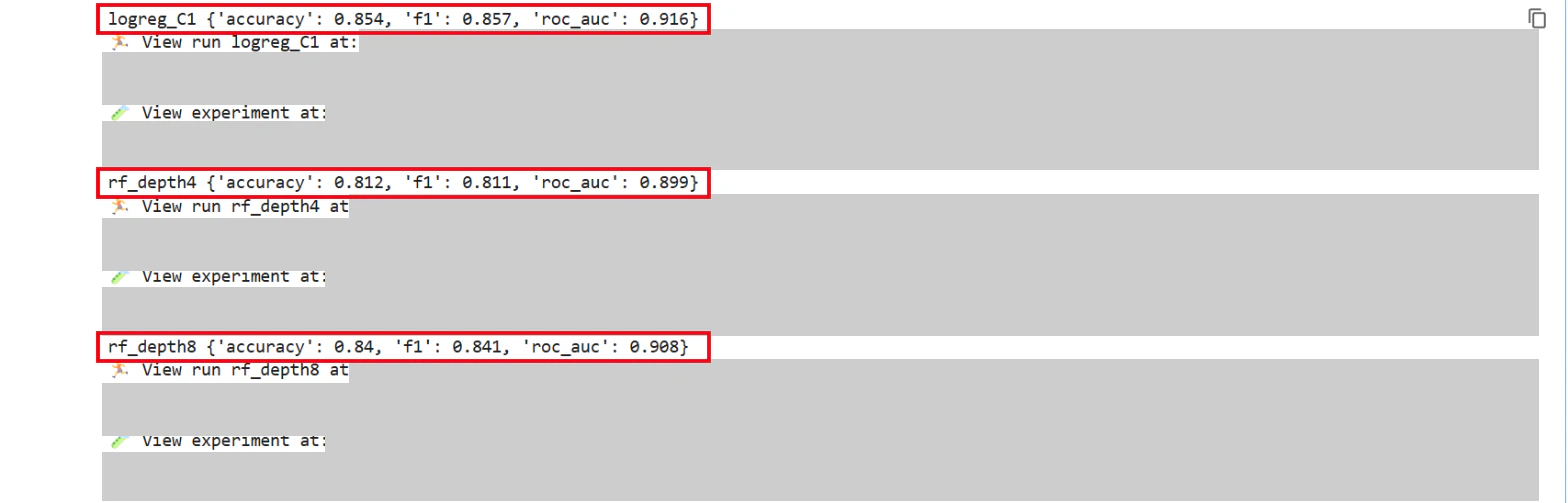
| 実行 | accuracy | f1 | roc_auc |
|---|---|---|---|
logreg_C1 |
0.854 | 0.857 | 0.916 |
rf_depth4 |
0.812 | 0.811 | 0.899 |
rf_depth8 |
0.840 | 0.841 | 0.908 |
合成データの「遅れ」を、特徴量の足し算(線形の式)で作ったので、線形のモデルであるロジスティック回帰が有利になっています。実際のデータでは結果が変わります。
出力の URL には、AI Data Platform の OCID とワークスペースの ID が入ります。Notebook を共有したり画面を撮ったりするときは気をつけてください。
4. Experiments の画面で比べる
Experiments › sorano_delivery_delay を開くと、3 つの実行が並んでいました。指標(accuracy・f1・roc_auc)は列になり、列の見出しで並べ替えられます。

右上の Compare に切り替えると、指標ごとの棒グラフになりました。

5. 実行の中身を見る
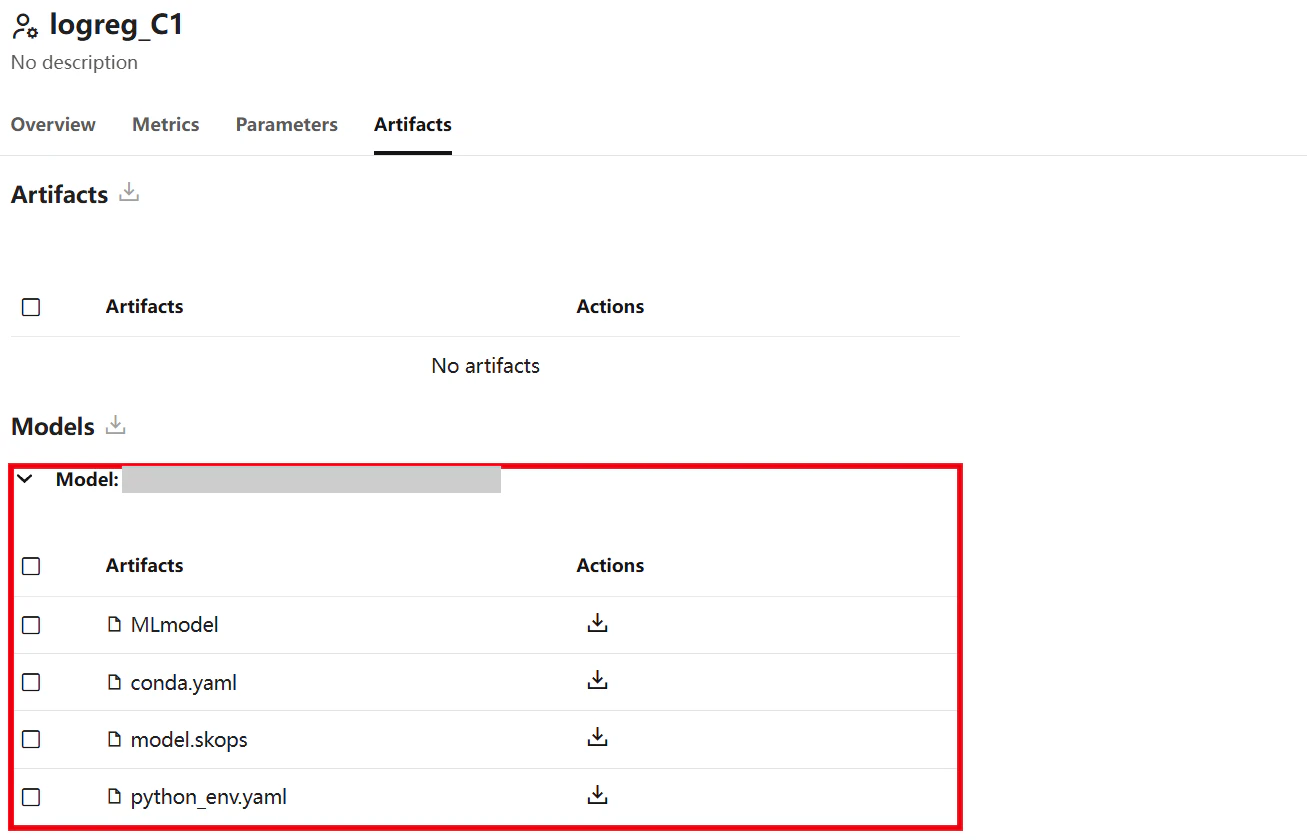
実行名(logreg_C1)をクリックすると、Overview・Metrics・Parameters・Artifacts のタブがある画面になりました。Overview には開始・終了の時刻や所要時間(131.775 秒)、この実行で保存したモデルが出ます。

Artifacts では、log_model で保存したモデルのファイル(MLmodel・conda.yaml・model.skops・python_env.yaml・requirements.txt)を確認でき、ダウンロードもできます。モデルは実行の Artifacts ではなく、下の Models に m-... という ID で入っていました。
6. Model Registry に登録する
いちばん良かった logreg_C1 の画面で、右上の Register を押しました。
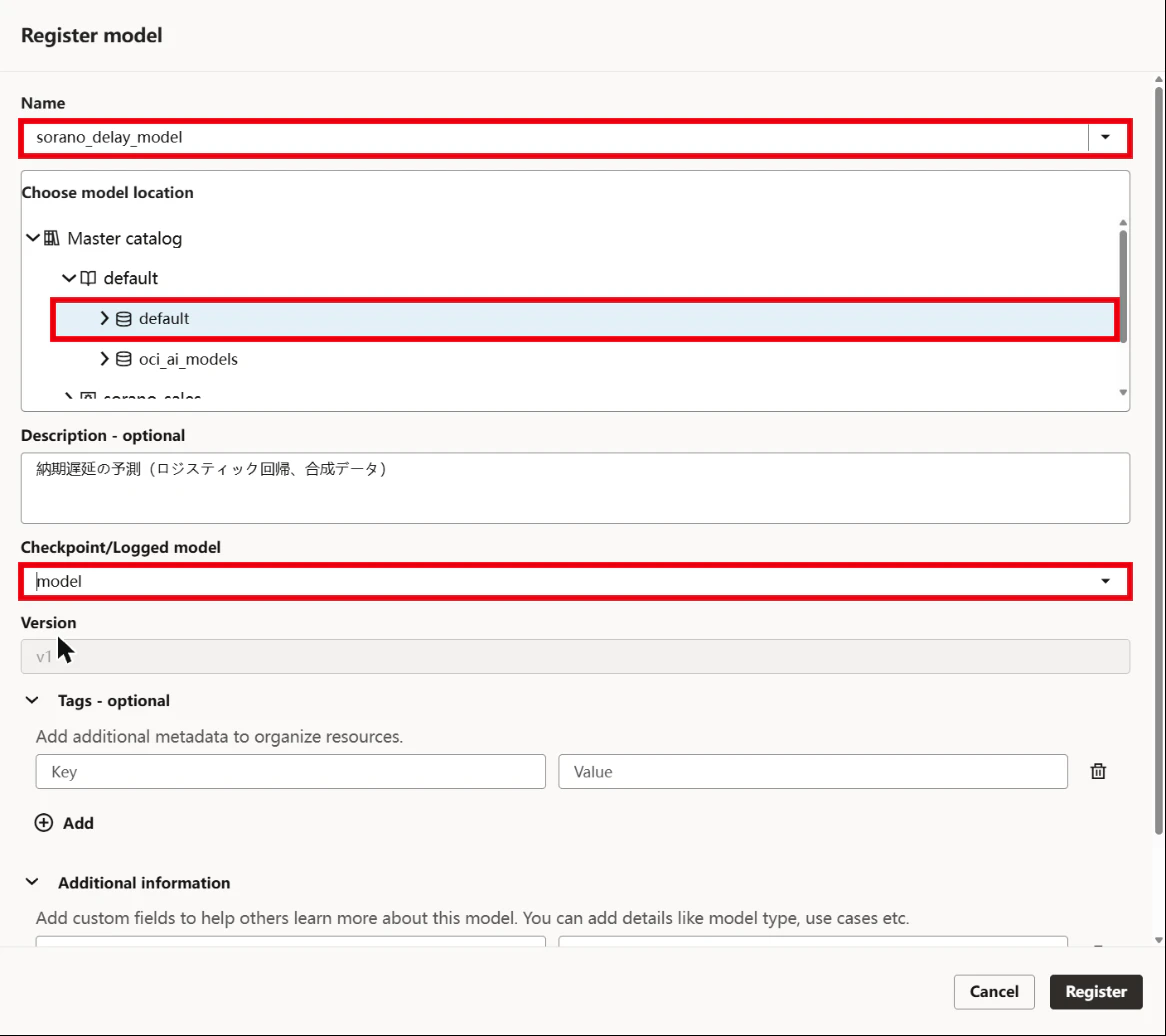
| 項目 | 今回の値 |
|---|---|
| Name |
sorano_delay_model(既存のモデルを選ぶか、新しい名前を入れる) |
| Choose model location | Master catalog › default › default(スキーマ) |
| Description | 納期遅延の予測(ロジスティック回帰、合成データ) |
| Checkpoint/Logged model |
model(log_model で付けた名前) |
| Version |
v1(自動) |
登録すると、Master catalog の default › default › Models に sorano_delay_model(最新の版 1)ができました。表やボリュームと同じように、カタログの中でモデルを管理できます。

気になった点
新しい Notebook が動かないときは、つなぎ直す
今回いちばん時間を使ったのは、新しい Notebook のセルが「Waiting...」のまま進まなかったことです。クラスタの再起動では直らず、Notebook からクラスタを Detach してつなぎ直すと直りました。似た症状のときは、まずつなぎ直しを試すとよさそうです。
log_model は時間がかかる
ロジスティック回帰の実行は 2 分 11 秒、ランダムフォレストはそれぞれ 53〜54 秒でした。学習そのものは数秒なので、多くはモデルの保存(log_model)とその準備の時間です。たくさんの組み合わせを試すときは、指標だけを記録し、良かったものだけ log_model する、という分け方も考えられます。
Experiment は名前で指定できる
mlflow.set_experiment() に画面で作った Experiment の名前を渡すだけで、AIDP の Experiment に記録されました。トラッキングの URI などを Notebook に書く必要はありませんでした。
まとめ
- Experiments は MLflow の実験を記録・比較する機能(2026 年 11 月時点で Preview)
- Notebook から
mlflow.set_experiment("名前")で、画面で作った Experiment に記録できる - 画面の List で指標を並べ替え、Compare で棒グラフにして比べられる
- 実行の画面から Register で、Master catalog の Models にモデルを登録できる
- 新しい Notebook が動かないときは、クラスタを Detach してつなぎ直す
次は、登録したモデルを Create deployment で配備し、エンドポイントから予測させる予定です。
▼ 次の記事(第 15 回)▼