

はじめに
実店舗やイベント、同梱チラシからネットショップへお客様を呼び込む方法として、QR コードはいちばん手軽な入口です。値札や商品タグに刷っておけば、店頭で手に取ったお客様がその場でレビューを読めますし、在庫のない色をオンラインで買っていただく導線にもなります。
ところが、QR コードは「一度刷って配ったら回収できない」という、ほかの販促物にはない性質を持っています。飛び先が途中で変わったり、ある日突然読み取れなくなったりすると、店側は客からの指摘で初めて気づくことになります。だからこそ、どのアプリで作るかは「作りやすさ」だけでなく「何年先まで読み取れるか」で選ぶ必要があります。
この記事では、当社(UnReact)が開発した シンプルQRコード|お手軽QRコード作成・印刷アプリ を中心に、同じジャンルのアプリ 4 本を実際に開発ストアへインストールして比較します。アプリストアのページには書かれていない、触って初めて分かった点もあわせて紹介します。
Shopify の QR コード活用とは?
QR コードは、スマートフォンのカメラで読み取ると URL などの情報を開ける 2 次元コードです。Shopify のストアでは、主に次のようなページへの入口として使います。
- 商品ページ … 値札・商品タグ・POP から、その商品の詳細やレビューへ
- コレクション … 「秋の新作」「セール品」のポスターから、まとまった商品一覧へ
- カート … 商品が入った状態でカートを開き、セット販売や事前決済をすぐ始めてもらう
- 割引コード … チラシの「このコードで 10% オフ」を、打ち込ませずに適用する
- ページ・ブログ記事 … 同梱リーフレットから、使い方やお手入れ方法の記事へ
業種別には、次のような使い方が考えられます。
- アパレル・雑貨の実店舗 … 値札に商品ページの QR を刷り、店頭にない色・サイズをオンラインで買ってもらう
- 食品・コスメの通販 … 同梱リーフレットにレシピや使い方の記事、リピート用の割引の QR を載せる
- ポップアップ・イベント出店 … 会場のポスターからカートへ直接誘導し、手ぶらで買って帰ってもらう
- 飲食・サロン … 卓上カードや会計まわりから、物販ページや予約フォームへ案内する
QR コードで実店舗とネットショップをつなぐメリット・デメリット
メリット
-
お客様に URL を打ち込ませずに済む
紙に URL を書いても、打ち込んでもらえることはほとんどありません。読み取るだけで目的のページが開くので、紙の上の興味をそのままオンラインにつなげられます。 -
紙の販促物の効果を測れる
QR の URL に参照コードや UTM パラメータを付けておけば、「どのチラシから何人来たか」を Shopify のレポートで分けて見られます。 -
店頭の在庫や売り場の広さに縛られない
店頭に置けない色・サイズ・関連商品も、QR の先のページで紹介できます。
デメリット
-
印刷したら直せない
刷って配った QR は回収できません。飛び先を間違えたり、飛び先のページを消したりすると、そのまま「読んでも開かない紙」が残ります。 -
小さく刷ると読めないことがある
URL が長いほど模様が細かくなり、値札のような小さいサイズでは読み取りに失敗しやすくなります。画面上では読めるので、刷るまで気づけません。 -
作り方によっては、アプリをやめた瞬間に全部止まる
後で説明する「動的 QR」は、アプリのサーバーを経由して転送する仕組みです。アプリの解約や障害で、配った QR が一斉に読み取れなくなります。
Shopify の標準機能では QR コードの印刷まで手が回らない
Shopify には、Shopify 自身が提供する Shopcodes という QR コードのアプリがあります。無料で、商品ページやカート投入済みのチェックアウトへ飛ぶ QR を作り、PNG・SVG でダウンロードできます。スキャン数と購入数を Shopify の分析で確認することもできます。
ただし、アプリストアでの評価は ★2.7(44 件)で、管理画面は英語のみです(2026 年 10 月時点)。低評価のレビューでは、QR を一括で作れないことや、商品数が多いと目的の商品が見つからないことが挙げられています。また、色・ロゴといったデザインの調整や、印刷するときのサイズ指定、複数の QR を 1 枚の用紙に並べる機能はありません。
このほか、2026 年 4 月からは管理画面の割引の画面で、割引コードのスキャン可能な QR を作れるようになりました。こちらも割引専用で、値札やポスターに刷る前提の機能ではありません。
つまり、「店頭やチラシに刷るための QR を、まとめて、印刷サイズまで決めて作る」という用途には、標準機能だけでは手が回りません。そこでアプリの出番になります。
シンプルQRコード|お手軽QRコード作成・印刷アプリ
シンプルQRコードとは
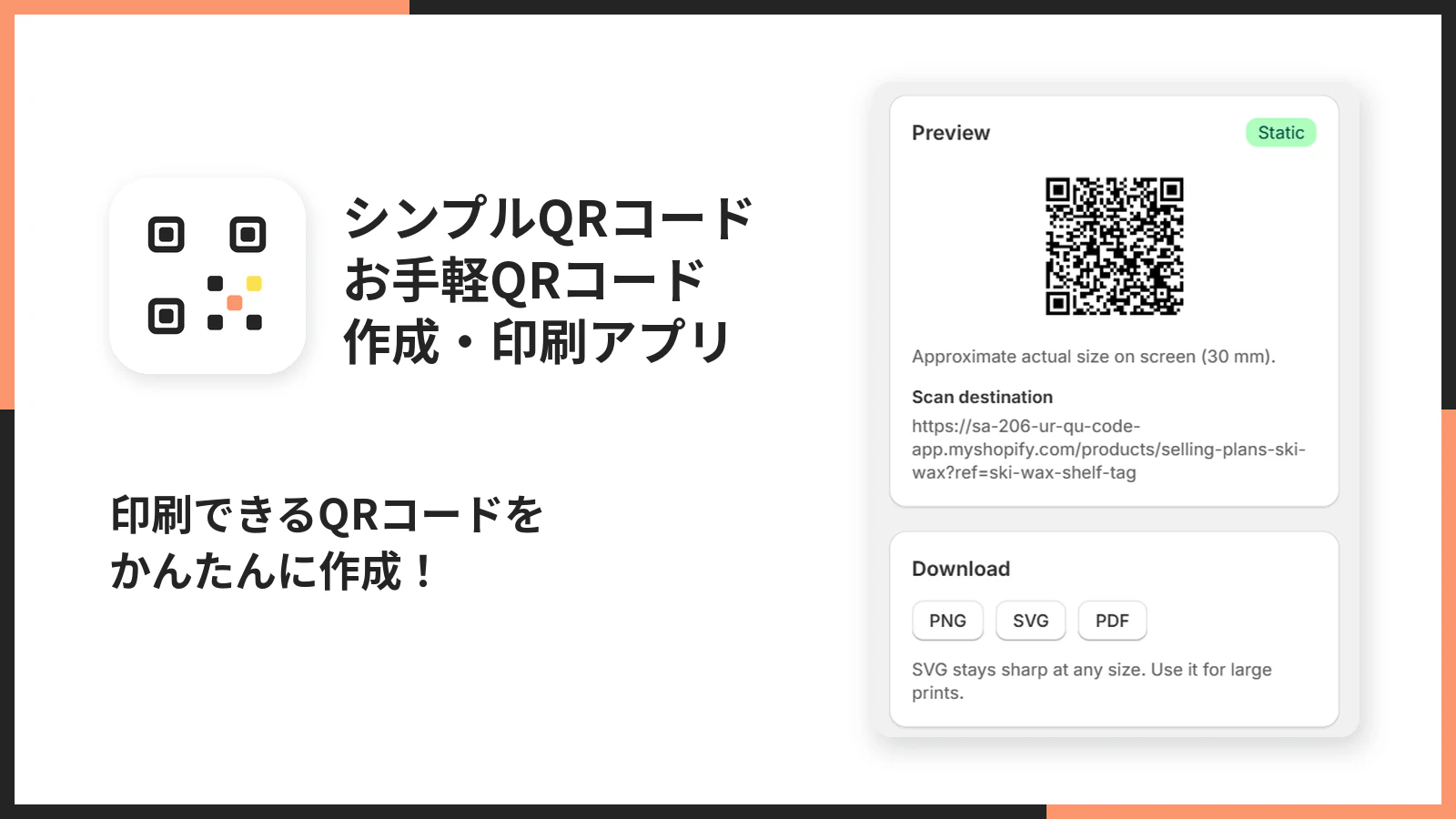
シンプルQRコード|お手軽QRコード作成・印刷アプリ(アプリストアでの英語名は UR: QR Code Generator|Print)は、紙に印刷して配るための QR コードを作ることに絞った Shopify アプリです。宛先は 6 種類、書き出しは PNG・SVG・印刷用 PDF の 3 形式、まとめて作れるのは一度に 100 件まで、管理画面は日本語を含む 20 言語に対応しています。
いちばんの特徴は、作った QR コードが既定で「静的」であることです。QR コードの中にストアの URL がそのまま書き込まれ、アプリのサーバーを経由しません。そのため、このアプリの利用をやめたあとも、印刷して配った QR コードは読み取れます。 印刷物は一度配ったら回収できない、というところを起点に設計しています。
- 料金: 月額 $6.99(年額 $69.99)/ 7 日間の無料体験あり
- 向いているストア: 値札・商品タグ・チラシ・ポスターなど、紙の販促物をよく刷る実店舗併設のストア。日本語の画面で操作したいストア
できること
商品・コレクション・カート・割引コードの QR を作る
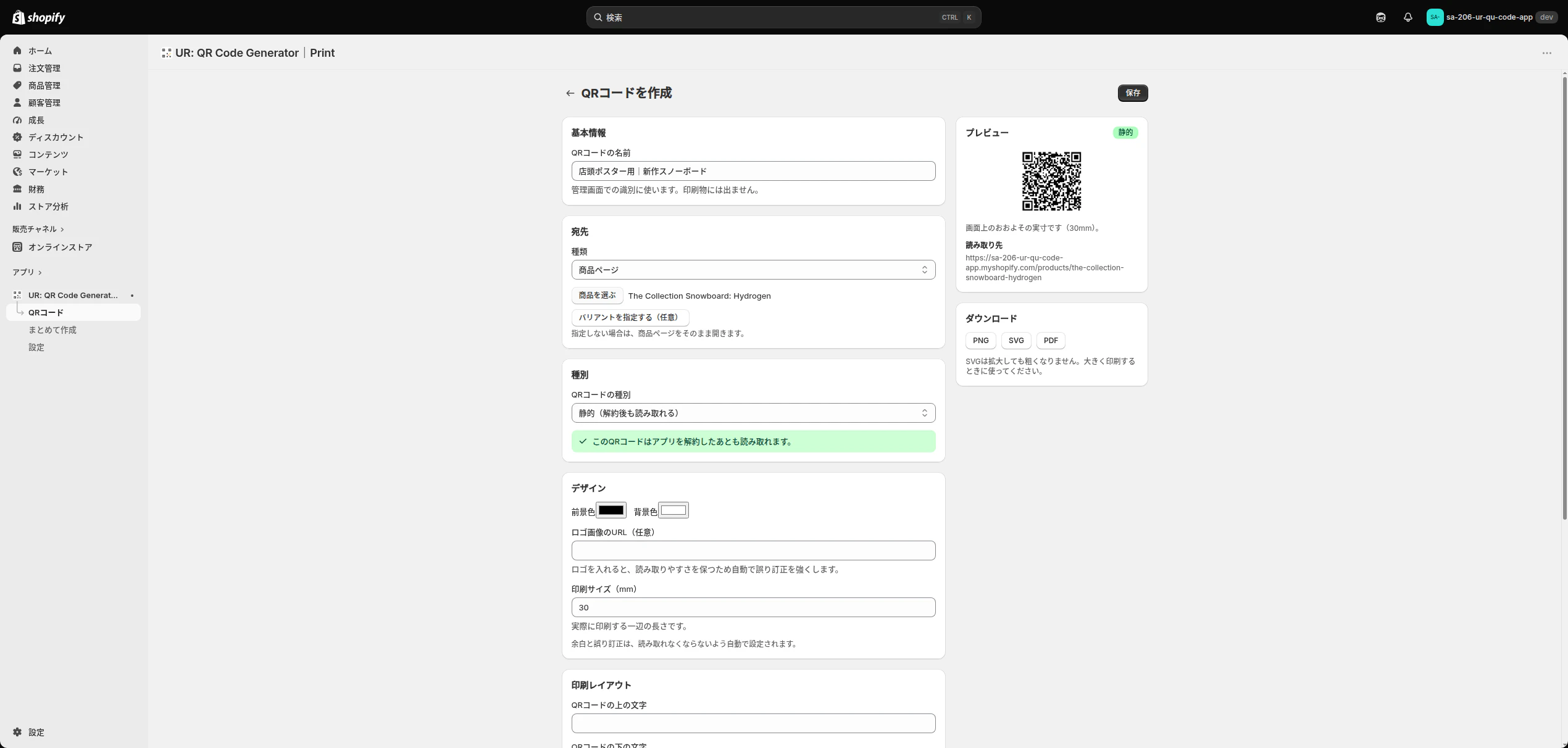
「宛先」の「種類」で、読み取ったときに開くページを選びます。初期値は「商品ページ」で、「商品を選ぶ」を押すとストアの商品一覧が開きます。選んだ瞬間に画面右へ QR コードのプレビューと、実際に飛ぶ URL(読み取り先)が表示されます。
色・ロゴ・印刷サイズを決めて、文字ごと書き出す
前景色・背景色・中央のロゴに加え、印刷したときの一辺の長さをミリメートル単位で指定できます。プレビューは「およその実寸」で表示されるので、値札に載る大きさかを刷る前に確かめられます。QR の上下に案内文を入れて、1 枚の画像として書き出すこともできます。
何十枚もまとめて書き出す
「まとめて作成」で商品を選んでいけば、その全部の QR を ZIP(PNG)、ZIP(SVG)、そして 1 枚の A4 に何面も並べた面付け PDF で一度に書き出せます。面付け PDF は、刷ってカットすればそのまま値札の束になります。

必要なときだけ動的 QR を使う
「動的」を選ぶと、印刷したあとでも飛び先を変えられ、読み取られた回数を数えられます。ただし、アプリを解約すると読み取れなくなるため、選んだ瞬間に画面へ警告を出しています。
アプリのインストール
Shopify アプリのインストール手順は、どのアプリでも共通です。
- Shopify 管理画面の左下にある「設定」を開きます
- 「アプリと販売チャネル」から「Shopify App Store」を開きます
- 検索窓に「UR: QR Code Generator」と入力して検索します
- アプリの詳細ページで「インストール」を押します
- 必要な権限(商品の読み取り、割引の読み取り、QR コードの保存など)を確認して「インストール」を押します

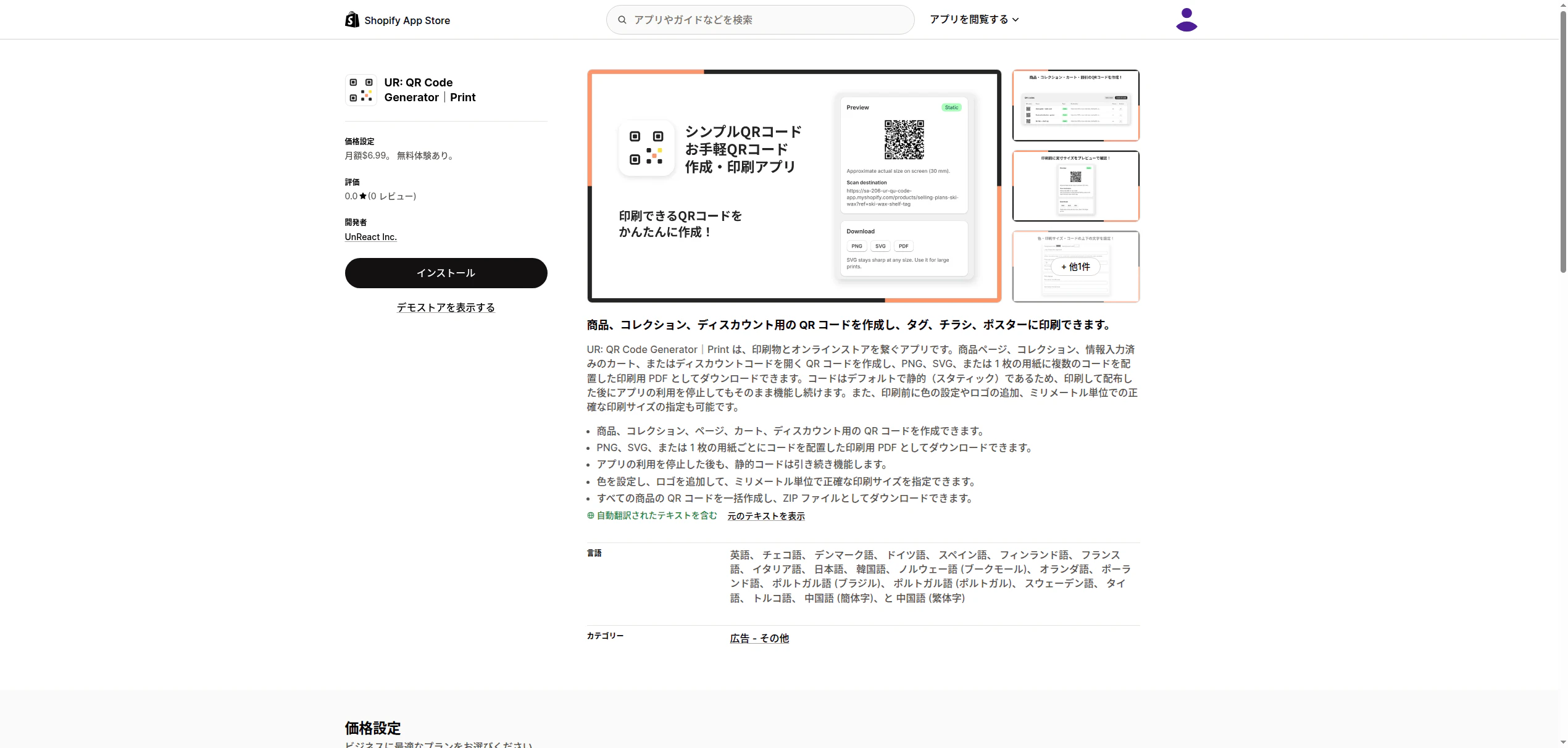
インストールが終わると、管理画面のサイドバーに「QRコード」「まとめて作成」「設定」の 3 つのメニューが並びます。テーマの編集やコードの追加は要りません。
アプリ設定
ここからは、管理画面にある項目を画面ごとに 1 つずつ紹介します。このアプリはストアの見た目を変えないため、設定はすべて管理画面の中で完結します。
QR コードの一覧
サイドバーの「QRコード」がホームです。保存した QR コードが表で並びます。
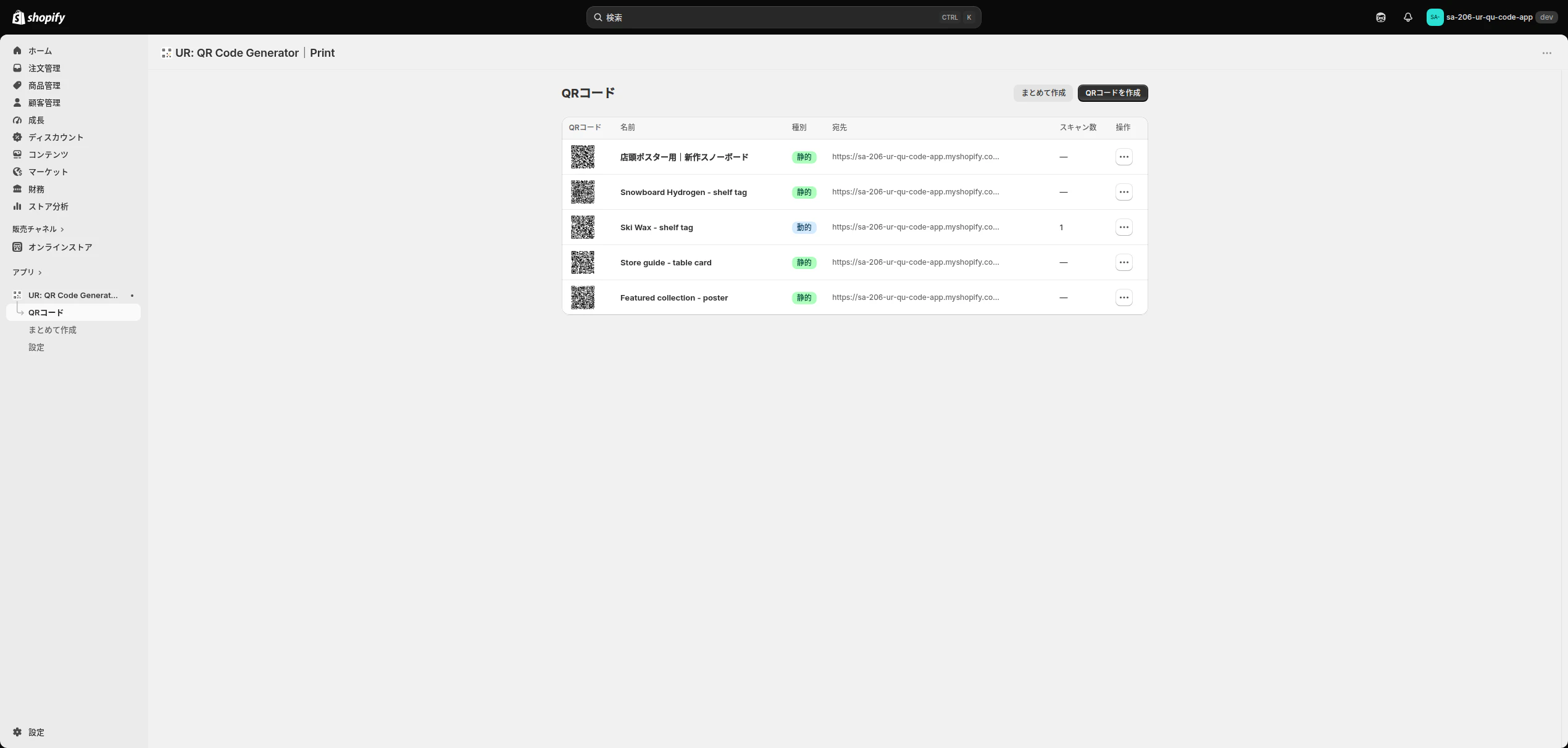
| 列 | 何が表示されるか |
|---|---|
| QRコード | QR コードの画像。実物と同じ模様なので、その場で読み取って確認できます |
| 名前 | 作成時につけた名前 |
| 種別 | 緑の「静的」または青の「動的」のバッジ |
| 宛先 | 読み取ったときに開く URL |
| スキャン数 | 読み取られた回数。静的 QR は「—」と表示されます |
| 操作 | 「…」から「編集」「複製」「削除」ができます |
右上の「QRコードを作成」で 1 枚ずつ作る画面へ、「まとめて作成」で一括書き出しの画面へ移ります。1 件もないときは「まだQRコードがありません」という案内が出ます。
「複製」は、同じ設定の QR をもう 1 つ作る機能で、色違いやサイズ違いを刷りたいときに便利です。静的 QR を「削除」しても、すでに配った QR は読み取れます。 一方、動的 QR を削除すると読み取れなくなります。
QR コードを作成する画面
作成画面は「宛先」「種別」「デザイン」「印刷レイアウト」「流入計測」の 5 つのまとまりでできています。

最初に「QRコードの名前」を入れます。管理画面の一覧に出るだけで、印刷物には出ません。「店頭ポスター用|新作スノーボード」のように、どこに貼るものかを書いておくと探しやすくなります。
宛先
「種類」で選べるのは次の 6 つです。種類に応じて入力欄が入れ替わります。
| 種類 | 入力するもの | 読み取ると開くページ |
|---|---|---|
| 商品ページ(初期値) | 「商品を選ぶ」で商品を選ぶ。「バリアントを指定する(任意)」でバリエーションも指定可 | その商品のページ |
| コレクション | 「コレクションを選ぶ」で選ぶ | コレクションのページ |
| ページ・ブログ記事 | 「ページのハンドル」、ブログ記事なら「ブログのハンドル(ブログ記事のときだけ)」も | 固定ページ/ブログ記事 |
| 任意のURL | 「URL」に http:// か https:// で始まる URL |
入力した URL |
| カートに入れる | 「商品を追加」で商品を選び、それぞれに「数量」。「割引コード(任意)」も入れられる | 商品が入った状態のカート |
| 割引コード | 「割引コード」 | 割引が適用された状態のストア(/discount/コード) |
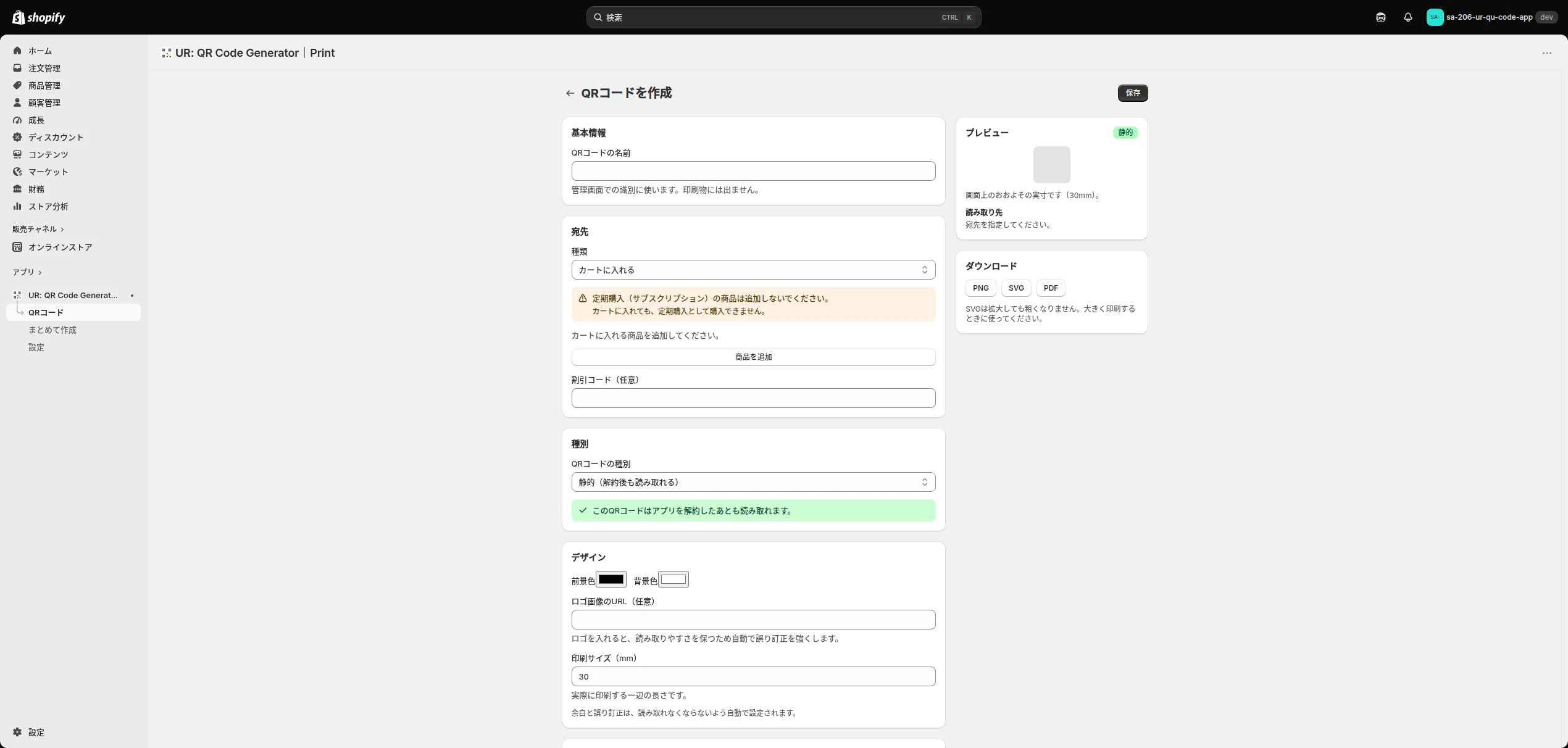
細かいところでは、次のように作ってあります。
- バリエーションを指定したあとで外したいときは「指定を外す」を押します
-
種類を切り替えると、前の種類で入れた値は消えます。 任意の URL を入れたまま商品ページに切り替えると、
/products/https://...という壊れた飛び先ができてしまうためです - 割引コードに記号や空白が含まれていても、Shopify が正しく解釈できる形に自動で変換されます
- 定期購入(サブスクリプション)専用の商品は、カートに入れる QR には追加できません(Shopify のカート URL の仕様上、定期購入として購入できないため)

種別(静的/動的)
「QRコードの種別」で選びます。初期値は「静的」です。
| 静的(初期値) | 動的 | |
|---|---|---|
| QR に書き込まれるもの | ストアの URL そのもの | このアプリの URL |
| 印刷後に飛び先を変える | できない | できる |
| 読み取り回数を数える | できない | できる(おおよその値) |
| アプリの利用をやめたら | そのまま読み取れる | 読み取れなくなる |
静的を選んでいるときは「このQRコードはアプリを解約したあとも読み取れます。」と表示され、動的に切り替えると解約に関する警告が出ます。動的 QR はストアのドメイン配下(App Proxy の /apps/...)で配るので、読み取ったお客様にアプリ会社のドメインが見えることはありません。

デザイン
| 項目 | 初期値 | 説明 |
|---|---|---|
| 前景色 | 黒(#000000) | QR の模様の色 |
| 背景色 | 白(#FFFFFF) | 模様の背景の色 |
| ロゴ画像のURL(任意) | 空 | 中央に重ねる画像の URL。入れると誤り訂正のレベルが自動で強くなります |
| 印刷サイズ(mm) | 30 | 印刷する一辺の長さ。5mm 以上。300dpi で書き出されます(30mm なら約 354 ピクセル四方) |
余白と誤り訂正のレベルは、あえて設定できないようにしています。 余白を削れると「画面では読めるのに、刷ると読めない」QR が作れてしまうためです。画面にも「余白と誤り訂正は、読み取れなくならないよう自動で設定されます。」と表示されます。

印刷レイアウト
「QRコードの上の文字」「QRコードの下の文字」に 1 行ずつ入れると、文字ごと 1 枚の画像として書き出されます。「新作スノーボード」「スマホで読み取ると商品ページが開きます」と添えるだけで、何のコードかがお客様に伝わります。なお、この 2 つの欄は保存されないので、文字を入れたらそのままダウンロードまで済ませてください。
流入計測
| 項目 | 説明 |
|---|---|
| 参照コード(ref) | 流入元を表すコード。空のままなら QR コードの名前から自動で作られます |
| utm_source | 流入元(例: in-store-poster) |
| utm_medium | 媒体(例: printed-qr-code) |
| utm_campaign | 施策名(例: 2026-autumn-launch) |
これらを入れておけば、静的 QR でも Shopify の標準レポートで「店頭ポスターから何人来たか」を見分けられます。ただし入れるほど URL が長くなるため、飛び先の URL が 200 文字を超えると「URLが長いため、小さく印刷すると読み取れないことがあります。」という警告が出ます。

ダウンロードと保存
右下の「ダウンロード」には「PNG」「SVG」「PDF」の 3 つのボタンがあります。値札やタグは PNG、ポスターのように大きく刷るものは拡大しても粗くならない SVG、そのまま印刷したいときは A4 に配置した PDF が向いています。右上の「保存」を押すと一覧に記録されますが、ダウンロードだけなら保存は不要です。
まとめて作成
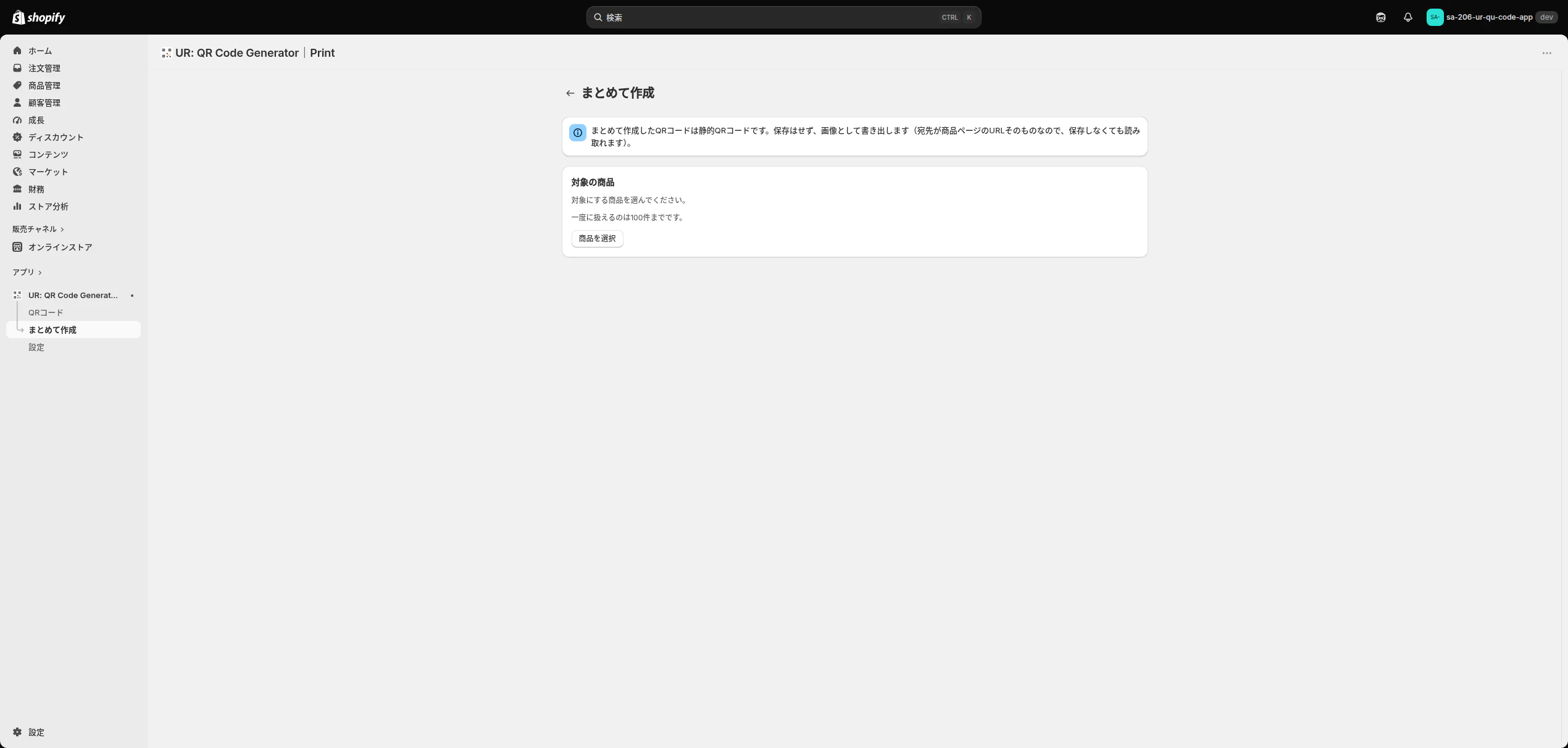
サイドバーの「まとめて作成」では、「商品を選択」で対象の商品を選び、3 つの形式で一度に書き出します。
| ボタン | 何が落ちてくるか |
|---|---|
| ZIPでダウンロード(PNG) | 商品ごとの PNG をまとめた ZIP |
| ZIPでダウンロード(SVG) | 商品ごとの SVG をまとめた ZIP |
| 面付けPDFでダウンロード | A4 に何面も並べた PDF。用紙の周囲に 10mm、QR 同士に 4mm の間隔を取り、並ぶ数は印刷サイズから自動で計算されます |
選んだ商品はタグで並び、「×」で個別に外したり「選択を解除」でまとめて外したりできます。一度に扱えるのは 100 件までで、まとめて作れるのは静的 QR だけです(画像として書き出すだけなので、一覧には保存されません)。
設定
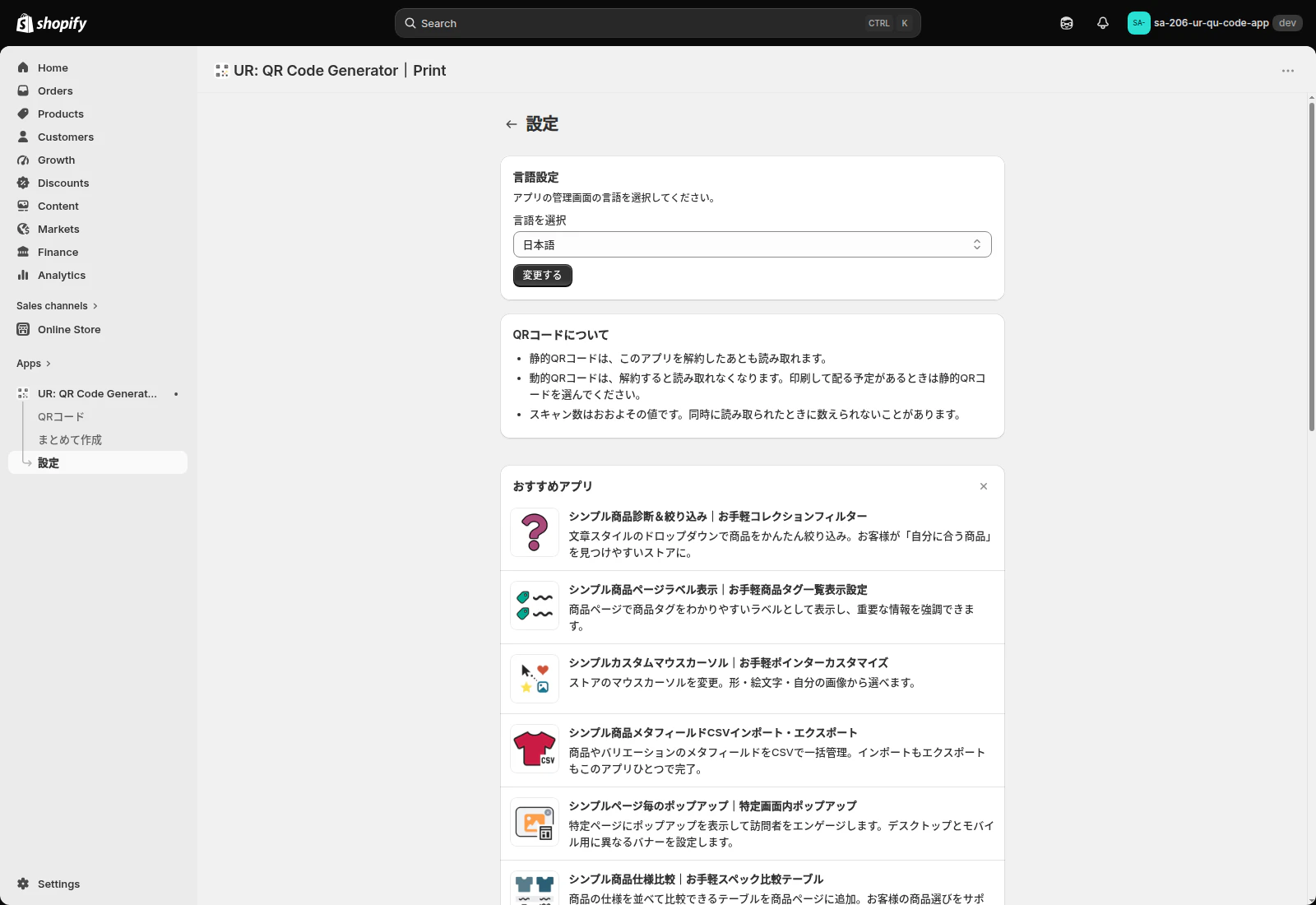
「言語を選択」で管理画面の言語を選び「変更する」を押します。日本語・英語・ドイツ語・フランス語・スペイン語・イタリア語・オランダ語・ポルトガル語(ブラジル・ポルトガル)・デンマーク語・スウェーデン語・ノルウェー語・フィンランド語・ポーランド語・チェコ語・トルコ語・タイ語・韓国語・中国語(簡体字・繁体字)の 20 言語に対応しています。
同じ画面の「QRコードについて」には、静的 QR は解約後も読み取れること、動的 QR は解約すると読み取れなくなること、スキャン数がおおよその値であることを常に表示しています。下には「おすすめアプリ」の欄があり、左上の「←」で一覧に戻れます。
おわりに
シンプルQRコードは、QR の種類の多さやスキャン計測の細かさで勝負するアプリではありません。刷って配った紙が、何年先まで、どんなときでも読み取れることを最優先にしています。そのうえで、印刷サイズの指定、文字入りの書き出し、面付け PDF といった「刷る」ための機能を、日本語の画面にまとめました。
QR Code Generator by QodeVault

アプリ概要
| 項目 | 内容 |
|---|---|
| アプリ名 | QR Code Generator by QodeVault |
| 開発者 | Entangle Commerce |
| 価格設定 | 無料プランあり / $4.99/月 / $9.99/月(年払い $35.93/年 / $71.93/年)・7 日間の無料体験 |
| 対応言語 | 管理画面は英語のみ(実際に確認) |
実際にインストールして触ってみた
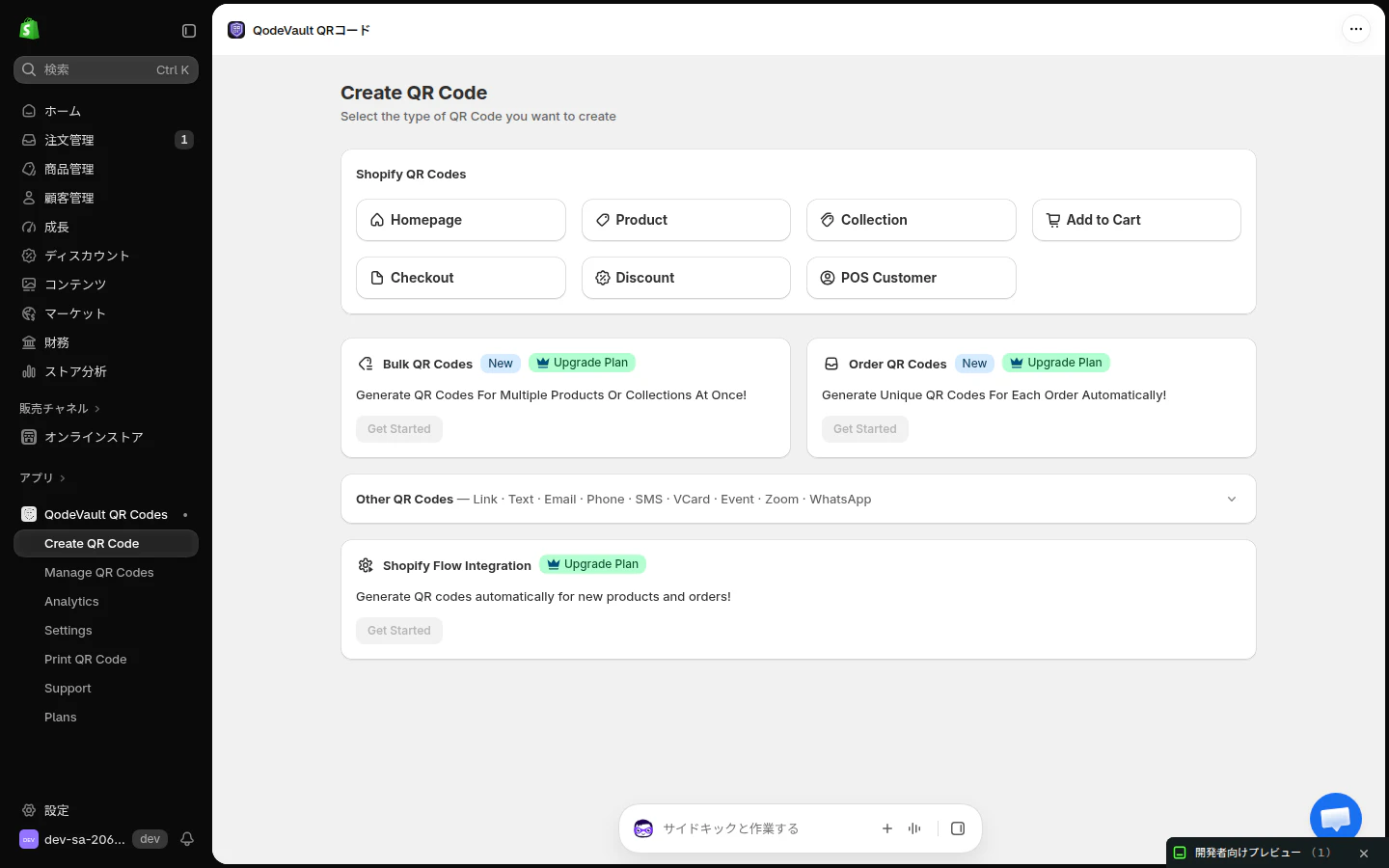

- インストール後の管理画面はすべて英語でした(アプリ名だけ「QodeVault QRコード」と日本語で表示されます)
- 作成できる種類は、Homepage / Product / Collection / Add to Cart / Checkout / Discount / POS Customer の7種類と、Link・Text・Email・Phone・SMS・vCard・Event・Zoom・WhatsApp などの汎用QRでした
- 商品QRの作成画面では「Static QR Code」のチェックが既定でオフです。何もしなければアプリのサーバーを経由する動的QRになり、「保存したQRコードだけが読み取れます(Only saved QR codes can be scanned)」と表示されます
- 一括作成(Bulk QR Codes)と注文ごとのQR(Order QR Codes)、Shopify Flow 連携は「Upgrade Plan」のバッジ付きで、無料プランでは押せませんでした
- 複数のQRをまとめて印刷する「Print QR Codes」画面がありますが、Beta 表示でした
ワンポイント解説
レビュー件数が最も多く、作れるQRの種類も最多です。動的QRとスキャン計測を中心に据えた作りで、静的QRにしたい場合は作成のたびにチェックを入れる必要があります。英語の管理画面に抵抗がなく、スキャン数を追いたいストアに向いています。
QRコード作成ハブ

アプリ概要
| 項目 | 内容 |
|---|---|
| アプリ名 | QRコード作成ハブ |
| 開発者 | Brainpage Ltd. |
| 価格設定 | 無料プランあり / $19.95/月 / $24.95/月 |
| 対応言語 | 管理画面は英語のみ(実際に確認) |
実際にインストールして触ってみた
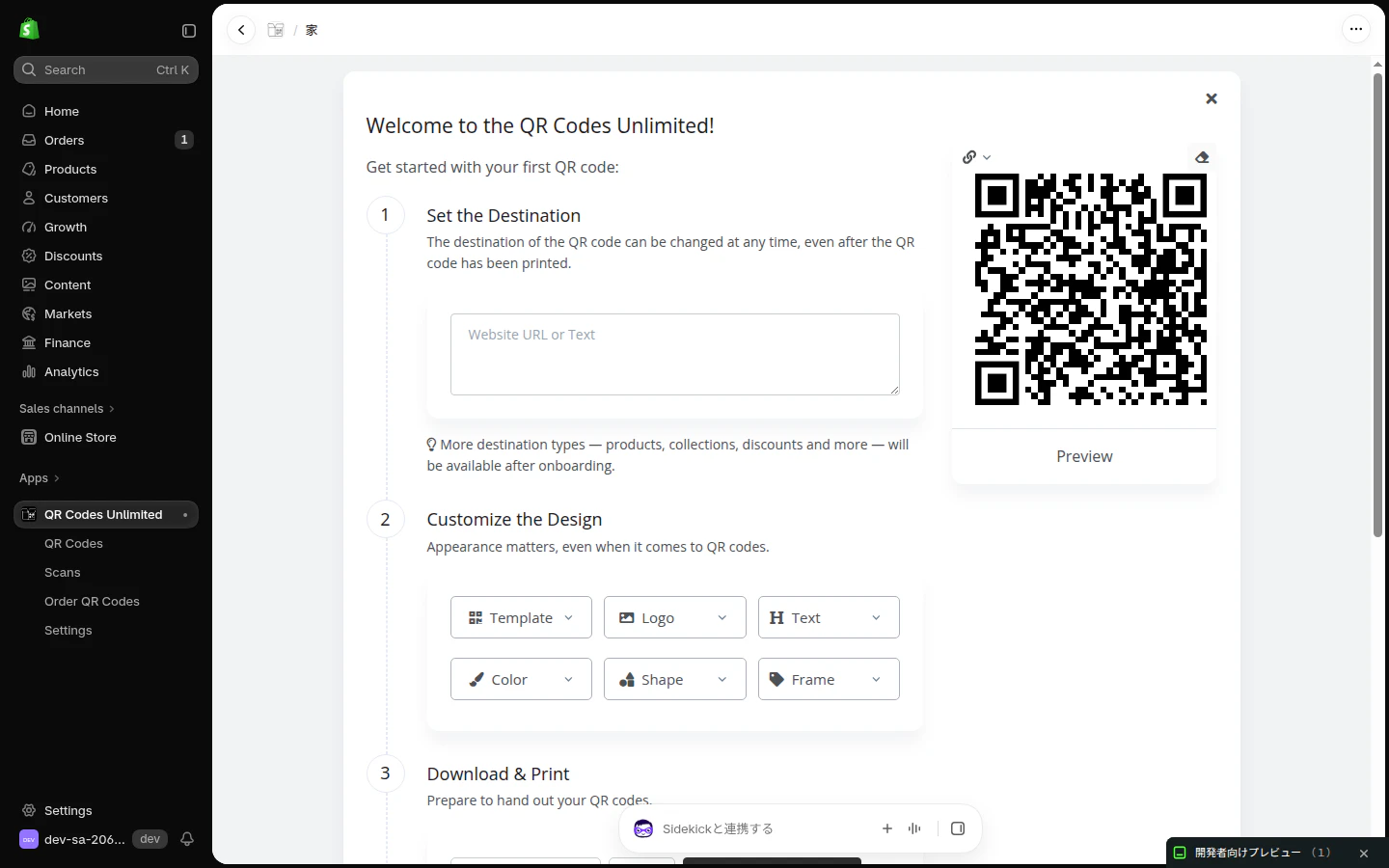

- 管理画面上のアプリ名は「QR Codes Unlimited」で、画面はすべて英語でした(アプリストアでは「QRコード作成ハブ」と表示されます)
- 最初に開くと、宛先 → デザイン(Template / Logo / Text / Color / Shape / Frame)→ ダウンロードの3ステップの案内が出ます。宛先の欄には「印刷した後でもいつでも変更できます」と書かれており、動的QRが前提の作りです
- 案内の段階では宛先に入れられるのはURLかテキストだけで、商品・コレクション・ディスカウントは案内を終えてから選べるようになります
- 案内を閉じただけで、一覧にURLのQRコードが1件作られていました
- 一覧画面には、注文ごとに自動でQRを作る「Order-generated QR codes」と、真贋証明用の「Authentic QR codes」の入口があります
ワンポイント解説
無料で動的QRを無制限に作れて、スキャン数も見られるのが強みです。デザインの選択肢(テンプレート・ロゴ・枠)も豊富です。一方で、宛先の変更やスキャン計測はアプリのサーバーを経由する仕組みなので、印刷物を長く使うならアプリを使い続ける前提で選ぶのがよいでしょう。
Super QR Code Generator

アプリ概要
| 項目 | 内容 |
|---|---|
| アプリ名 | Super QR Code Generator |
| 開発者 | toolstr |
| 価格設定 | 無料プランあり / $5/月 / $15/月・7 日間の無料体験 |
| 対応言語 | 管理画面は英語のみ(実際に確認) |
実際にインストールして触ってみた


- 管理画面の右上に言語の切り替えがあり、選べるのは English / Español / Français / Deutsch の4つでした。日本語はありません
- メニューが Basic QR Codes(静的)/ Dynamic QR Codes(動的)/ Bulk QR Codes / Automatic QR Codes に分かれています
- Basic QR Codes は「URL・電話番号・SMS・WiFi などの静的QR。印刷後に宛先は変えられません」と説明されています
- プラン画面では、無料プランは基本(静的)QRのみ、$5 のプランで動的QR・一括作成・UTM・分析、$15 のプランで短縮URL・テンプレート・自動QR・Shopify Flow・API が使えるようになっていました
ワンポイント解説
静的QRと動的QRがメニューの段階で分かれていて、どちらを作っているのかが分かりやすいアプリです。静的QRなら無料で使えます。一括作成や計測が要るなら $5 からのプランになります。英語・スペイン語・ドイツ語・フランス語で運用するストアに向いています。
F: QRコード作成・生成:商品&決済リンク
アプリ概要
| 項目 | 内容 |
|---|---|
| アプリ名 | F: QRコード作成・生成:商品&決済リンク |
| 開発者 | Final Apps |
| 価格設定 | 無料プランあり / $24/月 / $49/月 |
| 対応言語 | 未確認(開発ストアでは起動しないため) |
実際にインストールして触ってみた
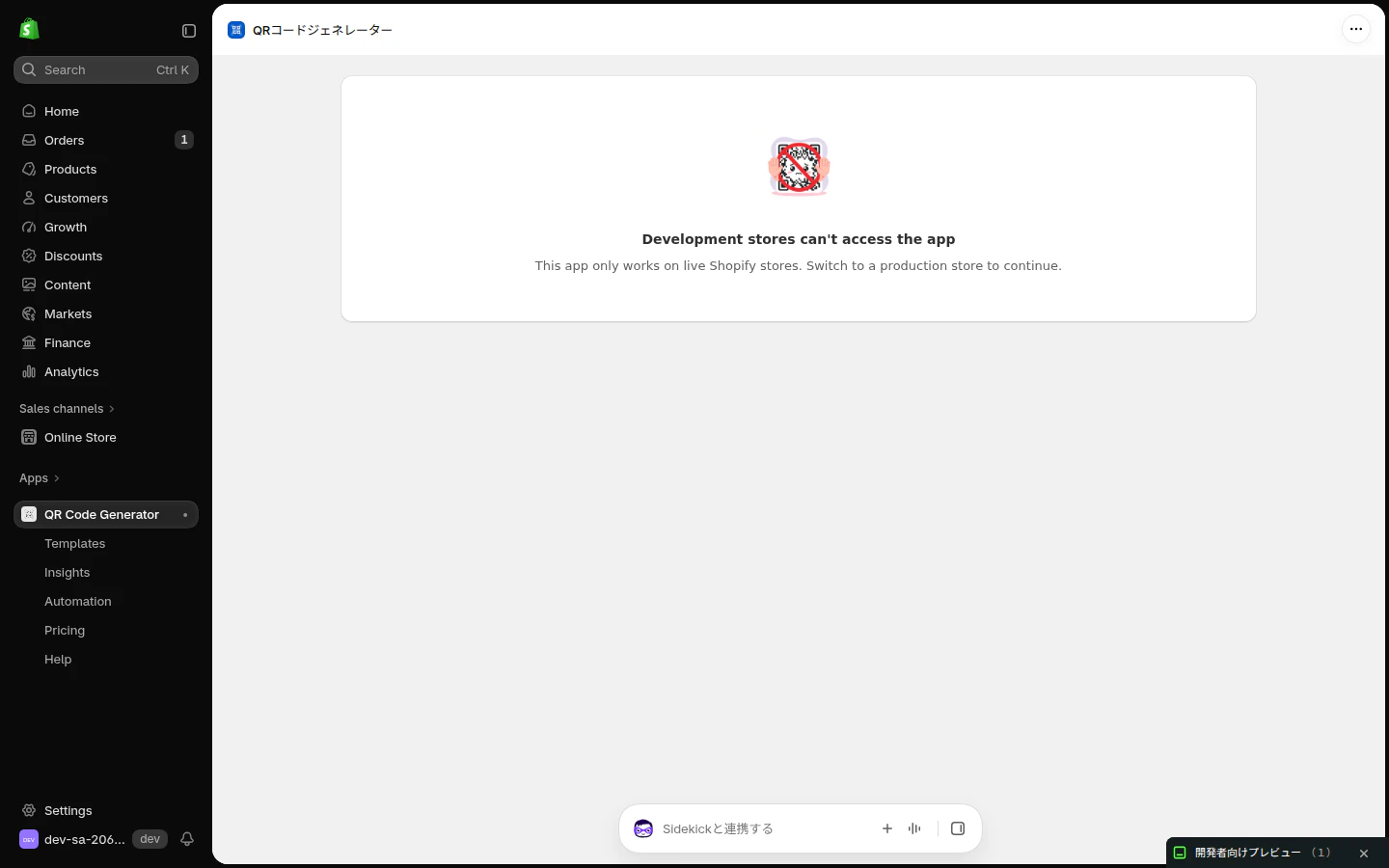
- 開発ストアにインストールすると「Development stores can't access the app(開発ストアではこのアプリを使えません)」と表示され、管理画面の中身は確認できませんでした
- メニューには Templates / Insights / Automation / Pricing / Help が並んでいます
- アプリストアの言語欄には日本語が含まれていますが、上記の理由で日本語の画面は確認できていません
ワンポイント解説
今回の4本の中で、アプリストアの言語欄に日本語があるのはこのアプリだけです。ただし開発ストアでは起動しないため、本番のストアに入れるまで画面を試せません。月額 $24 からと、このジャンルでは高めの価格帯です。
5つのアプリを比較
| アプリ | 日本語 | 静的QR | 印刷レイアウト | 月額 |
|---|---|---|---|---|
| シンプルQRコード | ✅ | ✅ | ✅ | $6.99/月 |
| QR Code Generator by QodeVault | ❌ | ✅ | ✅ | 無料〜$4.99/月 |
| QRコード作成ハブ | ❌ | — | — | 無料〜$19.95/月 |
| Super QR Code Generator | ❌ | ✅ | — | 無料〜$5/月 |
| F: QRコード作成・生成:商品&決済リンク | △ | — | — | 無料〜$24/月 |
※ 「—」は、実際に触った範囲では確認できなかった項目です(QRコード作成ハブは案内画面より先の作成画面、F: QRコード作成は開発ストアで起動しないため)。「静的QR」はアプリのサーバーを経由せず、アプリをやめても読み取れるQRコードを作れるか、「印刷レイアウト」は複数のQRを用紙に並べて印刷する機能があるかを示します。F: QRコード作成の日本語欄の「△」は、アプリストアの言語欄には日本語があるものの、管理画面までは確認できなかったことを示します。対応言語・機能の有無は、実際にインストールして確認した結果です。
まとめ:Shopify で印刷する QR コードを作るならどれを選ぶか
今回の 5 本は、どれも Shopify の商品やカートへ飛ぶ QR コードを作れるアプリです。実際に入れてみて違いが出たのは、既定で静的 QR か動的 QR か・管理画面の言語・印刷まわりの機能でした。
- スキャン数を追いたい、作れる QR の種類が多いほうがよい … QR Code Generator by QodeVault(商品 QR を静的にするには、作成のたびにチェックが必要)
- 無料で動的 QR を無制限に作り、デザインを凝りたい … QRコード作成ハブ
- 静的と動的を分けて管理し、静的は無料で使いたい … Super QR Code Generator
- アプリストアに日本語表記があるアプリを本番ストアで試したい … F: QRコード作成・生成:商品&決済リンク(開発ストアでは起動しません)
一方、実際に画面まで確かめられた 3 本は、いずれも管理画面が英語で、動的 QR とスキャン計測を中心に据えた作りでした。動的 QR は便利ですが、アプリの解約や障害で配った紙が一斉に読み取れなくなります。値札・商品タグ・チラシのように一度刷ったら回収できないものに QR を載せ、印刷サイズや文字入れ、面付け PDF まで日本語の画面で済ませたい場合は、シンプルQRコード|お手軽QRコード作成・印刷アプリ がいちばん手間なく使えます。
7 日間の無料体験があるので、まずはお手元の値札やチラシのサイズで 1 枚刷ってみてください。