

はじめに
生地を 1m 単位で、床材を必要な面積ぶん、食品をグラムで売りたい。こうした「量で売る」商品は、Shopify では意外と扱いにくい商品です。
Shopify の価格はバリエーションごとに 1 つしか持てません。そのため量り売りをしようとすると、
- 「1m」「1.5m」「2m」…とバリエーションを長さの数だけ並べる
- 「1m 分」の商品を数量 3 でカートに入れてもらい、端数は注文後に連絡する
- カーテンのサイズ表を画像で載せて、金額は注文後に見積もり直す
といった運用になりがちです。お客様は必要なサイズの金額をその場で知ることができず、ストア側も注文ごとに確認の手間が発生します。
お客様が欲しい長さ・面積・重さを入力したら、その場で金額が出て、そのままカートに入れられる。これができれば、量り売りの商品をほかの商品と同じように売れます。
この記事では、Shopify で量り売りをするためのアプリとして、当社(UnReact)が開発した シンプル量り売り を中心に、海外の価格計算アプリ 4 本を実際に開発ストアへインストールして比べた結果を紹介します。
量り売り(寸法・重量での価格計算)とは?
量り売りは、商品を決まった個数ではなく、お客様が指定した量に応じた価格で売る方法です。ネットショップでは、お客様に量を入力してもらい、単価を掛けて価格を出します。
| 業種 | 量り売りの例 |
|---|---|
| 生地・手芸 | 生地を 10cm 単位で、1m あたりの単価で販売する |
| カーテン・ブラインド | 幅と丈を指定したオーダーサイズを、サイズ表の価格で販売する |
| 床材・タイル・壁紙 | 必要な面積を入れてもらい、箱(ケース)単位に切り上げて販売する |
| 木材・ロープ・ホース | 長さを指定して切り売りする |
| 食品・量り売りの日用品 | コーヒー豆や茶葉をグラム単位で販売する |
| 看板・印刷物 | 幅 × 高さの面積に応じた価格で販売する |
価格の決め方にはいくつかの型があります。「1m あたり ◯円」の単純な単価のほか、「たくさん買うほど単価が下がる」数量帯別の単価、「幅 ◯cm × 丈 ◯cm なら ◯円」と決まっているサイズ表などです。
量り売りをネットショップでするメリット・デメリット
メリット
- 必要な量をそのまま買ってもらえる … 「2.3m だけ欲しい」「12.5m² ぶん欲しい」に、そのまま応えられます。余りや不足が出にくく、お客様の満足度が上がります。
- 見積もりの往復が減る … 金額が商品ページでその場で分かるので、「このサイズだといくらですか」という問い合わせや、注文後の金額訂正が減ります。
- 商品数を増やさずに済む … サイズの数だけバリエーションを作る必要がなくなり、商品の登録・在庫・価格改定の手間が小さくなります。
デメリット
- 在庫の管理が「量」とずれやすい … Shopify の在庫は個数で管理するため、2.5m 売っても在庫は 1 しか減らない、といったずれが起きます。量で在庫を持つ場合は、受注後の調整が必要です。
- 価格の改ざん対策が必要 … ブラウザで計算した金額をそのまま使う仕組みだと、金額を書き換えて安く買われるおそれがあります。サーバー側で計算し直す仕組みかどうかを確かめる必要があります。
- テーマの価格表示と食い違うことがある … テーマ標準の「価格」と「カートに追加」が残ったままだと、計算前の価格が表示されたり、サイズ指定なしでカートに入ったりします。
Shopifyの標準機能で量り売りができない理由
Shopify の商品は、バリエーション(オプションの組み合わせ)ごとに 1 つの価格を持ちます。お客様が入力した数値に応じて価格を変える機能は、標準では用意されていません。
| やりたいこと | 標準機能でできるか |
|---|---|
| サイズごとに決まった価格で売る | △ サイズの数だけバリエーションを作れば可能。ただし 1 商品のバリエーションには上限があり、任意の数値には対応できない |
| 「1m あたり ◯円」の単価を表示する | △ 「単位価格」で表示はできるが、表示だけで、入力した量で計算はしない |
| お客様が入力した長さ・面積で価格を計算する | ❌ できない |
| 幅 × 丈のサイズ表から価格を引く | ❌ できない |
| 面積を入れてもらい、箱単位に切り上げて売る | ❌ できない |
テーマのコードを書き換えて、入力欄と計算を自作することもできます。ただし、ブラウザで計算した金額はチェックアウトに渡せません。カートの価格を書き換えるには Shopify Functions(Cart Transform)を使う必要があり、テーマの改修だけでは完結しません。こうした理由から、量り売りはアプリで実現するのが一般的です。
シンプル量り売り|入力寸法・重量での価格自動計算・追加料金
どんなアプリか
シンプル量り売りは、お客様が長さ・面積・体積・重さを入力すると、その場で価格を計算して表示し、そのままカートに入れられるようにするアプリです。バリエーションは 1 つも増やしません。
計算した金額はお客様のブラウザから送られた値を使わず、チェックアウトの時点で Shopify 上(Shopify Functions)で計算し直されます。お客様が変えられるのはサイズだけで、金額を書き換えて安く買うことはできません。
- 料金: $5.99/月(年払い $59.90/年)。7 日間の無料体験あり
- 向いているストア: 生地・カーテン・床材・タイル・壁紙・木材・ロープ・看板・グラム売りの食品など
- 管理画面の言語: 日本語を含む 20 言語(商品ページの案内文も、お客様の言語で 20 言語に対応)

できること
長さ・面積・体積・重さの 4 種類で量り売りできる
量の種類ごとに、次の単位が使えます。お客様に入力してもらう単位と、価格を決める単位を別々に選べるので、「cm で入力してもらい、1m あたりの単価で計算する」といった売り方ができます。
| 量の種類 | 使える単位 |
|---|---|
| 長さ | m / cm / mm / ft / in / yd |
| 面積 | m² / cm² / ft² / in² / 坪 |
| 体積 | m³ / L / mL / ft³ / in³ |
| 重量 | kg / g / lb / oz / 匁 |
面積と体積は、量をそのまま入れてもらうほか、「幅 × 高さ」「縦 × 横 × 深さ」のように寸法を入れてもらって掛け合わせることもできます。坪・匁のような日本の単位も選べます。
3 つの方法で価格を決められる
- 単価 × 量 + 基本料金 … 「1m あたり $12 + カット代 $5」のように決める、いちばん基本の方法です。
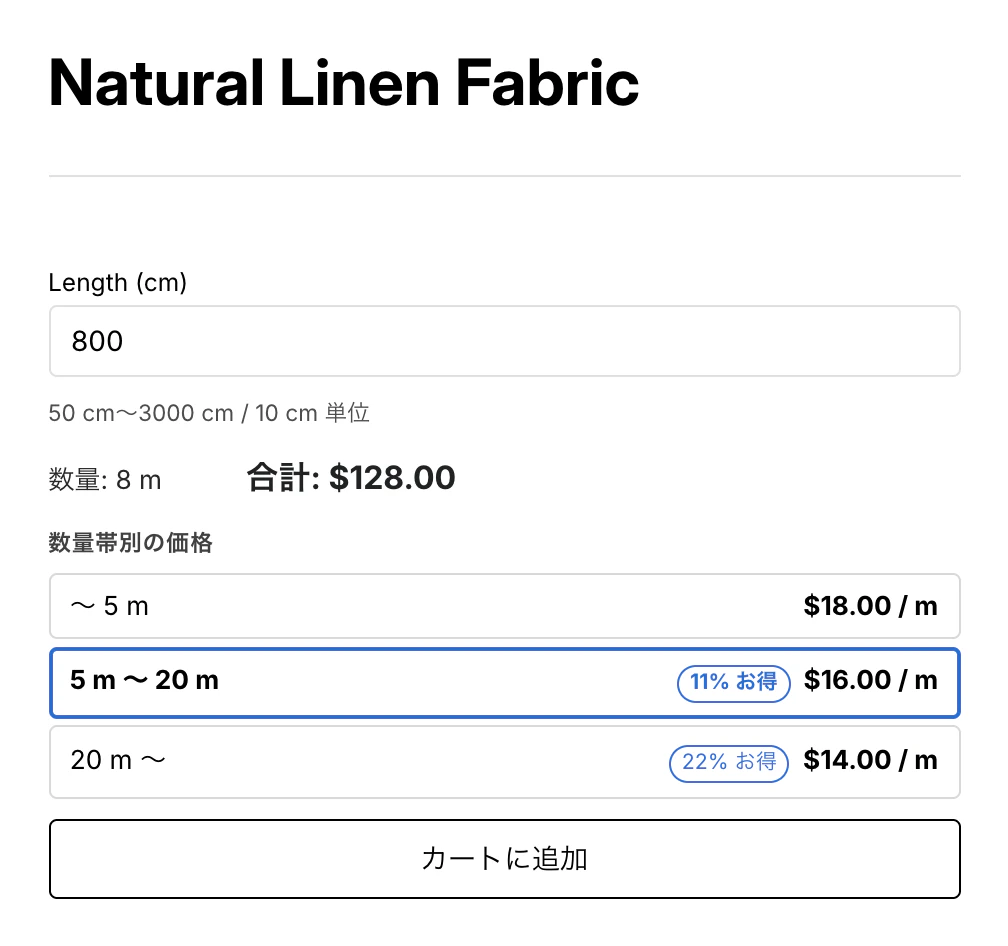
- 数量帯別の単価 … 「5m までは $18、5〜20m は $16、20m 以上は $14」のように、量が多いほど単価が下がる売り方です。商品ページには区間の一覧が表で出て、いま入力している量の区間が強調されます。上の画像がこの例です。
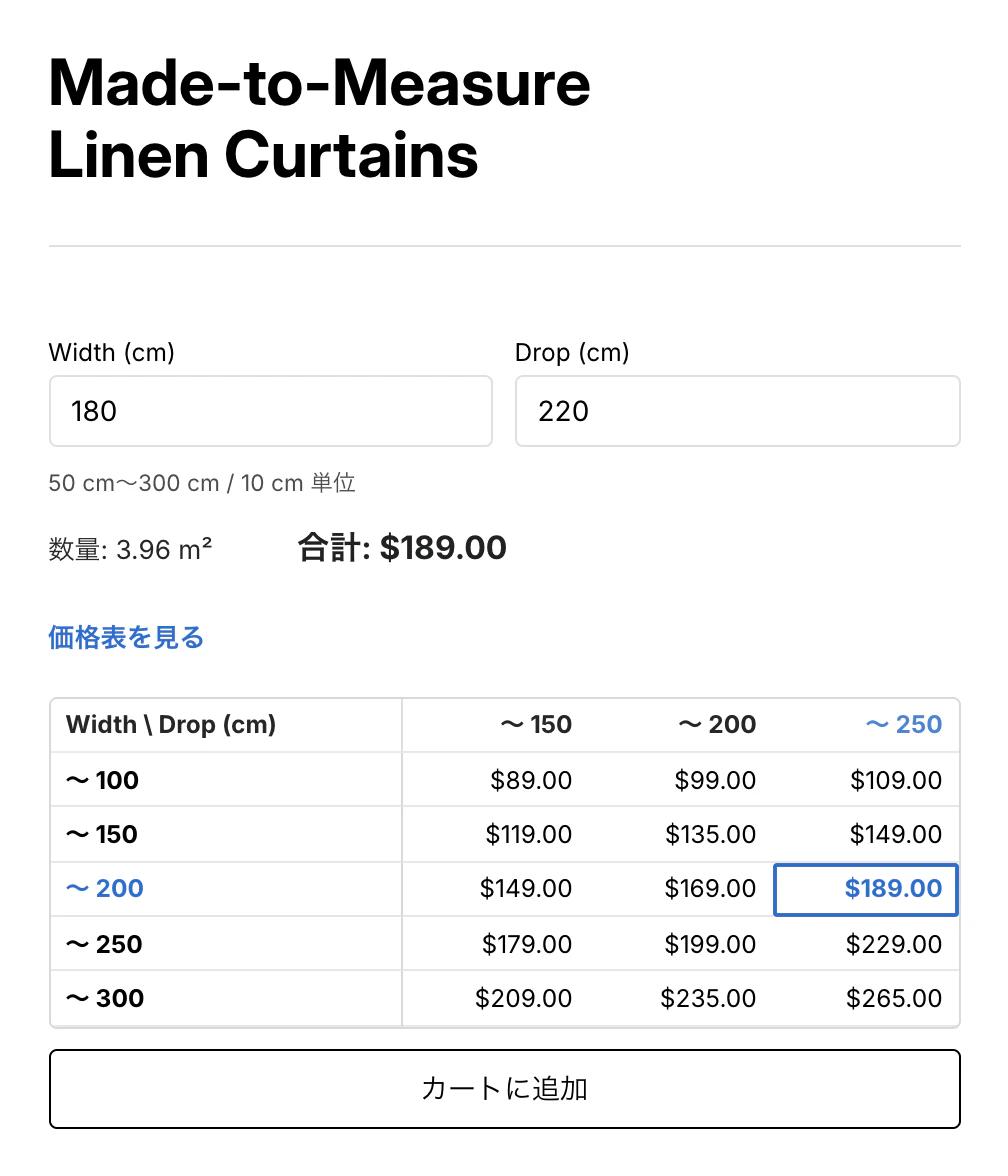
- 価格表から引く(幅 × 高さ) … オーダーカーテンのように、幅と丈の組み合わせごとに価格が決まっている商品向けです。表計算ソフトの価格表をそのまま貼り付けて使えます。
床材やタイルを「箱」単位で売れる
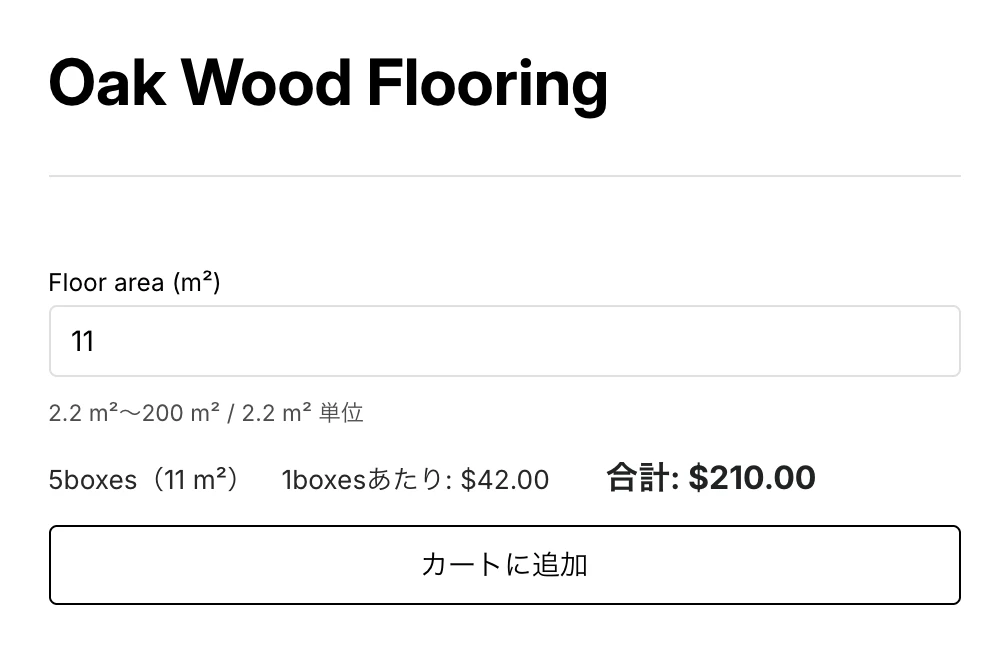
「1 箱 2.2m² 入り」のような商品は、お客様に必要な面積を入れてもらい、必要な箱数と金額を表示できます。単価は 1 箱の値段のまま入れられ、足りなくならないよう箱数は必ず切り上げで計算されます。
カートに入れた後でもサイズを変えられる
カートページにブロックを置くと、カートに入れた商品のサイズをその場で変更できます。カートドロワー(横から開くカート)では、数量ボタンの代わりに「サイズを変更」リンクが出ます。

アプリのインストール
Shopify App Store からインストールします。
- Shopify 管理画面の左下にある「設定」を開きます。
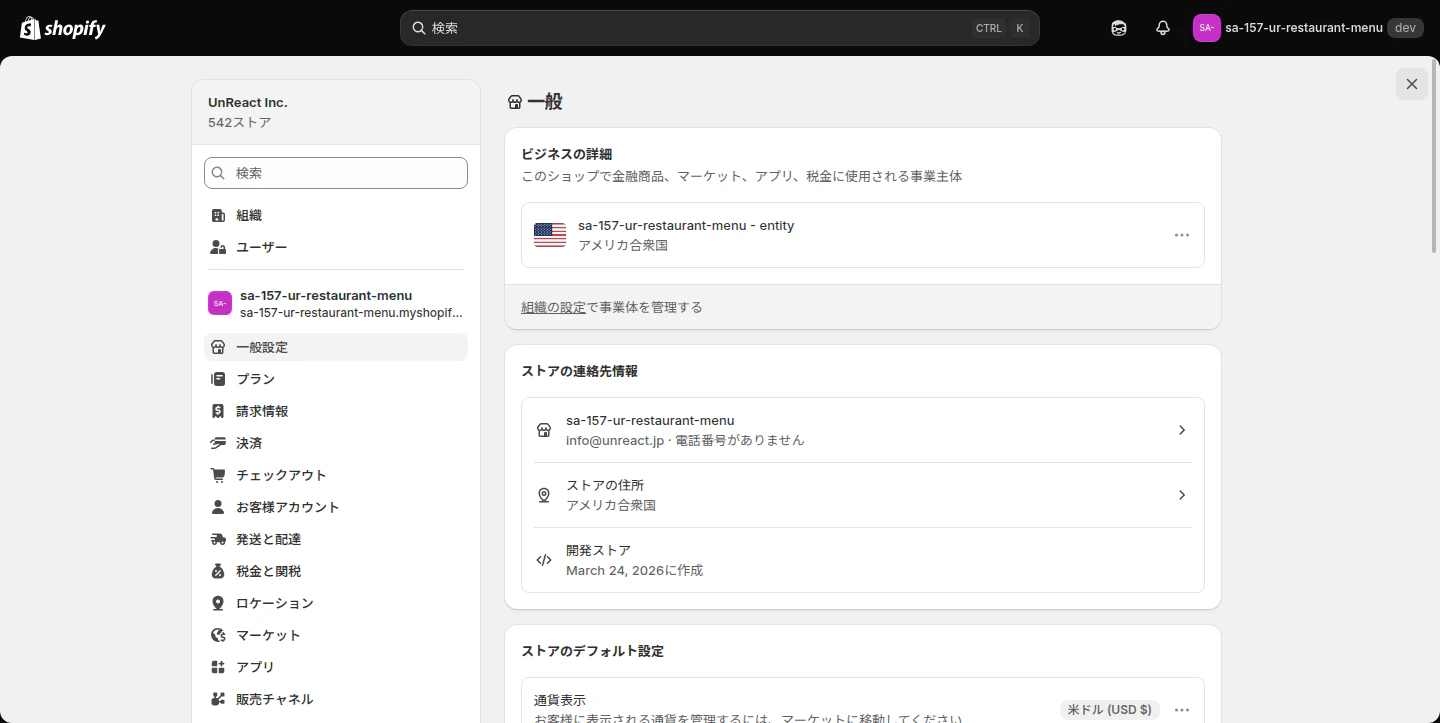
- 「アプリと販売チャネル」を開き、「Shopify App Store」に進みます。

- App Store で「シンプル量り売り」を検索し、アプリのページで「インストール」を押します。

- 権限の確認画面で内容を確認して、インストールを完了します。
インストールすると、サイズに応じた価格を計算する仕組み(Shopify Functions)が自動で登録されます。
アプリ設定
インストールしただけでは、商品ページには何も表示されません。計算ルールを作る → 商品に割り当てる → テーマに入力欄を置く、の順に設定します。
計算ルールの一覧
アプリを開くと、作った計算ルールが一覧で表示されます。列は「計算ルール」「種類」「価格の決め方」「単位」「商品数」です。右上の「計算ルールを作る」で新しいルールを作ります。
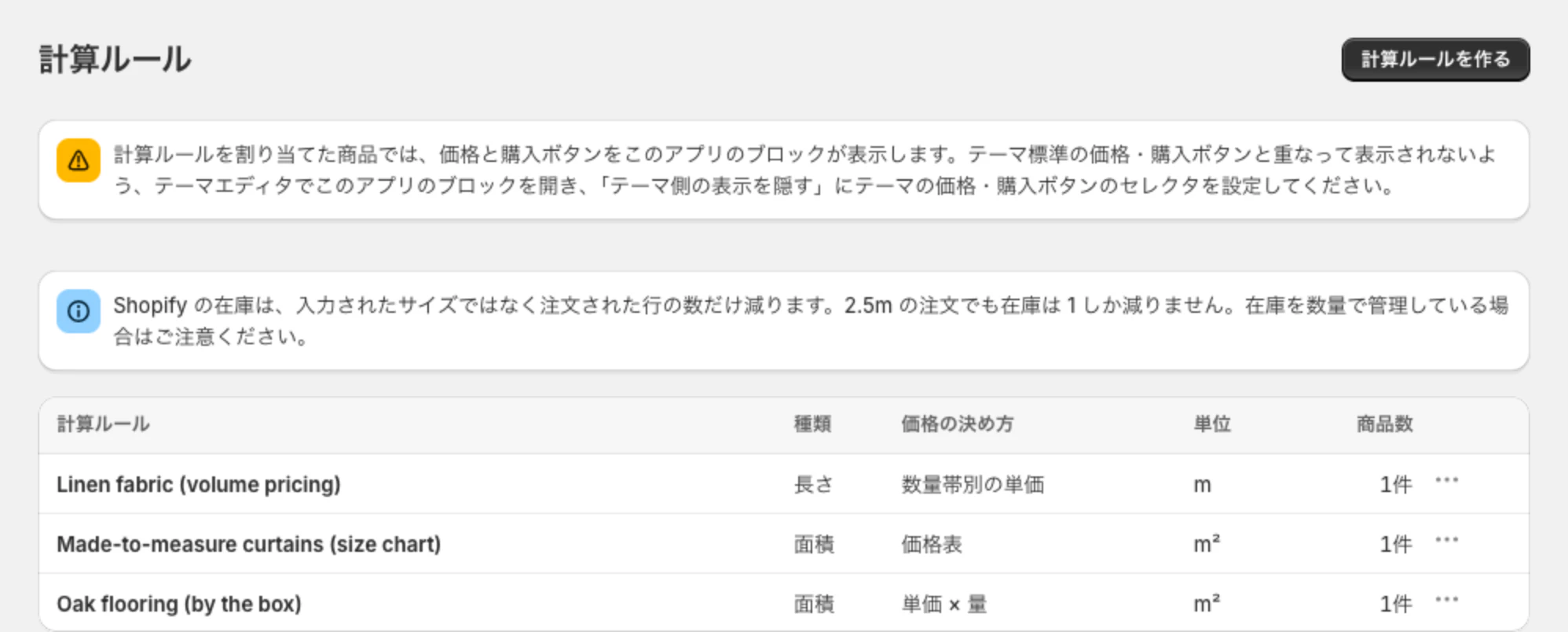
各行の右端の「…」からは「編集」「商品に反映し直す」「削除」ができます。「商品に反映し直す」は、割り当てたコレクションに後から追加した商品へ、ルールを書き込み直すための操作です。
一覧の上には、状況に応じて案内が出ます。価格を計算する仕組みが止まっているときは「有効にする」、公開中のテーマに入力欄が無いときは「テーマを編集する」のボタンが出るので、設定漏れに気づけます。
計算ルールの編集画面(4 つのタブ)
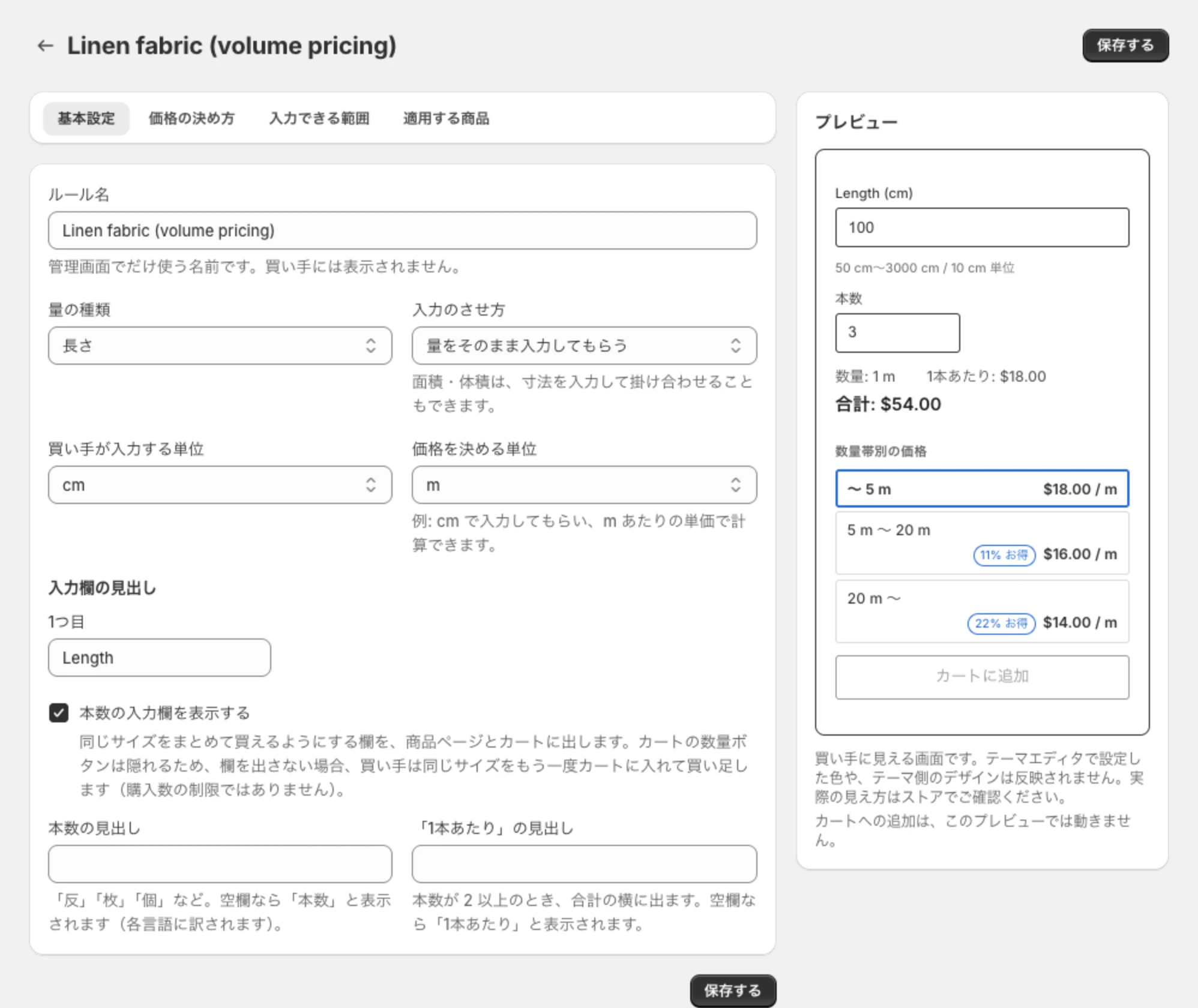
編集画面は「基本設定」「価格の決め方」「入力できる範囲」「適用する商品」の 4 つのタブに分かれています。右側のプレビューには、いま入力している設定のまま、お客様に見える入力欄と金額が表示されます。

基本設定タブ
| 設定 | 内容 |
|---|---|
| ルール名 | 管理画面で見分けるための名前。お客様には表示されない。空欄では保存できない |
| 量の種類 | 長さ・面積・体積・重量から選ぶ |
| 入力のさせ方 | 「量をそのまま入力してもらう」か「寸法を入力して掛け合わせる」(面積・体積のときだけ) |
| 買い手が入力する単位 | お客様が入力欄に入れる単位(例: cm) |
| 価格を決める単位 | 単価の単位(例: m)。250cm の入力は 2.5m として計算される |
| 入力欄の見出し | 商品ページの入力欄の上に出る見出し(例: 幅、丈)。単位は自動で付く |
| 本数の入力欄を表示する | オンにすると「本数」の欄が出て、同じサイズをまとめて買える(初期値はオフ) |
| 本数の見出し/「1本あたり」の見出し | 「反」「枚」など商品に合わせた呼び方にできる。各 20 文字まで |
価格の決め方タブ
「計算方式」で、「単価 × 量 + 基本料金」「数量帯別の単価(区間テーブル)」「価格表から引く(幅 × 高さ)」の 3 つの方式から選びます。
- 単価 × 量では、単価の出どころを「決まった額を使う」か「商品の価格を使う」から選べます。「商品の価格を使う」にすると、各バリエーションの価格がそのまま単価になるので、柄ごとに単価が違う生地 200 種類でもルールは 1 本で済みます(画面には「プレビュー用の商品価格」の欄が出ます)。
- 数量帯別の単価では、「この量まで」と単価の組を「区間を追加」で並べます。最後の区間は空欄にして「上限なし」にします。当てはまった区間の単価が量の全体に掛かる方式で、2 つ目以降の区間が安いときは商品ページに「11% お得」のような割引率が出ます。
- 価格表は、1 行目が高さ、1 列目が幅の見出しの表を貼り付けます。見出しは「その値まで」の意味で、表の大きさは 9,500 バイトまでです。
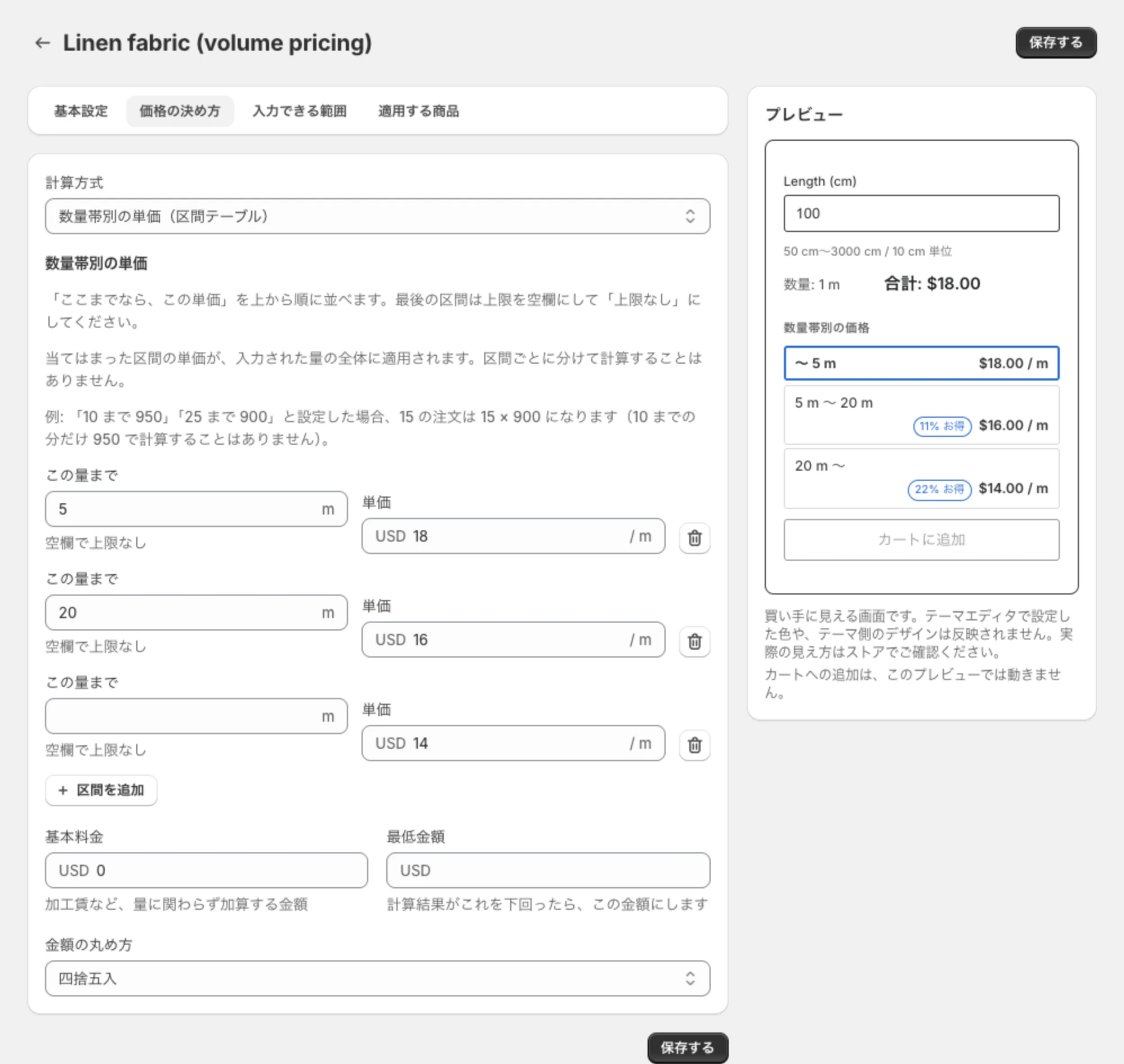
どの方式でも、下に次の 3 つが並びます。
| 設定 | 内容 |
|---|---|
| 基本料金 | カット代・加工賃など、量に関わらず足す金額 |
| 最低金額 | 計算結果がこれを下回ったら、この金額にする |
| 金額の丸め方 | 端数を切り上げ・切り捨て・四捨五入から選ぶ |
入力できる範囲タブ
| 設定 | 内容 |
|---|---|
| 最小・最大 | お客様が入力できる値の範囲。範囲外ならカートに入れられない |
| 販売単位 | 何単位で売るか(例: 10cm 単位) |
| 販売単位に合わないときの丸め方 | 割り切れない値を切り上げ・切り捨て・四捨五入のどれで合わせるか |
| 販売単位を入数として、個数で販売する | オンにすると販売単位を 1 箱の入数として扱い、箱数で売る(丸めは切り上げに固定) |
| 1個の呼び名 | 「箱」「ロール」など、お客様に見せる言葉。20 文字まで |

商品ページの入力欄の下には「50 cm〜3000 cm / 10 cm 単位」のように、入力できる範囲が自動で表示されます。
適用する商品タブ
「商品を選ぶ」「コレクションを選ぶ」でルールを割り当て、「すべて外す」でまとめて外せます。コレクションで割り当てた場合、保存した時点でコレクションに入っている商品に反映されます。後から追加した商品は、一覧の「商品に反映し直す」で反映します。
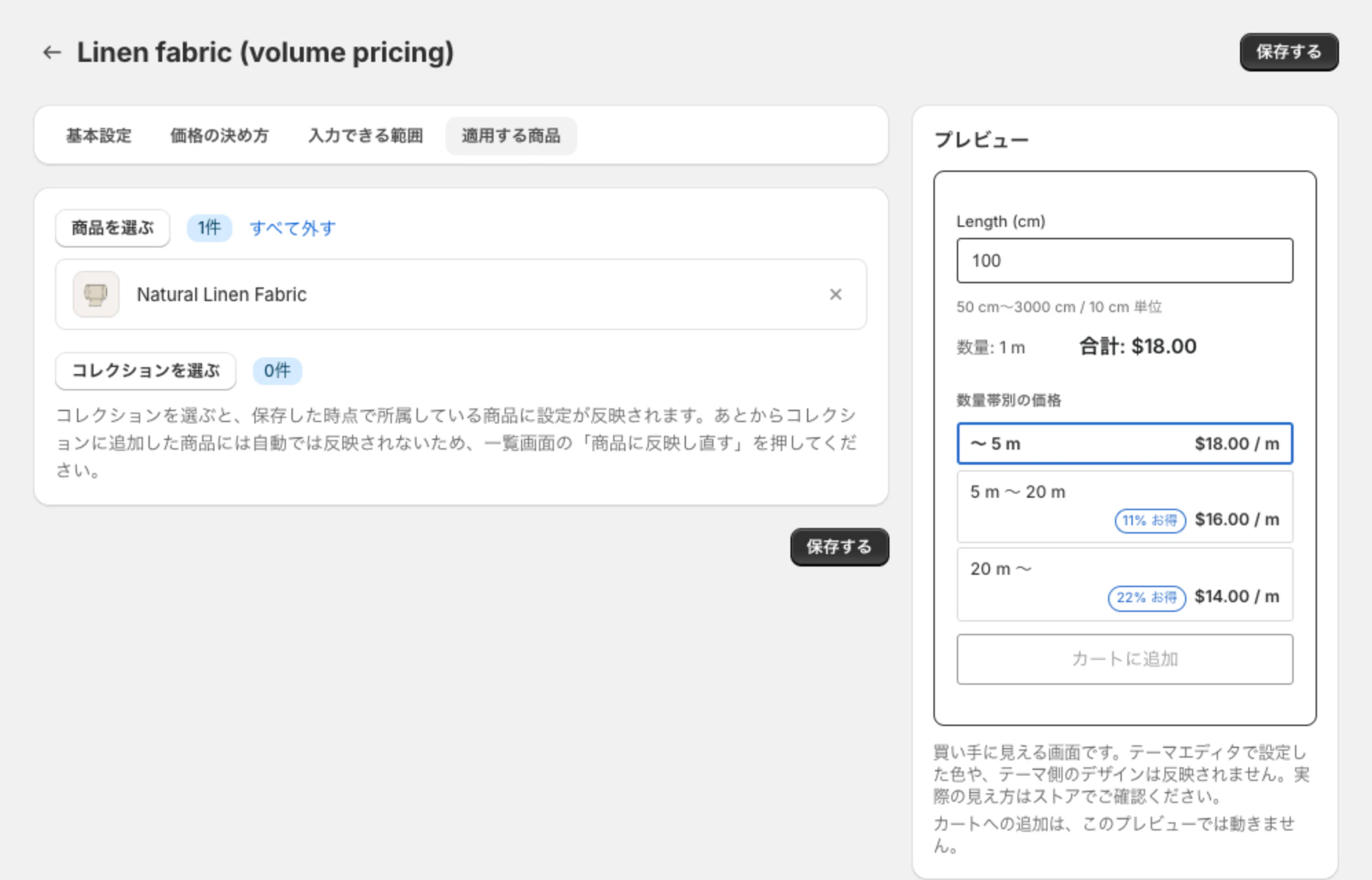
入力に不備があるときは、保存すると不備のあるタブに自動で切り替わり、タブに件数が表示されます。
設定画面(テーマへの追加・言語)
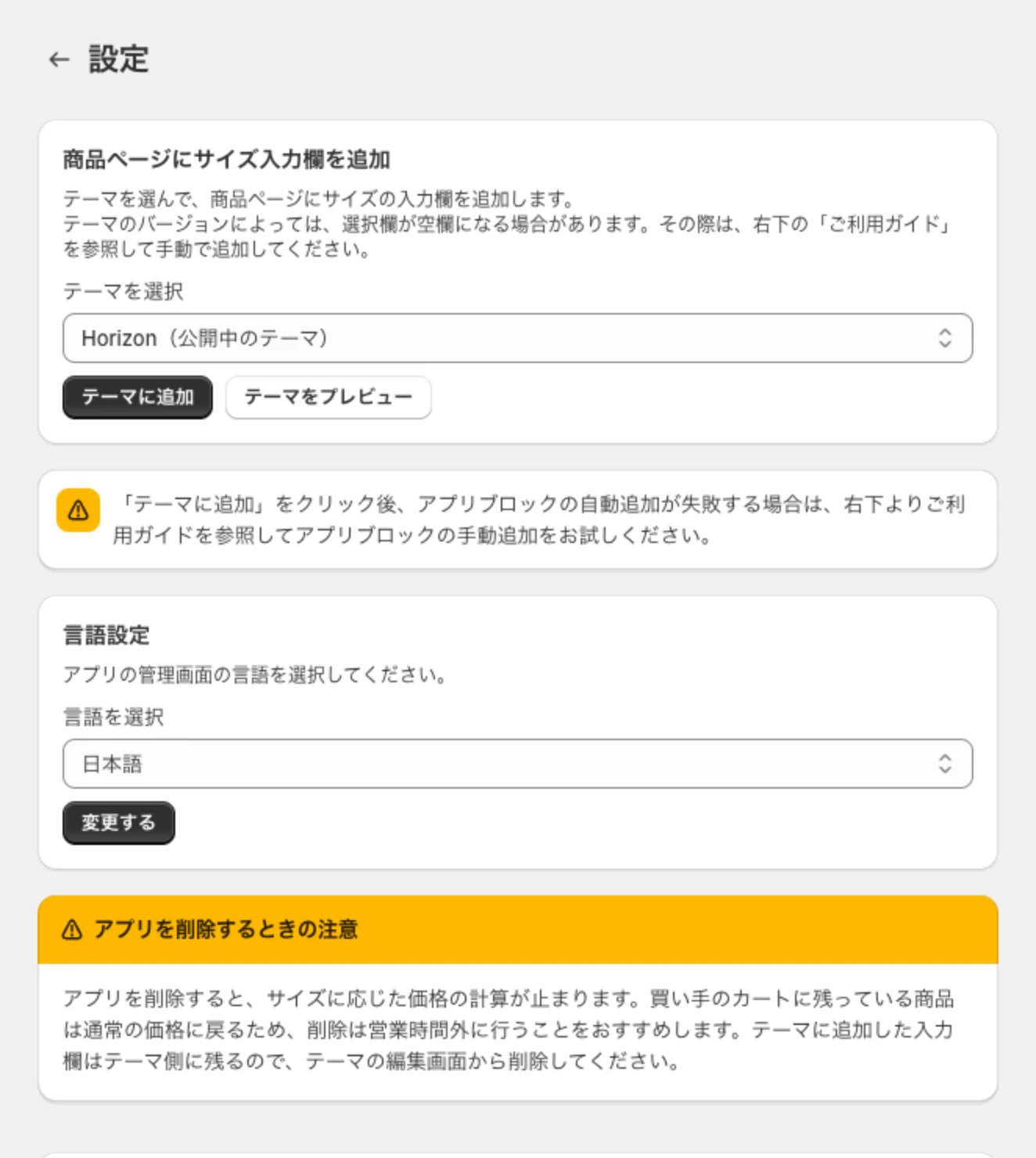
「テーマを選択」で追加先のテーマを選び、「テーマに追加」を押すと、テーマエディタが開いて商品ページにブロックが追加された状態になります。「テーマをプレビュー」で確認もできます。「言語を選択」では管理画面の言語を 20 言語から選べます。
テーマエディタの設定
テーマエディタで設定するものは 3 つです。
| 名前 | 置く場所 | 役割 |
|---|---|---|
| サイズ入力(商品ページ) | 商品ページ | サイズの入力欄・金額・カートに追加ボタン |
| サイズ変更(カートページ) | カートページ | カートに入れた商品のサイズを変える |
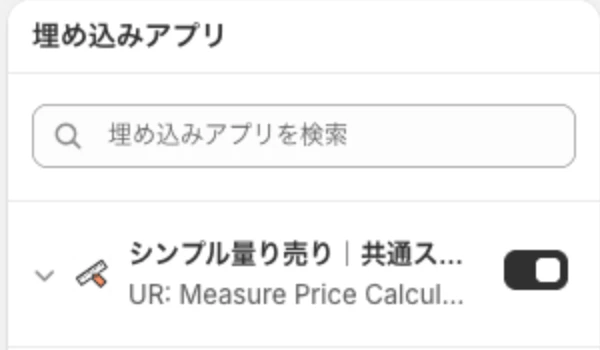
| 共通スクリプト | 埋め込みアプリ | カートドロワーに「サイズを変更」リンクを出す |

商品ページのブロックで設定できる項目は次のとおりです。
| 設定 | 内容・初期値 |
|---|---|
| 価格表(サイズ別・数量帯別)を表示する | 区間の表や価格表を出すか(初期値オン) |
| ボタンの文言 | 「カートに追加」の文言を変える(空欄ならお客様の言語) |
| テーマ標準の価格・購入ボタンを隠す CSS セレクタ | ルールを割り当てた商品だけ、テーマの価格と購入ボタンを隠す |
| 背景色・文字色・枠線の色 | 初期値はテーマのまま |
| 金額の文字色・金額の文字サイズ | #202223・80〜200%(初期値 115%) |
| 強調色 | 選択中の区間・価格表のセルの色(#2C6ECB) |
| 角の丸み・内側の余白・上下の余白 | 0〜24px・0〜32px・0〜48px |
| ボタンの背景色・ボタンの文字色 | カートに追加ボタンの色 |
| 追加のCSS | ブロックの中だけに効く CSS |
「テーマ標準の価格・購入ボタンを隠す CSS セレクタ」は、量り売りでは必ず設定したい項目です。Horizon テーマなら main product-price, main .buy-buttons-block, sticky-add-to-cart で、価格・購入ボタン・追従する購入ボタンを隠せます。
注意点
- 在庫は注文された行の数だけ減ります。 2.5m の注文でも在庫は 1 減るだけです(本数を 3 にした場合は 3)。
- 定期購入の商品には使えません。 Shopify の仕様で、定期購入の行には価格の計算を適用できません。
- 注文編集では金額は計算し直されません。
- サイズ指定の商品の行は、1 つのカートで 12 行までが目安です。
- バンドルなど、カートの価格を変える別のアプリを同じ商品に使うと、先に登録されたアプリが優先されます。
おわりに
シンプル量り売りを使うと、お客様が量を入力するだけでその場で金額が分かり、そのままカートに入れられます。単価・数量帯別の単価・幅 × 高さの価格表から売り方に合った方法を選べ、床材の箱売りや同じ長さのまとめ買いにも対応します。管理画面と商品ページが日本語で使えるので、国内のストアでも設定に迷いません。
ここからは、海外の価格計算アプリ 4 本を、実際に開発ストアへインストールして比べた結果です。
Ex Custom Price Calculator

アプリ概要
| 項目 | 内容 |
|---|---|
| アプリ名 | Ex Custom Price Calculator |
| 開発者 | Extendons |
| 価格設定 | $9.99/月 / $19.99/月 / $29.99/月(年払い $71.90/年 / $119.90/年 / $179.90/年)・10 日間の無料体験 |
| 対応言語 | 管理画面は英語のみ(実際に確認) |
実際にインストールして触ってみた
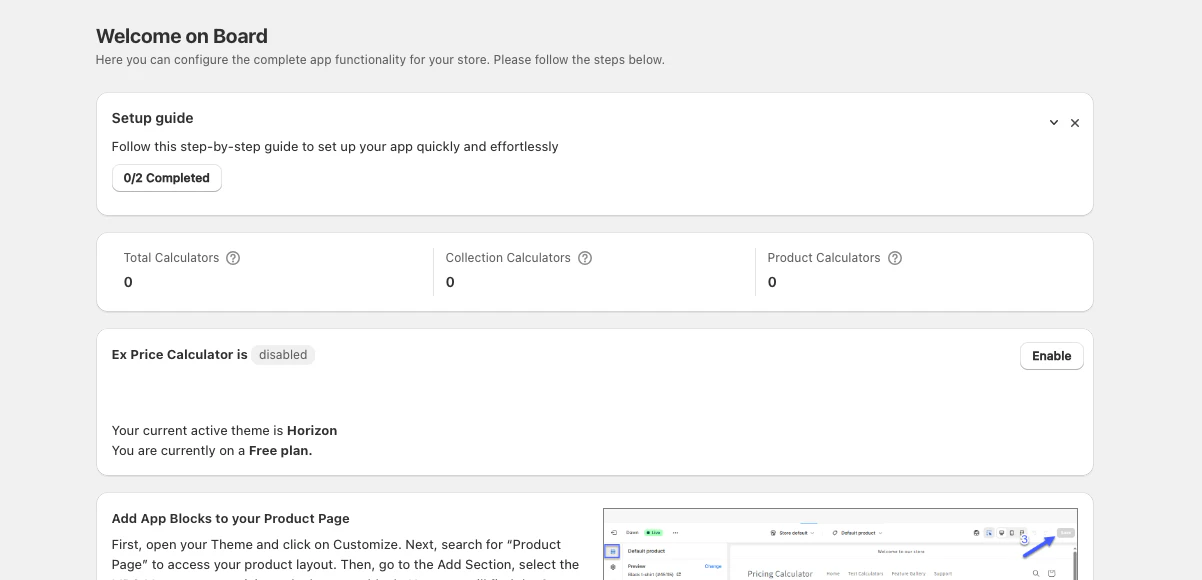

- 管理画面は英語のみ。管理画面のアプリ名は Shopify の自動翻訳で「関税価格計算機」と表示され、一覧で見つけにくい
- インストール直後は「Ex Price Calculator is disabled」。埋め込みアプリを有効にし、商品ページに Measurement Fields と Measurement Price の 2 つのアプリブロックを置く必要がある
- 計算ツールは Area / Length / Volume などのテンプレートから始めるか、Custom Formula で式を組む
- 無料プランのまま計算ツールの作成画面まで進めた
ワンポイント解説
計算式を自由に組めるのが強みで、面積・長さ・体積のテンプレートから始められます。式の自由度が高い分、設定と設置の手順は多めです。英語の管理画面に抵抗がなく、独自の計算式で価格を決めたいストアに向いています。
EC Price Calculator by Measure
アプリ概要
| 項目 | 内容 |
|---|---|
| アプリ名 | EC Price Calculator by Measure |
| 開発者 | Entangle Commerce |
| 価格設定 | $9.99/月(年払い $71.93/年)・14 日間の無料体験 |
| 対応言語 | 管理画面は日本語(実際に確認) |
実際にインストールして触ってみた
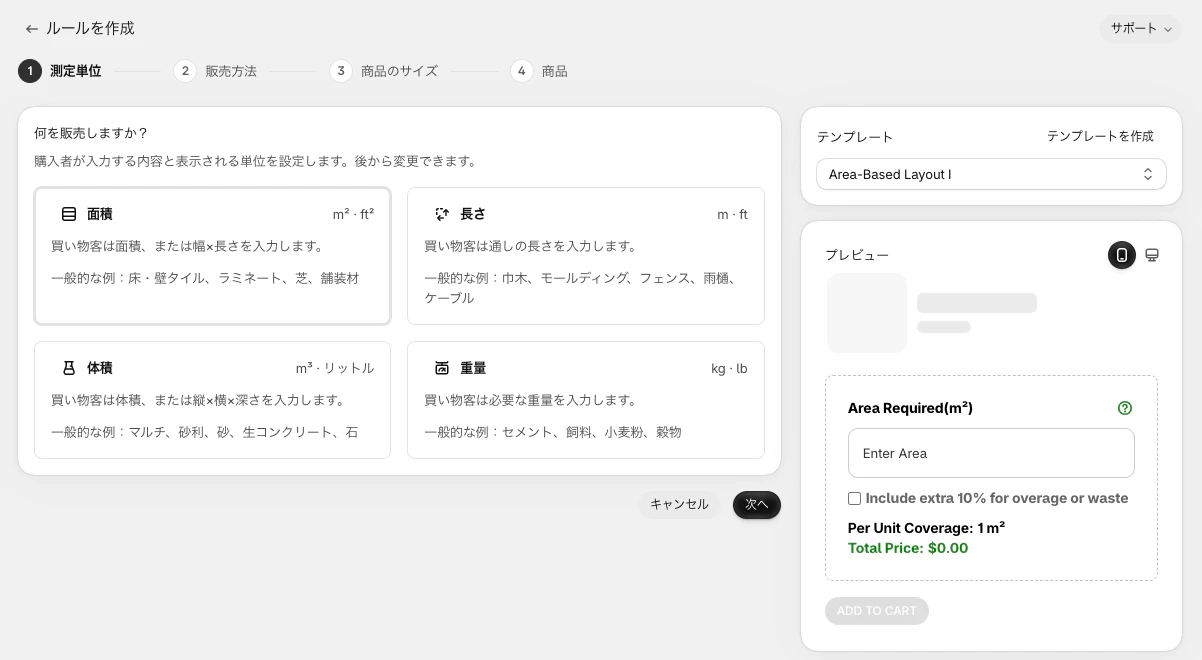
- アプリストアでは「日本語に翻訳されていません」と表示されるが、実際の管理画面は日本語で表示された
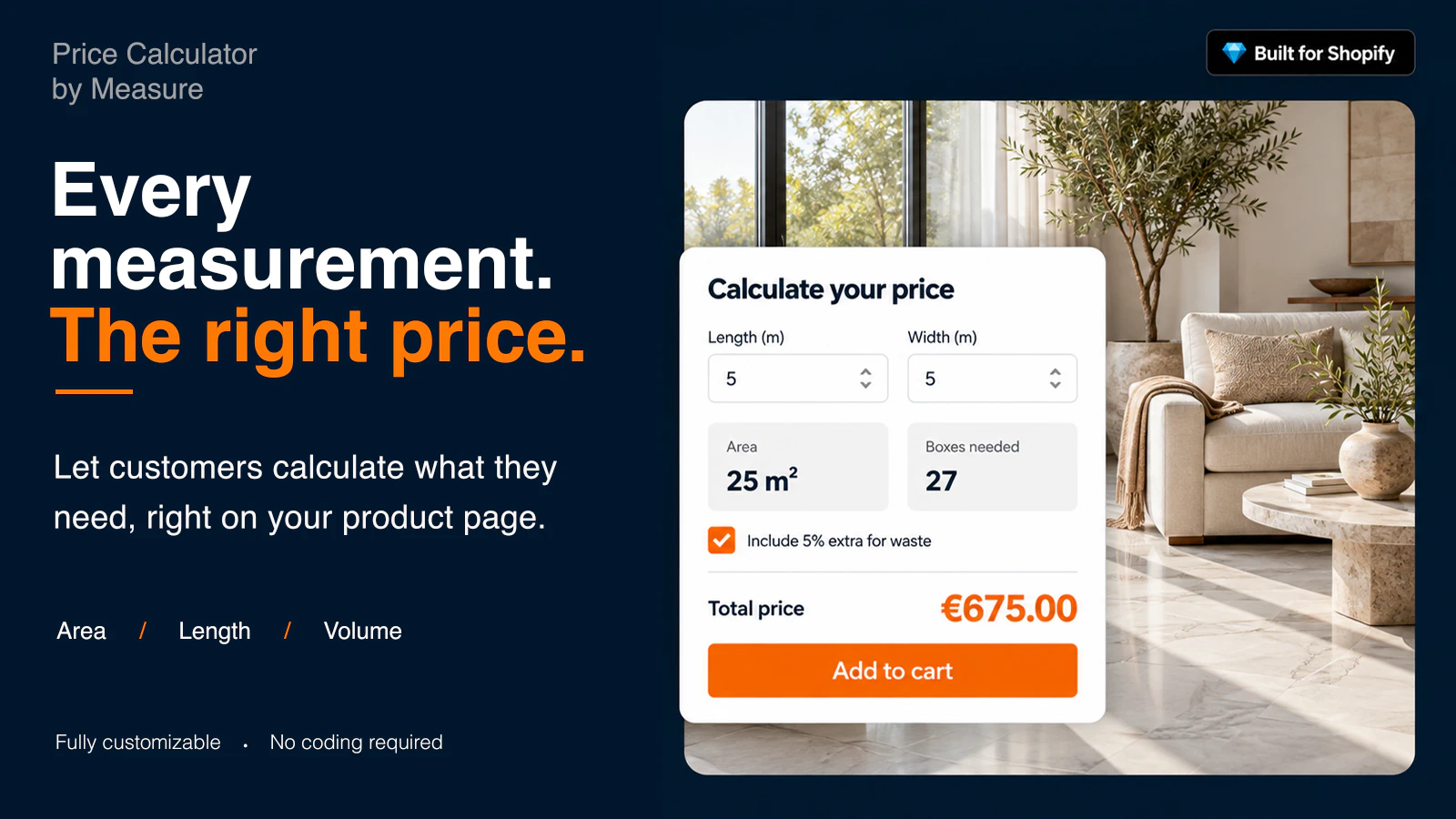
- ルール作成は「測定単位 → 販売方法 → 商品のサイズ → 商品」の 4 ステップ。測定単位は面積・長さ・体積・重量から選ぶ
- 右側のプレビューに出る商品ページの部品(Area Required(m²)、Include extra 10% for overage or waste など)は英語のままだった
- 床材向けに、ロス分(予備)を上乗せするチェックボックスが用意されている
ワンポイント解説
床材・タイルのように「面積から必要量を出して売る」用途に絞ったアプリです。管理画面が日本語で、ウィザード形式なので迷いにくいのが利点です。商品ページの文言は英語で出るため、日本語のストアでは表示の確認が必要です。
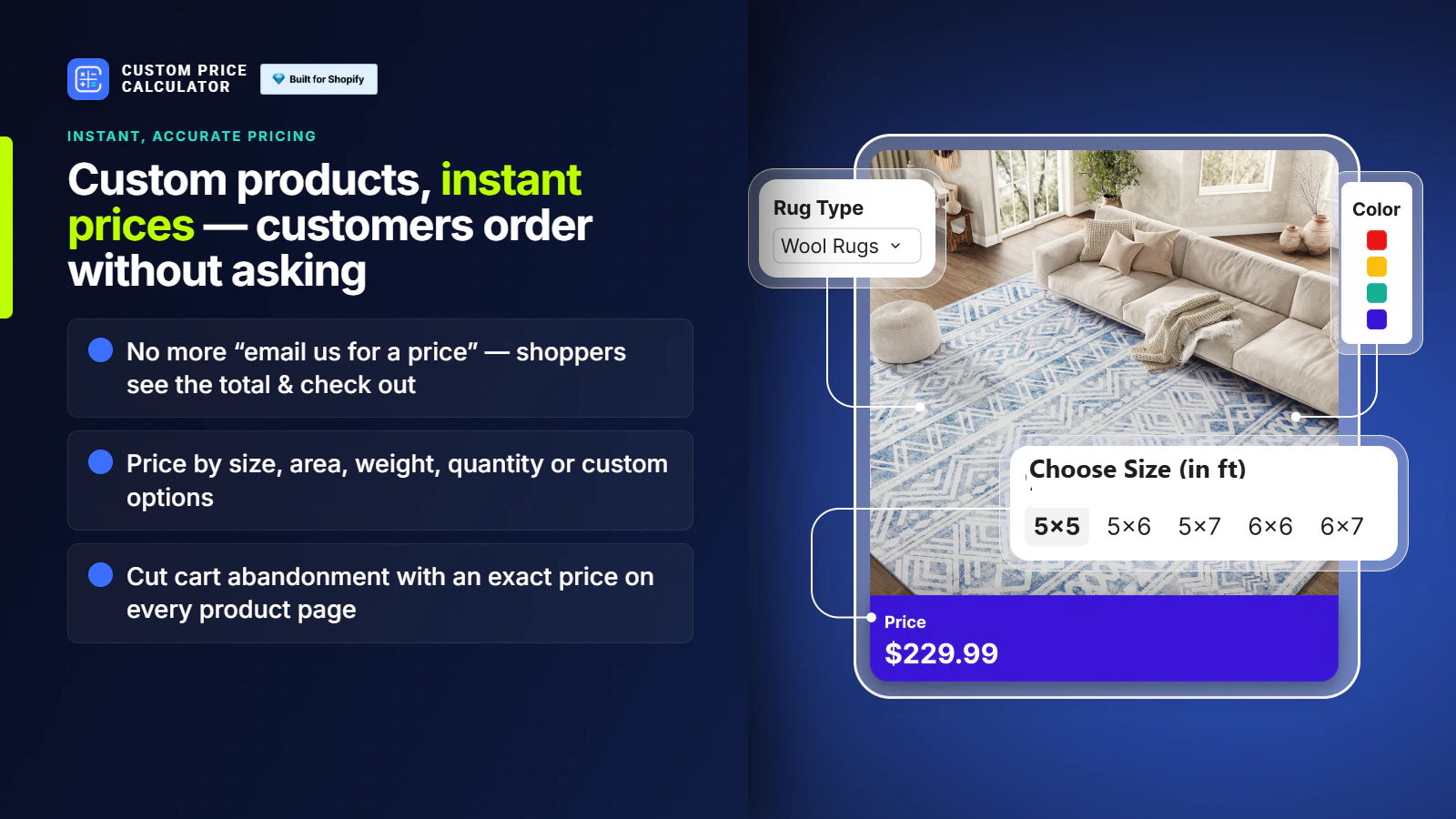
Apippa‑Custom Price Calculator
アプリ概要
| 項目 | 内容 |
|---|---|
| アプリ名 | Apippa‑Custom Price Calculator |
| 開発者 | ApiPPA |
| 価格設定 | $19.99/月 / $29.99/月 / $49.99/月・10 日間の無料体験 |
| 対応言語 | 管理画面は英語のみ(実際に確認) |
実際にインストールして触ってみた


- インストール直後にプラン選択画面が出て、無料体験(10 日間)を始めるまでどの画面にも進めなかった
- 料金は「計算ツール経由の売上」で段階的に決まる(Starter: $1,000 まで $19.99、Growth: $5,000 まで $29.99、Scale: $10,000 まで $49.99)。承認画面には従量課金の上限(30 日で $230)も表示された
- プラン承認後は全画面のセットアップに切り替わり、「Product → How you charge → Build → Enable in theme」の 4 ステップで進む
- 管理画面は英語のみ(Translations メニューで商品ページ側の文言は訳せる)
ワンポイント解説
条件分岐・段階料金・価格表の取り込みまで揃った、多機能型の計算ツールです。売上に応じて月額が上がる料金体系なので、量り売りの売上が大きいストアほど費用も増えます。複雑な料金体系をまとめて扱いたいストアに向いています。
M Custom Size Price Calculator

アプリ概要
| 項目 | 内容 |
|---|---|
| アプリ名 | M Custom Size Price Calculator |
| 開発者 | Maheswar |
| 価格設定 | $24.99/月 / $49.99/月 / $99.99/月 / $149.99/月・14 日間の無料体験 |
| 対応言語 | 管理画面は英語のみ(実際に確認) |
実際にインストールして触ってみた
- 管理画面は Shopify の中に埋め込まれず、外部のサイト(customsizeprices.com)が開いた
- 最初にプラン選択(Starter $24.99 は 50 商品まで、$49.99 は 500 商品まで…)が必須で、どのプランも 14 日間の無料体験付き
- 開発ストアでもテスト請求にならず、決済手段の登録を求められて承認できなかったため、プラン選択より先の画面は確認できていない
- プランの説明によると、サイズのプリセットと画像の切り抜き(ビジュアライザー)を備える
ワンポイント解説
ポスターや写真パネルなど、お客様が指定したサイズに合わせて画像を切り抜いて見せる用途に強いアプリです。設定できる商品数でプランが分かれているので、扱う商品が多いストアは上位プランが必要になります。今回は課金の承認まで進めなかったため、設定画面は確認できていません。
量り売りアプリ 5 つを比較
| アプリ | 日本語 | 幅×高さの入力 | 数量帯別の単価 | サイズ別の価格表 | 箱・入数での販売 | 月額 |
|---|---|---|---|---|---|---|
| シンプル量り売り | ✅ | ✅ | ✅ | ✅ | ✅ | $5.99 |
| Ex Custom Price Calculator | ❌ | ✅ | ✅ | — | — | $9.99/月 |
| EC Price Calculator by Measure | ✅ | ✅ | — | — | ✅ | $9.99/月 |
| Apippa‑Custom Price Calculator | ❌ | ✅ | ✅ | ✅ | — | $19.99/月 |
| M Custom Size Price Calculator | ❌ | ✅ | — | — | — | $24.99/月 |
※ 「日本語」は管理画面を実際に開いて確認した結果です。機能の ✅ は、実機で確認できた範囲とアプリストアの説明に基づきます。「—」は確認できなかった、または用途が異なり単純比較できない項目です。
まとめ|どの量り売りアプリを選ぶべきか
量り売りのアプリは、どれも「お客様が寸法を入力して価格を出す」点は共通しています。違いが出るのは、管理画面と商品ページの言語、価格の決め方の幅、料金体系の 3 つです。
- 独自の計算式で価格を決めたい … Ex Custom Price Calculator。式を自由に組めますが、管理画面は英語のみで、設置するアプリブロックも 2 つあります。
- 床材・タイルを面積で売ることに絞りたい … EC Price Calculator by Measure。管理画面は日本語で表示されましたが、商品ページの文言は英語でした。
- 条件分岐や段階料金を含む複雑な料金をまとめて扱いたい … Apippa‑Custom Price Calculator。多機能な分、月額は $19.99 からで、計算ツール経由の売上に応じて上がります。
- ポスターなどをサイズ指定で、画像の切り抜き付きで売りたい … M Custom Size Price Calculator。プランは設定できる商品数で分かれ、月額 $24.99 からです。
日本のストアで、生地・カーテン・床材・食品などを量で売りたいなら、シンプル量り売りがいちばん手軽です。管理画面も商品ページも日本語で、坪・匁のような日本の単位にも対応し、単価・数量帯別・価格表の 3 つの決め方と箱売りまで、月額 $5.99 で使えます。金額はチェックアウトで Shopify 上で計算し直されるので、安心して量り売りを始められます。