
はじめに
2026 年現在、EC 市場は依然として成長を続けており、中でも Shopify を利用する事業者は増加の一途をたどっています。世界規模でのシェア拡大に伴い、日本国内でもショップ運営者が Shopify に注目し、オンラインビジネスをスピーディーに構築するケースが増えてきました。
そんな中、「画像とテキストの組み合わせ」 はストアの印象を大きく左右する要素です。特に 「テキスト付き画像(バナー)」 を活用すれば、ブランドストーリーや商品ハイライト、コレクションへの導線をわかりやすく訴求でき、訪問者のエンゲージメント向上やコンバージョン改善につながります。
しかし、残念ながら Shopify のデフォルトのテーマだけでは、デザイン性の高いテキスト付き画像セクションをノーコードで自由に配置することはできません。 そのため、多くの事業者は アプリ を活用して、商品ページ・コレクションページ・ホームページなどに柔軟にバナーを設置できるよう工夫しています。
この記事では、
- Shopify における「テキスト付き画像(バナー)」の基礎
- 導入するメリット・デメリット
- そして Shopify で テキスト付き画像(バナー)を簡単に設置 できる 5 つ のアプリ
をまとめてご紹介します。特に最初にご紹介する 「シンプルテキスト付き画像|Image with Text」 は、10 種類のデザインから選べてカスタマイズ性も高く、ノーコードですぐに使い始められるため、ボリュームをかけて丁寧に解説します。ぜひ参考にしてみてください。
今回は、以下の記事を参考にしています。
- Shopify にテキスト付き画像を設置できるアプリ19選を紹介!バナー表示で訴求力を高める方法
- Shopify でテキスト付き画像(バナー)を設置する方法を徹底解説!ノーコードでおしゃれな画像セクションを実現
テキスト付き画像(バナー)とは?
「テキスト付き画像(バナー)」 とは、Shopify ストア上で 画像とテキスト(タイトル・サブタイトル・説明文・ボタンなど)を組み合わせて表示するセクション のことです。商品の世界観を伝えたり、訪問者を特定のページへ誘導したりするための、定番かつ重要な UI 要素です。
- ブランドストーリーセクション: ブランドのこだわりや背景を、写真と文章で伝える
- 商品ハイライト: 商品の特徴や使い方を、画像とリスト・ボタンで強調する
- コレクション導線: 季節商品やセール特集ページへの入り口として、目を引くバナーで誘導する
ホームページのファーストビュー、商品ページの補足情報、コレクションページの導線など、設置場所によって役割が変わるため、デザインや配置を柔軟に調整できることが重要になります。
Shopify でテキスト付き画像(バナー)を設置するメリットとデメリット
メリット
-
訴求力の高いセクションでブランド世界観を表現できる
ただ文章だけを並べるよりも、画像 + テキスト + ボタンを組み合わせたバナーの方が圧倒的に視覚的訴求力が高くなります。ブランドのトーン&マナーを表現する一等地として活用できます。 -
ページ滞在時間・回遊率の向上が期待できる
ホームページや商品ページに魅力的なバナーを配置することで、訪問者の視線を誘導し、他のページへの回遊を促せます。結果として平均滞在時間や回遊率の改善にもつながります。 -
コンバージョンへの導線として活用できる
バナー内にボタンを設置することで、コレクションページや商品ページ、キャンペーンページへ直接誘導できます。「詳しく見る」「コレクションを見る」といった CTA を明確に置けるため、コンバージョン改善にも寄与します。 -
コーディング不要でストアの印象を一新できる
テキスト付き画像セクションは、変更や追加が比較的高頻度に発生する部分です。アプリを活用すればテーマファイルを直接編集することなく、ノーコードで何度でもレイアウトを刷新できます。
デメリット
-
デザインの自由度を高めすぎると統一感が崩れる
テキスト付き画像は自由度が高い分、設定を場当たり的に変えるとストア全体の世界観がブレてしまうことがあります。フォント・カラー・余白などのルールを決めておくことが重要です。 -
画像素材の準備に手間がかかる
良いバナーを作るには、高品質な画像素材が欠かせません。撮影や画像編集の時間・コストが発生するため、運用計画とセットで考える必要があります。 -
設置しすぎるとページが重くなる
多数の画像セクションを 1 ページに詰め込むと、表示速度が低下する原因になります。画像の最適化と、必要なセクションだけを残す運用が大切です。
Shopify のデフォルト機能ではテキスト付き画像を細かくカスタマイズできない
Shopify の標準テーマにも「画像とテキスト」のセクションは用意されていますが、デザインのバリエーションが少なく、画像装飾(フレーム・オフセット影など)やデザインタイプごとのレイアウト切り替えには対応していません。また、サブタイトルやリスト項目に個別の色を割り当てたり、モバイル時の画像位置を細かく設定したりといった柔軟なカスタマイズも難しいです。
ブランドの世界観をしっかり表現したい場合や、複数のデザインスタイルを使い分けたい場合には、専用のアプリを導入するのが現実的な選択肢になります。
Shopify でテキスト付き画像(バナー)を設置できるアプリ 5 選
ここからは、Shopify でテキスト付き画像(バナー)を設置できるおすすめのアプリを 5 個ご紹介します。最初に詳しく解説する「シンプルテキスト付き画像|Image with Text」は、10 種類のデザインとノーコード設定でブランドの世界観を表現できる、もっともおすすめのアプリです。
シンプルテキスト付き画像|Image with Text
はじめに
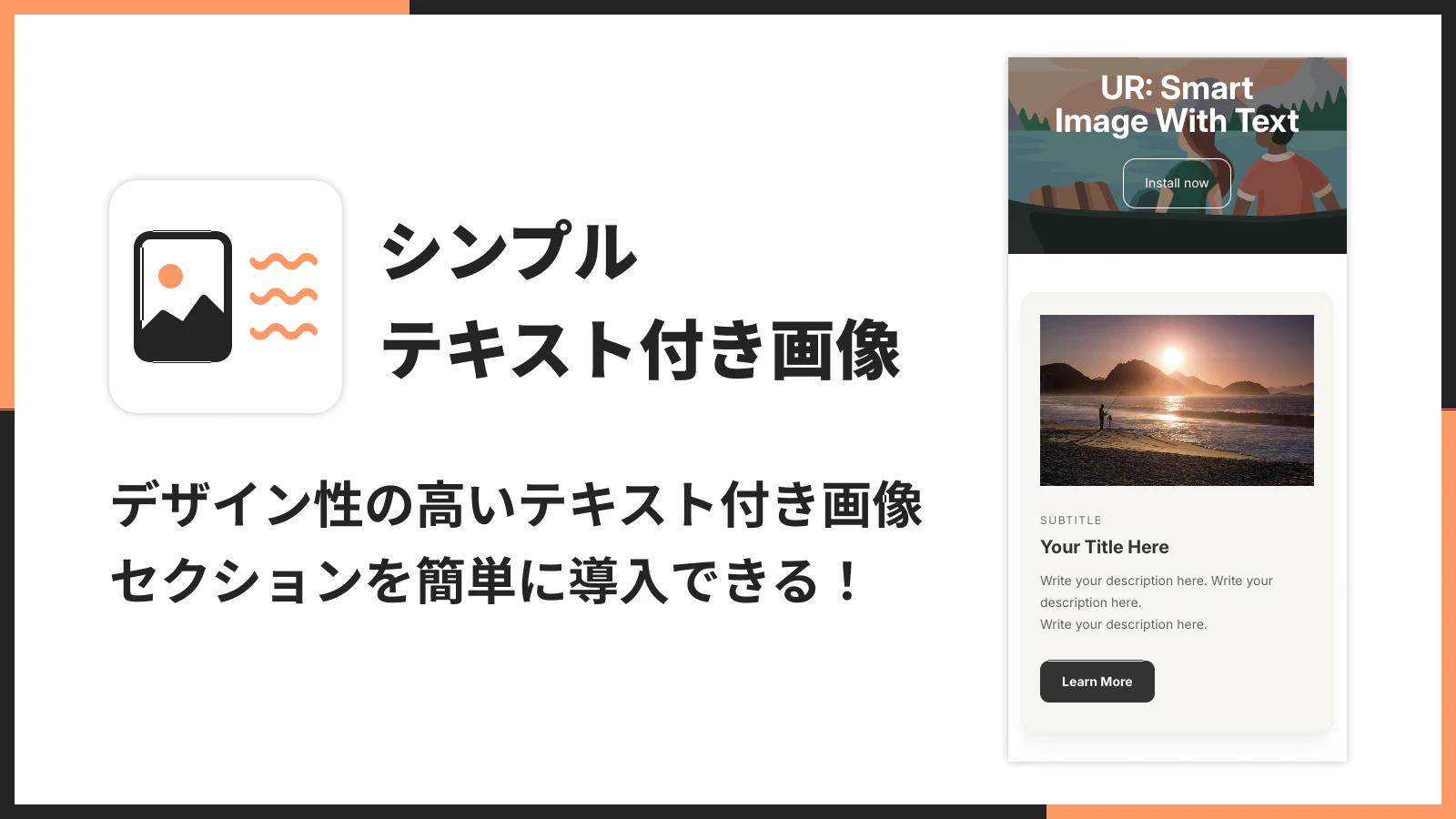
「シンプルテキスト付き画像|Image with Text」は、画像とテキストを組み合わせたセクションを、ホームページ・商品ページ・コレクションページなどあらゆるページに簡単に追加できる Shopify アプリです。Classic、Color Split、Bold、Collage、Overlay、Panel、Checklist、Marquee、Scroll Fade、Gallery の 10 種類のデザインから選べて、タイトル・サブタイトル・説明文・リスト項目ごとに色を変えたり、画像にフレームやオフセット影を付けたり、レイアウトやモバイル表示まで細かく調整できます。
コーディングは一切不要で、テーマエディタからブロックを追加するだけで設置が完了します。料金は Basic Plan $3.99/月 で、インストールから 1 週間の無料期間 が付いています。年払いにすると 実質 2 ヶ月分無料 でお得にご利用いただけます。
できること
「シンプルテキスト付き画像|Image with Text」を導入すると、画像とテキストを組み合わせた魅力的なセクションを、コーディング不要でストアの好きな場所に配置できます。
主な特徴は次のとおりです。
- 10 種類のデザインから、ページやブランドに合うものを選べる
- 色やレイアウト、画像のフレームや影を細かくカスタマイズできる
- コーディング不要、テーマエディタからブロックを追加するだけで設置できる
10 種類のデザインからお好みのスタイルで表示!
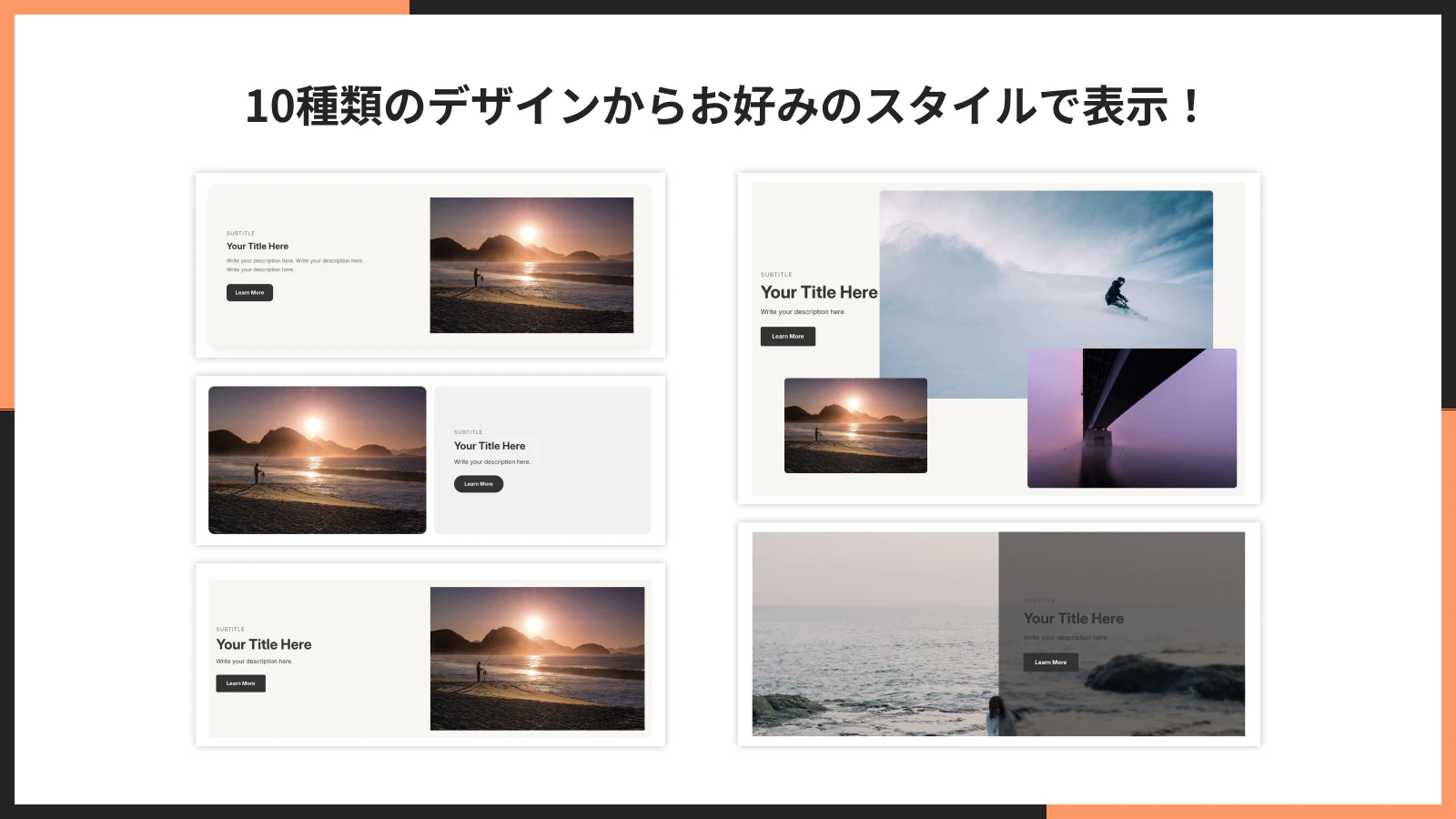
Classic(クラシック)、Color Split(カラースプリット)、Bold(ボールド)、Collage(コラージュ)、Overlay(オーバーレイ)、Panel(パネル)、Checklist(チェックリスト)、Marquee(マーキー)、Scroll Fade(スクロールフェード)、Gallery(ギャラリー)の 10 種類のデザインから、ページの雰囲気やブランドの世界観に合うものを自由に選べます。シーンに合わせて使い分けることで、訪問者の目を引くセクションを簡単に作れます。
色やレイアウト、画像装飾を自由にカスタマイズ可能!
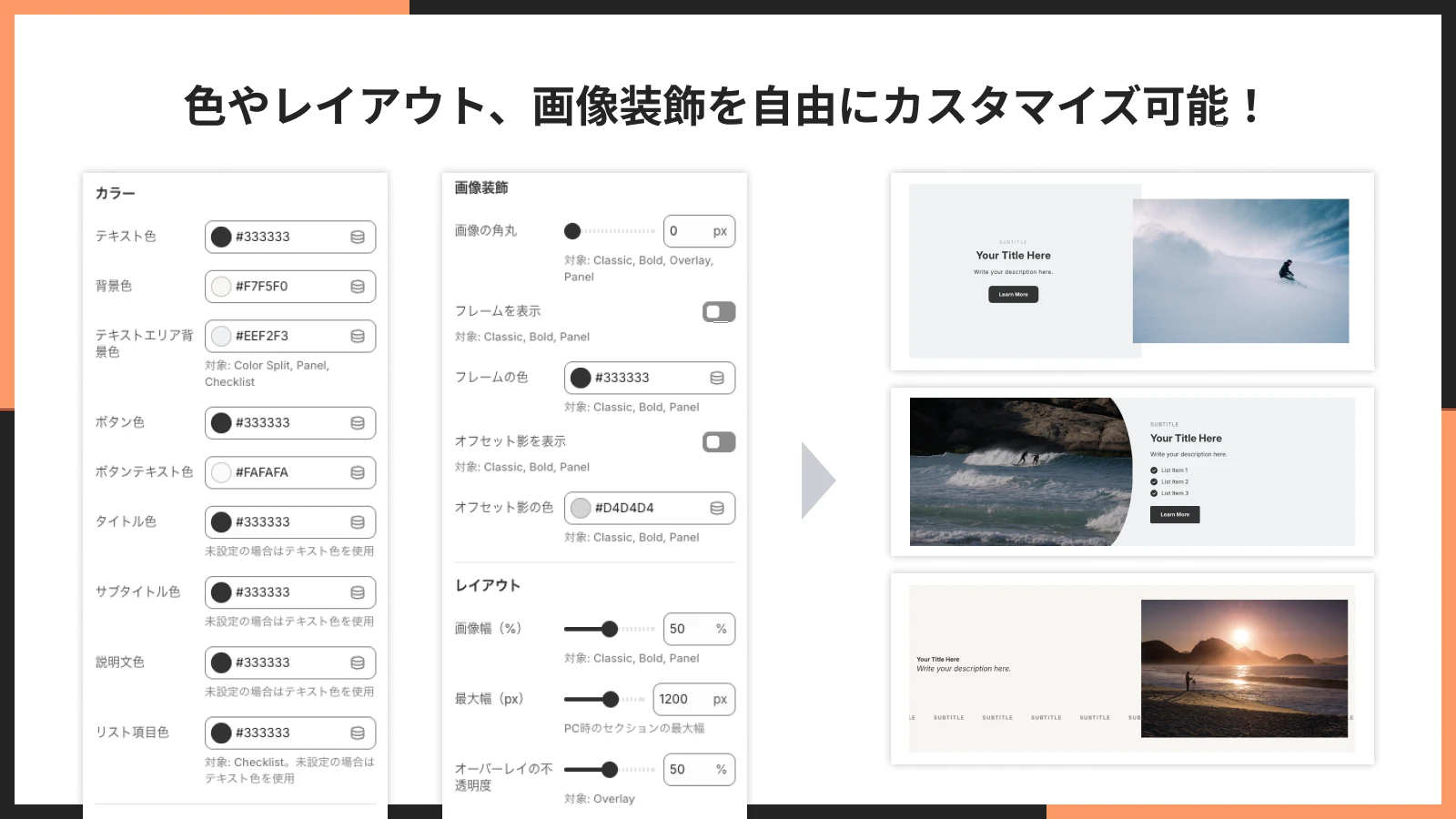
テキスト・背景・ボタン・タイトル・サブタイトル・説明文・リスト項目など、要素ごとに色を細かく調整できます。さらに、画像の角丸、フレーム、オフセット影といった装飾も自由に組み合わせ可能。最大幅・画像幅・テキスト揃え・垂直揃え・モバイル時の画像位置まで設定できるので、ブランドの世界観にぴったり合うセクションを思い通りに仕上げられます。
ノーコードで様々な項目を設定可能!
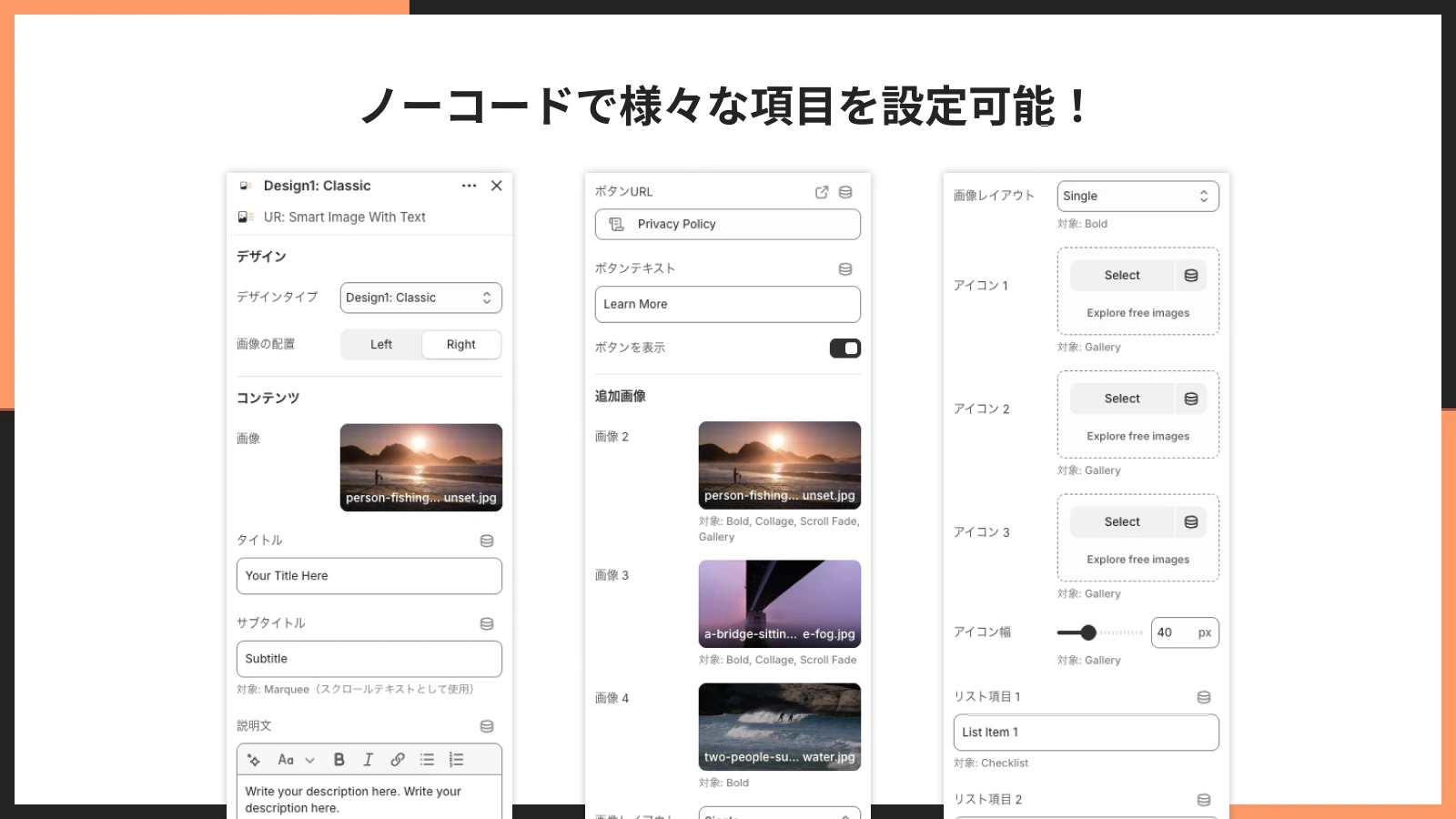
設定はすべてテーマエディタの UI から行えるため、コードを書く必要は一切ありません。デザインタイプ、画像、テキスト、ボタン、色、レイアウト、追加画像、アイコン、リスト項目、カスタム CSS まで、画面上で項目を選んだり入力したりするだけで反映されます。コードに不慣れな方でも、安心してストアのカスタマイズを楽しめます。
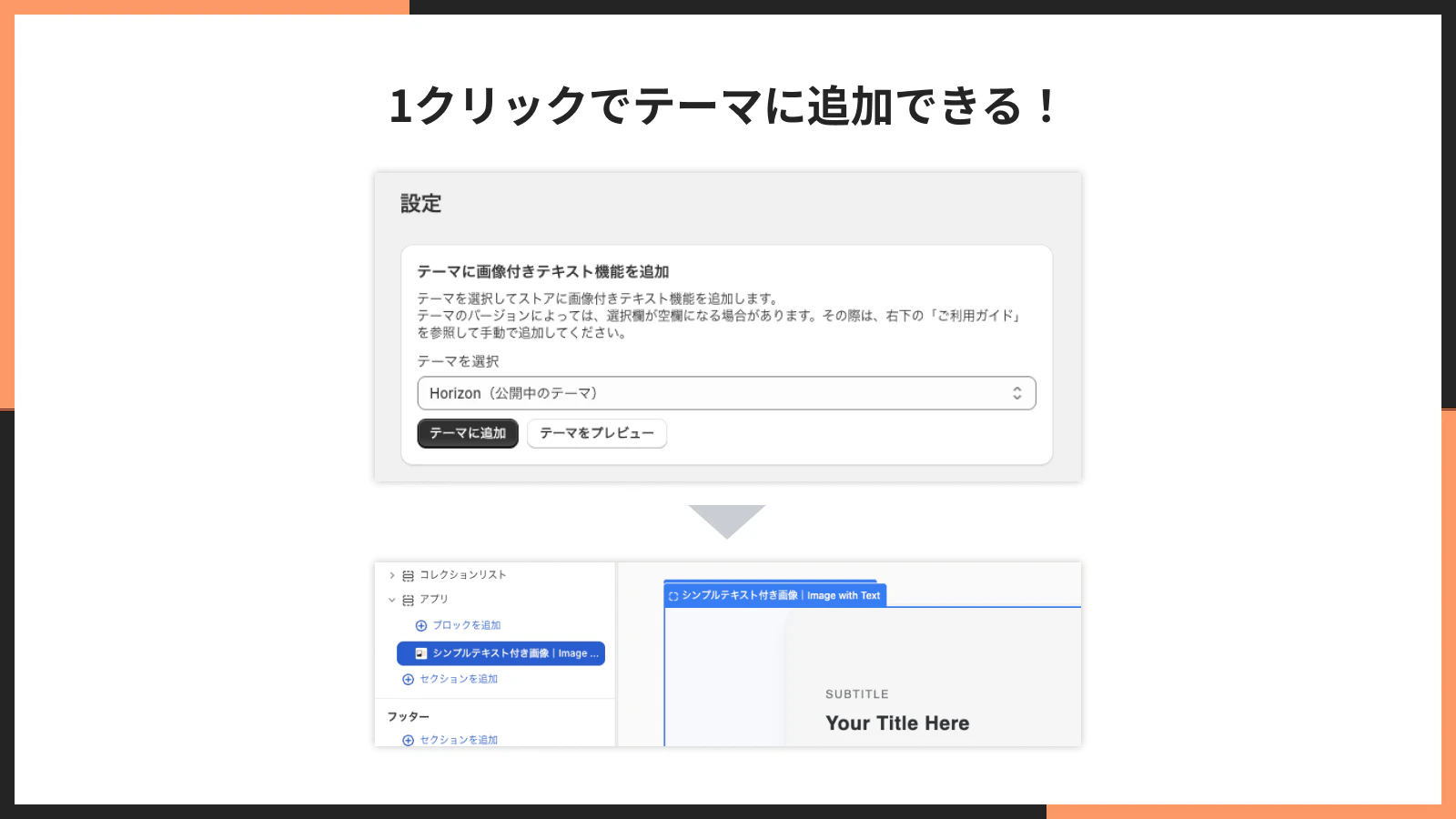
1 クリックでテーマに追加できる!
アプリの管理画面からテーマを選んで「テーマに追加」をクリックするだけで、設置先のテーマにブロックが自動で追加されます。Liquid を編集したり、テーマファイルを直接いじったりする必要はありません。導入から表示までの手順をぐっと短縮できるので、思い立ったときにすぐ運用を始められます。
アプリのインストール
アプリストアはこちら: シンプルテキスト付き画像|Image with Text
料金は Basic Plan $3.99/月 で、インストールから 1 週間は無料でお試しいただけます。年払いを選択すると、実質 2 ヶ月分無料でお得にご利用いただけます。
以下の手順でアプリをインストールしてください。
-
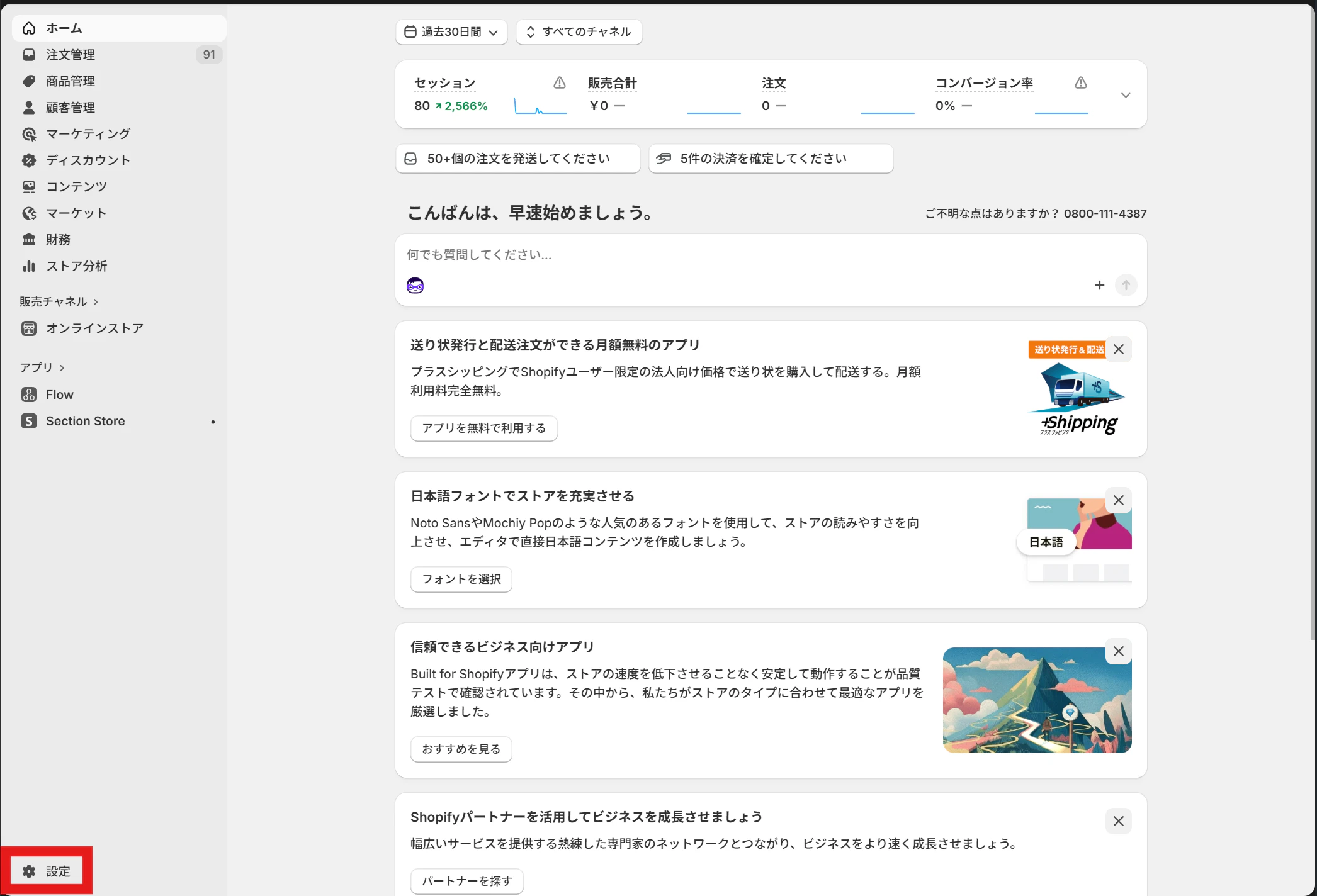
Shopify 管理画面の左下にある「設定」をクリックします。
-
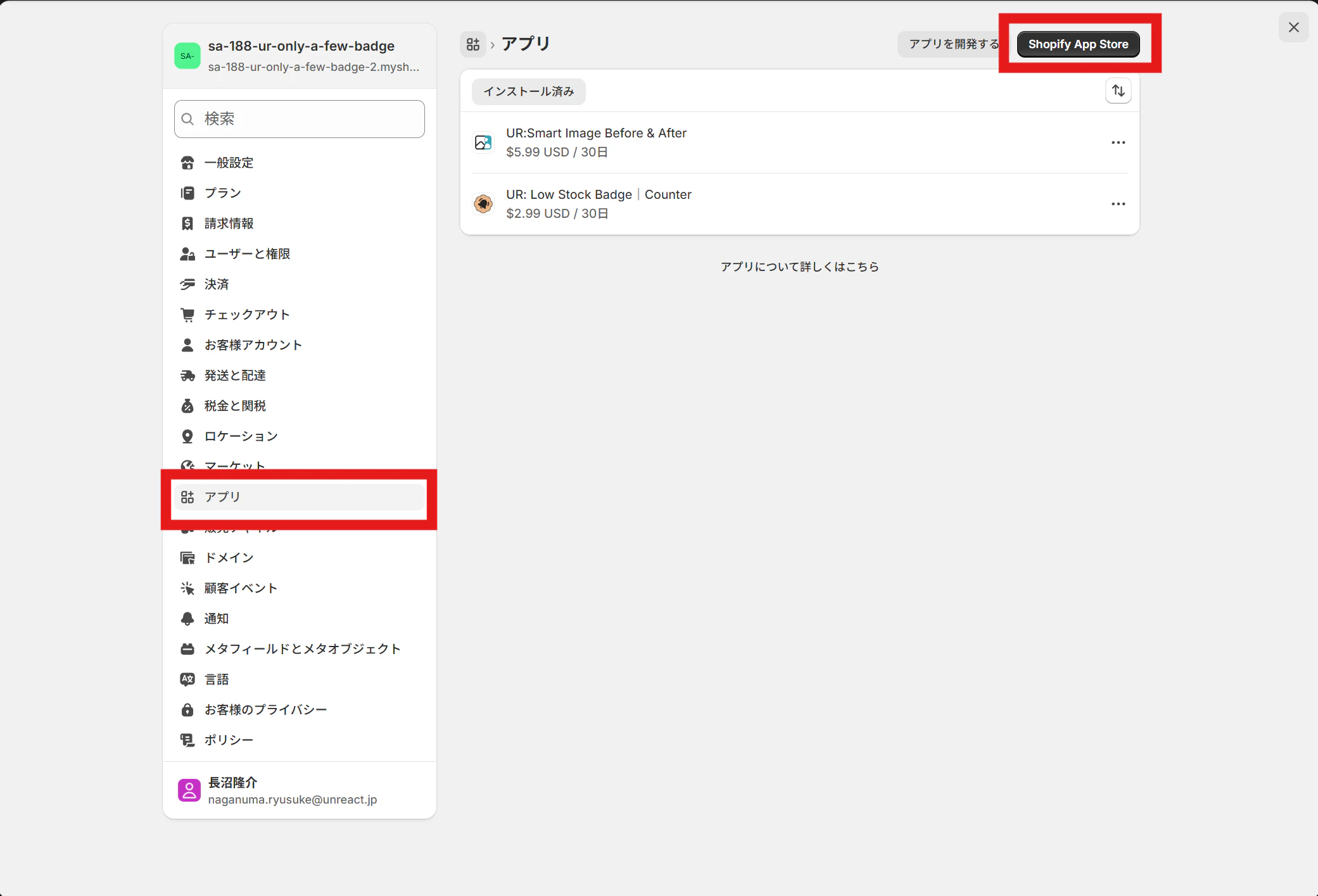
「アプリ」をクリックし、「Shopify App Store」へ移動します。
-
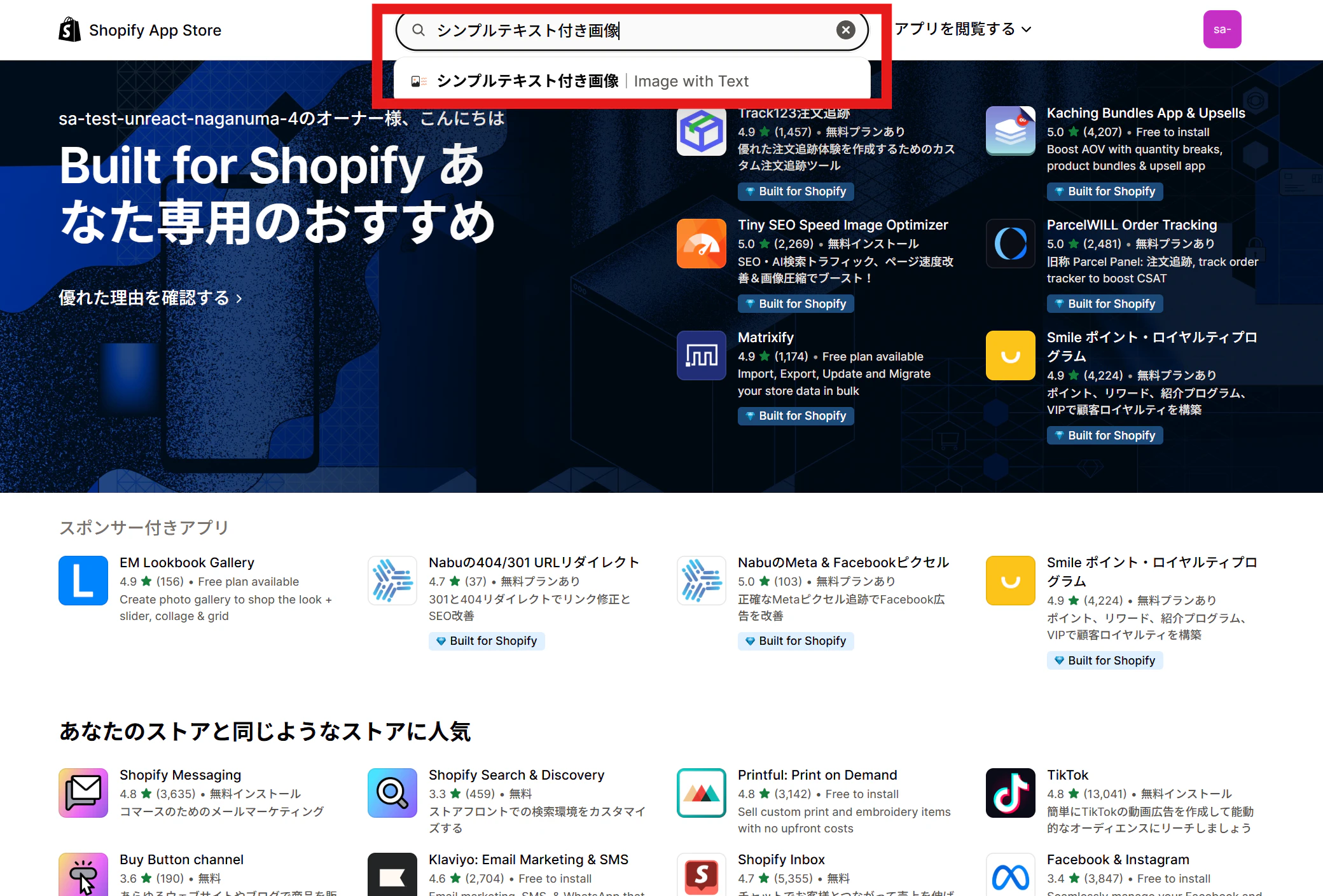
検索窓にアプリ名「シンプルテキスト付き画像」を入力し、表示されたアプリをクリックします。
-
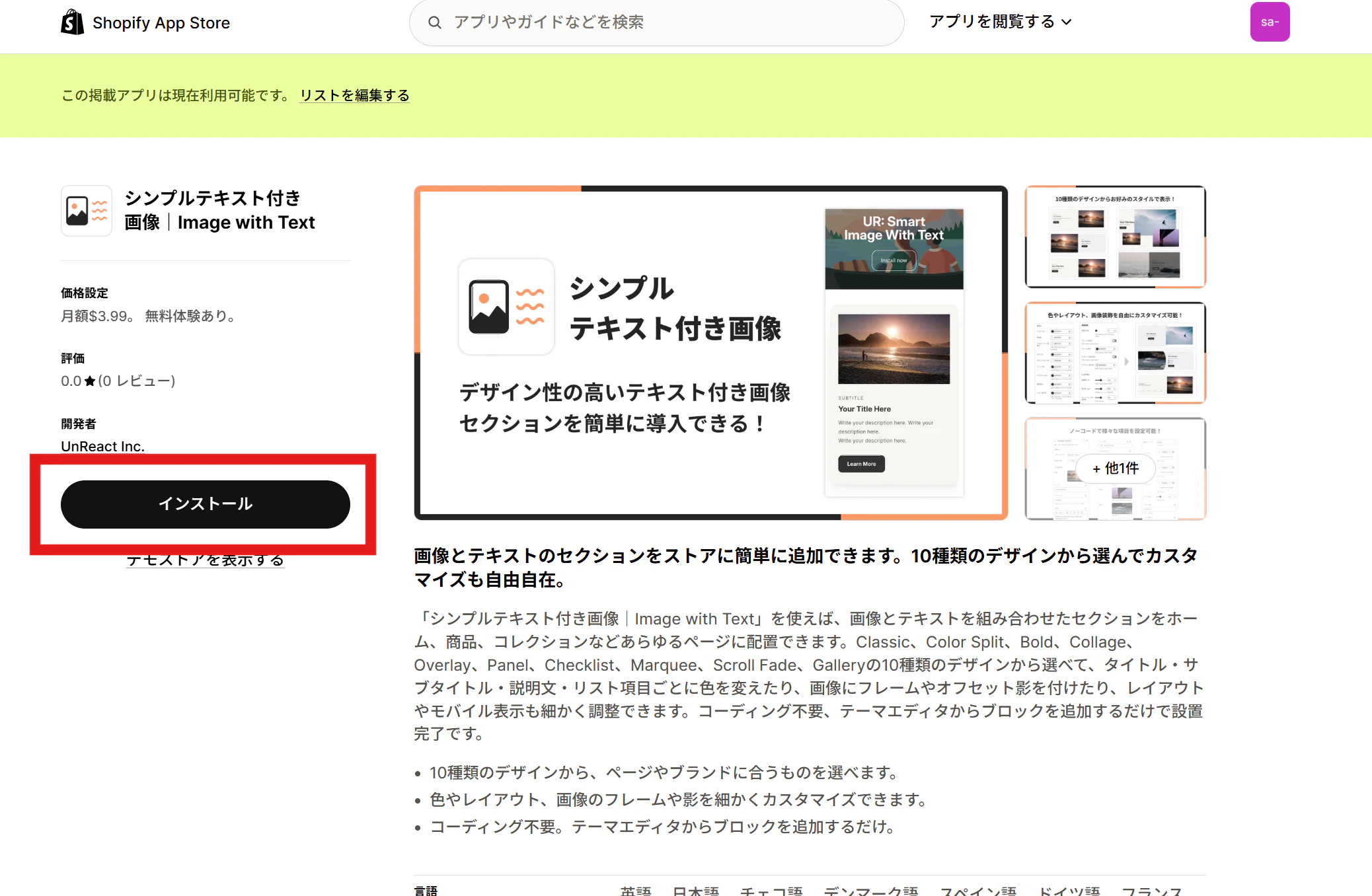
アプリ詳細画面で「インストール」をクリックします。
-
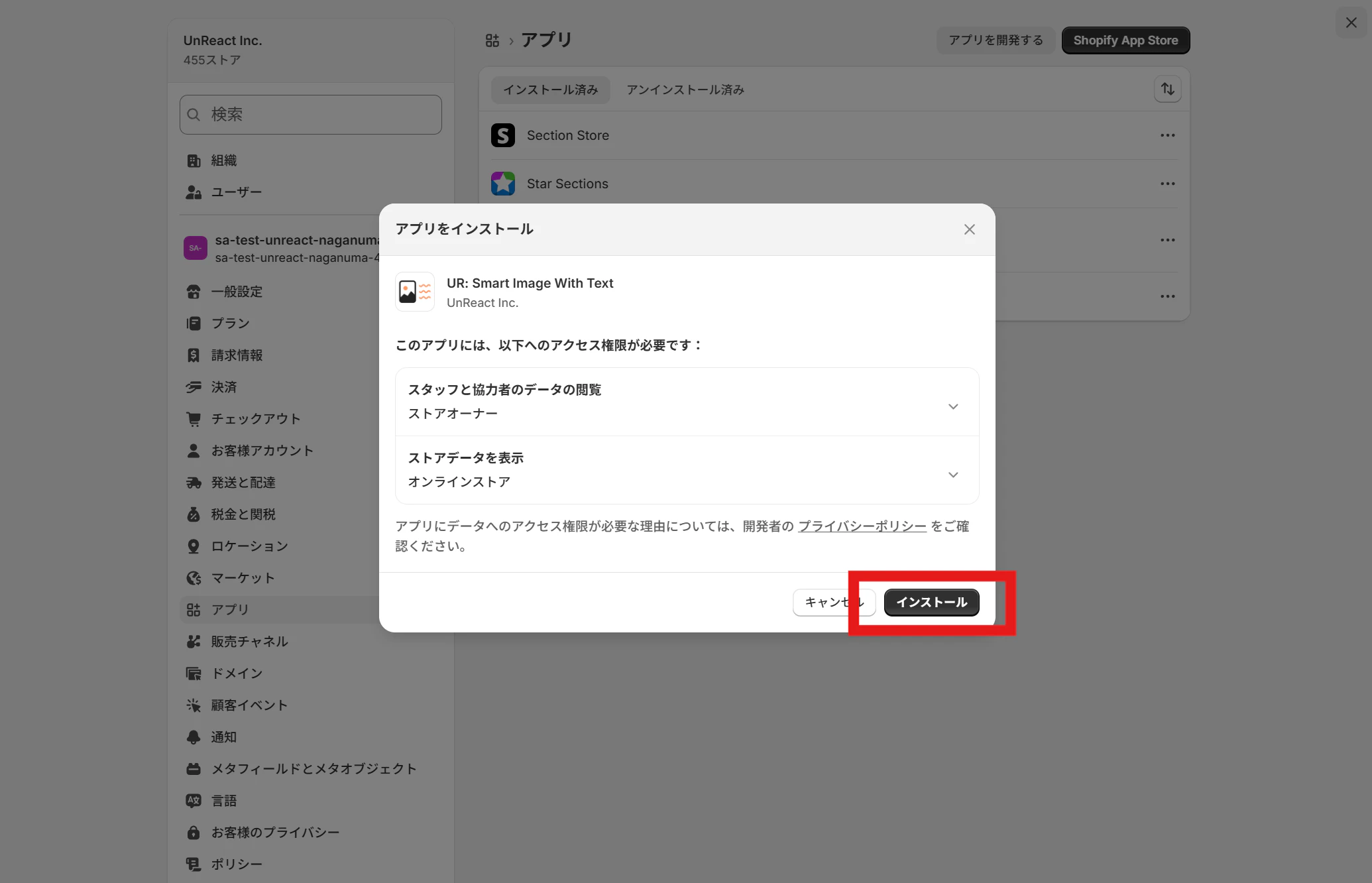
権限の確認画面が表示されるので内容を確認し、「インストール」を完了します。
アプリブロックをテーマに追加
アプリをインストールしたら、テーマにアプリブロックを追加して、ストアフロントで実際に表示できる状態にします。テーマへの追加方法には「自動で追加(1 クリック追加)」と「手動で追加」の 2 種類があります。
自動でテーマに追加(1 クリック追加)
-
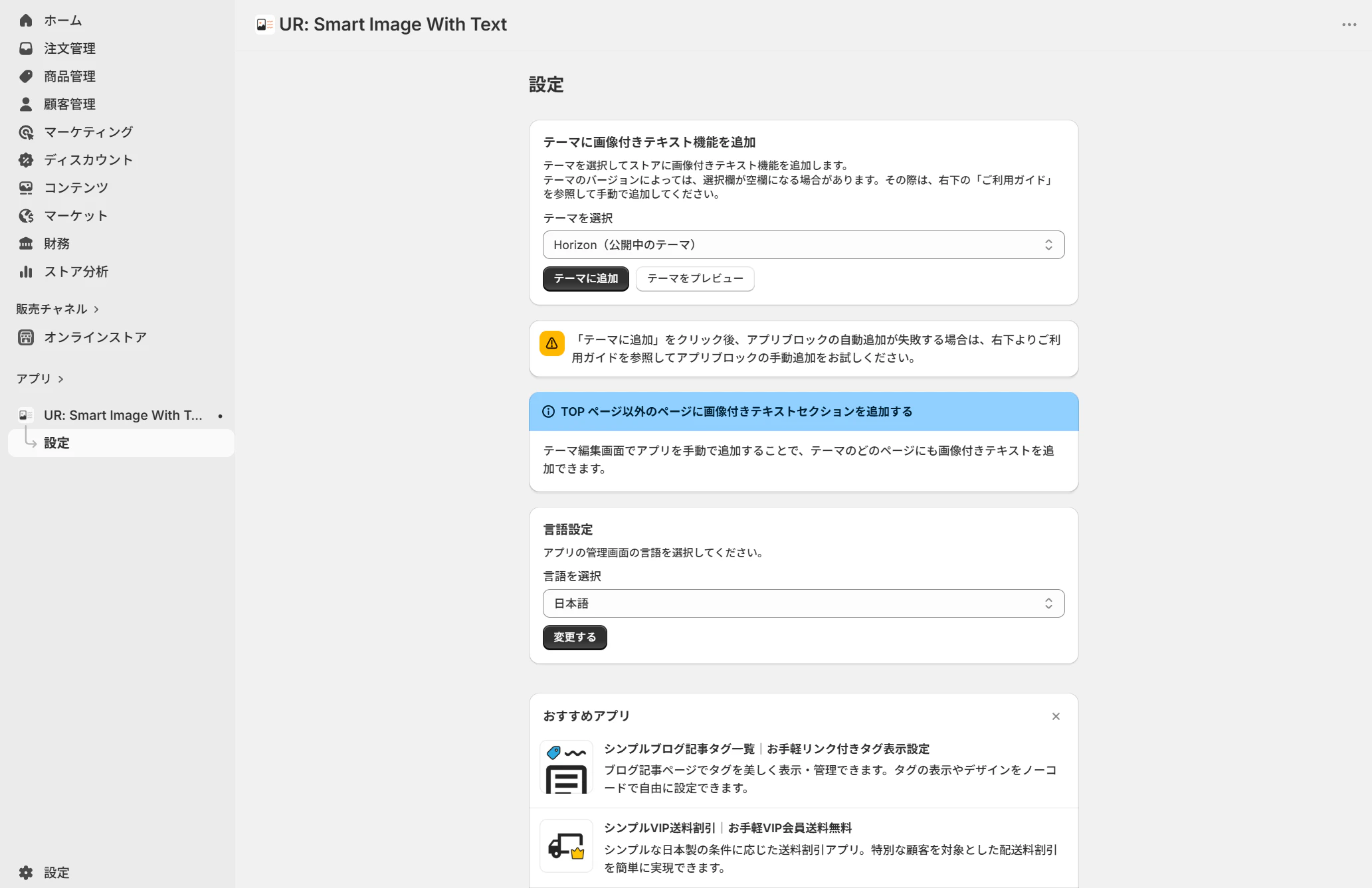
アプリの管理画面を開きます。
-
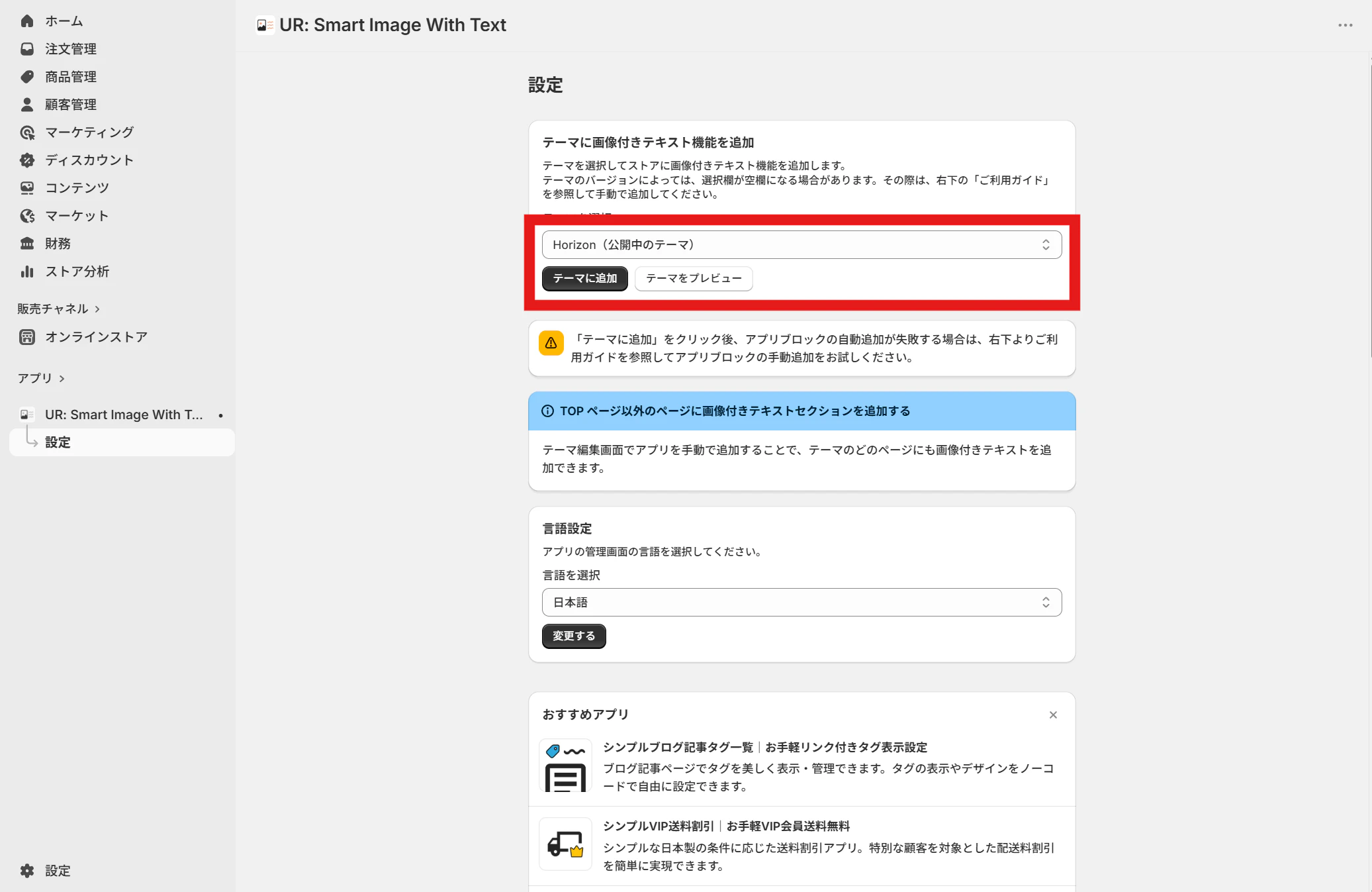
「テーマを選択」で追加したいテーマを選び、「テーマに追加」をクリックします。
-
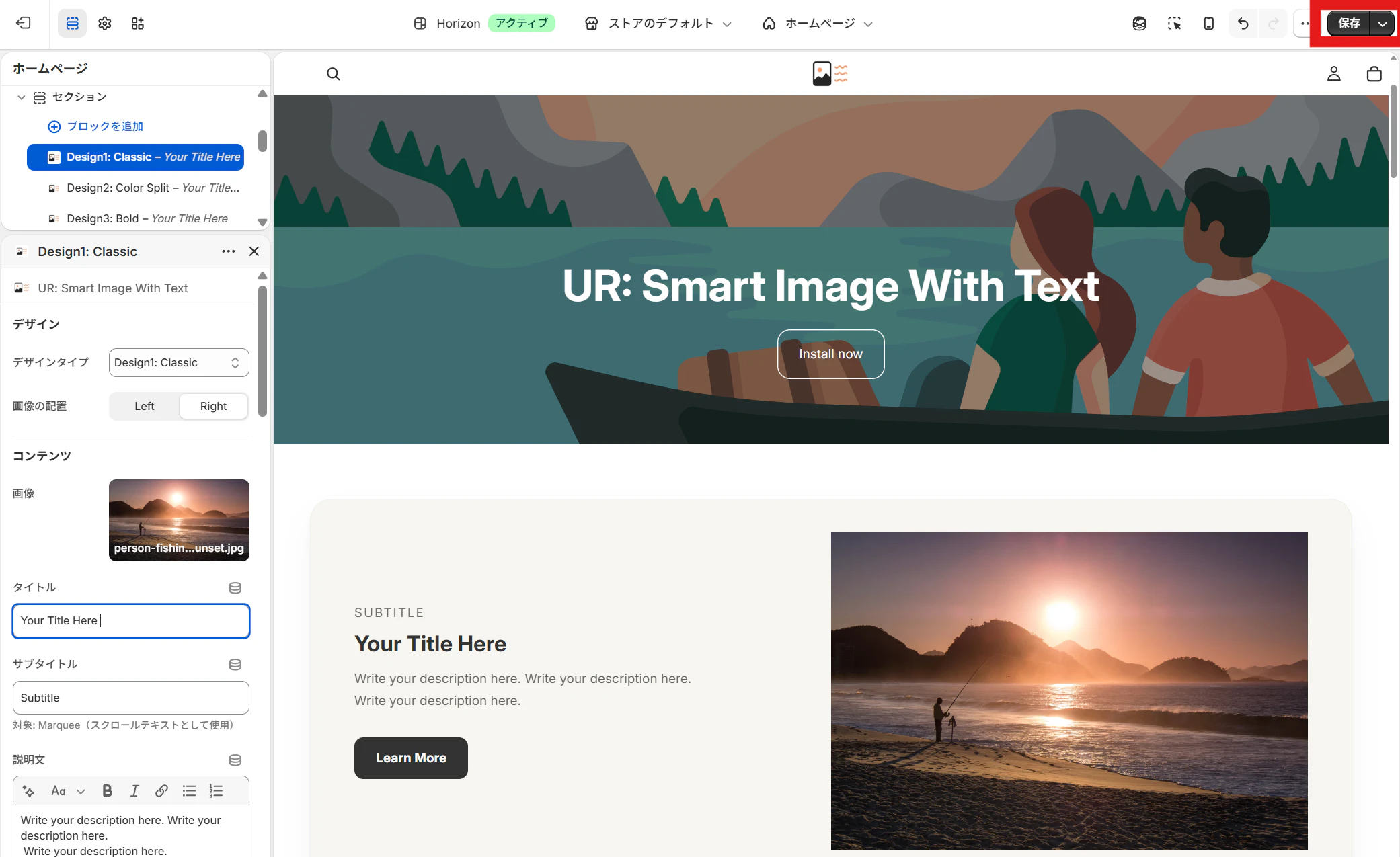
テーマエディタが開いたら、表示位置や設定を確認して「保存する」をクリックします。
手動でテーマに追加(任意ページに設置したい場合)
-
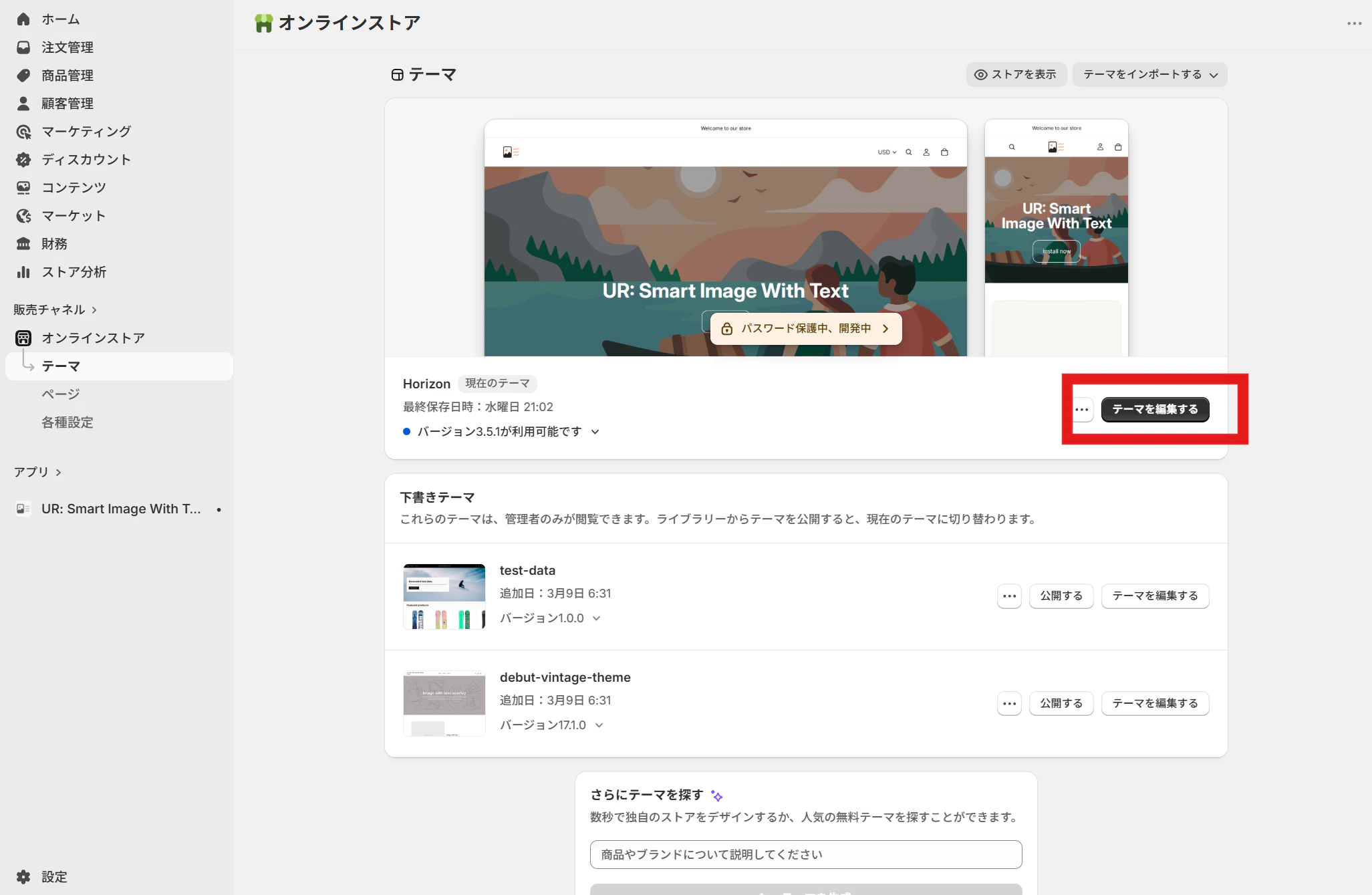
Shopify 管理画面で「オンラインストア」→「テーマ」→「テーマ編集」を開きます。
-
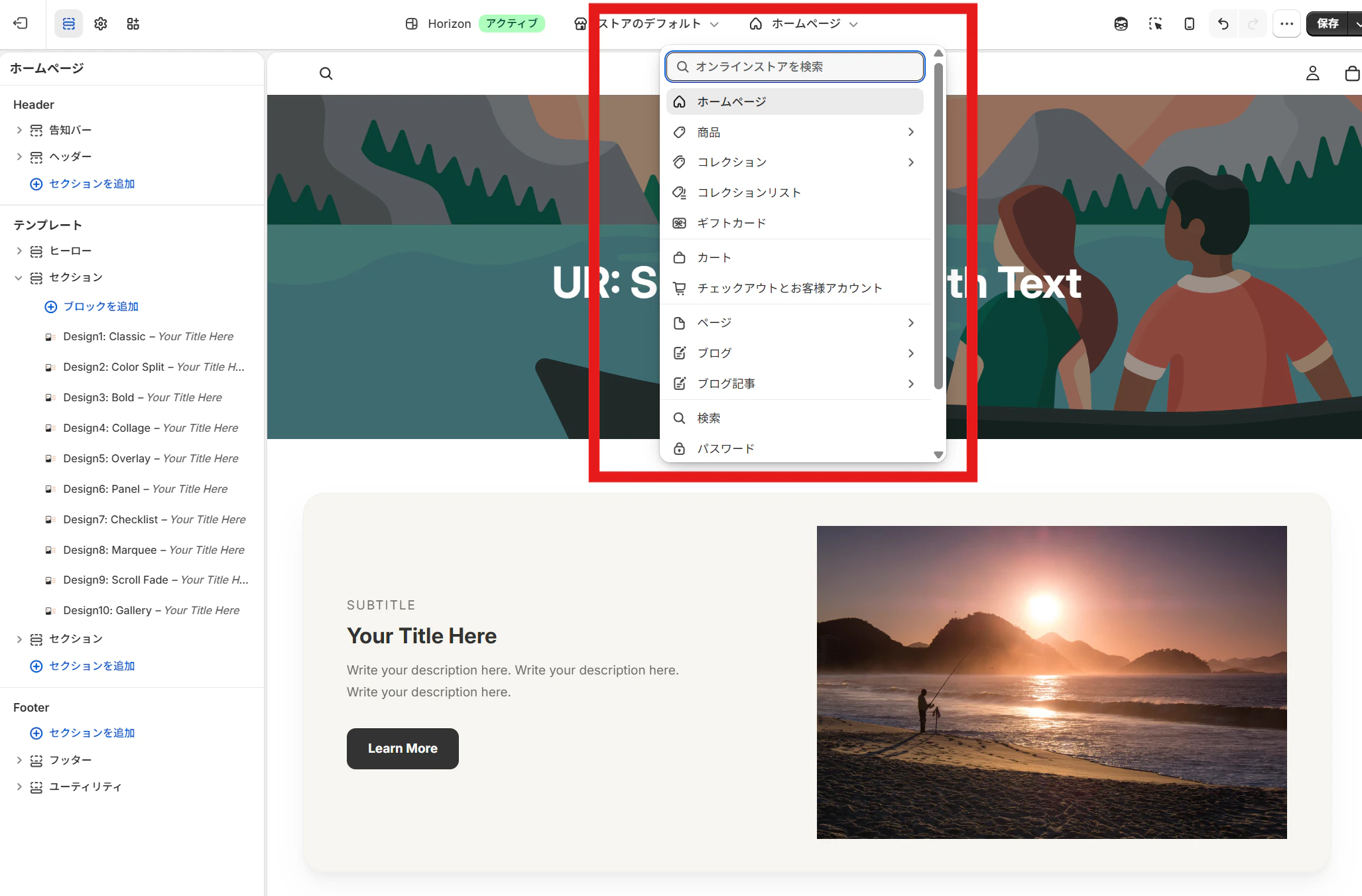
テーマエディタ上部のプルダウンから、追加したいページに移動します。
-
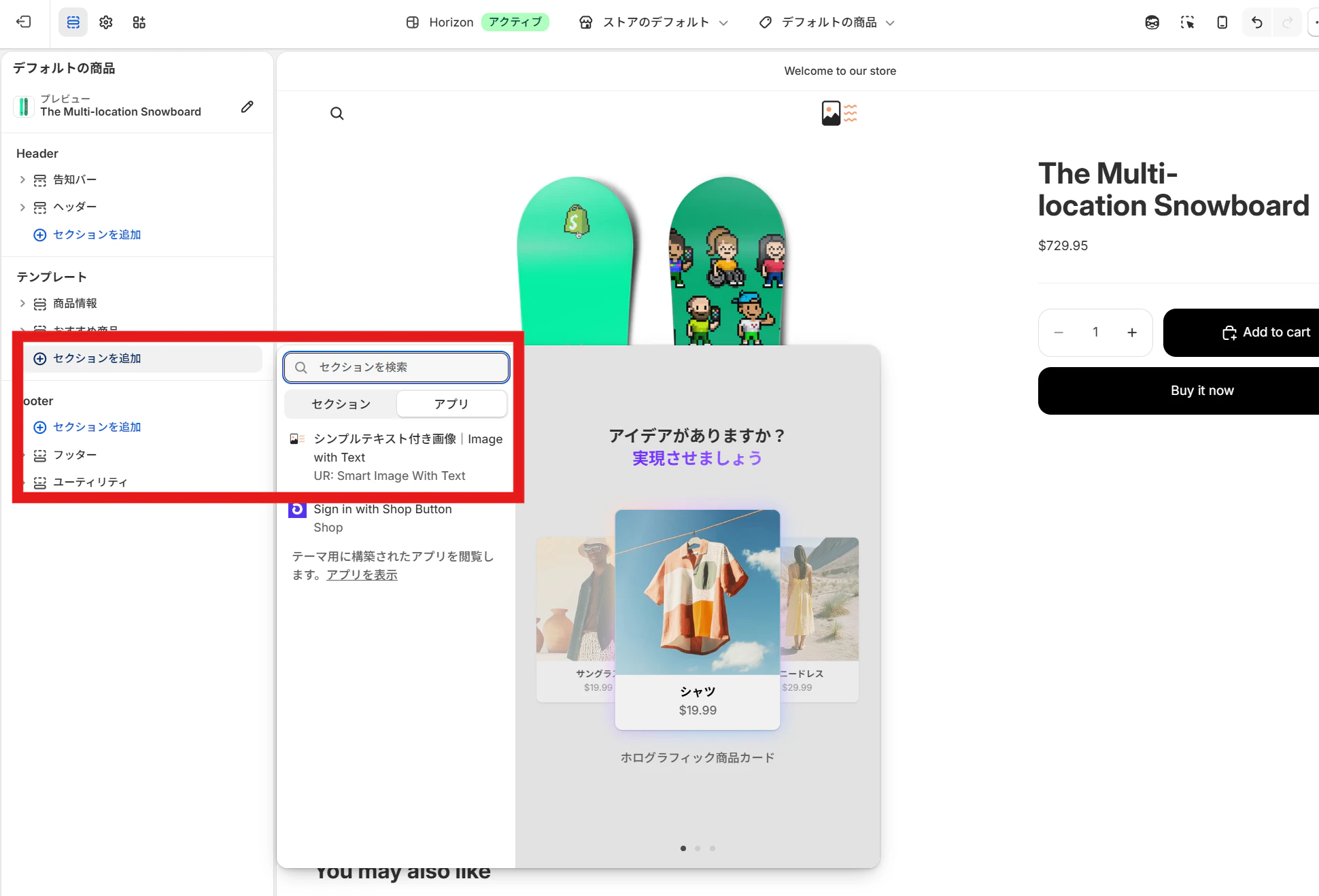
「セクションを追加」または「ブロックを追加」をクリックし、「アプリ」タブからアプリブロックを選んで追加します。
-
表示を確認し、問題なければ「保存する」をクリックします。
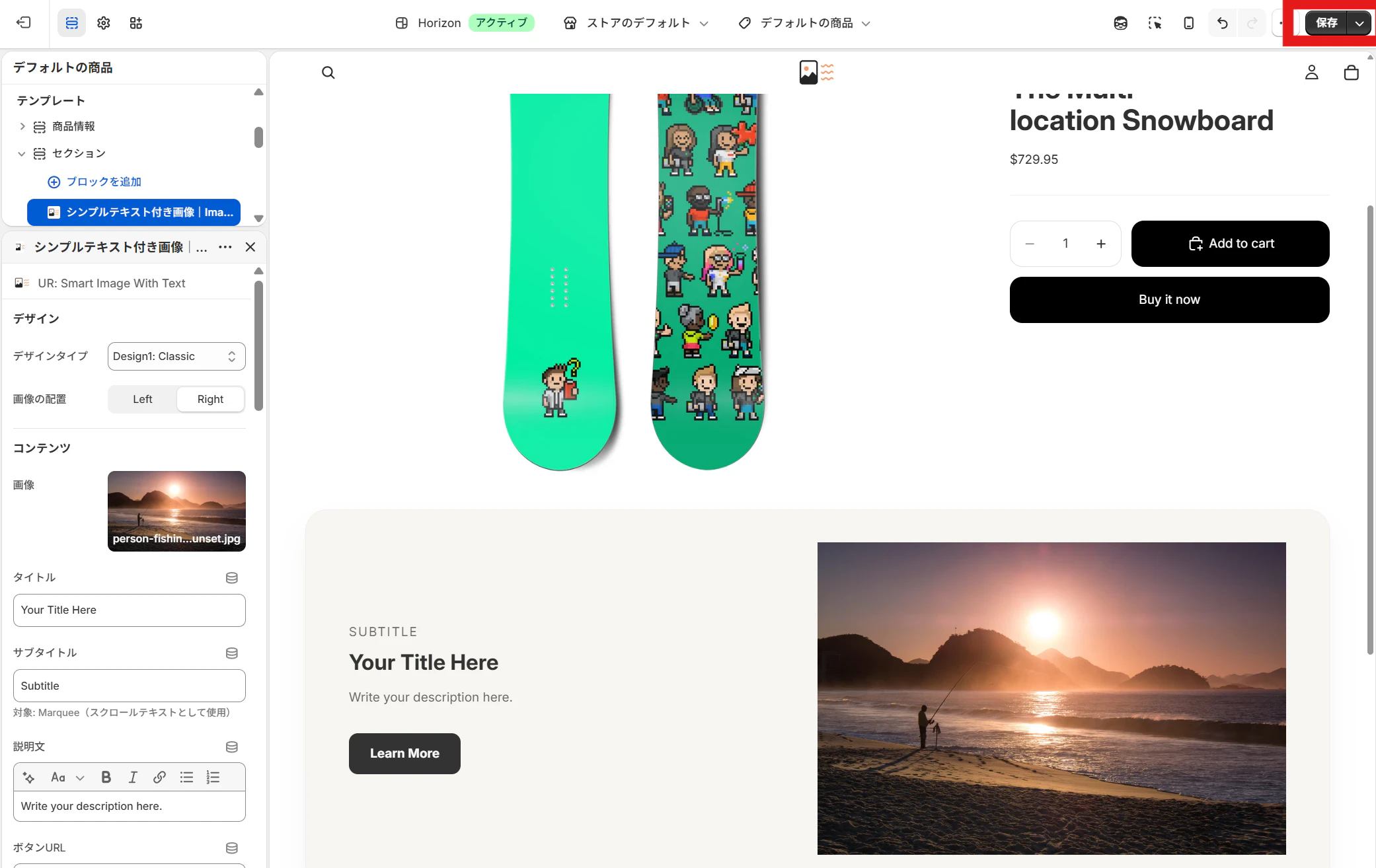
アプリ設定
ここからは、ブロックの主要な設定項目を紹介します。
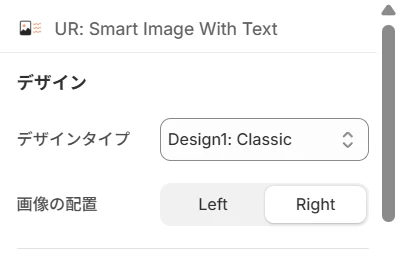
デザイン
ブロック全体の見た目を決める基本のセクションです。デザインタイプ(Classic / Color Split / Bold / Collage / Overlay / Panel / Checklist / Marquee / Scroll Fade / Gallery)と、画像の配置(左 / 右)をここで決定します。
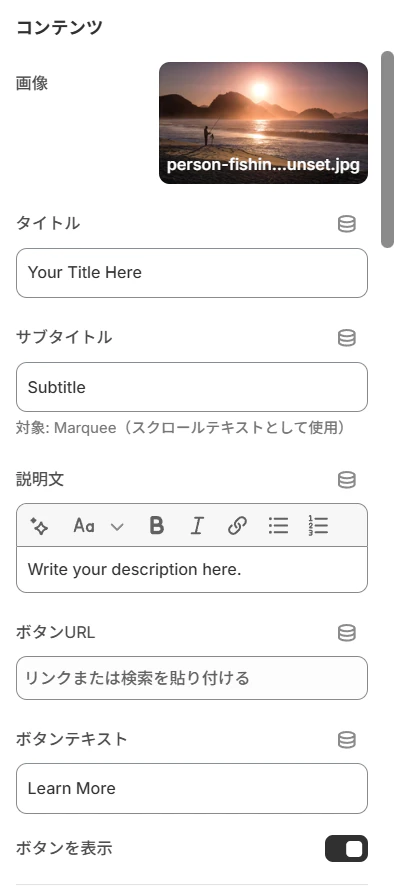
コンテンツ
メイン画像、タイトル、サブタイトル、説明文、ボタン URL、ボタンテキストなど、表示するテキスト・画像・ボタンを設定します。デザインタイプによって使われる項目が異なります。
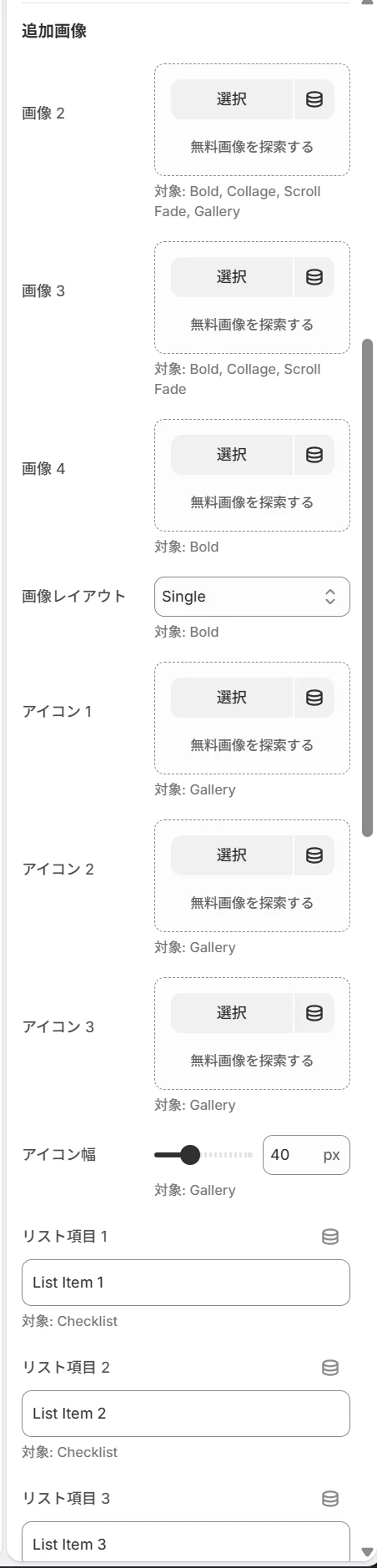
追加画像
Bold / Collage / Scroll Fade / Gallery のような複数画像デザインで使う画像 2〜4、Gallery で使うアイコン、Checklist で使うリスト項目などを設定します。
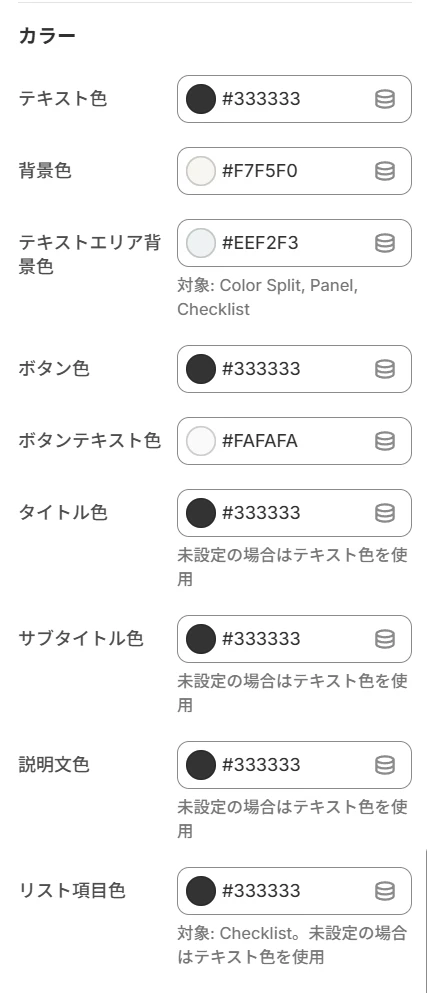
カラー
テキスト色、背景色、テキストエリア背景色、ボタン色、ボタンテキスト色、タイトル色、サブタイトル色、説明文色、リスト項目色など、要素ごとの色を細かく設定できます。ブランドカラーに合わせて整えると、ストア全体に統一感が出ます。
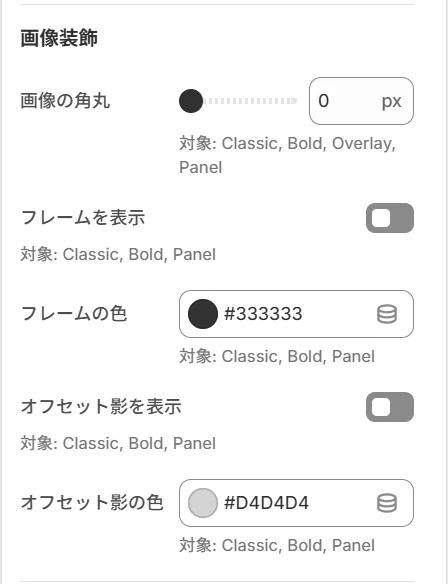
画像装飾
画像の角丸(0〜50px)、フレームの有無・色、オフセット影の有無・色を設定できます。雑誌風の枠線や立体感のある影で、シンプルな画像でもおしゃれな印象に仕上げられます。
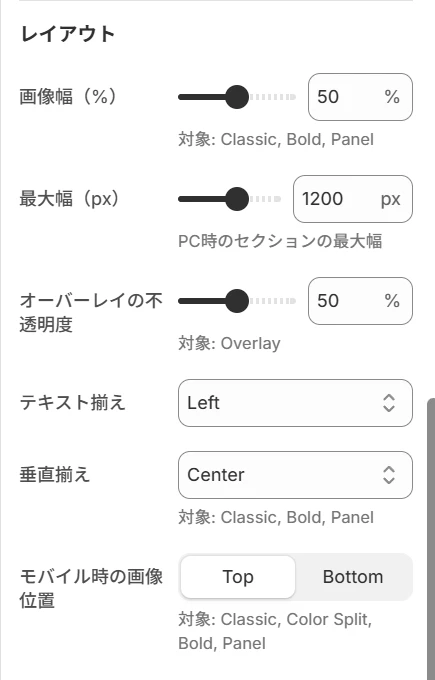
レイアウト
セクションの最大幅(600〜1600px)、画像幅(30〜70%)、Overlay デザインのオーバーレイ不透明度、テキスト揃え、垂直揃え、モバイル時の画像位置などを調整できます。
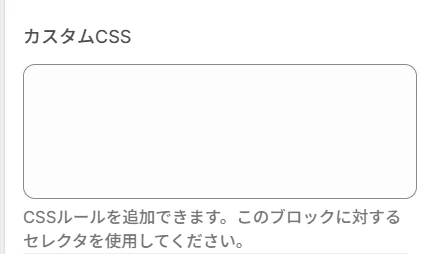
詳細設定(カスタム CSS)
標準設定では実現できない細かなスタイル調整が必要な場合は、ブロック固有のセレクタを使ったカスタム CSS を記述できます。フォントや余白、特定要素のサイズなどを微調整したい場合に便利です。
おわりに
「シンプルテキスト付き画像|Image with Text」を活用すれば、10 種類のデザインから自由に選び、色・装飾・レイアウト・モバイル表示まで細かくカスタマイズでき、ブランドの世界観に合ったテキスト付き画像セクションを簡単に作れます。料金は Basic Plan $3.99/月、1 週間の無料期間 付き、年払いで実質 2 ヶ月分無料 とお得にご利用いただけます。
アプリストアはこちら: シンプルテキスト付き画像|Image with Text
Clicky: Clickable Image Banner
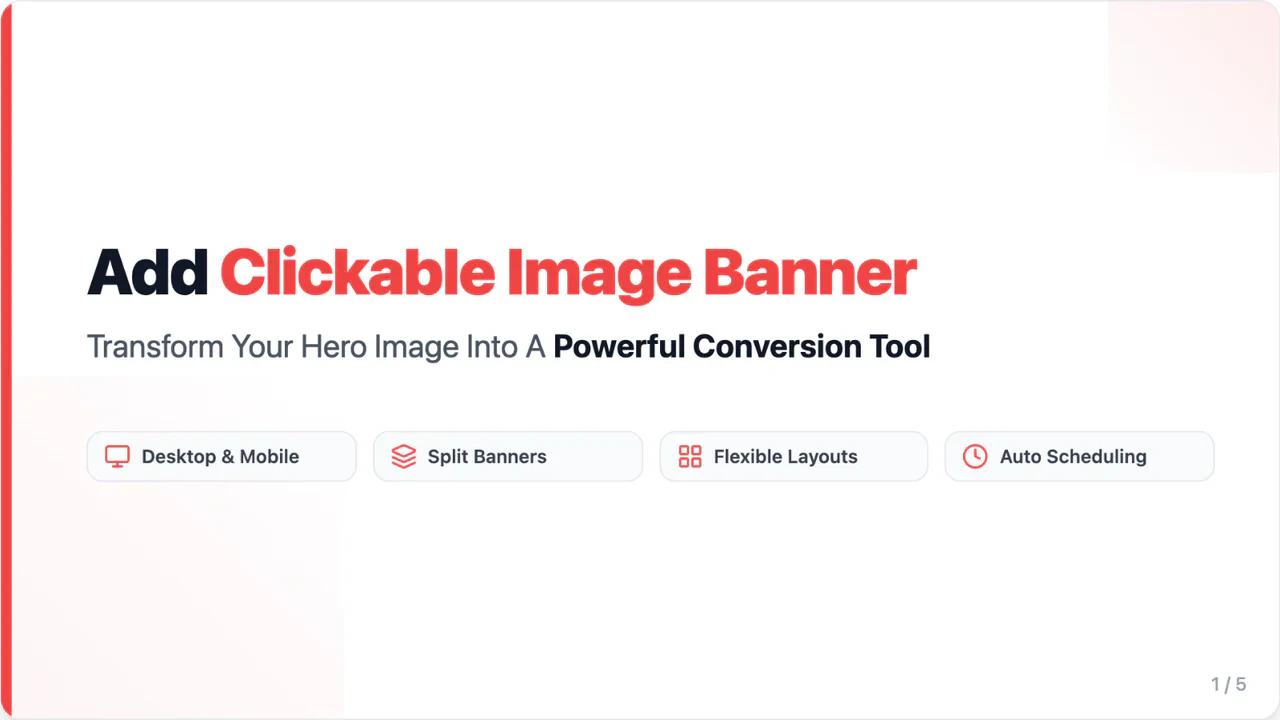
アプリ概要
| 項目 | 内容 |
|---|---|
| アプリ名 | Clicky: Clickable Image Banner |
| 開発者 | Viktoriia Pavlova |
| 価格設定 | Basic $9.99/月、Grow $14/月、Advanced and Plus $19/月、3 日間無料体験 |
| 主な機能・特徴 | クリック可能な画像バナー、スプリットバナー、PC/モバイル別画像、バナーのスケジューリング、テキスト・ボタンオーバーレイ |
| 対応言語 | 英語 |
| 評価 | ★★★☆☆(3.3) |
ワンポイント解説
「Clicky: Clickable Image Banner」は、画像バナーをクリック可能にして商品・コレクション・任意のページへ誘導できるアプリです。1 つのバナーに 2 つの画像と 2 つのリンクを設定できる「スプリットバナー」機能や、PC・モバイル別画像、バナーの自動切り替えスケジューリングなどに対応しています。セールや季節キャンペーンの告知に「クリックで遷移するヒーローバナー」をすぐ用意したいストアにフィットします。デザインの作り込みよりも、配置と遷移先の管理を効率化したい場合におすすめです。
Elfsight Image Banner Slider
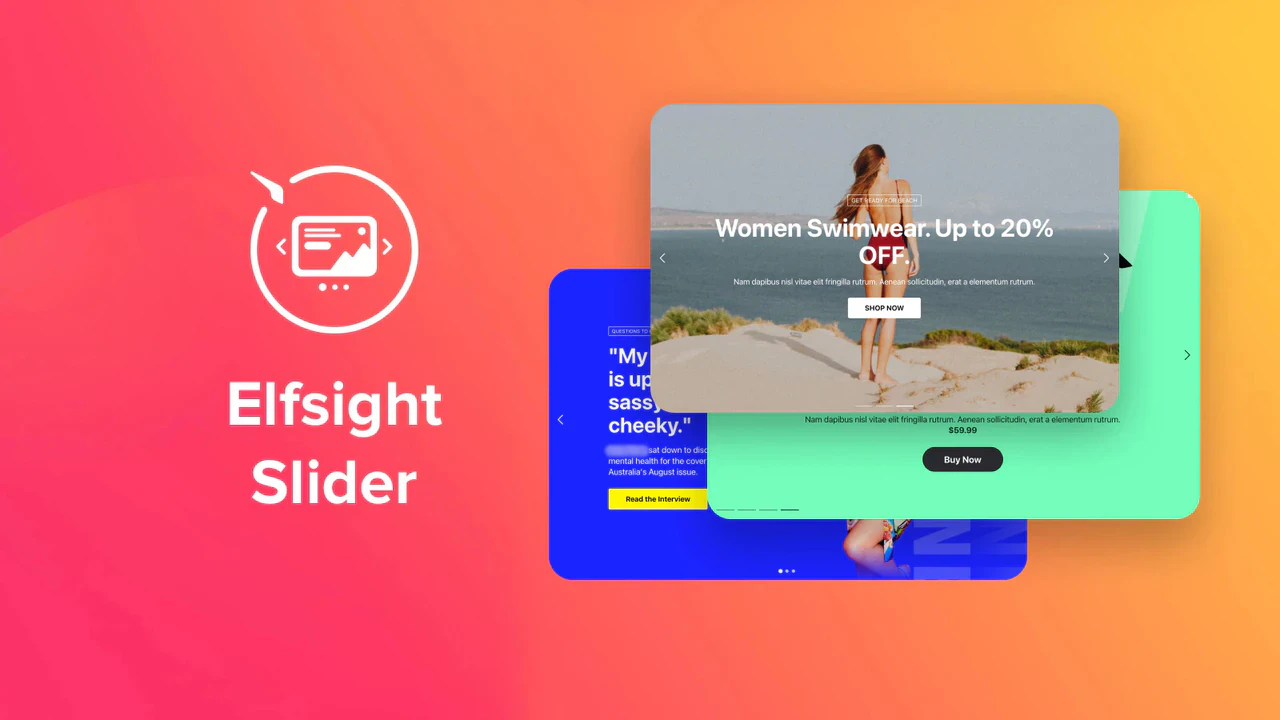
アプリ概要
| 項目 | 内容 |
|---|---|
| アプリ名 | Elfsight Image Banner Slider |
| 開発者 | Elfsight |
| 価格設定 | Unlimited $5.99/月(年払い $59.88/年で 17% お得)、7 日間無料体験 |
| 主な機能・特徴 | 商品/画像/動画/バナー/テキストスライダー、5 種類のレイアウト、無限ループ、モバイル対応 |
| 対応言語 | 英語 |
| 評価 | ★★★★★(5.0) |
ワンポイント解説
「Elfsight Image Banner Slider」は、画像・動画・テキストなどさまざまな要素を組み合わせてスライダー形式で表示できるアプリです。5 種類のレイアウトと CTA ボタンを使い分けて、ファーストビューやキャンペーンセクションを華やかに演出できます。テキスト付き画像を「1 つだけ表示する」のではなく、「複数のスライドで切り替えて見せたい」というニーズに向いています。商品プロモーションを次々と切り替えたい場合や、ヒーローエリアにスライドショーを置きたい場合の選択肢として検討する価値があります。
Lazify ‑ Lazy Load Images
アプリ概要
| 項目 | 内容 |
|---|---|
| アプリ名 | Lazify ‑ Lazy Load Images |
| 開発者 | Speed Boostr |
| 価格設定 | Pro $4.99/月 |
| 主な機能・特徴 | 全ページの画像を一括 Lazy Load、画像数・ページ数無制限、ワンクリック有効化、ライブチャットサポート |
| 対応言語 | 英語 |
| 評価 | ★★★☆☆(3.1) |
ワンポイント解説
「Lazify ‑ Lazy Load Images」は、ストア全体の画像を遅延読み込み(Lazy Load)にしてページ速度を改善するアプリです。テキスト付き画像セクションをたくさん設置するとどうしても画像数が増えてページが重くなりがちですが、Lazify を併用すれば必要なタイミングだけで画像を読み込めるため、コンテンツリッチなページでも快適な体験を維持できます。バナーや特集ページを増やしながらも、SEO の観点からページ速度を落としたくないストアに有効な選択肢です。
Swipper プロダクトイメージカルーセル
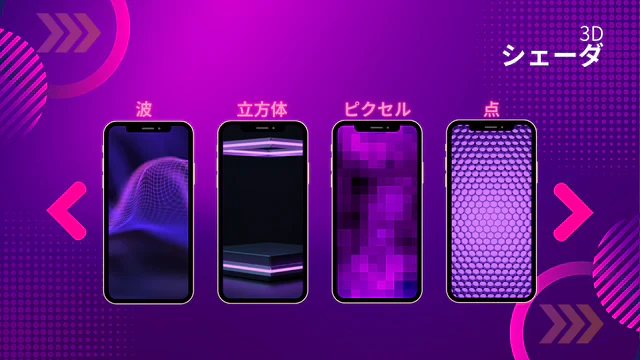
アプリ概要
| 項目 | 内容 |
|---|---|
| アプリ名 | Swipper プロダクトイメージカルーセル |
| 開発者 | WEB UNIVERS |
| 価格設定 | プレミアム $1/月(年払い $9.99/年で 17% お得)、14 日間無料体験 |
| 主な機能・特徴 | 10 種類以上のカルーセルエフェクト、3D イメージスライダー、シェーダー効果、1:1 タッチインタラクション |
| 対応言語 | 英語、イタリア語、スペイン語、フランス語 |
| 評価 | ★★★☆☆(3.0) |
ワンポイント解説
「Swipper プロダクトイメージカルーセル」は、Dots、Ripple、Waves などのシェーダーエフェクトや 3D スライダーで商品画像を魅せるカルーセルアプリです。テキスト付き画像セクションと組み合わせれば、ヒーローバナーで世界観を伝えつつ、商品ページではダイナミックなカルーセルで商品の魅力を訴求するといった役割分担ができます。ビジュアル重視のブランドや、商品画像に動きを加えて訪問者の目を引きたいストアにおすすめです。
まとめ
ここまで、Shopify でテキスト付き画像(バナー)を設置できるアプリを 5 つご紹介しました。
特に「シンプルテキスト付き画像|Image with Text」は、Classic / Color Split / Bold / Collage / Overlay / Panel / Checklist / Marquee / Scroll Fade / Gallery の 10 種類のデザインから選べて、色・装飾・レイアウト・モバイル表示まで細かくカスタマイズでき、コーディング不要でテーマに追加できる、もっともバランスの取れたテキスト付き画像アプリです。Basic Plan $3.99/月という手頃な価格に加え、1 週間の無料期間と年払い実質 2 ヶ月分無料も用意されているため、まず最初に試してみるアプリとして強くおすすめできます。
ぜひ、目的やストアのデザインに合わせて最適なアプリを選び、テキスト付き画像セクションで魅力的なバナー演出を実現してください。