
はじめに
2026 年現在、EC 市場は引き続き拡大を続けており、その中でも Shopify を利用する事業者は急速に増加しています。世界的なシェア拡大に伴い、日本国内でも Shopify でのストア構築を選ぶ事業者は年々増えており、もはや「ECサイトといえば Shopify」と言われるほど一般的な選択肢になりました。
そんな中、ストアの売上を伸ばすうえで重要なのが 「お客様への情報提供のわかりやすさ」 です。特に 「ご利用ガイド」 や 「ご利用の流れ」 といった購入説明をしっかり用意することで、初めて訪れたお客様の不安を取り除き、スムーズなお買い物体験を提供できます。
しかし、残念ながら Shopify のデフォルト機能だけでは、見やすい「ご利用の流れ」セクションを簡単に設置することができません。 固定ページに長い文章を書いたり、商品ページの説明文に詰め込んだりすると、かえってお客様にとって読みづらいページになってしまうこともあります。そのため、多くの事業者は アプリ を活用して、画像とテキストを組み合わせたわかりやすい購入説明を表示できるように工夫しています。
この記事では、
- Shopify のご利用ガイドの基礎
- 購入説明を設置するメリット・デメリット
- そして Shopify で ご利用ガイド・購入説明・ご利用の流れ を表示できる 5つ のアプリ
をまとめてご紹介します。特に最初にご紹介する 「シンプルご利用ガイド|お手軽購入説明」 は、導入・設定ともにシンプルでわかりやすいため、たっぷりのボリュームで丁寧に解説します。ぜひ最後までご覧ください。
今回は、以下の記事を参考にしています。
ご利用ガイドとは?
「ご利用ガイド」 とは、ストアの利用方法や購入の流れをお客様にわかりやすく伝えるためのコンテンツです。「購入説明」「ご利用の流れ」「ショッピングガイド」など、呼び方はストアによってさまざまですが、目的は共通しており、お客様の「どうやって買えばいいの?」という不安を解消することにあります。
具体的には、以下のような内容を含みます。
- 商品の選び方 — どんな商品があるのか、どう選べばいいのかを案内する
- 注文方法 — カートに入れて注文を完了するまでの流れを説明する
- 支払い方法 — どんな決済手段が使えるのかを伝える
- 配送・お届け — 送料や納期、配送業者などを明示する
- 返品・交換 — 返品ポリシーや手続き方法を説明する
- アフターサポート — 困ったときの問い合わせ先を案内する
これらをひとつのセクションでまとめて視覚的に表示することで、お客様は購入までの全体像を一目で把握できます。
Shopify でご利用ガイドを設置するメリットとデメリット
メリット
-
お客様の不安を解消できる
初めてストアを訪れたお客様は「ちゃんと届くのかな」「返品できるのかな」といった不安を抱えています。ご利用ガイドで購入の流れを明示することで、この不安を解消し、安心してお買い物を楽しんでもらえます。 -
問い合わせ対応の負担が減る
購入方法や配送に関する問い合わせは、ストア運営者にとって時間のかかる作業です。ご利用ガイドで事前に情報を提供しておけば、同じ質問に何度も答える手間を減らせます。 -
コンバージョン率の向上が期待できる
購入手順がわかりやすいストアは、お客様にとって買いやすいストアです。「ここなら安心して買える」と感じてもらえれば、カート放棄を減らし、購入完了まで進んでもらえる可能性が高まります。 -
ブランドの信頼感が高まる
購入説明をしっかり用意しているストアは、運営者がお客様のことを丁寧に考えていることが伝わります。「このストアはちゃんとしている」という印象を与えられ、リピーター獲得にもつながります。
デメリット
-
デザインに統一感を持たせるのが難しい
テキストだけで購入説明を書くと、無機質で味気ない印象になりがちです。画像やアイコンと組み合わせて見やすく整えるには、それなりのデザインセンスや編集の手間が必要になります。 -
更新の手間がかかる
配送業者や返品ポリシーが変わった場合、ご利用ガイドの内容も更新する必要があります。複数ページに同じ内容を記載していると、更新漏れが起きるリスクもあります。
Shopify のデフォルト機能ではご利用ガイドを簡単に作れない
Shopify には固定ページを作成する機能がありますが、それだけでは見やすい「ご利用の流れ」セクションを作るのは難しいのが現状です。固定ページにテキストや画像をひたすら並べると、お客様にとって読みづらいページになってしまい、せっかくの情報が伝わりにくくなります。
「ステップごとに番号を振りたい」「矢印で順序を表現したい」「画像と説明文をきれいに配置したい」といった要望を実現するには、Liquid のコードを編集したり、CSS を独自に書いたりする必要があります。コーディングの知識がないと実装は難しく、外注すれば費用もかかります。
そこで便利なのが、ご利用ガイドを簡単に設置できる アプリ です。アプリを使えば、コードを書かずに画像とテキストを組み合わせた美しい「ご利用の流れ」セクションを、好きな場所に表示できます。
Shopify でご利用ガイドを設置できるアプリ5選
ここからは、ご利用ガイドや購入説明を設置できるおすすめの Shopify アプリを5個ご紹介します。
シンプルご利用ガイド|お手軽購入説明
はじめに
最初にご紹介するのは、株式会社 UnReact が提供する 「シンプルご利用ガイド|お手軽購入説明」 です。
このアプリは、ストアに「ご利用の流れ」セクションを簡単に追加できる Shopify アプリです。あらゆるページに購入手順や利用ステップをわかりやすく設置でき、お客様の「買い方が分からない」という不安を解消できます。5種類のデザインスタイルから選べるうえ、色やフォントサイズ、余白などをノーコードで簡単にカスタマイズできるため、専門知識がない方でもスムーズに導入が可能です。
ご興味のある方は、以下の URL からインストールしてみてください。
「シンプルご利用ガイド|お手軽購入説明」でできること
「シンプルご利用ガイド|お手軽購入説明」は、以下のようにストア内のあらゆるページに「ご利用の流れ」セクションを設置できるアプリです。
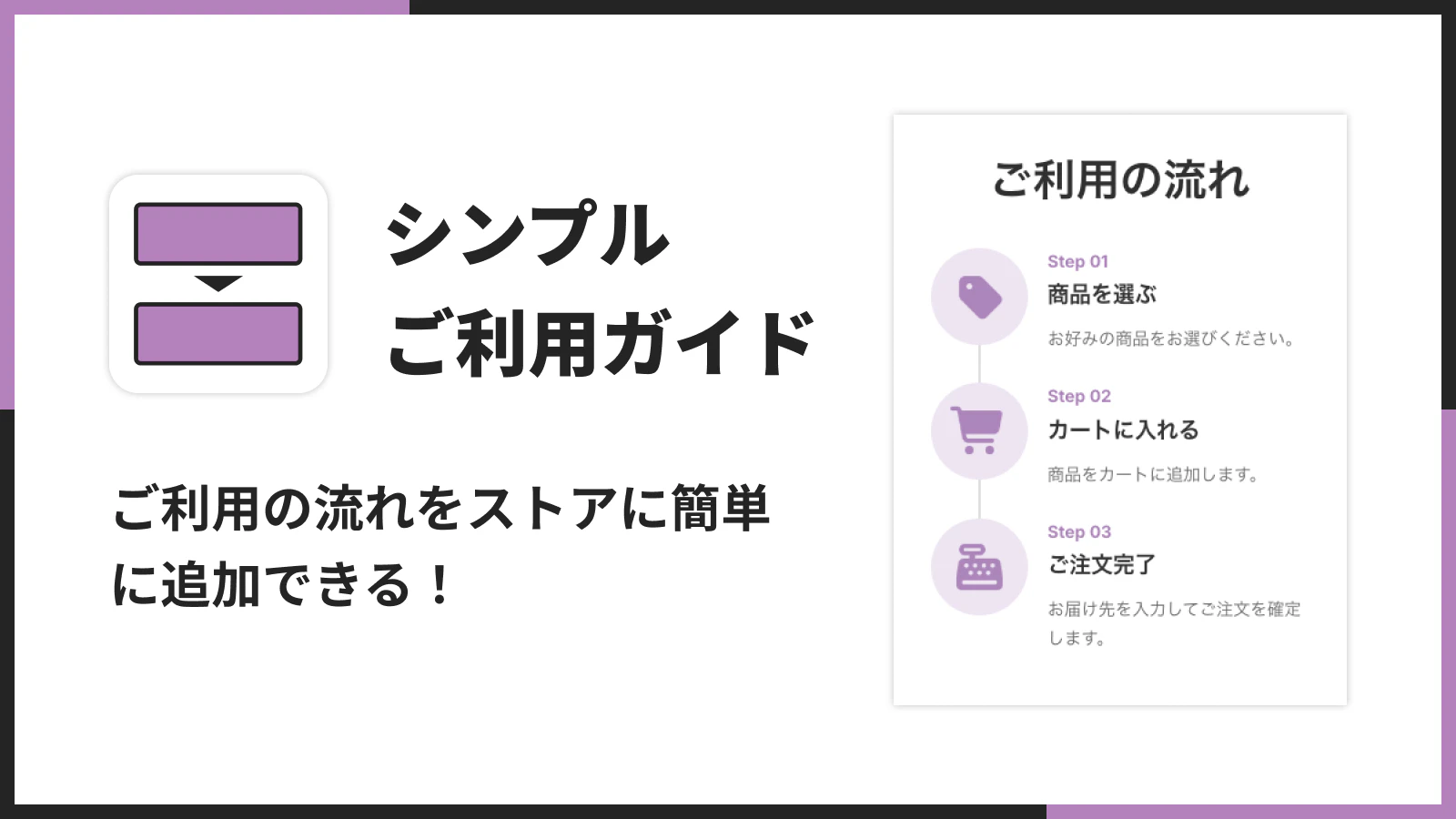
主な特徴は次のとおりです。
-
5種類のデザインスタイルから選べる
タイムライン・シンプル・カード・コンパクト・円形の5種類から、ストアの雰囲気に合ったレイアウトを選択できます。 -
最大6ステップまで対応
各ステップにタイトル・説明文・画像を設定でき、購入の流れを分かりやすく伝えられます。 -
ノーコードで自由にカスタマイズ
色・フォントサイズ・矢印アイコン・余白などをテーマエディタから簡単に調整できます。 -
PC・スマホ両対応
レスポンシブデザインにより、どのデバイスでも最適に表示されます。
これらを活用することで、お客様に購入手順を視覚的に伝え、スムーズなお買い物体験を提供できます。
ご利用の流れをストアに追加できる
あらゆるページに「ご利用の流れ」セクションを挿入できます。トップページや商品ページなど、必要な箇所に簡単に設置して、お客様の購入手順への不安を解消しましょう。

5種類のデザインから選択できる
タイムライン・シンプル・カード・コンパクト・円形の5つのデザインスタイルを用意しています。ストアのブランドイメージに合わせて最適なレイアウトを選べます。

ノーコードで見た目をカスタマイズできる
色・フォントサイズ・矢印アイコン・余白などをテーマエディタからノーコードでカスタマイズできます。HTML や CSS の知識がなくても、簡単にデザインを整えられます。

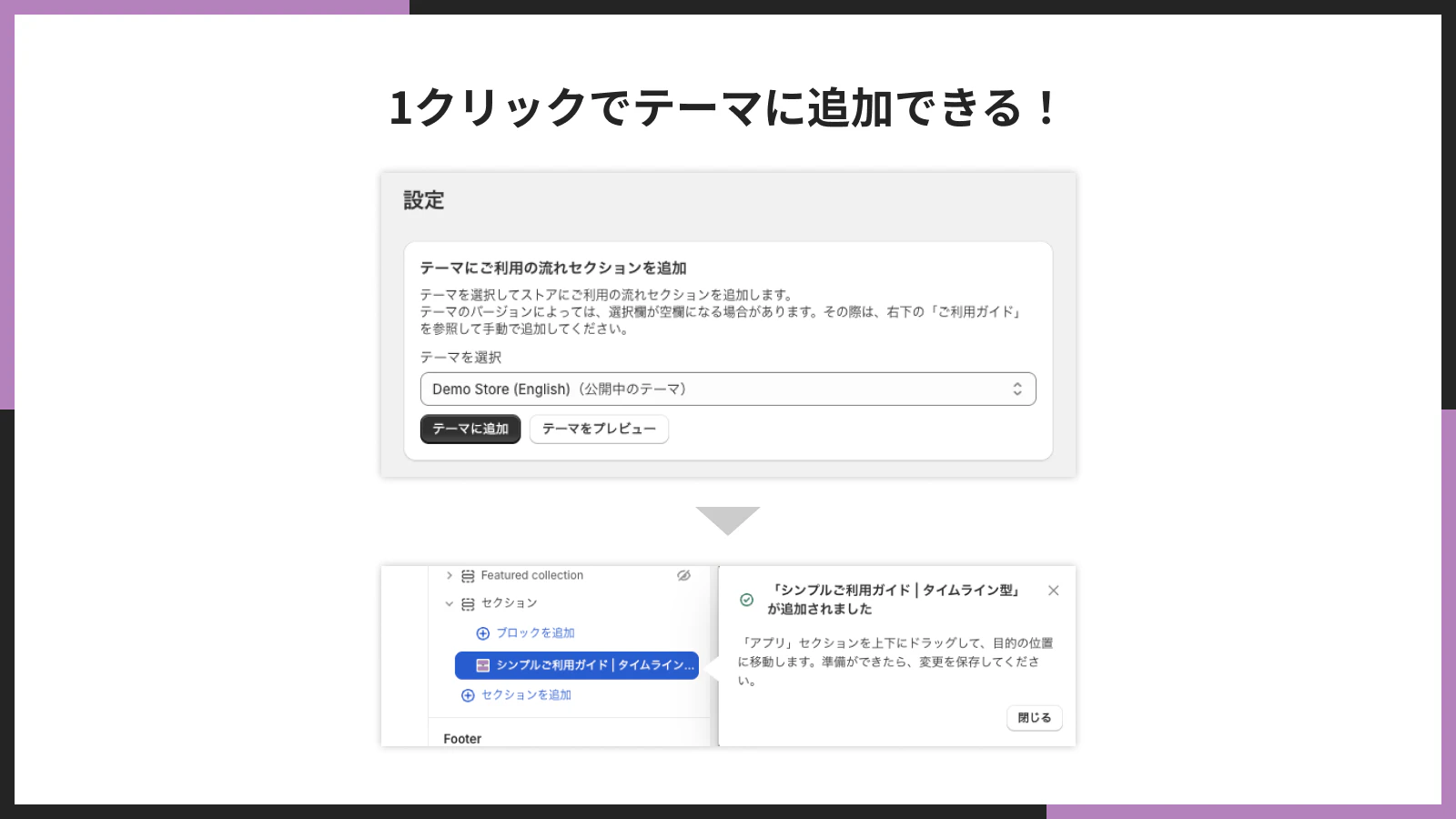
1クリックでテーマに追加できる
アプリをインストール後、1クリックでストアへのご利用ガイドブロックを追加できます。難しいコードの編集作業は一切必要ありません。
シンプルご利用ガイドアプリのインストール
それでは、実際にアプリをインストールしていきましょう。
アプリの料金は、月額 $3.99(7日間の無料お試し期間あり)となっております。年払いの場合は $39.99/年で16%お得にご利用いただけます。
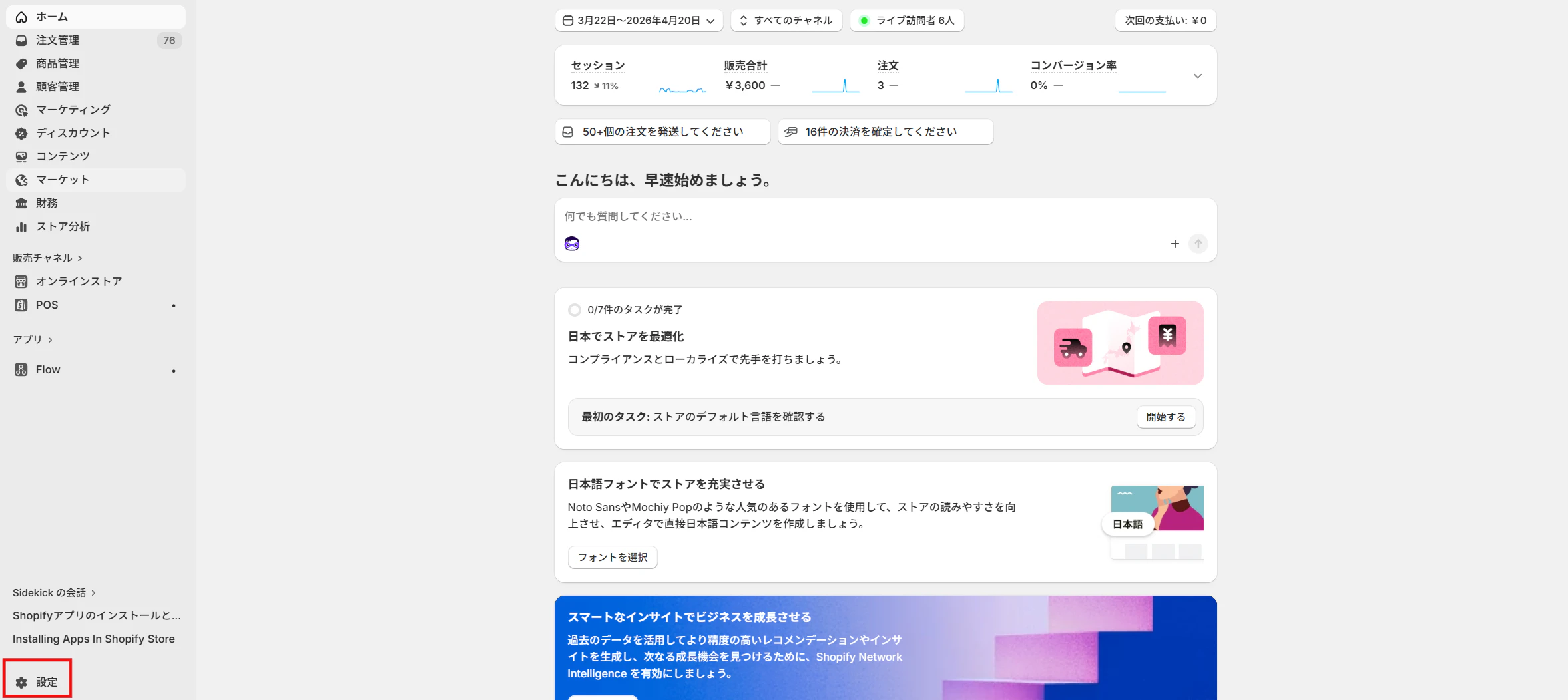
ストア管理画面左下の「設定」をクリックします。
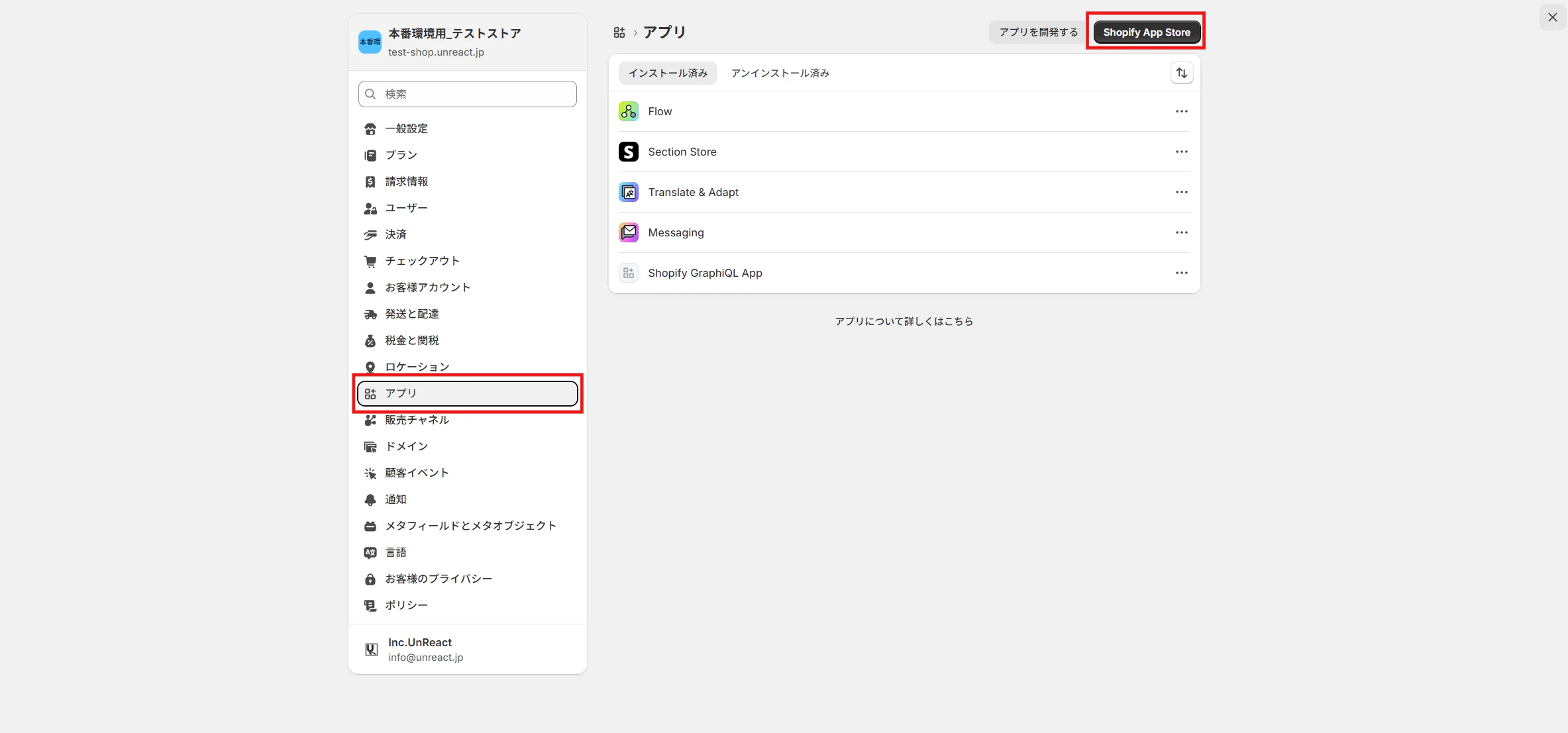
「アプリと販売チャネル」をクリックし、「Shopify App Store」に移動してください。
検索窓に「シンプルご利用ガイド|お手軽購入説明」と入力し、表示されたアプリをクリックします。
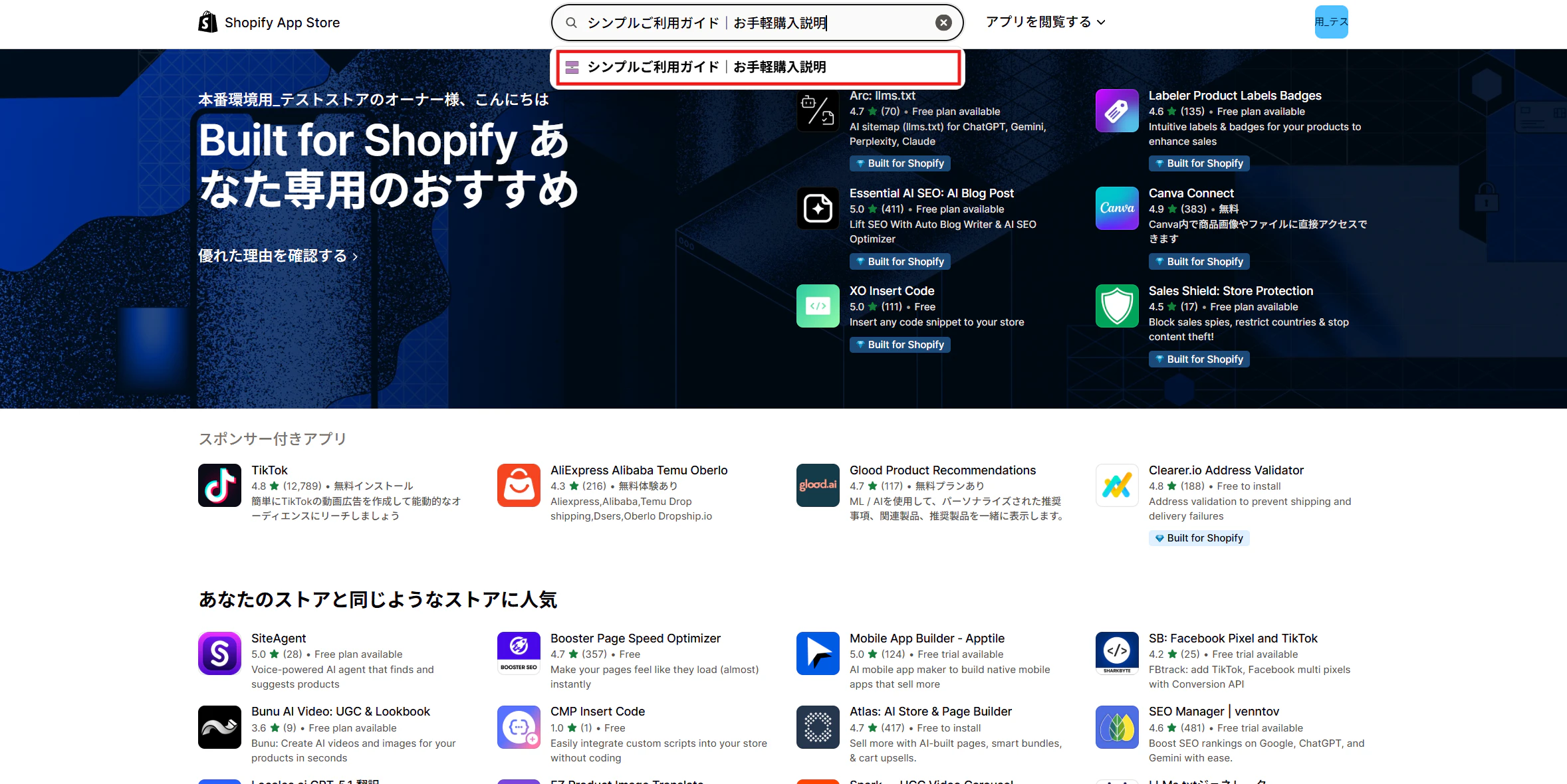
アプリの詳細画面から「インストール」ボタンをクリックしてストアにインストールします。こちらのアプリは月額 $3.99(7日間の無料お試し期間あり)でご利用いただけます。

「インストール」ボタンをクリックすると、必要な権限が表示されますので確認してインストールを完了してください。
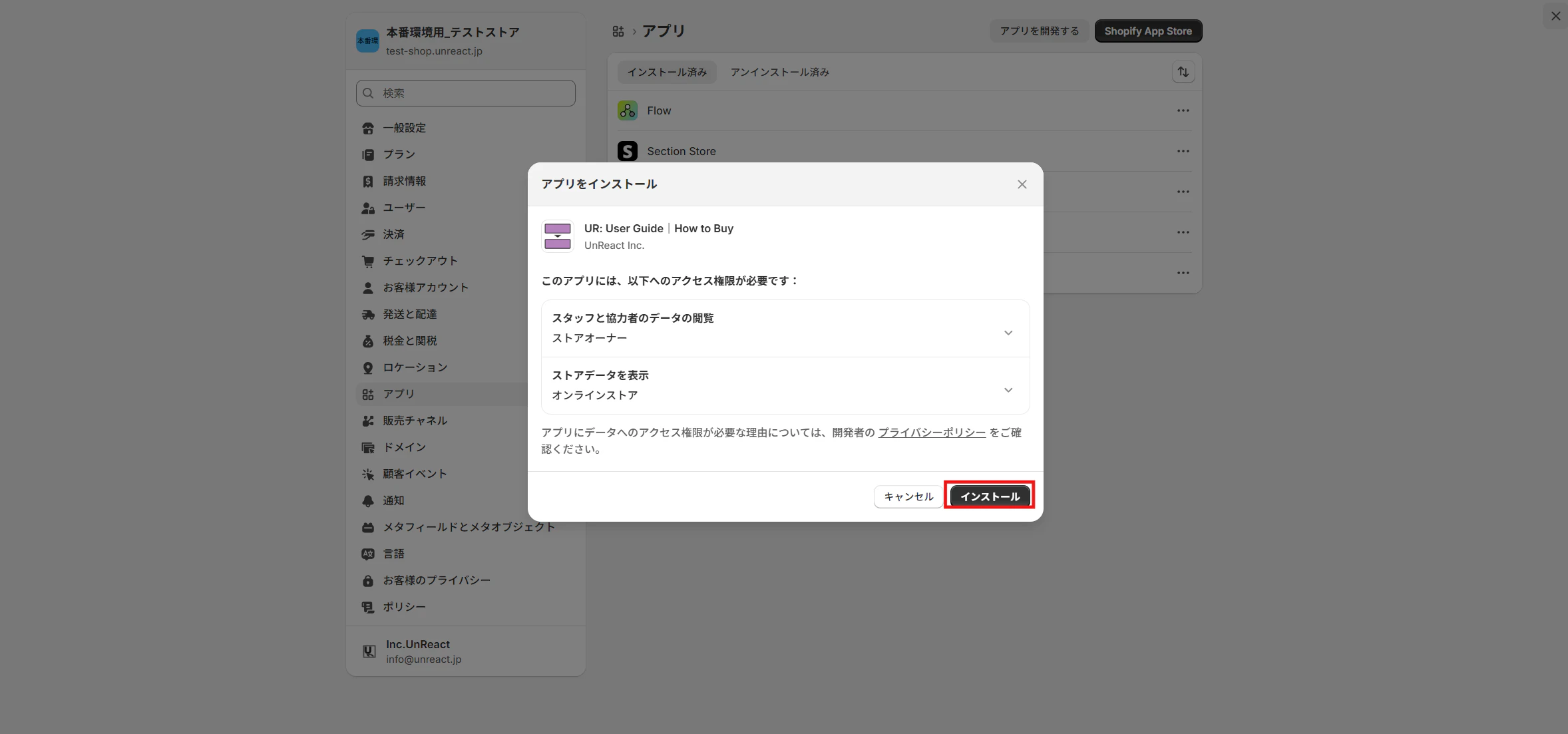
以下のアプリ管理画面が表示されます。

以上で、アプリのインストールは完了です。
シンプルご利用ガイドのアプリブロックをテーマに追加
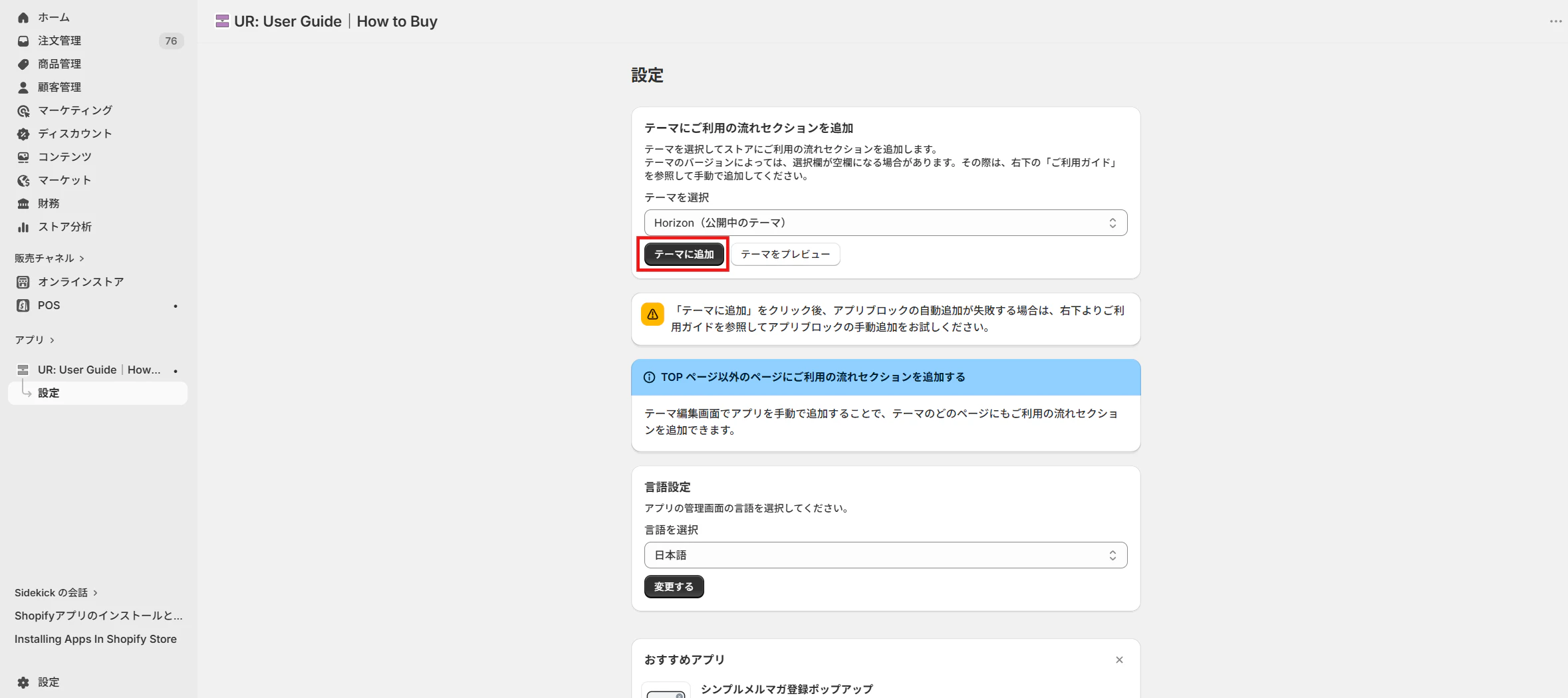
アプリ管理画面から「テーマに追加する」ボタンをクリックし、テーマエディタを開きます。
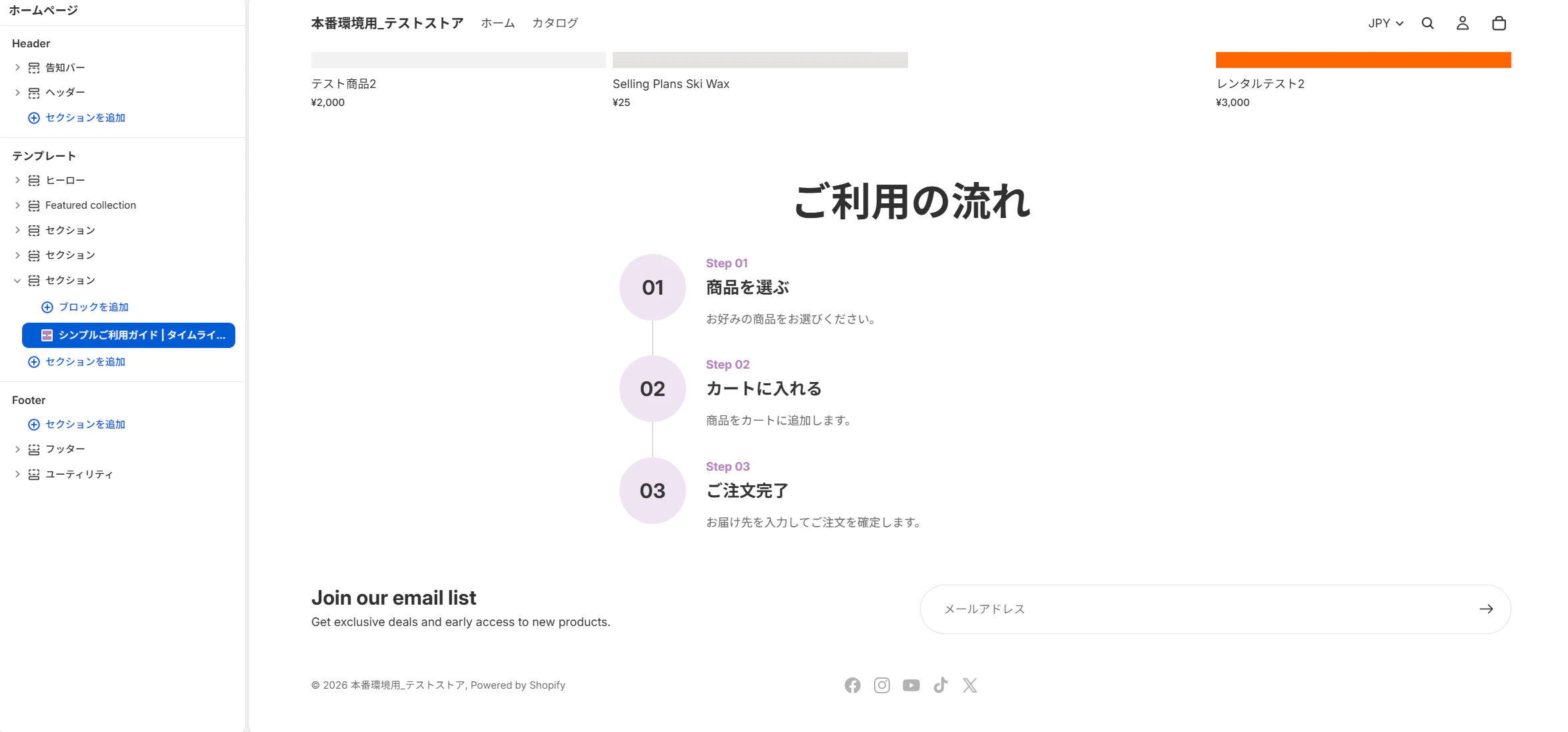
テーマエディタが開いたら、「シンプルご利用ガイド」のセクションが追加されていることを確認してください。

5種類のデザインスタイルから使いたいセクションを選択して追加します。不要なスタイルのセクションは非表示または削除してください。
デザインスタイル別の特徴
タイムライン
タイムラインスタイルは、ステップ番号を円で囲み、縦方向に流れを表現するデザインです。各ステップに画像・タイトル・説明文を設定でき、視覚的に分かりやすく購入手順を伝えられます。
シンプル
シンプルスタイルは、円の中にステップ番号を表示し、接続線でつなぐミニマルなデザインです。画像を使用せず、タイトルのみでステップを表現するため、すっきりとした見た目になります。
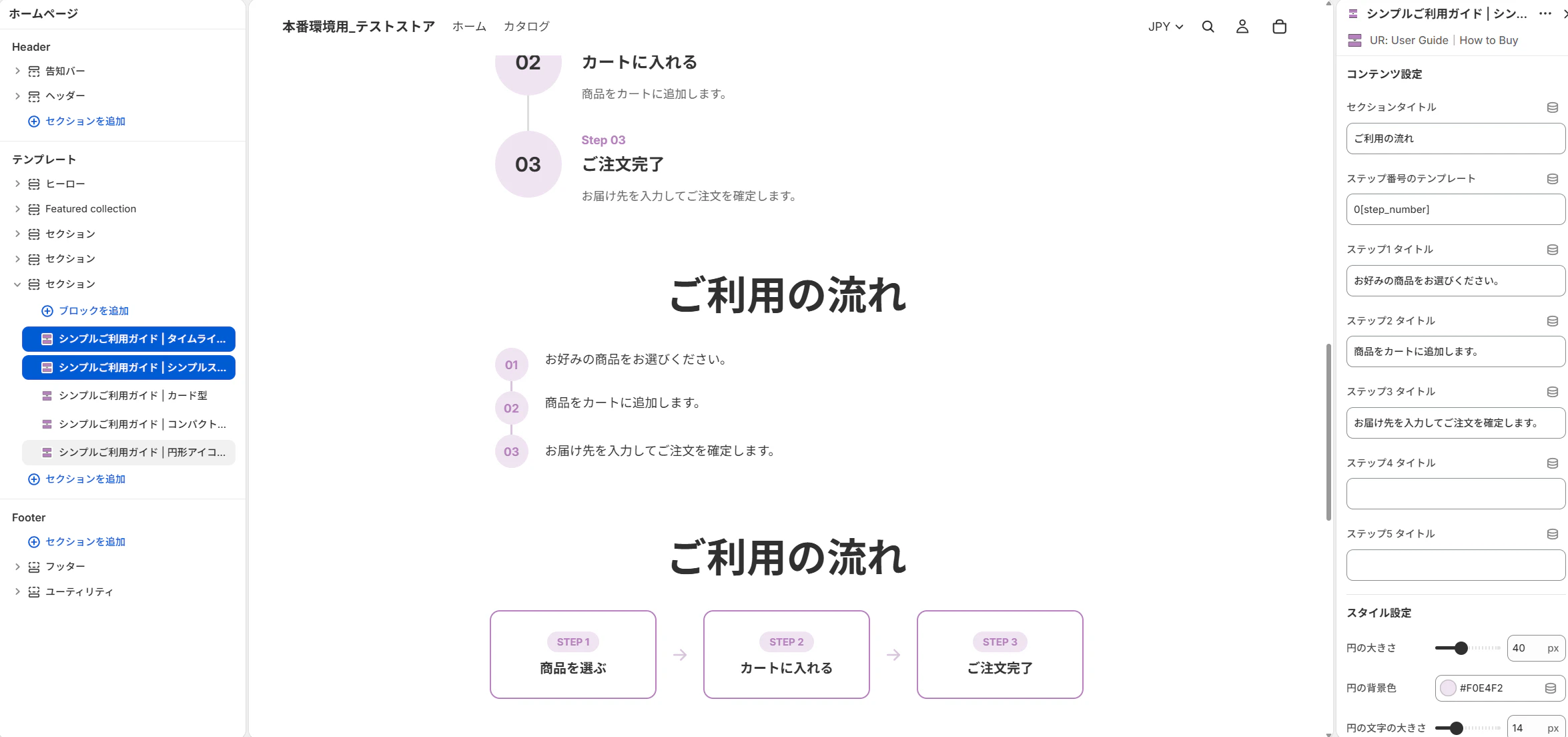
カード
カードスタイルは、各ステップをカード形式で表示し、矢印アイコンでステップ間のつながりを表現するデザインです。バッジ付きで視認性の高い見た目になります。

コンパクト
コンパクトスタイルは、番号付きのリスト形式でステップを表示するデザインです。画像を使用せず、番号とタイトルのみでステップを表現するため、省スペースで情報をまとめたい場合に最適です。
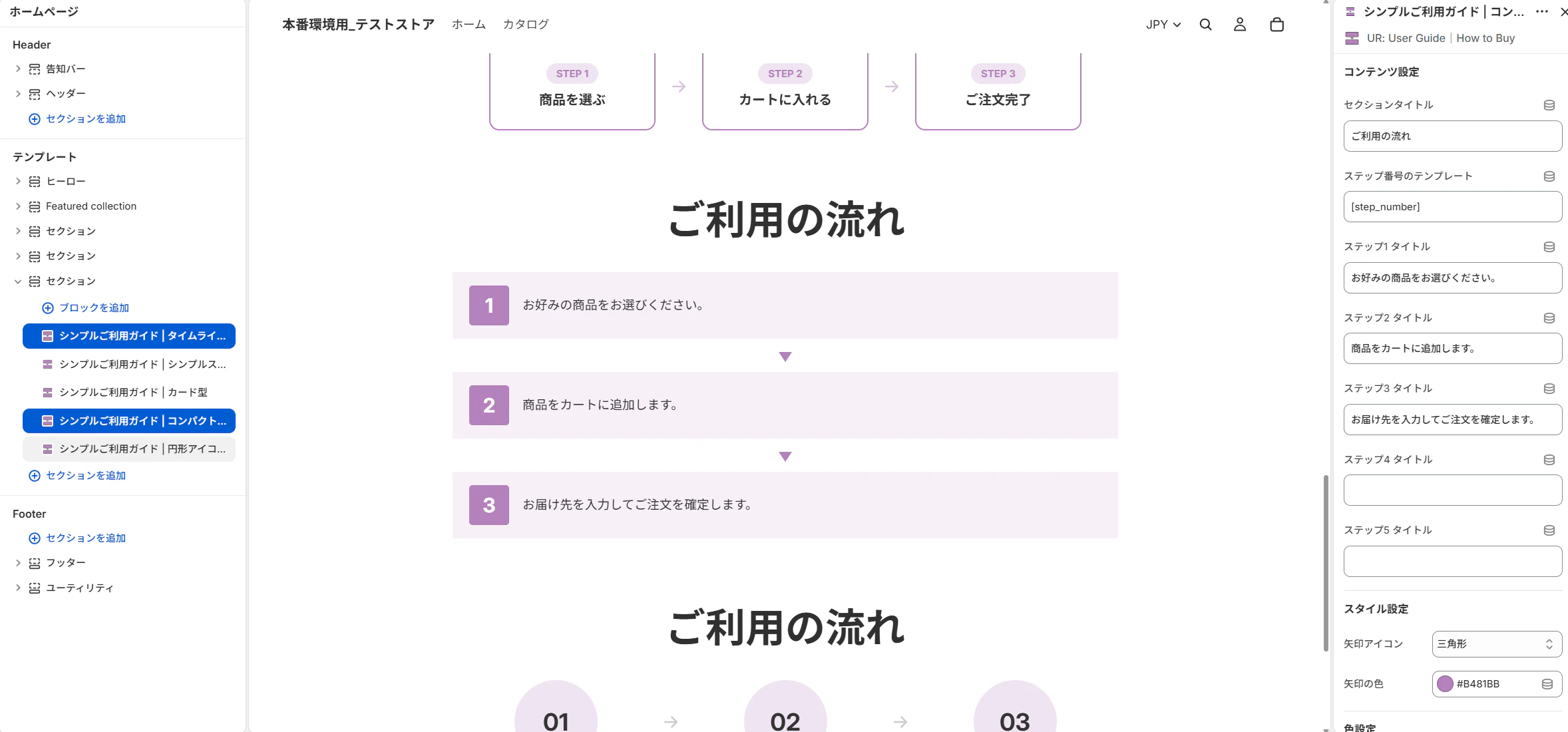
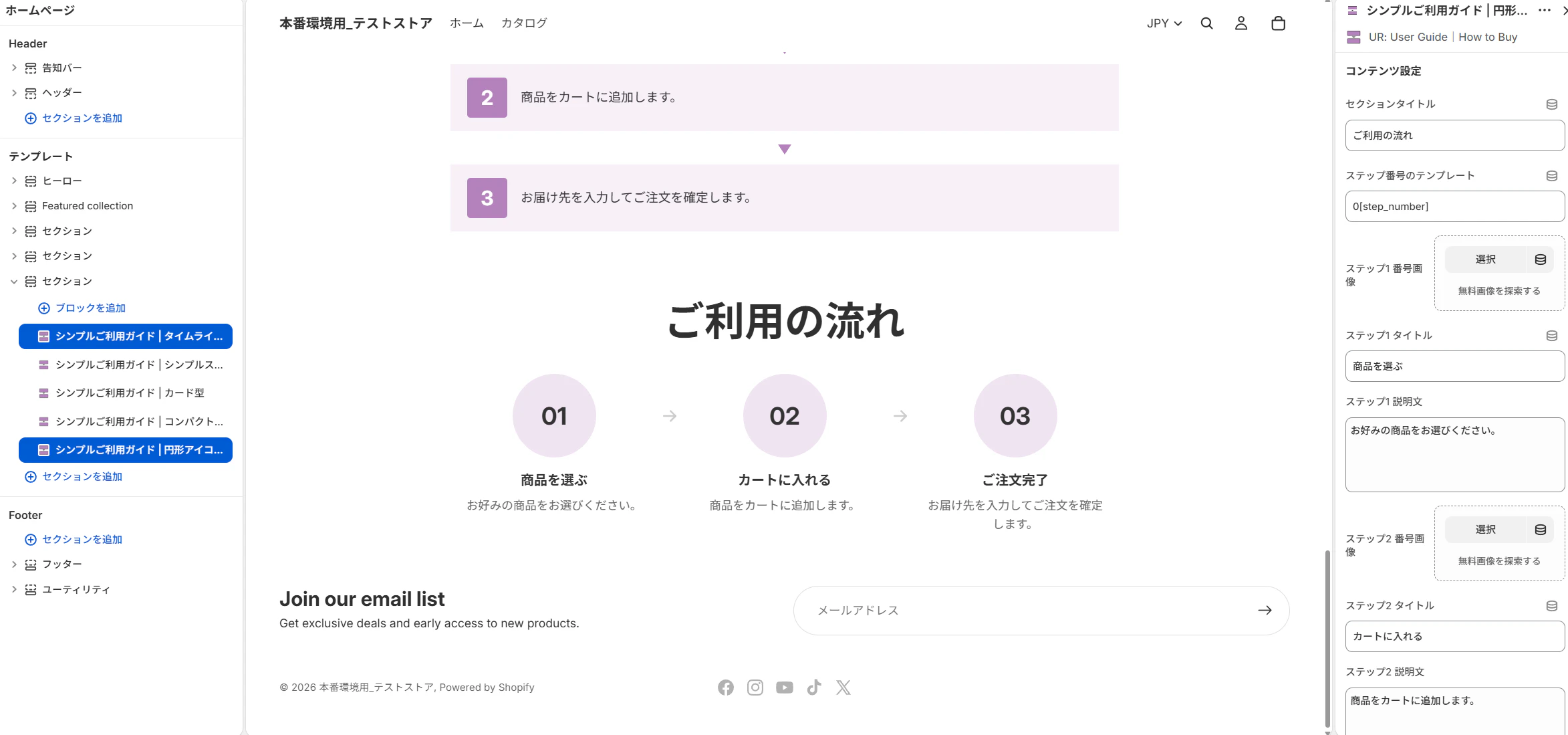
円形
円形スタイルは、各ステップのアイコン画像を円形で表示し、横並びに配置するデザインです。各ステップに画像・タイトル・説明文を設定でき、ビジュアル重視で購入手順を伝えたい場合に最適です。
おわりに
ここまで「シンプルご利用ガイド|お手軽購入説明」の使い方を詳しく見てきました。
このアプリの最大の魅力は、ノーコードで簡単に「ご利用の流れ」セクションを設置できる手軽さ です。複雑な設定や面倒な操作は一切なく、テーマエディタから直感的に内容を編集できます。
月額 $3.99 という料金も、得られる効果に比べれば非常にリーズナブルです。7日間の無料体験もあるので、まずは試してみて、ストアにフィットするかどうかを確認してみてはいかがでしょうか。
シンプルご利用ガイド|お手軽購入説明 - インストールはこちら
Tabs + Product Descriptions
アプリ概要
| 項目 | 内容 |
|---|---|
| アプリ名 | Tabs + Product Descriptions |
| 開発者 | Union Works Apps |
| 価格設定 | 無料プランあり / Pro プラン $10/月 |
| 主な機能・特徴 | 商品ページのタブ・アコーディオン表示、バリアントごとの個別説明文、テンプレート共有 |
| 対応言語 | 英語 |
| 評価 | ★★★★★(4.9) |
ワンポイント解説
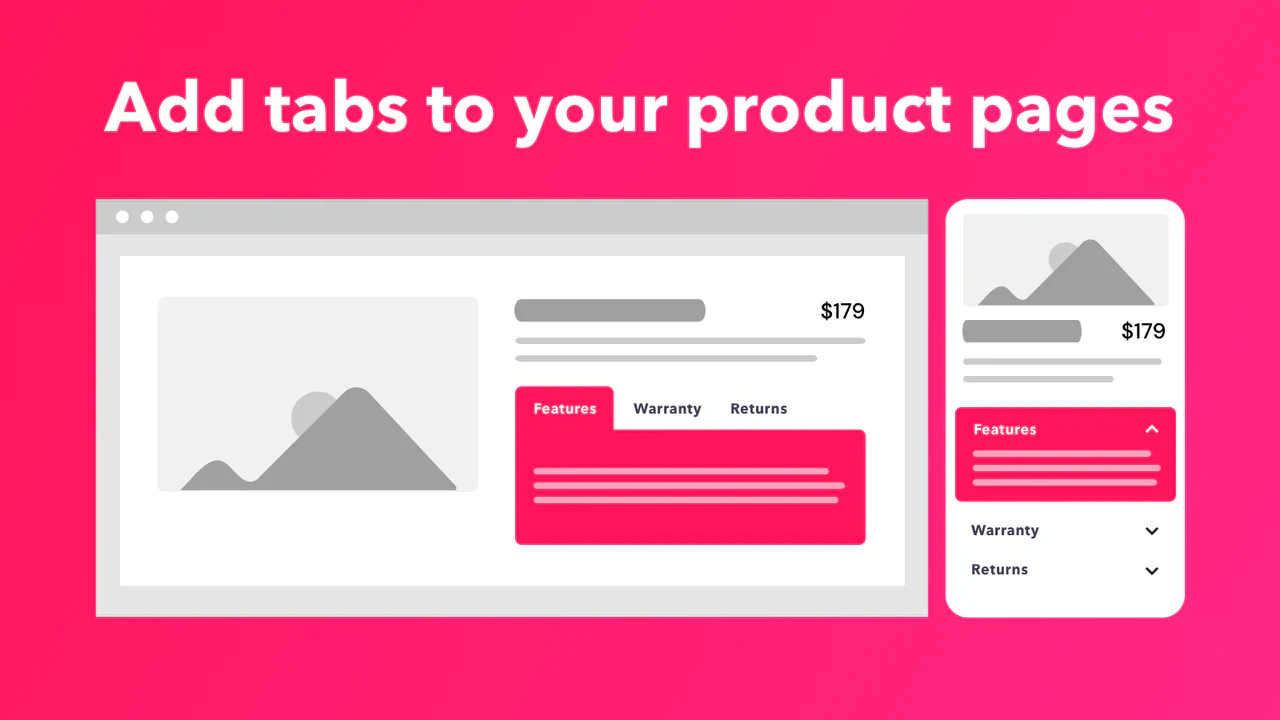
「Tabs + Product Descriptions」は、商品ページの説明文をタブやアコーディオン形式で整理できるアプリです。「サイズガイド」「配送情報」「FAQ」などをセクションごとにわけて表示できるので、長い商品説明文でもお客様にとって読みやすくなります。テンプレート機能を使えば、共通のタブ内容を複数の商品ページに一括で適用できるのも便利です。バリアントごとに異なる商品説明を表示できる機能もあり、サイズや色によって細かく説明を変えたい場合にも重宝します。無料プランでは商品5個まで使えるので、まず小規模なストアで試してから本格導入する流れも取りやすいです。
Yodel:AI ChatGPT 商品説明
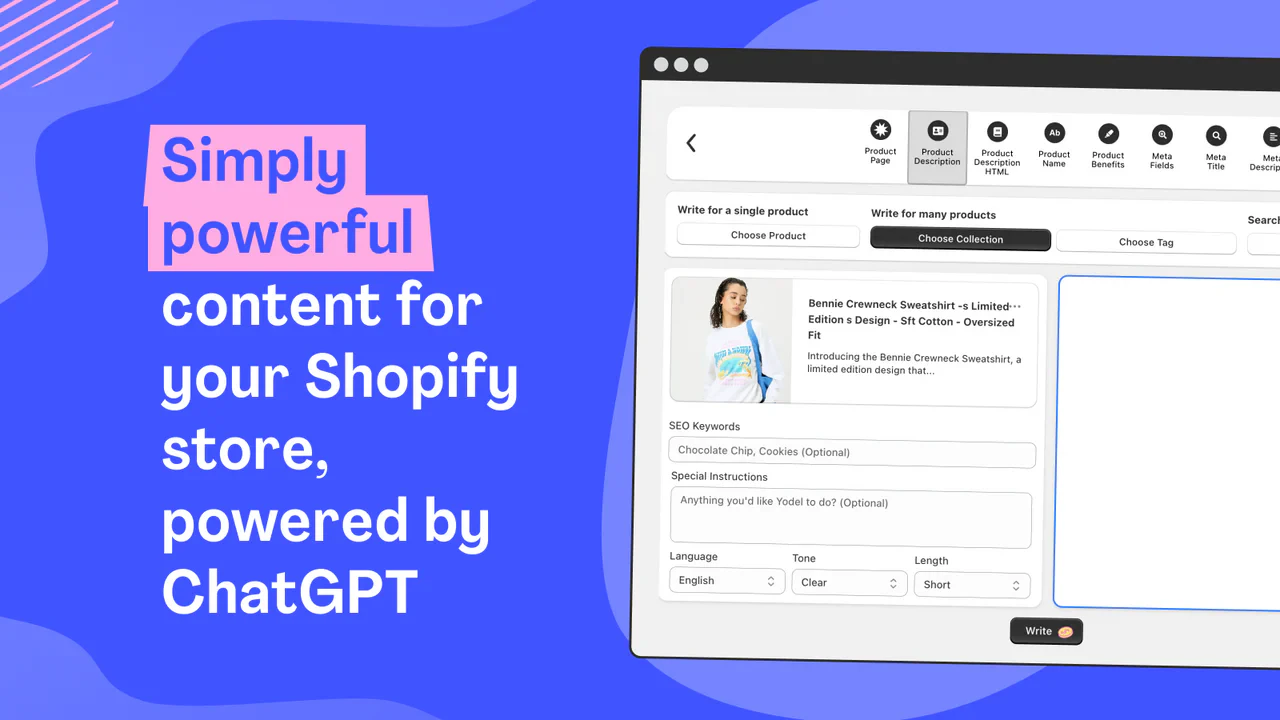
アプリ概要
| 項目 | 内容 |
|---|---|
| アプリ名 | Yodel:AI ChatGPT 商品説明 |
| 開発者 | Yodel |
| 価格設定 | 無料プランあり / Basic $29/月、Pro $49/月、Ultimate $99/月 |
| 主な機能・特徴 | AI による商品説明文生成、SEO最適化、メタディスクリプション・ブログ記事生成 |
| 対応言語 | 英語 |
| 評価 | ★★★★★(4.7) |
ワンポイント解説
「Yodel:AI ChatGPT 商品説明」は、OpenAI の ChatGPT を活用して商品説明文を自動で生成できるアプリです。商品数が多いストアにとって、1商品ずつ丁寧に説明文を書くのは大変な作業ですが、このアプリを使えば1クリックで最大10,000商品分の説明を生成できます。SEO最適化にも対応しており、Google検索で上位表示を狙うためのメタディスクリプション生成機能も搭載されています。ご利用ガイドそのものを作るアプリではありませんが、商品ページの情報を充実させたいストアにとって心強いツールです。「Built for Shopify」認定を取得しているのも安心ポイントです。
Qe FAQ Page & Product FAQs
アプリ概要
| 項目 | 内容 |
|---|---|
| アプリ名 | Qe FAQ Page & Product FAQs |
| 開発者 | QeApps |
| 価格設定 | 月額 $1(14日間無料体験あり) |
| 主な機能・特徴 | FAQページ作成、商品ごとのFAQ、検索機能付きヘルプセンター |
| 対応言語 | 英語 |
| 評価 | ★★★★★(5.0) |
ワンポイント解説
「Qe FAQ Page & Product FAQs」は、ストア全体のFAQページと商品個別のFAQを両方作れるアプリです。月額わずか $1 という驚きの価格で、FAQページの作成・カスタマイズ・検索機能までしっかり用意されています。お客様からよくある質問をまとめておくことで、問い合わせ対応の負担を減らせるのが大きなメリットです。「ご利用の流れ」のような順序立てた説明には向きませんが、購入手続きや返品ポリシーなど、よくある疑問への回答をまとめて掲載したい場合には非常に便利なアプリです。低コストでFAQセクションを充実させたい方におすすめできます。
シンプル商品説明タブ|お手軽折りたたみ可能な行
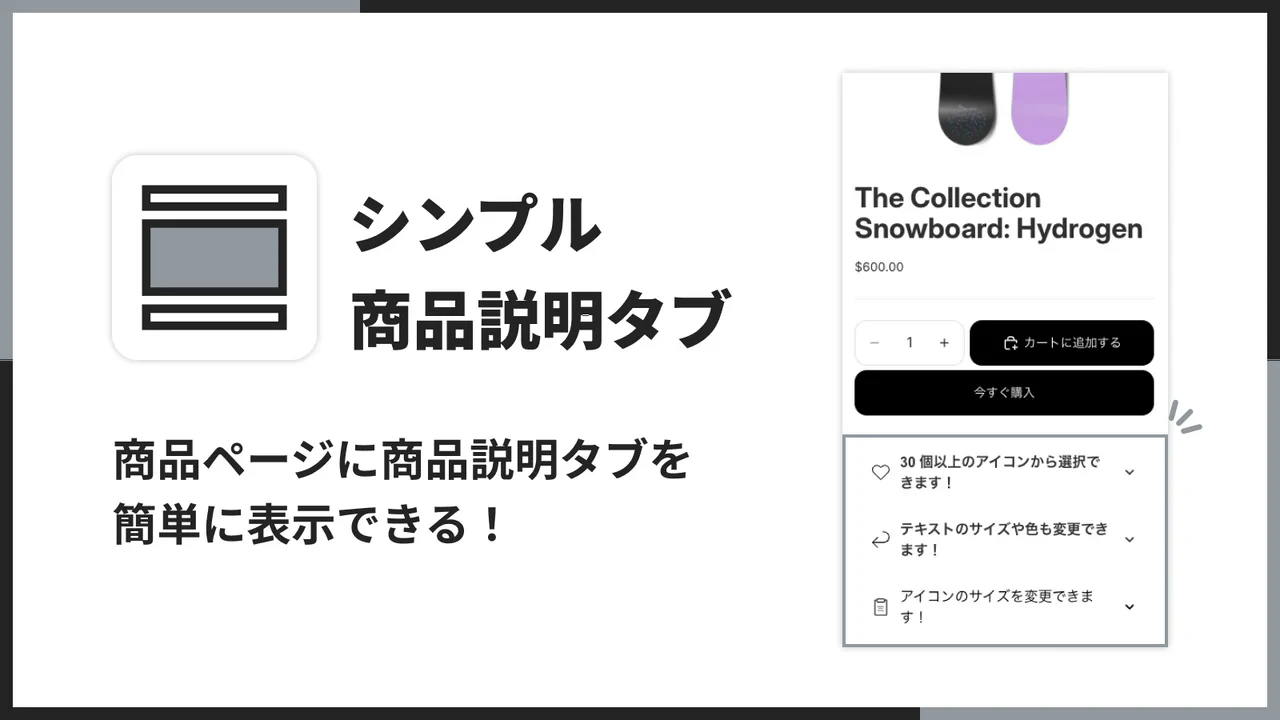
アプリ概要
| 項目 | 内容 |
|---|---|
| アプリ名 | シンプル商品説明タブ|お手軽折りたたみ可能な行 |
| 開発者 | UnReact Inc. |
| 価格設定 | Basic Plan $2.99/月(年払い $29.99 で16%お得、7日間無料体験あり) |
| 主な機能・特徴 | 商品ページのタブ・アコーディオン表示、ノーコードカスタマイズ、アイコン設定 |
| 対応言語 | 日本語、英語、ドイツ語、フランス語など21言語 |
| 評価 | ★★★★★(新着) |
ワンポイント解説
「シンプル商品説明タブ|お手軽折りたたみ可能な行」は、商品ページにタブやアコーディオンを追加できるアプリです。サイズ情報、配送情報、素材の詳細などを折りたたみ可能な行にまとめることで、商品ページがすっきりとした見た目になります。お客様も必要な情報だけを開いて読めるので、ストレスなく購入を検討できます。日本語を含む21言語に対応しているので、海外向けに展開しているストアでも安心して使えます。「シンプルご利用ガイド|お手軽購入説明」と同じ UnReact 製なので、両方を組み合わせて使うことで、ストア全体の情報設計をすっきりさせることができます。
まとめ
ここまで、Shopify でご利用ガイド・購入説明を設置できるアプリを5つご紹介してきました。
| アプリ名 | 料金 | 特徴 |
|---|---|---|
| シンプルご利用ガイド|お手軽購入説明 | $3.99/月 | 「ご利用の流れ」専用、5種類のデザイン、最大6ステップ |
| Tabs + Product Descriptions | 無料〜$10/月 | 商品ページのタブ・アコーディオン |
| Yodel:AI ChatGPT 商品説明 | 無料〜$99/月 | AIによる商品説明文の自動生成 |
| Qe FAQ Page & Product FAQs | $1/月 | FAQページと商品FAQの作成 |
| シンプル商品説明タブ|お手軽折りたたみ可能な行 | $2.99/月 | 商品ページのタブ・アコーディオン(日本語対応) |
「ご利用の流れ」をストアに設置したい方には、やはり最初にご紹介した 「シンプルご利用ガイド|お手軽購入説明」 が最もおすすめです。専用機能としての完成度が高く、ノーコードで簡単に設置でき、月額 $3.99 とリーズナブルです。日本語にも対応しているので、日本のストア運営者にとっても扱いやすいでしょう。
まずは7日間の無料体験で実際に使い心地を試してみて、ストアにフィットするかどうか確かめてみてはいかがでしょうか。