
はじめに
2026 年現在、EC 市場の成長は止まらず、なかでも Shopify はグローバル・国内問わず多くの事業者から選ばれる EC プラットフォームになっています。世界規模でのシェア拡大と歩調を合わせるように、日本国内でも Shopify を活用してオンラインストアを運営するブランドが急速に増えています。
そんな Shopify 運営者にとって、近年あらためて注目されているのが 「ブランドストーリーの可視化」 です。商品の機能や価格だけでなく、「ブランドの歩み」「会社の沿革」「商品の製造工程」 といった背景にあるストーリーを伝えることが、ファンづくりやリピーター獲得に直結する時代になりました。
そんなブランドストーリーを伝える表現方法として最も効果的なのが、「縦型タイムライン」 です。年代や工程に沿って画像と文章を並べることで、訪問者は会社の歴史やブランドの世界観を直感的に理解できます。会社概要ページやアバウトアスページを単なる文字情報の羅列ではなく、視覚的に魅力ある「ストーリーページ」に進化させることができます。
しかし、残念ながら Shopify のデフォルト機能だけでは、見栄えのするタイムラインを作るのは簡単ではありません。 リッチテキストブロックや画像セクションを組み合わせて自作することはできますが、左右交互のジグザグレイアウトや、ラインとノードを使った時系列表現、スクロールアニメーションなどを実現するには、Liquid・CSS・JavaScript の知識が必要です。
そこで多くの事業者は Shopify アプリ を活用し、コーディングをせずにブランドストーリーや会社の沿革をタイムラインで表現する仕組みを取り入れています。
この記事では、
- Shopify における「タイムライン」の基礎知識
- タイムラインを設置するメリット・デメリット
- そして Shopify で タイムラインを表示できる 5 つ のアプリ
をまとめてご紹介します。特に最初にご紹介する 「シンプル年表タイムライン|お手軽会社概要 & 沿革」 は、導入・設定ともにシンプルでわかりやすいため、約 5000 文字のボリュームで丁寧に解説します。ぜひ参考にしてみてください。
今回は、以下の記事を参考にしています。
- Shopify のタイムライン表示アプリ 6 選!沿革・会社概要・ブランドストーリーを魅力的に伝える
- Shopify でタイムラインを設置する方法を徹底解説!沿革やブランドストーリーをおしゃれに見せる完全ガイド
タイムラインとは?
「タイムライン」 とは、時系列に沿って情報を並べて表示するレイアウトのことです。Shopify の文脈においては、会社の沿革やブランドの歩み、商品の製造工程、ステップガイドなどを、時系列順に視覚的に整理して見せる UI を指します。
タイムラインで表示できる主な情報には、以下のようなものがあります。
- 会社・ブランドの沿革: 創業年から現在までの歴史を年代ごとに紹介
- ブランドストーリー: コンセプトの誕生・成長・進化のプロセスを物語として伝える
- 商品の製造工程: 素材選び・加工・検品・出荷といった製造プロセスを工程ごとに紹介
- ステップガイド: 商品の使い方や購入後の流れを段階的に解説
- 企業の受賞歴・実績: メディア掲載やコンペ受賞など、信頼性を高める実績の蓄積を時系列で見せる
タイムラインを設置することで、文字情報だけでは伝わりにくい「ブランドの厚み」を一目で感じてもらうことができます。
Shopify でタイムラインを表示するメリットとデメリット
メリット
-
ブランドへの信頼感が増す
創業からの歴史や実績を時系列で見せることで、訪問者にブランドの信頼性をアピールできます。とくに新規のお客様にとって、「どんな会社が運営しているのか」「どれくらいの実績があるのか」がひと目で伝わる点は大きな安心感につながります。 -
ブランドストーリーが伝わりやすい
創業の想いや商品開発の背景を、時系列で語ることで訪問者の感情に訴えかけられます。共感を生み出すストーリーは、ファンづくりやリピーター獲得に直結します。 -
会社概要・アバウトアスページの離脱率を下げられる
文字だけが並んだ会社概要ページは離脱されやすい一方、画像とタイムラインを組み合わせたページは滞在時間が伸びやすくなります。SEO 上も滞在時間や直帰率は重要な指標なので、間接的な検索流入アップにもつながります。 -
製造工程ページとして商品の付加価値を高められる
ハンドメイド・伝統工芸・食品などのブランドでは、製造工程を見せることで「丁寧に作られている」という印象を与えられます。商品単価が高い領域では、購入の決め手になることも多い表現方法です。
デメリット
-
コンテンツの準備に手間がかかる
タイムラインを魅力的に見せるためには、年代ごとの画像・キャッチコピー・本文をきちんと準備する必要があります。素材集めに時間がかかる点は事前に押さえておきたいポイントです。 -
項目を増やしすぎると逆に読まれない
タイムラインに 20 項目、30 項目と詰め込んでしまうと、訪問者は途中で離脱してしまいます。重要な節目を 6〜12 項目に絞り込み、編集することで効果が高まります。
Shopify のデフォルト機能ではタイムラインは作れない
Shopify の標準テーマには、リッチテキスト・画像・コラージュ・マルチカラムなどのセクションが用意されていますが、「縦型タイムライン」専用のセクションは標準では提供されていません。
タイムラインを自作する場合は、以下のような作業が必要になります。
- Liquid と CSS を使って、左右交互のジグザグレイアウトを実装する
- 中央にラインを引き、各項目の位置に合わせてノード(丸い印)を配置する
- スクロールに合わせて表示するアニメーションを JavaScript で制御する
- PC と スマホでレイアウトが切り替わるようにレスポンシブ CSS を書く
エンジニアやコーダーがいれば実装できますが、運用しながら年代を追加したり項目を増減したりする際にも、毎回コードを修正する必要が出てきます。「ノーコードで運用したい」「テーマエディタから内容を編集したい」 というニーズには、アプリの導入が現実的な選択肢になります。
Shopify でタイムラインを表示できるアプリ 5 選
ここからは、Shopify でタイムラインを表示できるおすすめのアプリを 5 個ご紹介します。
シンプル年表タイムライン|お手軽会社概要 & 沿革

はじめに
「シンプル年表タイムライン|お手軽会社概要 & 沿革」は、Shopify ストアに美しい縦型タイムラインを簡単に設置できるアプリです。会社の沿革・ブランドの歩み・商品の製造工程・ステップガイドなど、時系列で伝えたい情報をおしゃれに表現できます。
このアプリの特徴は、なんといっても 「シンプルさ」 と 「カスタマイズ性」 のバランスです。最大 12 項目までのタイムラインを画像・ハイライトテキスト・タイトル・リッチテキストの説明文付きで設定でき、テーマエディタ上ですべて編集できます。PC では左右交互のジグザグレイアウト、スマホでは縦一列のシンプルなレイアウトに自動で切り替わるため、デバイスを問わず読みやすい見た目を実現できます。
料金は Basic Plan 月額 $5.99(年払いで実質 2 ヶ月分無料)。インストールから 7 日間は無料でお試しいただけます。
このアプリでできること
タイムラインを簡単に追加できる!
商品ページ・トップページ・固定ページなど、お店のお好きな場所に縦型タイムラインを設置できます。会社の沿革・ブランドストーリー・商品の製造工程など、時系列で伝えたい情報を魅力的に演出できます。

ノーコードで見た目をカスタマイズできる!
ライン・ノード・色・余白・画像のアスペクト比など、細かな見た目の設定をすべてテーマエディタ上から変更できます。HTML や CSS の知識は不要なので、誰でも簡単にお店の雰囲気に合わせたデザインに調整できます。

1 クリックでテーマに追加できる!
アプリの管理画面から「テーマに追加」ボタンを押すだけで、テーマエディタにブロックが挿入されます。手動でコードを編集する必要は一切ありません。

アプリのインストール
シンプル年表タイムライン|お手軽会社概要 & 沿革のインストール手順を順を追って解説します。
-
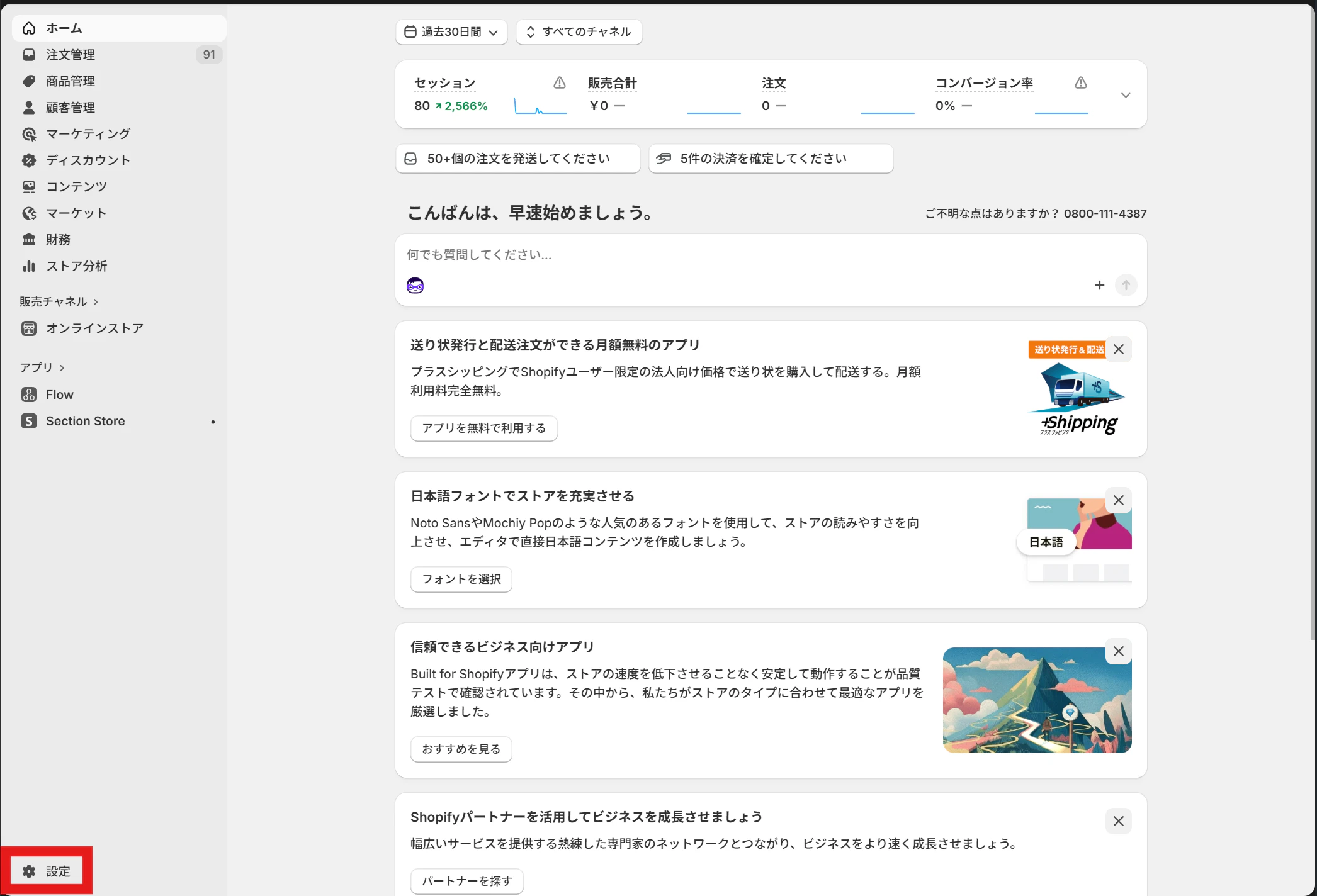
Shopify 管理画面の左下にある「設定」をクリックします。
-
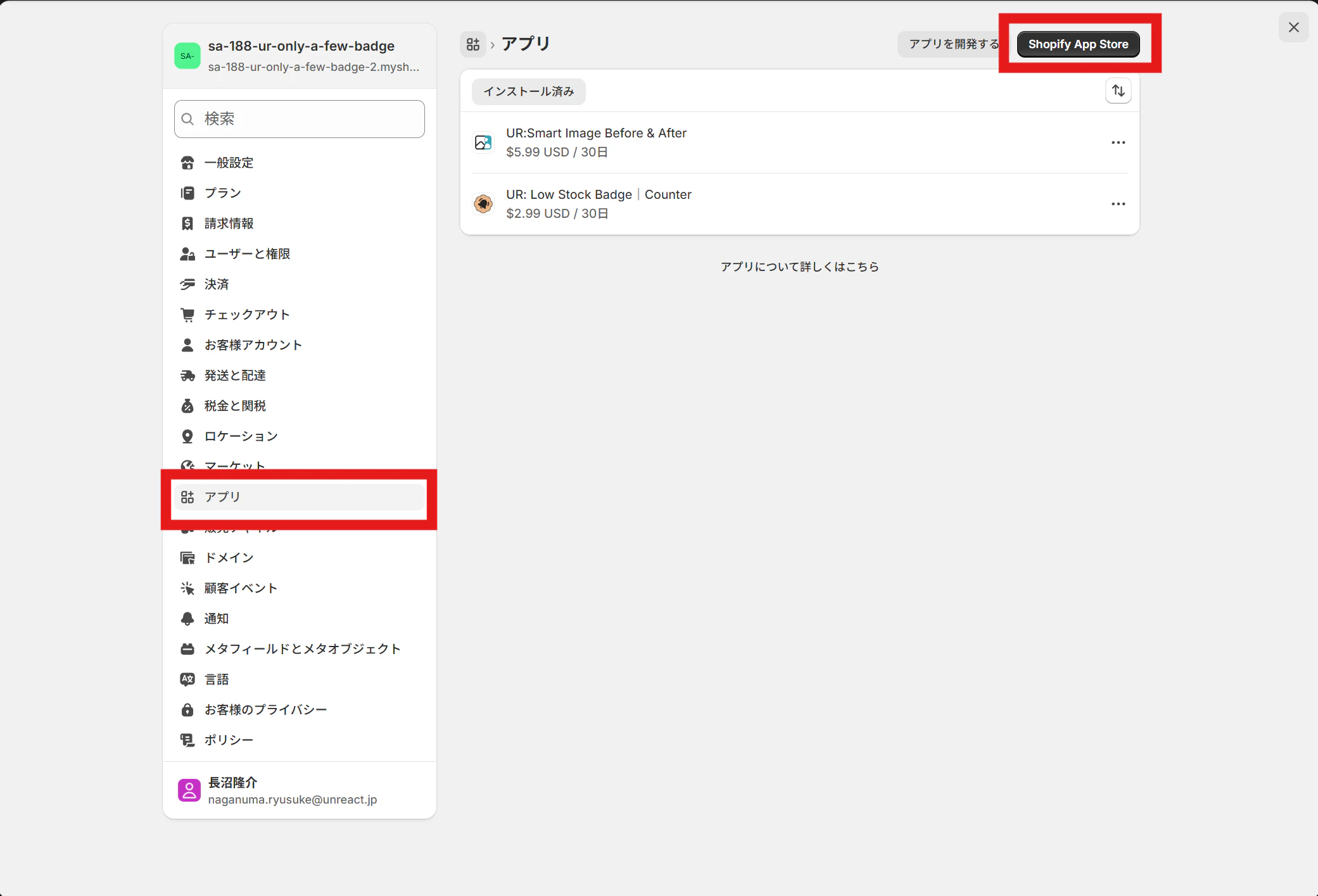
「アプリ」をクリックし、「Shopify App Store」へ移動します。
-
検索窓に「シンプル年表タイムライン」と入力し、表示されたアプリをクリックします。

-
アプリ詳細画面で「インストール」をクリックします。

-
権限の確認画面が表示されるので内容を確認し、「インストール」を完了します。

アプリをテーマに追加する
インストールが完了したら、タイムラインブロックをテーマに追加します。
-
アプリの管理画面を開きます。

-
追加したいテーマを選び、「テーマに追加」をクリックします。

-
テーマエディタが開いたら、表示位置や設定を確認して「保存する」をクリックします。

商品ページや固定ページなど、トップページ以外の任意ページに設置したい場合は、テーマエディタのページ切り替えプルダウンから対象ページを選び、「セクションを追加」または「ブロックを追加」→「アプリ」タブからタイムラインブロックを選んで追加します。
アプリ設定(タイムラインのカスタマイズ)
タイムラインブロックには、見た目や挙動を細かく調整できる豊富な設定項目があります。
セクション設定(見出し)
タイムラインの上部に表示する見出しに関する設定です。「Our Story」「沿革」「ブランドの歩み」など、伝えたい内容に合わせて自由に設定できます。
- 見出しテキスト: タイムラインの上に表示する見出しの文言を入力します。
-
見出しタグ: 見出しに使う HTML タグを
H1/H2/H3から選択できます。 - 見出しの文字の大きさ: 16px 〜 48px の範囲で調整できます。
- 見出しの色: 見出しの文字色を自由に選択できます。
- 見出しの配置: 「左揃え」「中央揃え」「右揃え」から選択できます。
- 見出しの左右余白: 0px 〜 100px の範囲で調整できます。

ライン設定
タイムラインの中央を縦に走るラインのデザインを設定します。
- ラインの色: 自由に色を選択できます。
- ラインの太さ: 1px 〜 6px の範囲で調整できます。
- ラインのスタイル: 「実線」「破線」「点線」から選択できます。

ノード設定
ラインの上に並ぶ「ノード(丸い印)」のデザインを設定します。
- ノードのスタイル: 「ドット」または「番号(連番表示)」から選択できます。年代順に番号で並べると視認性が高まります。
- ノードの大きさ: 12px 〜 40px の範囲で調整できます。
- ノードの色: ノードの内側の色を選択できます。
- ノードの枠線の色: ノードの外側の枠線色を選択できます。

画像設定
タイムラインの各項目に表示する画像の見せ方を設定します。
- 画像のアスペクト比: 「画像のサイズに合わせる」「正方形 (1:1)」「横長 (16:9)」「縦長 (3:4)」「丸型」から選択できます。
- 画像の最大幅: 100px 〜 600px の範囲で調整できます。

レイアウト設定とスクロールアニメーション
タイムライン全体の余白・配色・アニメーションを設定します。
- 背景色 / 文字の色 / 上下余白: 自由に調整できます。
- スクロールアニメーション: 「なし」「フェードイン」「左右からスライドイン」「下からスライドイン」「ズームイン」から選択できます。

年表の項目(最大 12 個)
各項目には、画像・ハイライトテキスト(年代やステップ番号)・タイトル・説明文(リッチテキスト)を設定できます。空欄にした項目は自動で非表示になるため、運用に合わせて項目数を増減できます。

おわりに
「シンプル年表タイムライン|お手軽会社概要 & 沿革」は、ノーコードで美しい縦型タイムラインをストアに追加できる Shopify アプリです。会社の沿革やブランドストーリー、商品の製造工程など、時系列で伝えたい情報を魅力的に演出することで、お客様にお店の世界観をより深く感じてもらえます。
7 日間の無料体験があるので、まずは気軽にインストールしてその使いやすさを体感してみてください。
👉 アプリストアで「シンプル年表タイムライン|お手軽会社概要 & 沿革」を見る
ご利用ガイドは こちら からご確認いただけます。
PageFly ランディングページビルダー

アプリ概要
| 項目 | 内容 |
|---|---|
| アプリ名 | PageFly ランディングページビルダー |
| 開発者 | PageFly |
| 価格設定 | 無料プランあり / 従量課金 $24・無制限 $99 |
| 主な機能・特徴 | ドラッグ&ドロップでランディングページや商品ページを構築できるページビルダー。100 以上のページテンプレート・100 以上のセクションを搭載 |
| 対応言語 | 英語・日本語・フランス語・ドイツ語・中国語・ポルトガル語・イタリア語・スペイン語 |
| 評価 | ★★★★☆(4.9) |
ワンポイント解説
PageFly は、Shopify のページビルダーアプリのなかでも知名度が高い定番アプリです。ランディングページや商品ページなどの全体構築に強く、タイムラインの実装も独自のセクションを組み合わせて再現できます。100 種類以上のテンプレートからスタートできるため、デザインに自信がない方でも見栄えの良いページを作成できます。一方で、機能が豊富な分、操作に慣れるまでに時間がかかる傾向があり、「タイムラインだけシンプルに設置したい」という方にはオーバースペックに感じることもあります。ストア全体のデザインを一新したい・ランディングページもまとめて作り込みたいという方におすすめのアプリです。
Blocksy ‑ Section Builder

アプリ概要
| 項目 | 内容 |
|---|---|
| アプリ名 | Blocksy ‑ Section Builder |
| 開発者 | Vowel Web |
| 価格設定 | 無料プランあり / Pro $15/月 |
| 主な機能・特徴 | 任意のテーマにドラッグ&ドロップで追加できるセクション・ブロックライブラリ。スライダー・カウントダウン・FAQ・テスティモニアルなど多数のセクションを搭載 |
| 対応言語 | 英語・オランダ語 |
| 評価 | ★★★★★(5.0) |
ワンポイント解説
Blocksy は、テーマに後付けでセクションやブロックを追加できるアプリです。スライダーやテスティモニアル、画像ギャラリー、カウントダウンタイマーなど 22 種類の無料ブロックが用意されており、Pro プランではさらに 28 種類のプレミアムブロックが使えます。タイムライン専用のブロックではありませんが、タイムラインの代わりに「ステップセクション」や「カウントダウン」を組み合わせることで、似たような時系列演出を実現できます。日本語化はされていないため、英語に抵抗がない方や、タイムライン以外のセクションもまとめて拡張したい方におすすめです。
Pagetify Landing Page Builder

アプリ概要
| 項目 | 内容 |
|---|---|
| アプリ名 | Pagetify Landing Page Builder |
| 開発者 | Pagetify |
| 価格設定 | 無料インストール / BASIC $9・PRO $19・PREMIUM $59 |
| 主な機能・特徴 | ノーコードでランディングページや About Us ページを作れるドラッグ&ドロップビルダー。99 以上のセクション・ブロック・要素を搭載 |
| 対応言語 | 英語 |
| 評価 | ★★★★★(5.0) |
ワンポイント解説
Pagetify は、ランディングページ・FAQ ページ・About Us ページ・コンタクトページなど、店舗運営に必要なページタイプを幅広く作成できるビルダーアプリです。テスティモニアル・スライドショー・カウントダウン・パララックスなど 99 種類以上のセクション・ブロックが用意されているので、タイムライン風の構成を組み合わせることもできます。SEO・モバイルレスポンシブ・ページスピードに最適化されている点も魅力です。価格帯がリーズナブルで、BASIC プランなら $9/月から始められるため、初めてページビルダーを試す方にも導入しやすいアプリです。
POWR: About Us | Team Profile

アプリ概要
| 項目 | 内容 |
|---|---|
| アプリ名 | POWR: About Us | Team Profile |
| 開発者 | POWR.io |
| 価格設定 | 無料プランあり / Starter $6.04・Pro $14.84・Business $98.99 |
| 主な機能・特徴 | チームメンバーや会社のメンバー紹介ページを作れる「About Us」ビルダー。プロフィールカードのデザインや SNS リンク追加が可能 |
| 対応言語 | 英語 |
| 評価 | ★★★★☆(4.7) |
ワンポイント解説
POWR の「About Us | Team Profile」は、会社・チームのメンバー紹介ページに特化したアプリです。タイムラインそのものを作るアプリではありませんが、「会社の沿革ページの近くに、社員・スタッフ紹介のセクションを置きたい」「アバウトアスページをひとつにまとめたい」 という場合に、タイムラインアプリと組み合わせて使うのがおすすめです。Free プランでも 4 名までのプロフィールが作成でき、Starter 以降では POWR ロゴを非表示にできます。タイムラインで会社の歴史を語り、その下にチーム紹介ブロックを置くことで、ストーリー性のある会社概要ページを完成させられます。
まとめ
今回は、Shopify でタイムラインを表示できるアプリを 5 つご紹介しました。それぞれのアプリには特徴があり、目的によって最適な選択肢が異なります。
- 「タイムラインだけをシンプルに、ノーコードで設置したい」 という方には、「シンプル年表タイムライン|お手軽会社概要 & 沿革」 が最もおすすめです。最大 12 項目までの縦型タイムラインを画像・リッチテキスト付きで設置でき、月額 $5.99 からと導入のハードルが低いのが魅力です。
- ストア全体を作り込みたい方は PageFly や Pagetify、軽くセクションを足したい方は Blocksy、メンバー紹介を組み合わせたい方は POWR: About Us を検討するとよいでしょう。
ブランドストーリーや会社の沿革をしっかり伝えることは、ECにおける信頼づくりの第一歩です。まずは無料体験のあるアプリからインストールして、お店に合うかどうかを試してみてください。