

はじめに
Shopify で日本向けのストアを運営していると、価格表示で必ずぶつかるのが税込と税抜の併記です。
日本では 2021 年 4 月から、消費者に向けた価格は税込の総額で表示することが義務になっています(総額表示)。そのため多くのストアは Shopify を税込表示に設定しています。ところが税込表示にすると、今度は税抜の本体価格がストアのどこにも出なくなります。
- 法人のお客様から「見積もりに使うので税抜価格を教えてほしい」と問い合わせが来る
- 仕入れで購入するお客様が、税抜価格を自分で計算している
- 食品と雑貨を扱っていて、8% と 10% の商品が混ざるので、商品説明に税抜価格を手で書き足している
こうした手間は、商品ページや一覧に「¥11,000(税抜価格 ¥10,000)」のようにもう一方の価格を自動で添えることができれば、まとめて解消できます。
この記事では、Shopify で税込・税抜価格を併記するためのアプリとして、日本の消費税(軽減税率を含む)向けに作った UR: Dual Price Tax Display を中心に、海外の併記アプリ 4 本を実際に開発ストアへインストールして比べた結果を紹介します。
税込・税抜の併記とは?
税込・税抜の併記は、1 つの商品に税込価格と税抜価格の両方を並べて表示することです。国税庁は総額表示の例として、次のような書き方を示しています。
- 11,000 円(税込)
- 11,000 円(うち消費税額等 1,000 円)
- 11,000 円(税抜価格 10,000 円、消費税額等 1,000 円)
いずれも税込価格が必ず表示されていることがポイントです。税込価格を示したうえで税抜価格や消費税額を添えるのは、総額表示のルールの範囲内です。
併記が特に役立つのは次のような業種です。
| 業種 | 併記が必要になる理由 |
|---|---|
| 卸売・B2B | 法人のお客様は税抜の本体価格で予算や見積もりを組む |
| 食品・飲料 | 飲食料品(酒類を除く)は軽減税率 8%、それ以外は 10% で、税率が混ざる |
| 業務用品・部材 | 個人と法人の両方が買うため、どちらの価格も求められる |
| 越境 EC | 国(市場)によって税込表示と税抜表示が変わる |
併記するメリット・デメリット
メリット
- 問い合わせが減る — 税抜価格を尋ねる連絡が来なくなり、法人のお客様もその場で判断できます
- 価格への信頼が上がる — 消費税額や税率まで見えるので、「この金額に何が含まれているか」が伝わります
- 軽減税率の商品が分かる — 税率を添えれば、8% と 10% のどちらの商品かが一目で分かります
デメリット
- 表示が少し混み合う — 価格の下に 1 行増えるため、文字の大きさや色を控えめにする工夫が要ります
- 税率を二重に管理する — 後述のとおり Shopify は税率をストアフロントに渡さないため、アプリ側にも税率を入れる必要があります。税率を変えたときは両方を直さなければなりません
- 月額費用がかかる — 今回比べたアプリは、いずれも継続して使うなら月額の費用がかかります
Shopifyの標準機能で税込・税抜を併記できない理由
Shopify の管理画面では、「設定」>「税金と関税」で、価格を税込で表示するか税抜で表示するかを決められます。しかし標準の機能で決められるのはどちらか一方だけで、両方を並べる設定はありません。
テーマのコードを書き換えて「税込価格 ÷ 1.1」を出す方法もありますが、次の理由で実用的ではありません。
- 税率がストアフロントに公開されていない — Shopify の税設定の税率は、テーマ(Liquid)からも Admin GraphQL API からも読み出せません。テーマで計算するには、税率をコードに直接書くしかありません
-
軽減税率が混ざると破綻する — 8% の商品と 10% の商品を見分ける情報がテーマに無いため、
÷ 1.1を全商品に当てると食品の税抜価格がずれます - 国によって税込・税抜が変わる — マーケットで海外にも販売していると、お客様の国によってテーマが出す価格が税込になったり税抜になったりします。固定の計算式では「もう一方」を正しく出せません
- テーマを更新すると消える — コードを直接書き換えると、テーマのアップデートのたびに作り直しになります
この「税率」と「どちらが主か」を肩代わりしてくれるのが、次に紹介する併記アプリです。
UR: Dual Price Tax Display

どんなアプリか
UR: Dual Price Tax Display は、Shopify ストアの価格表示に「もう一方の価格」を添えるアプリです。税込で表示しているストアなら税抜価格を、税抜で表示しているストアなら税込価格を、商品ページとコレクション・検索結果の一覧に自動で併記します。
日本の消費税を前提に作っているため、標準税率と軽減税率の使い分けと、国税庁の例に沿った表示の文言を最初から備えています。実際に請求される金額や Shopify の税計算には一切関わらず、表示のための計算だけを行います。
| 項目 | 内容 |
|---|---|
| 料金 | 月額 $4.99(年払いは $49.99 で実質 2 か月分お得) |
| 無料体験 | インストールから 7 日間 |
| 管理画面の言語 | 日本語・英語・ドイツ語・フランス語など 20 言語 |
| 求める権限 | 商品の読み取りと書き込み・マーケットの読み取り・テーマの読み取り(お客様の個人情報や注文には触れません) |
| 向いているストア | 法人のお客様がいる、食品と雑貨で税率が混ざる、海外にも販売している |
できること
商品ページに税込・税抜を並べて表示できる
商品ページの価格の近くに、もう一方の価格が 1 行で表示されます。バリエーション(サイズや色)を切り替えると、併記の金額も追いかけて変わります。

コレクションや検索結果の一覧にも併記できる
一覧に並ぶ商品カードの価格の下にも、商品ごとの税率で併記が入ります。

標準税率と軽減税率を使い分けられる
軽減税率を当てる商品を、コレクション・タグ・商品ごとに指定できます。8% と 10% が混ざるストアでも、商品ごとに正しい金額を出せます。

文言や見た目をコードなしで調整できる
どちらの価格を主にするか、どの文言で併記するか、端数をどう処理するかを管理画面で選べます。文字の大きさや色、配置はテーマエディタで調整します。

アプリのインストール
- Shopify 管理画面の左下にある「設定」を開きます
- 「アプリと販売チャネル」から「Shopify App Store」を開きます
- 検索窓に「UR: Dual Price Tax Display」と入力して、アプリを開きます
- アプリの詳細ページで「インストール」を押し、権限の確認画面でもう一度「インストール」を押します

インストールしただけでは、ストアには何も表示されません。次の設定で併記が出る状態になります。
アプリ設定
管理画面は、左のメニューの「併記表示の設定」「税率の設定」「設定」の 3 画面でできています。ここでは、すべての設定項目を初期値・選択肢とあわせて紹介します。
管理画面で一度も「保存する」を押していないと、テーマに追加してもストアには何も出ません。 設定を変えるつもりがなくても、「併記表示の設定」と「税率の設定」で一度ずつ保存してください。
併記表示の設定
アプリを開くと最初に表示される画面です。ここで決めた内容は、商品ページと一覧の両方に効きます。

| 設定項目 | 内容 | 初期値 |
|---|---|---|
| 併記を表示する | 併記を出すかどうか。外して保存するとストアのすべての場所から併記が消えるので、テーマからブロックを外さずに一時停止できます | オン |
| 表示のプレビュー | 「税込表示のストアの場合」と「税抜表示のストアの場合」の 2 通りを、標準税率と 1,000(ストアの通貨)の価格で表示します。選択肢を変えるとその場で書き換わります | — |
| 主にする価格 | 「ストアの税表示設定に合わせる(推奨)」「税込を主にする」「税抜を主にする」の 3 つから選びます | ストアの税表示設定に合わせる(推奨) |
| 併記の文言 | 「もう一方の価格を併記する」「消費税額を併記する」「もう一方の価格と税率を併記する」「独自の文言にする」の 4 つから選びます | もう一方の価格を併記する |
| 独自の文言 | 「独自の文言にする」を選んだときだけ出る入力欄です。空のまま保存すると「独自の文言を入力してください」と出て、保存されません | — |
| 端数の処理 | 「四捨五入」「切り捨て」「切り上げ」から選びます | 四捨五入 |
| 買い手が税込・税抜を切り替えられるようにする | オンにすると、商品ページの併記の横に「税込/税抜」ボタンが出ます | オフ |
「併記の文言」の上 3 つは、国税庁の総額表示の例に沿っています。税込が主のとき、日本語のストアでは次のように表示されます。
| 選択肢 | 表示の例 |
|---|---|
| もう一方の価格を併記する | (税抜価格 ¥10,000) |
| 消費税額を併記する | (うち消費税額等 ¥1,000) |
| もう一方の価格と税率を併記する | (税抜価格 ¥10,000、消費税率 10%) |
ストアフロントの文言はお客様が見ている言語で出ます(英語なら「(excl. tax $10.00)」など)。「独自の文言」には {price}(主の価格)・{other}(もう一方の価格)・{tax}(消費税額)・{rate}(税率)の 4 つの記号を書けます。

「税込/税抜」の切り替えボタンは、押しても税込価格が必ずどちらかに表示される作りです。総額表示を満たせない状態にはなりません。
税率の設定
併記の計算に使う税率と、軽減税率を当てる商品を決める画面です。Shopify は税率をストアフロントに公開していないため、併記に使う税率はここで入力します。

| 設定項目 | 内容 | 初期値 |
|---|---|---|
| 標準税率(%) | ほとんどの商品に使う税率 | 10 |
| 軽減税率を使う | チェックを入れると「軽減税率(%)」と「軽減税率の対象」が出ます | オフ |
| 軽減税率(%) | 軽減税率の対象にした商品に使う税率 | 8 |
| 市場ごとの税率 | マーケットごとに標準税率・軽減税率を変えられます。空欄なら上の税率を使います | 空欄 |
税率は 0〜100 の範囲で小数第 1 位まで入力できます(例: 8.5)。「市場ごとの税率」を使えば、日本は 10% / 8%、ドイツ向けのマーケットだけ 19% / 7% といった設定もできます。画面に並ぶマーケットは最大 50 件で、51 件目以降の設定は保存しても消えずに残ります。
軽減税率の対象は、次の 3 つの方法で指定でき、組み合わせることもできます。
| 方法 | 使い方 |
|---|---|
| コレクションで指定 | 「コレクションを選ぶ」で選んだコレクションの商品を、すべて軽減税率にします。あとからコレクションに足した商品も自動で対象になります |
| タグで指定 | 商品タグで指定します。大文字・小文字は区別しません(「Food」と「food」は同じ扱い) |
| 商品を個別に指定 | 「商品を選ぶ」で 1 つずつ指定します |

判定の優先順位は、商品の個別指定 → コレクション → タグです。商品を個別に指定して保存すると、Shopify の商品編集画面に「Tax class (Dual Price Display)」というメタフィールドができ、reduced(軽減税率)と standard(標準税率)を選べます。食品コレクションに入っている保冷バッグだけを 10% にする、といった例外はこの欄で standard を選ぶだけです。商品の一括編集や CSV でもまとめて設定できます。
設定(テーマへの追加)

| 設定項目 | 内容 |
|---|---|
| テーマを選択 | 追加する先のテーマ。初期状態では公開中のテーマが選ばれています |
| 商品ページに追加 | テーマエディタが開き、商品情報セクションに「税込・税抜 併記表示」ブロックが追加された状態になります。押すのは 1 回だけにしてください(2 回押して保存すると併記が 2 行出ます) |
| コレクションページの商品カードに追加 | テーマエディタが開き、埋め込みアプリがオンになった状態になります。コレクション一覧と検索結果に併記が出ます |
| テーマをプレビュー | 選んだテーマの商品ページをプレビューします |
| 言語設定 | 管理画面の表示言語を 20 言語から選べます(ブラウザに保存されます) |
テーマエディタ(見た目の調整)
計算の内容(主従・文言・税率)は管理画面、見た目はテーマエディタで調整します。商品ページのブロックの設定は次のとおりです。
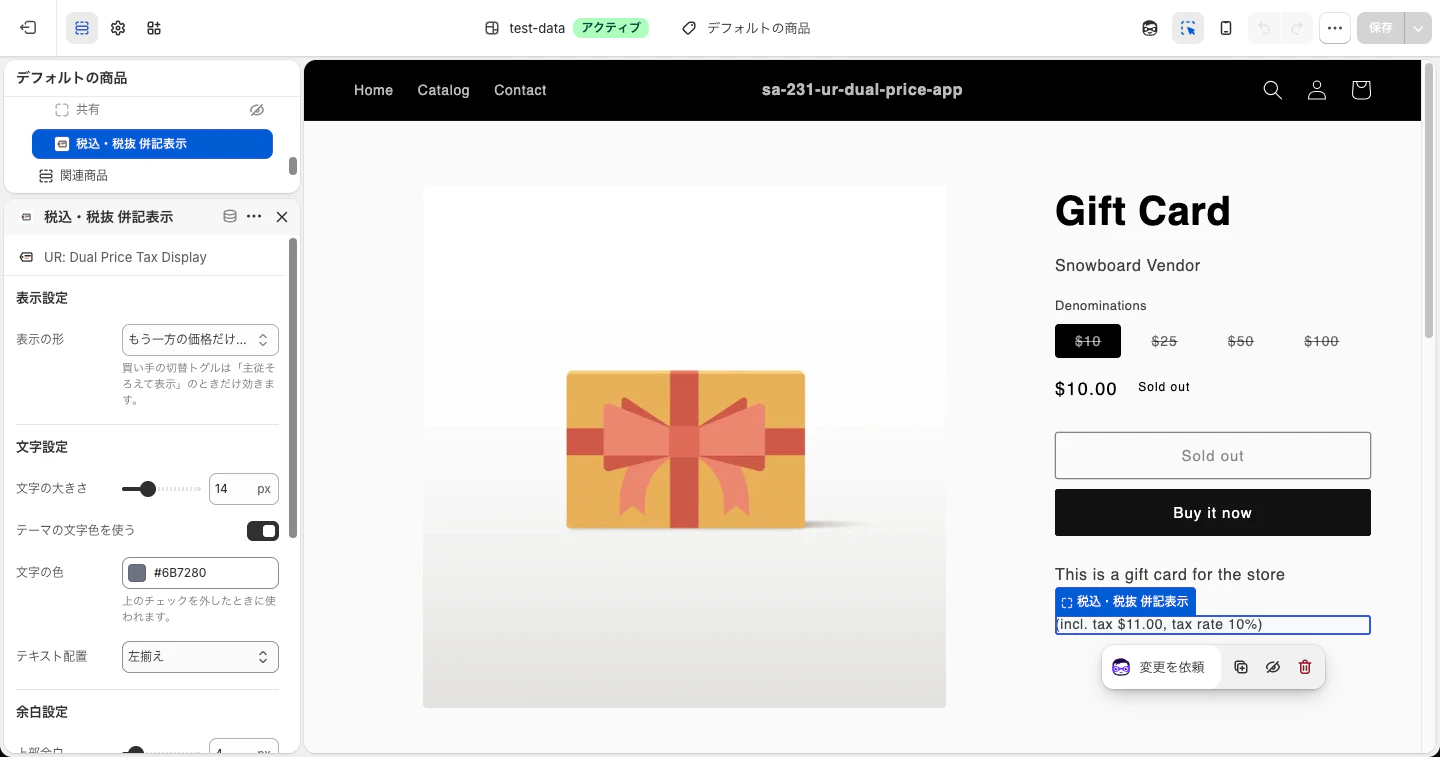
| 設定項目 | 内容 | 初期値 |
|---|---|---|
| 表示の形 | 「もう一方の価格だけ表示」か「主従そろえて表示」 | もう一方の価格だけ表示 |
| 文字の大きさ | 10〜24px | 14px |
| テーマの文字色を使う | オンならテーマの文字色をそのまま使います | オン |
| 文字の色 | 「テーマの文字色を使う」をオフにしたときの色 | #6B7280 |
| テキスト配置 | 左揃え・中央揃え・右揃え | 左揃え |
| 上部余白 / 下部余白 | 0〜40px | 4px / 0px |
| 追加のCSS | 併記の見た目を CSS で上書きできます | — |
「主従そろえて表示」は「¥11,000(税抜価格 ¥10,000)」のように主の価格も含めて 1 行で出す形で、「税込/税抜」の切り替えボタンが出るのはこの形のときだけです。
一覧の商品カードは、テーマエディタの「埋め込みアプリ」で設定します。「コレクション・検索の一覧に表示」(初期値オン)と「商品ページにも表示」(ブロックを置けないテーマ向けの予備。ブロックがあるページでは二重に出ません)、文字の大きさ(初期値 13px)・テーマの文字色を使う・文字の色・追加のCSS を選べます。

設定を保存すると、ストアでは次のように表示されます。下の画像は軽減税率(8%)の対象にした商品で、税抜表示(米ドル)のストアで撮影したため税込価格が併記されています。

注意点
- カートとチェックアウトには併記されません。 対象は商品ページとコレクション・検索結果の一覧です
- 「さらに読み込む」や無限スクロールで後から追加された商品には、軽減税率を使っている場合、併記が出ないことがあります(税率を判断できないため、誤った金額を出さないようにしています)。ページ番号で切り替えるテーマでは起きません
- 税率を変えたときは、Shopify の税設定とアプリの「税率の設定」の両方を直してください
おわりに
UR: Dual Price Tax Display は、日本の消費税を前提に、軽減税率の使い分けと国税庁の例に沿った文言を最初から備えた併記アプリです。管理画面も日本語で、お客様のデータには触れません。
海外の併記アプリ 4 本を実際に入れてみた
ここからは、Shopify App Store で見つかった税込・税抜の併記アプリ 4 本を、開発ストアに実際にインストールして確かめた結果です。いずれもヨーロッパの付加価値税(VAT)を想定したアプリで、管理画面は英語です。
4 本のうち 3 本は、インストールの直後に有料プランの承認画面が出ました。今回の開発ストアには決済方法を登録していなかったため承認できず、その 3 本は設定画面までは確認できていません。その場合は、確認できた範囲(権限・料金の画面)とアプリストアの記載を分けて書いています。
Singleton | Dual Price Display

アプリ概要
| 項目 | 内容 |
|---|---|
| アプリ名 | Singleton | Dual Price Display |
| 開発者 | Singleton software |
| 価格設定 | $14.99/月 / $29.99/月・14 日間の無料体験 |
| 主な機能・特徴 | B2B および卸売向けに税込価格と税抜価格を表示、国、商品、コレクション、またはお客様タグごとに異なる VAT および税率を設定、単価 (kg、リットル、商品単位など) にも二重価格を表示、すべての価格ラベルをストアの言語に翻訳、二重価格の表示デザインをブランドに合わせて自由にカスタマイズ |
| 対応言語 | 英語(アプリストアの表記。管理画面は課金画面より先に進めず未確認) |
実際にインストールして触ってみた

- インストール時に求められた権限は「スタッフと協力者のデータの閲覧(ストアオーナー)」と「ストアデータの表示(オンラインストア)」だけで、お客様のデータへの権限は求められませんでした
- アプリを開くと、まず「定期購入を承認する」画面(Base Plan・$14.99/30 日ごと・14 日間の無料体験)になります
- 今回の開発ストアには決済方法を登録していなかったため「承認する」が押せず、アプリを開き直しても同じ画面に戻されました。つまり、プランを承認するまで設定画面には一切入れません(無料プランはありません)
ワンポイント解説
国・商品・コレクション・販売元・お客様タグと、税率を切り替える条件の種類が今回の中でいちばん豊富で、レビュー件数も最も多いアプリです。単価(kg やリットルあたりの価格)にも二重価格を出せるので、量り売りの商品を扱う卸売ストアに特に合います。ただし月額は $14.99 からと今回の中で最も高く、無料プランもありません。14 日間の無料体験を始めるにも、まずプランの承認(決済方法の登録)が必要です。アプリストアの記載では、管理画面は英語のみです。
Enhance: VAT Dual Prices B2B
アプリ概要
| 項目 | 内容 |
|---|---|
| アプリ名 | Enhance: VAT Dual Prices B2B |
| 開発者 | Enhance Merchants |
| 価格設定 | $4.99/月 / $5.99/月 / $7.99/月 / $9.99/月・7 日間の無料体験 |
| 主な機能・特徴 | 税込価格と税抜価格を併記する、選択した国、商品、顧客タグなどに基づいて異なる税率を設定する、2つの価格の前後にテキストを追加する、フォントサイズ、価格の色、背景色をカスタマイズする |
| 対応言語 | 英語(アプリストアの表記。管理画面は課金画面より先に進めず未確認) |
実際にインストールして触ってみた

- インストールの直後に「定期購入を承認する」画面になり、プランは「Basic Shopify・$4.99/30 日ごと・7 日間の無料体験」が自動で選ばれていました
- 料金は機能ではなくストアの Shopify プランで決まります(Basic / Standard / Advance / Plus Shopify 向けに $4.99〜$9.99)。どのプランでも全機能が使えます
- 決済方法が未登録のため承認できず、「キャンセル」を押しても同じ承認画面に戻りました。今回は設定画面まで確認できていません
ワンポイント解説
税込と税抜の併記に絞ったシンプルなアプリで、国・商品・顧客タグごとに税率を変えられ、2 つの価格の前後に文言を足すこともできます(アプリストアの記載による。今回は設定画面まで確認できていません)。料金がストアの Shopify プランで決まる仕組みなので、Basic プランのストアなら月額 $4.99 と手頃です。
EX B2B VAT Dual Price Display

アプリ概要
| 項目 | 内容 |
|---|---|
| アプリ名 | EX B2B VAT Dual Price Display |
| 開発者 | Extendons |
| 価格設定 | $5.99/月 / $7.99/月(年払い $59.99/年 / $79.99/年)・5 日間の無料体験 |
| 主な機能・特徴 | VAT の税込/税抜価格を表示して、二重価格の税率をお客様に明確に示します、VAT 税率をパーセンテージまたは定額で表示し、お好みのテキスト色を設定できます、ホームページ、カタログ、商品、検索結果ページに VAT の二重価格を表示します、特定の商品、コレクション、または特定の国に限定して VAT 価格を表示できます、税込/税抜のテキスト色、スタイル、位置、価格ラベルを変更できます |
| 対応言語 | 管理画面は英語のみ(実際に確認) |
実際にインストールして触ってみた

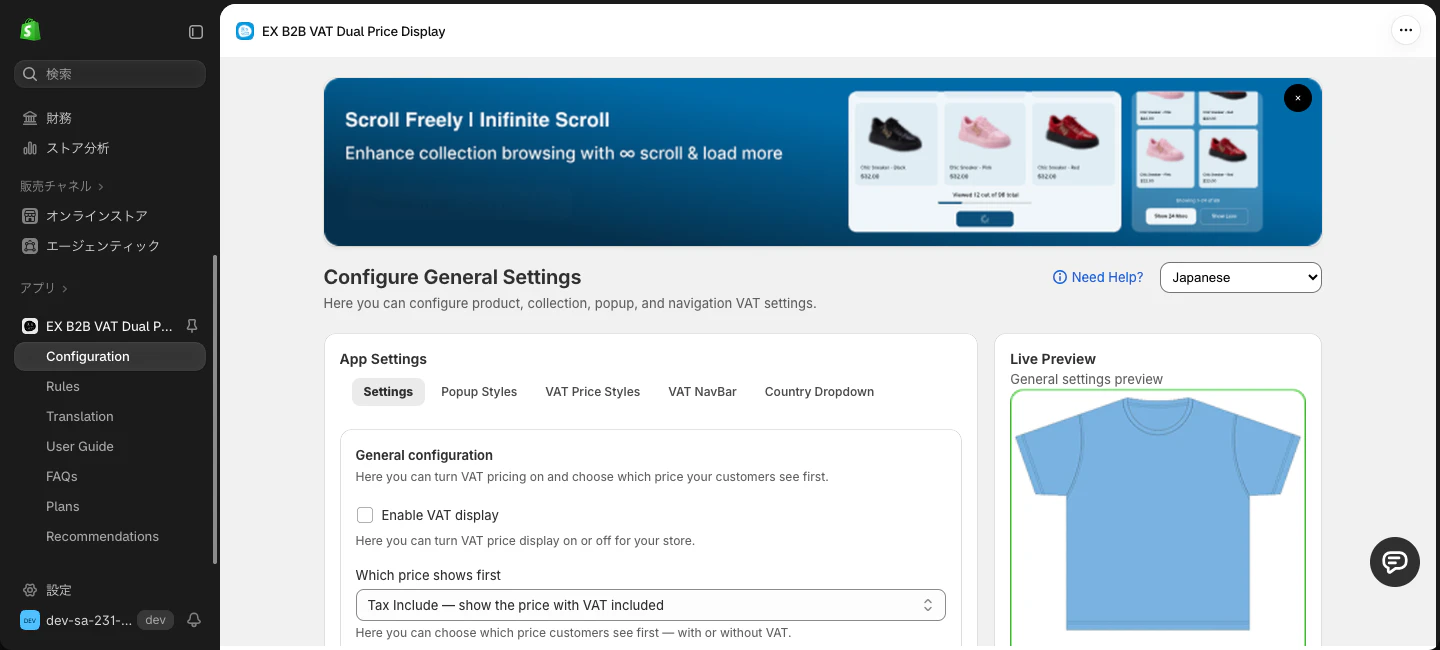

- 今回の 4 本の中で唯一、課金なしで管理画面まで入れました(Free plan)
- 右上に 104 言語から選べる言語メニューがあり、Japanese もあります。ただし選んでも画面は英語のままでした(選択肢の値が
auto|jaで、Google 翻訳のウィジェットで画面を訳す作りのようです) - ダッシュボードには Choose Language → Configuration → Rule Creation → Activate App on Store の 4 ステップのガイドがあり、インストール直後は
disabledです。テーマの埋め込みアプリを有効にするまで、ストアには何も出ません - Configuration の初期状態は「Enable VAT display」がオフです。「Which price shows first」で税込(Tax Include)と税抜(Tax Exclude)のどちらを先に見せるかを選び、価格の横に付くラベルは初期値が
inc/excです - 税率は Rules で「ルール」単位に決めます。ルールごとに国の指定・優先度・税率(Percentage か固定額の Price)・対象(商品など)を設定します
- 無料プランはルール 1 本・商品 5 点までです。画面にも「Free plan: 1 rule with up to 5 products」と出ます
- アプリの権限には「顧客管理」の閲覧が含まれていました(お客様タグごとのルールに使うためと思われます)
ワンポイント解説
無料プランがあり、設定画面を実際に触ってから決められるのが最大の強みです。ルールごとに国・商品・コレクション・タグと税率を組み合わせられるので、B2B と B2C で見せる価格を分けたいストアに向いています。一方で、無料プランは商品 5 点までなので、本格的に使うなら月額 $5.99 の Core プランが前提になります。管理画面は英語で、ラベルの初期値も inc / exc なので、日本向けのストアでは文言の設定から始めることになります。
VAT/Tax Exemption & Dual price

アプリ概要
| 項目 | 内容 |
|---|---|
| アプリ名 | VAT/Tax Exemption & Dual price |
| 開発者 | AppHive |
| 価格設定 | $9.99/月 / $24.99/月 / $50/月 / $75/月(年払い $99.99/年 / $249.99/年 / $500/年 / $750/年)・7 日間の無料体験 |
| 主な機能・特徴 | ストアの全ページで VAT 税込み価格と税抜き価格を同時に表示、国別の VAT ルールをパーセンテージや定額で作成、欧州の VAT ID の VIES 検証と自動の VAT 免除、およびプロフィール管理、商品ページ、コレクションページ、カートページにテンプレート固有のオーバーライドを設定、カスタマイズ可能なテキスト翻訳による多言語対応 |
| 対応言語 | 英語(アプリストアの表記。管理画面は課金画面より先に進めず未確認) |
実際にインストールして触ってみた

- インストール時に「お客様データの閲覧(機微データ)」と、お客様・商品・ディスカウント・オンラインストアの「表示および編集」を求められました。EU の VAT 番号を検証して免税にする機能があるためです
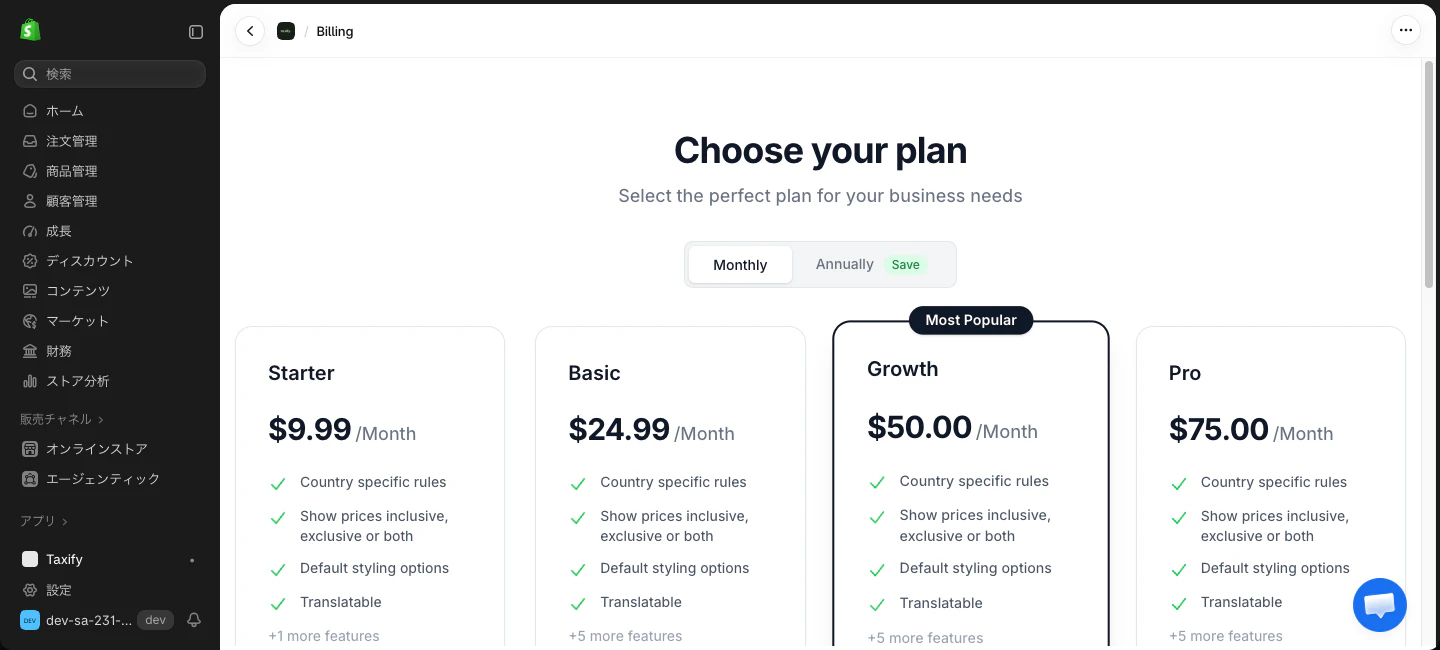
- アプリを開くと最初に「Choose your plan」(Starter $9.99 〜 Pro $75.00/月)が出て、開き直しても同じ画面に戻されました。プランを選ぶまで設定画面には入れません
- 上位のプランほど扱える商品数が増える料金体系です(Starter は最大 75 件、Basic は最大 500 件の商品を扱うショップ向け)
ワンポイント解説
税込・税抜の併記に加えて、EU の VAT 番号を VIES で検証し、条件を満たす法人のお客様をリバースチャージで免税にする機能を持つアプリです。EU へ越境販売している B2B ストアには、今回の中でいちばん合います。その分、お客様の機微データへのアクセス権限が必要で、日本国内向けに価格を併記したいだけのストアには機能が過剰です。
税込・税抜の併記アプリ 5 つを比較
| アプリ | 日本語 | 税込・税抜の併記 | 一覧・検索にも表示 | 商品ごとに税率を変える | 顧客データに触れない | 無料プラン | 月額 |
|---|---|---|---|---|---|---|---|
| UR: Dual Price Tax Display | ✅ | ✅ | ✅ | ✅ | ✅ | ❌ | $4.99/月 |
| Singleton | Dual Price Display | ❌ | ✅ | ✅ | ✅ | ✅ | ❌ | $14.99/月 |
| Enhance: VAT Dual Prices B2B | ❌ | ✅ | ✅ | ✅ | — | ❌ | $4.99/月 |
| EX B2B VAT Dual Price Display | ❌ | ✅ | ✅ | ✅ | ❌ | ✅ | $5.99/月 |
| VAT/Tax Exemption & Dual price | ❌ | ✅ | ✅ | — | ❌ | ❌ | $9.99/月 |
※ 「日本語」は管理画面の言語です(EX B2B は実際に確認。ほかの 3 本は課金画面より先に進めなかったため、アプリストアの「言語」欄の表記です)。「—」は今回の確認では判断できなかった項目です。
まとめ|どの併記アプリを選ぶべきか
5 本とも「税込と税抜を並べて表示する」という基本は同じですが、どこの税を前提に作られているかで向き不向きがはっきり分かれました。
| こんなストアなら | おすすめ |
|---|---|
| 日本国内向けで、法人のお客様にも税抜価格を見せたい | UR: Dual Price Tax Display |
| 食品と雑貨を扱っていて、8% と 10% が混ざる | UR: Dual Price Tax Display |
| EU へ越境販売していて、VAT 番号の検証や免税も必要 | VAT/Tax Exemption & Dual price |
| 量り売りの商品が多い卸売ストアで、単価にも併記したい | Singleton | Dual Price Display |
| まず無料で設定画面を触ってから決めたい(商品 5 点まで) | EX B2B VAT Dual Price Display |
| Basic プランのストアで、シンプルな併記を手頃な価格で | Enhance: VAT Dual Prices B2B |
海外の 4 本は、いずれも管理画面が英語です(アプリストアの記載と、実際に入れた EX B2B で確認)。設定画面まで確かめられた EX B2B では、価格のラベルの初期値も inc / exc でした。日本のストアで使うなら、文言を「税抜価格」などに書き換えるところから始めることになります。軽減税率のように同じ国の中で税率が 2 つあるケースも、ルールを商品ごとに作り分けて対応する形になります。
UR: Dual Price Tax Display は、日本の消費税に合わせて標準税率・軽減税率の 2 つを最初から持ち、軽減税率の対象をコレクション・タグ・商品で指定するだけで使えます。表示の文言も国税庁の例に沿った 3 つから選ぶだけで、管理画面は日本語です。求める権限は商品・マーケット・テーマだけで、お客様のデータには触れません。
インストールから 7 日間は無料で試せるので、まずは自分のストアの商品ページで、併記がどう見えるかを確かめてみてください。