
はじめに
2026 年現在、EC 市場は依然として成長を続けており、中でも Shopify を活用してオンラインストアを構築する事業者は増加の一途をたどっています。世界規模でのシェア拡大に伴い、日本国内でも Shopify を採用するブランドやショップが急速に広がってきました。
そんな中、ストア運営者が頭を悩ませやすいテーマのひとつが 「ページ内の情報整理」 です。特に商品ページや FAQ ページでは、配送情報・サイズガイド・素材の詳細・よくある質問など、伝えたい情報がどうしても多くなりがちです。情報をすべてそのまま並べてしまうと、ページが縦に長くなり、読む側のお客様にとってもどこに何が書いてあるのかが分かりにくくなってしまいます。
そこで活躍するのが、アコーディオン(折りたたみタブ) です。アコーディオンを使えば、長い説明文や複数の項目を折りたたみ、お客様が必要な情報だけをクリックして開く形に整理できます。これにより、ページがすっきりと見やすくなり、購買体験の向上にもつながります。
しかし残念ながら、Shopify のデフォルト機能だけでは、ストアのあらゆるページにアコーディオンを設置することはできません。 そのため、多くの事業者は アプリ を活用し、ノーコードでアコーディオンや折りたたみタブを設置できる仕組みを取り入れています。
この記事では、
- Shopify のアコーディオンの基礎
- アコーディオンを導入するメリット・デメリット
- そして Shopify で アコーディオン・折りたたみタブ を設置できる 5 つ のアプリ
をまとめてご紹介します。特に最初にご紹介する 「シンプルアコーディオン表示|お手軽折りたたみタブ」 は、導入・設定ともにシンプルでわかりやすいため、ボリュームを多めにとって丁寧に解説します。ぜひ参考にしてみてください。
今回は、以下の記事を参考にしています。
アコーディオン(折りたたみタブ)とは?
「アコーディオン」 とは、Web サイト上で複数の項目を折りたたみ、クリックされたときだけ中身を展開して表示する UI のことです。「折りたたみタブ」「トグル」「アコーディオンメニュー」などと呼ばれることもあります。
具体例としては、次のようなシーンでよく使われます。
-
FAQ(よくある質問)ページ
質問をクリックすると回答が展開される、定番のレイアウトです。 -
商品ページの詳細情報
「サイズガイド」「配送情報」「素材について」などをアコーディオンに格納し、ページ全体をすっきり見せます。 -
利用規約・プライバシーポリシーなどの長文ページ
セクションごとに折りたたんで、必要な部分だけを開いて読めるようにします。
アコーディオンを上手に活用すると、情報量の多いページでも視覚的にスッキリとした印象を与えられ、お客様が情報を探しやすくなります。
Shopify でアコーディオンを設置するメリットとデメリット
メリット
-
ページがスッキリ見やすくなる
長い説明文や FAQ をアコーディオンに格納することで、ページの縦の長さを抑えられます。お客様は最初に全体の見出しだけを把握でき、興味のある項目だけを開いて読めるため、視覚的な負担が大きく軽減されます。 -
必要な情報にすぐアクセスできる
見出し(質問・項目名)が一覧で並ぶため、お客様は自分が知りたい情報をワンクリックで開けます。スクロールして探す手間が減るので、商品ページの離脱率の改善にもつながります。 -
モバイル表示と相性が良い
スマホ画面では情報を縦に並べると、ページがどうしても長くなりがちです。アコーディオンを使うことで、モバイルでもコンパクトに情報を表示でき、閲覧体験が向上します。 -
FAQ ページの作成が簡単になる
よくある質問は、アコーディオン形式で表示するのがすでにスタンダードです。ノーコードでアコーディオンを設置できれば、FAQ ページを短時間で構築できます。 -
商品情報の整理に役立つ
サイズガイド、配送情報、素材の詳細、お手入れ方法など、商品ページで伝えたい情報をジャンルごとに折りたたんで配置できます。情報量を減らさずに、見やすさだけを高められるのが強みです。
デメリット
-
重要な情報が見落とされる可能性がある
アコーディオン内に格納された情報は、お客様がクリックしないと表示されません。そのため、絶対に見て欲しい重要な内容(送料・返品ポリシーなど)は、最初から開いた状態にする・別のセクションに表示するなど、見せ方を工夫する必要があります。 -
デザインを揃える手間がかかる
テーマやアプリによっては、アコーディオンのデザインがストア全体のトーンに合わないこともあります。色・フォント・余白などをきちんと整えないと、かえって見栄えが崩れてしまうこともあるため、最低限のデザイン調整は必要です。 -
過度に使うと逆効果になることもある
アコーディオンばかりを並べてしまうと、お客様が「どこを開けば何があるのか」を判断しづらくなります。本当に折りたたむ必要がある情報だけにアコーディオンを使うのがコツです。
Shopify のデフォルト機能ではアコーディオンを自由に設置できない
Shopify には商品ページに「商品説明」を表示する機能が標準で備わっていますが、テーマによってはアコーディオン機能がそもそも提供されていなかったり、提供されていても商品ページの一部にしか使えなかったりします。
たとえば次のようなケースです。
- ホームページや固定ページでアコーディオンを使いたい
- 商品ページの好きな位置にアコーディオンを追加したい
- アコーディオン内に商品カードやコレクションを表示したい
- カスタム Liquid を使って独自のコンテンツを表示したい
これらをテーマのデフォルト機能だけで実現するのは難しく、コードを直接編集する必要が出てきます。コーディングに不慣れなショップ運営者にとっては、ハードルがどうしても高くなってしまいます。
そこで、ノーコードでアコーディオンを自由に設置・カスタマイズできる アプリ を導入するのが、もっとも現実的な選択肢になります。
Shopify でアコーディオンを設置できるアプリ 5 選
ここからは、アコーディオン・折りたたみタブを設置できる Shopify アプリを 5 つご紹介します。
最初の 1 つ目は、ボリュームを多めに取って詳しく解説していきます。2 つ目以降は、表形式で要点を整理した上でワンポイント解説を添える形で紹介します。
シンプルアコーディオン表示|お手軽折りたたみタブ
はじめに
最初にご紹介するのは、株式会社 UnReact が開発する 「シンプルアコーディオン表示|お手軽折りたたみタブ」 です。
このアプリは、ストアのどのページにもアコーディオン(折りたたみタブ)を簡単に追加できる Shopify アプリです。FAQ ページや商品の詳細情報、利用規約など、長くなりがちなコンテンツを折りたたみ形式で整理できます。
ご興味のある方は、以下の URL からインストールしてみてください。
できること
「シンプルアコーディオン表示|お手軽折りたたみタブ」は、以下のようにストア内のあらゆるページにアコーディオンを設置できるアプリです。
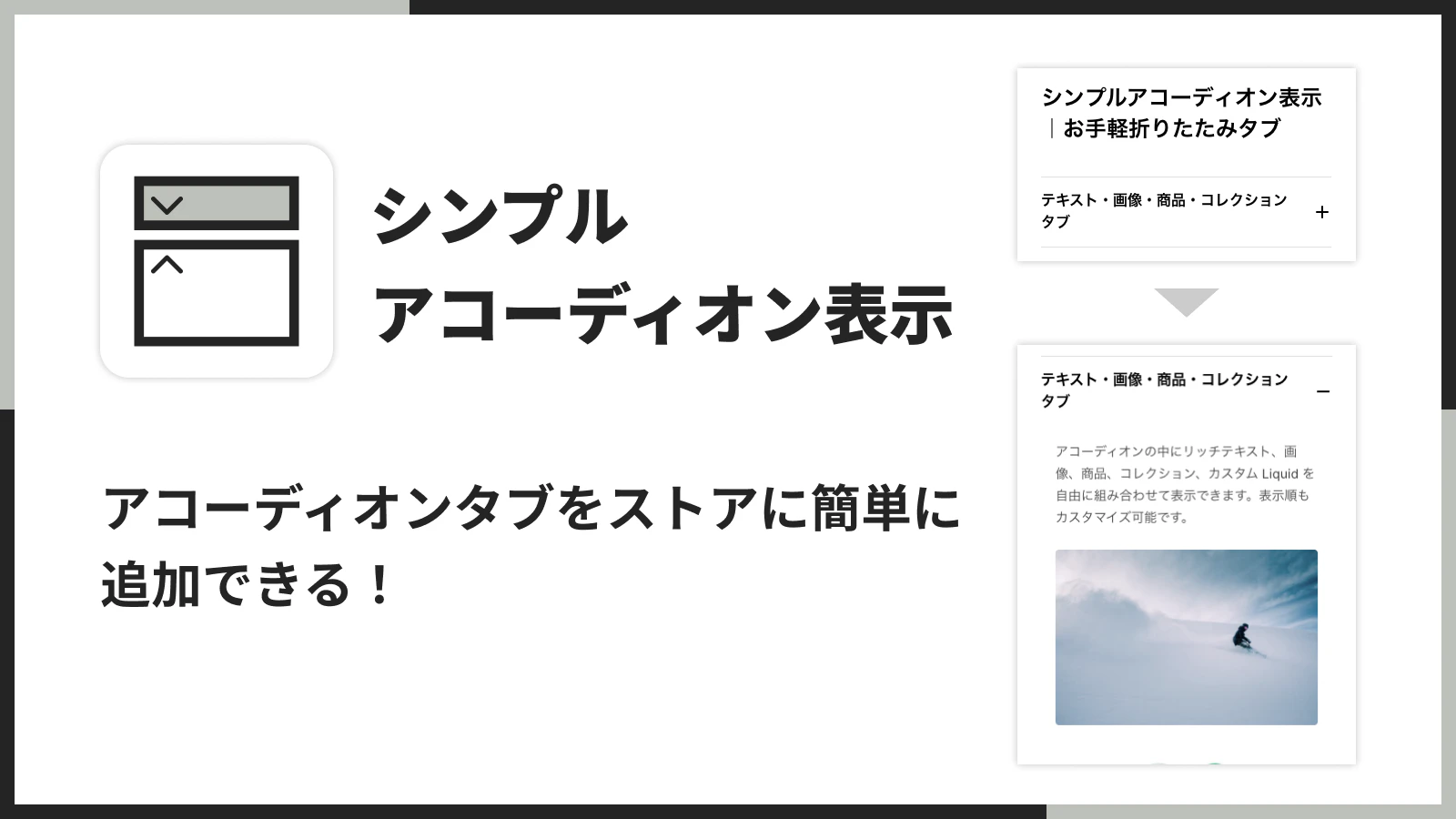
主な特徴は次のとおりです。
-
リッチコンテンツをアコーディオン内に表示
リッチテキスト・画像・商品・コレクション・カスタム Liquid を組み合わせて、各アコーディオンアイテム内に自由にコンテンツを表示できます。 -
5 種類のデザインスタイル × 7 種類のアイコン
ストアの雰囲気に合ったデザインとアイコンを選んで、統一感のある見た目に仕上げられます。 -
ノーコードで自由にカスタマイズ
色・フォント・枠線・余白・表示順をテーマエディタから簡単に調整できます。 -
見出し用ブロック付属
セクションの見出し用ブロックが付いているので、アコーディオンセクションにタイトルを追加できます。
これらを活用することで、FAQ や商品の詳細情報、利用規約などを折りたたみ形式で整理し、ページをすっきりと見やすくすることができます。
アコーディオンタブをストアに簡単に追加できる
ホーム・商品・コレクションなど、あらゆるページにアコーディオンを追加できます。FAQ や商品情報の整理など、さまざまな用途に活用しましょう。
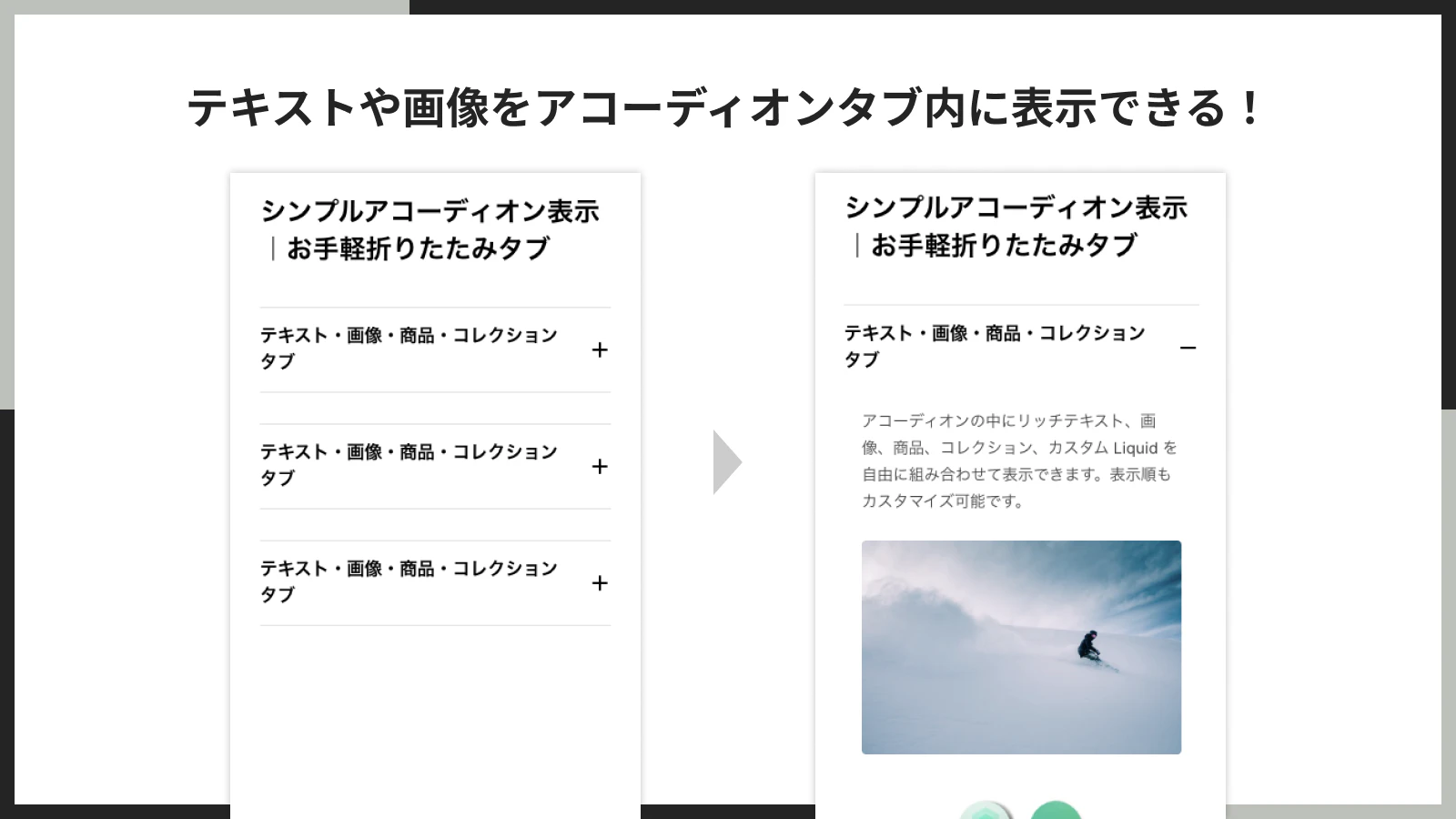
テキストや画像をアコーディオン内に表示できる
各アコーディオンアイテムにはリッチテキストや画像を組み合わせて表示できます。テキストの書式設定も可能なので、情報を分かりやすく整理できます。
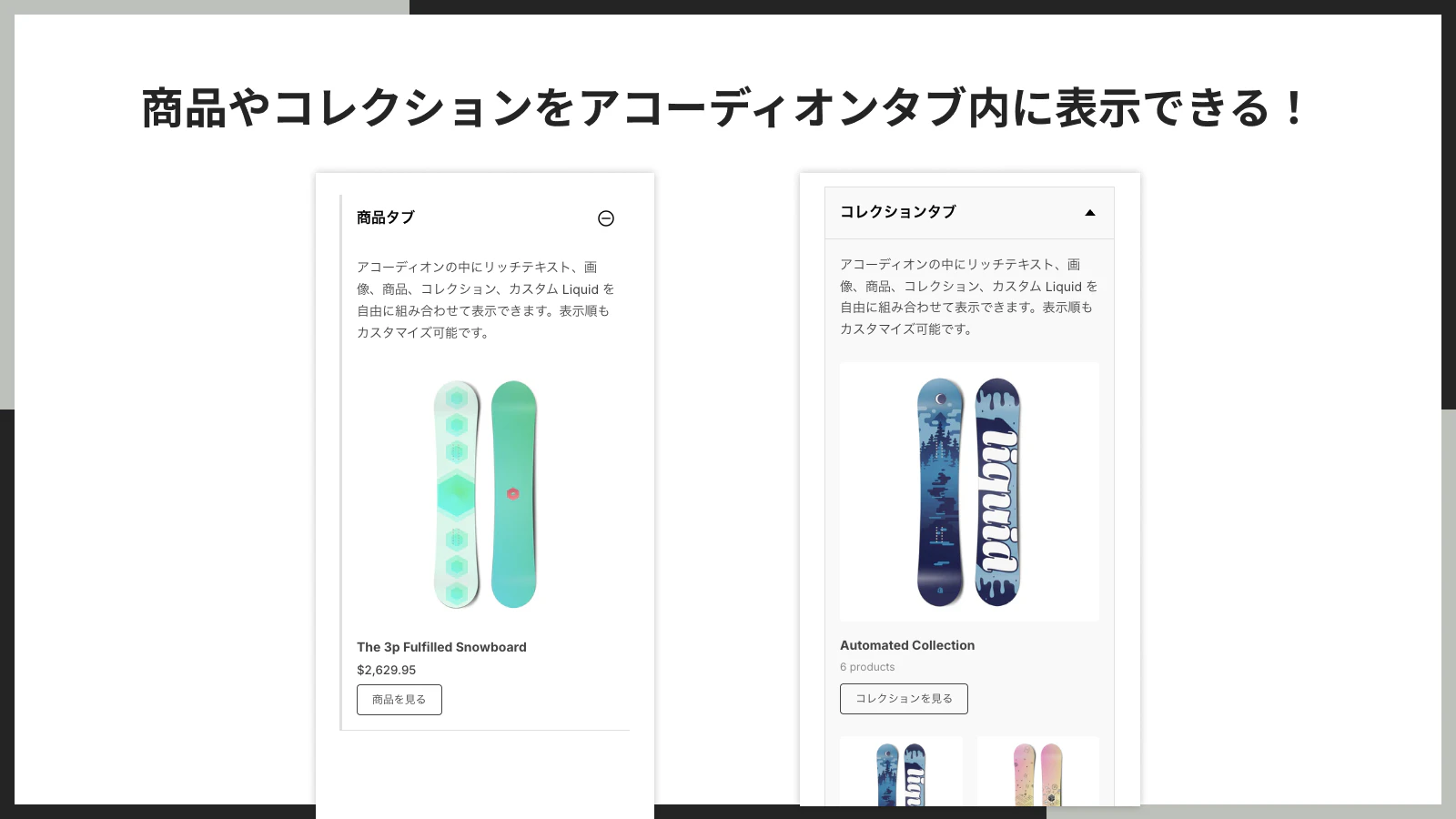
商品やコレクションをアコーディオン内に表示できる
アコーディオン内に商品カードやコレクションを表示できます。関連商品の紹介や、カテゴリごとの商品一覧を折りたたみ形式で見せることが可能です。
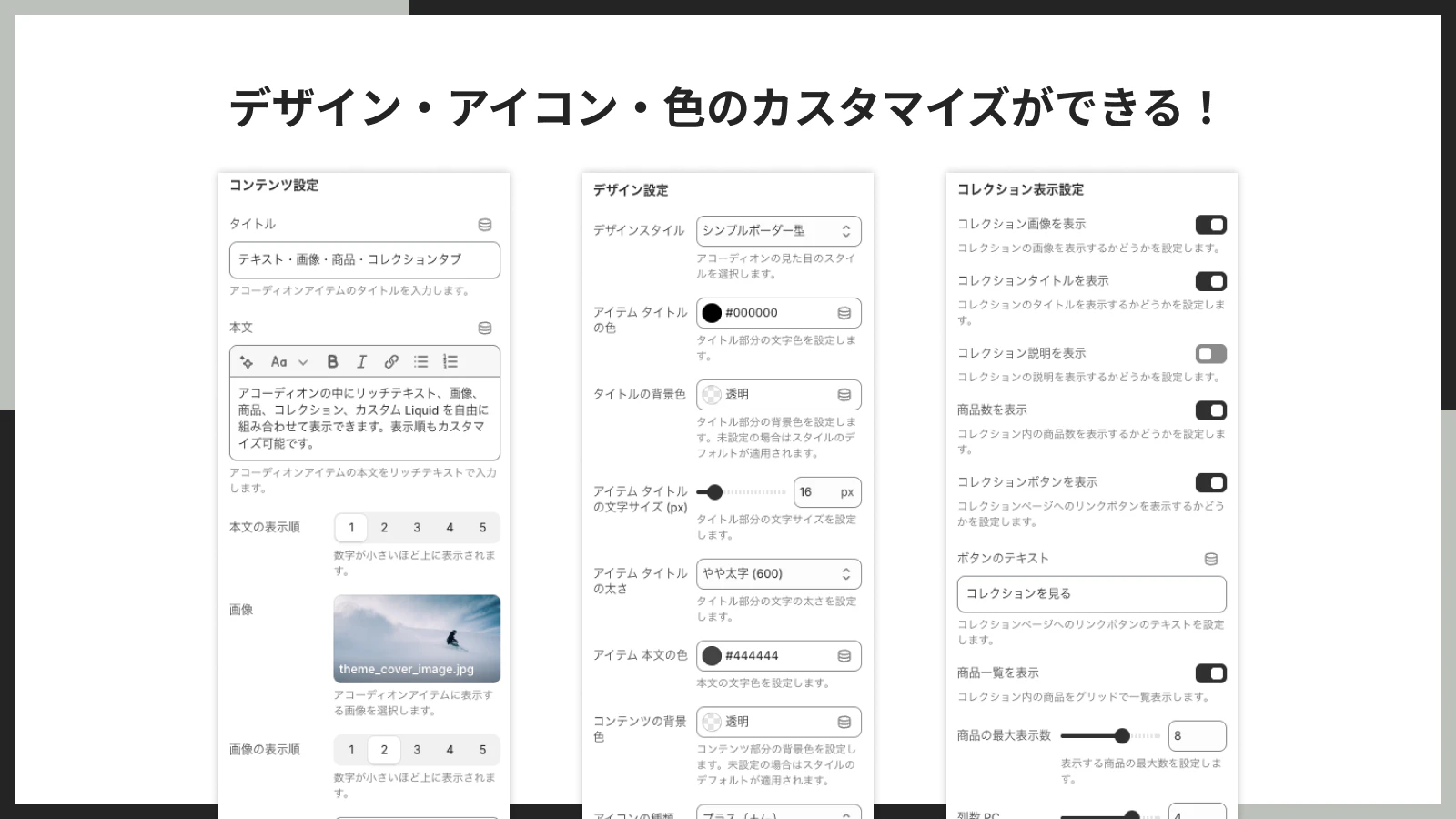
デザイン・アイコン・色のカスタマイズができる
5 種類のデザインスタイルと 7 種類のアイコンから選べます。色・フォント・枠線・余白なども自由にカスタマイズでき、ストアのテーマに合ったデザインに仕上げられます。
アプリのインストール
それでは、実際にアプリをインストールしていきましょう。
アプリの料金は、月額 $3.99(7 日間の無料お試し期間あり)となっております。年払いの場合は $39.99/年で 16% お得にご利用いただけます。
ストア管理画面左下の「設定」をクリックします。

「アプリと販売チャネル」をクリックし、「Shopify App Store」に移動してください。

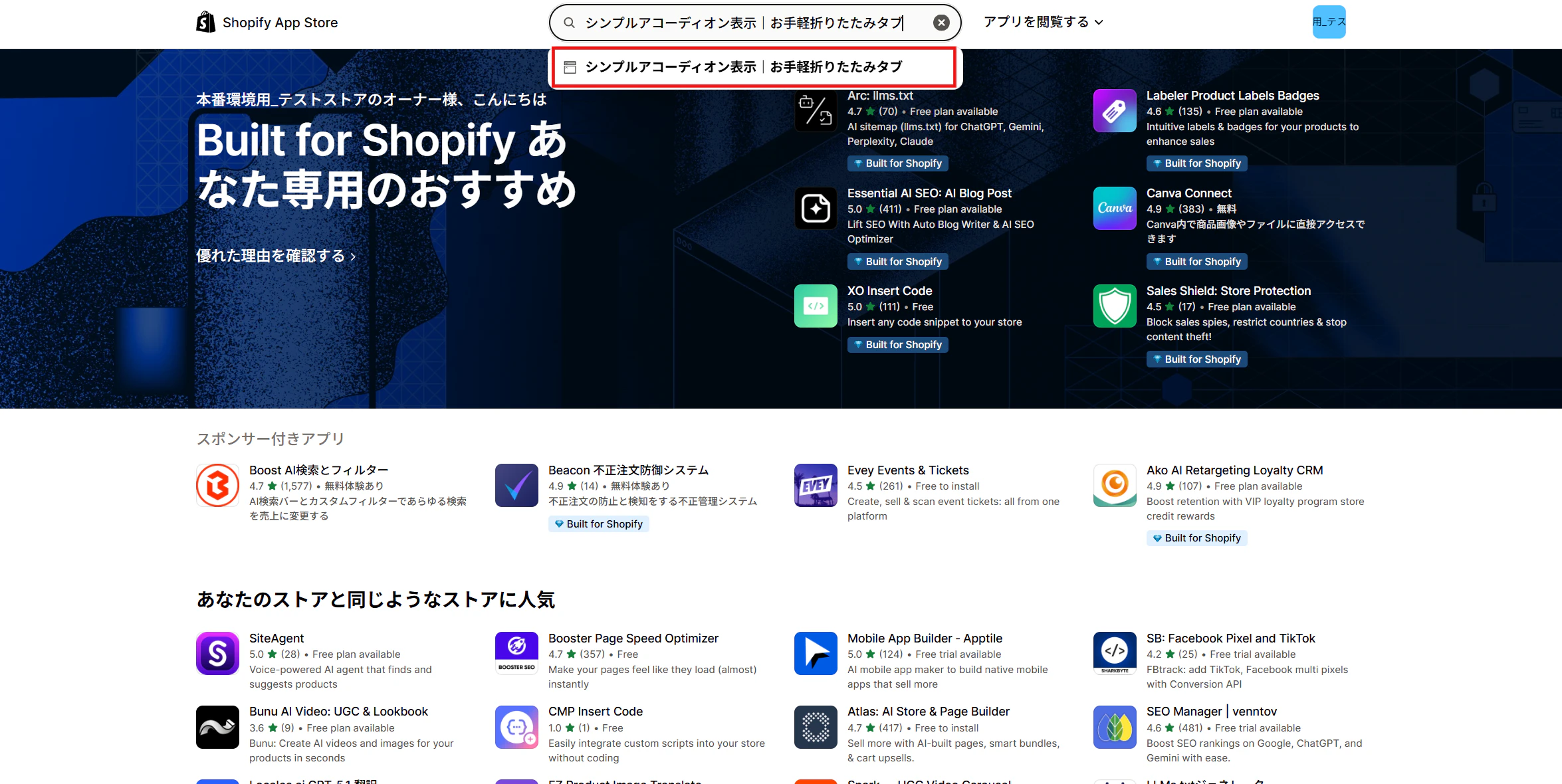
検索窓に「シンプルアコーディオン表示|お手軽折りたたみタブ」と入力し、表示されたアプリをクリックします。
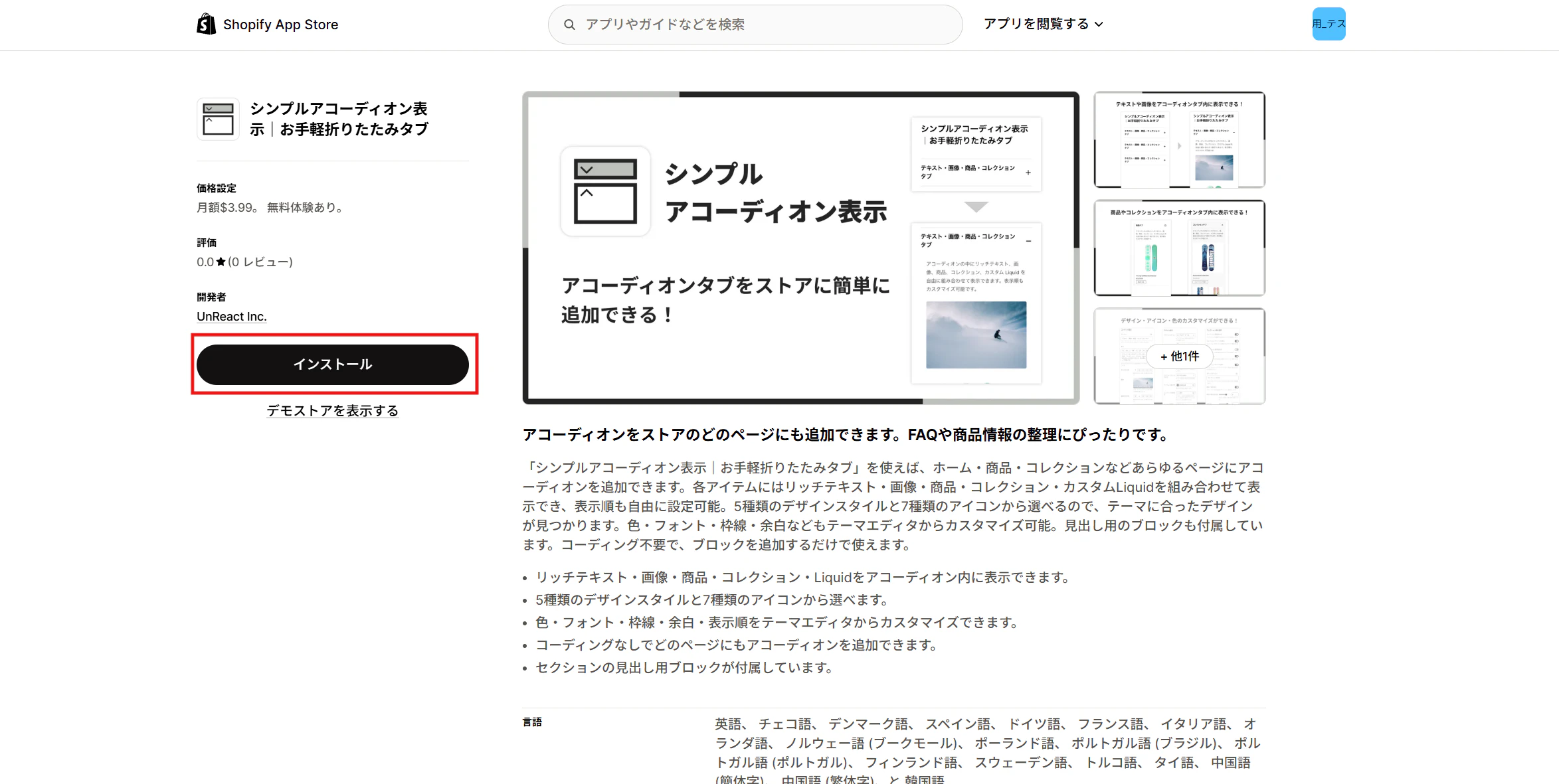
アプリの詳細画面から「インストール」ボタンをクリックしてストアにインストールします。こちらのアプリは月額 $3.99(7 日間の無料お試し期間あり)でご利用いただけます。
「インストールボタン」をクリックすると、必要な権限が表示されますので確認して「インストール」を完了してください。

以下のアプリ管理画面が表示されます。

以上で、アプリのインストールは完了です。
アプリ設定
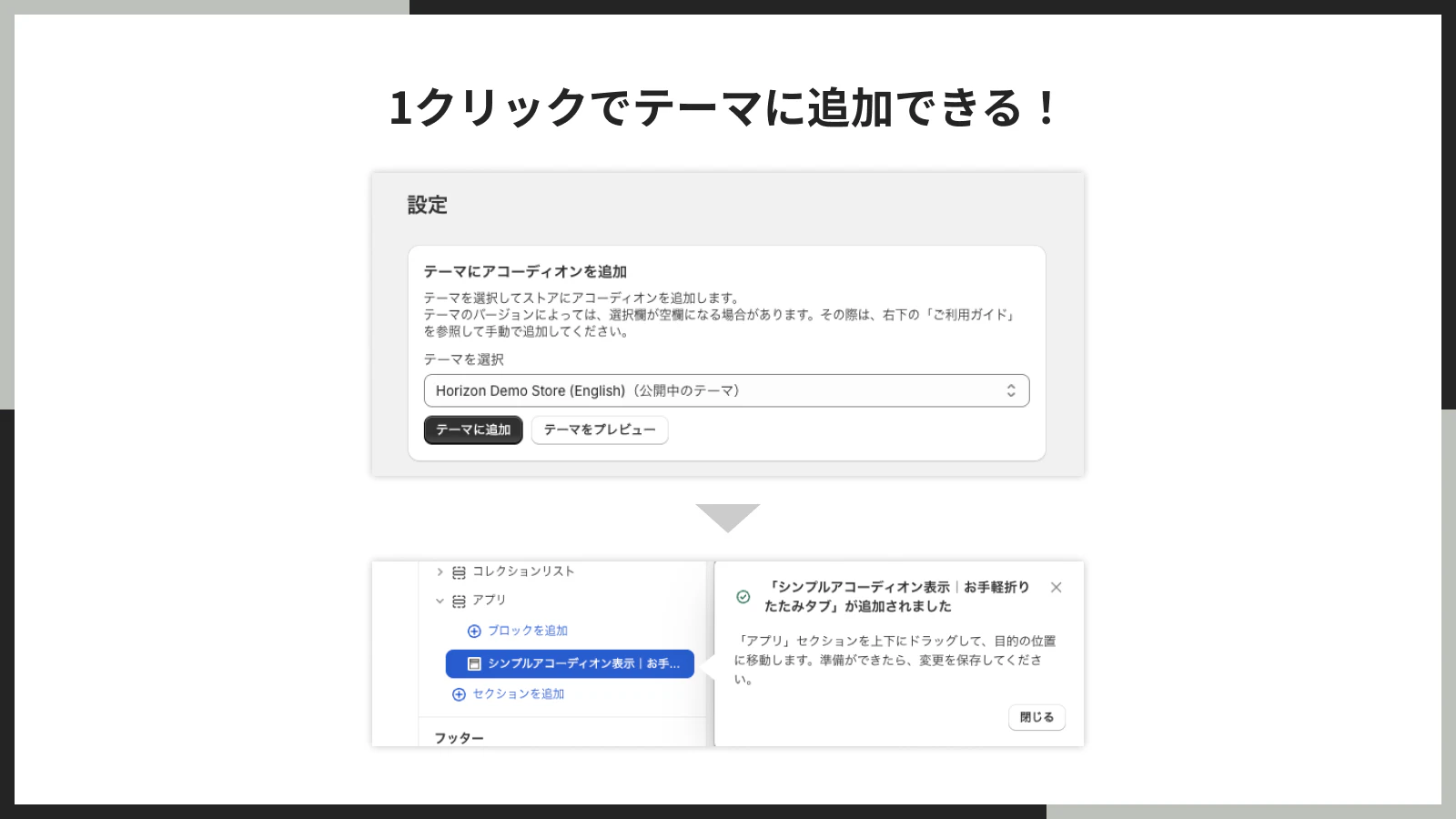
アプリ管理画面から「テーマに追加する」ボタンをクリックし、テーマエディタを開きます。

テーマエディタが開いたら、「シンプルアコーディオン表示」のセクションが追加されていることを確認してください。
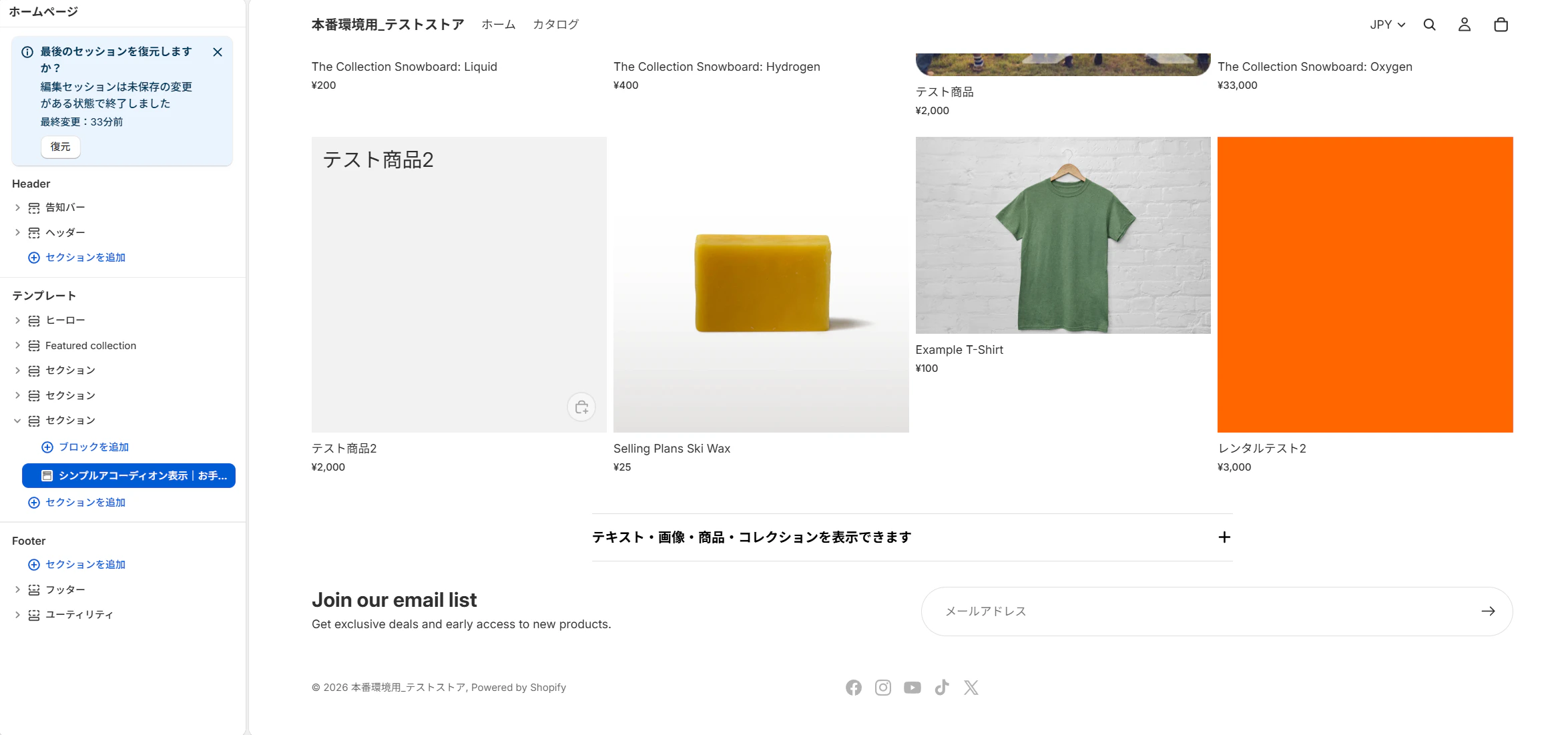
アコーディオンのアイテムはブロックとして追加します。各ブロックにはタイトルとコンテンツ(リッチテキスト・画像・商品・コレクション・カスタム Liquid)を設定できます。表示順はブロックの並び順で決まります。
以下では、各設定項目について解説します。
コンテンツ設定
各アコーディオンアイテムのコンテンツに関する設定です。
| 設定項目 | 説明 |
|---|---|
| タイトル | アコーディオンアイテムの見出しを設定します。クリックすると展開/折りたたみされる部分のテキストです。 |
| コンテンツ | リッチテキストエディタで、テキスト・画像・商品・コレクションを組み合わせて自由にコンテンツを作成できます。表示順はブロックの配置順で決まります。 |
| 商品 | アコーディオン内に表示する商品を選択します。 |
| コレクション | アコーディオン内に表示するコレクションを選択します。 |
| カスタム Liquid | カスタム Liquid コードを入力して、独自のコンテンツを表示できます。 |

デザイン設定
アコーディオンの見た目に関する設定です。
| 設定項目 | 説明 |
|---|---|
| タイトルのフォントサイズ | アコーディオンアイテムのタイトルのフォントサイズを設定します。 |
| デザインスタイル | 5 種類のデザインスタイルから選択できます(例:シンプルボーダーなど)。 |
| タイトルの文字色 | セクション全体のタイトルの文字色を設定します。 |
| アイテムタイトルの文字色 | 各アコーディオンアイテムのタイトルの文字色を設定します。 |
| アイコンの種類 | 7 種類のアイコンから選択できます(例:プラス(+/-)など)。展開/折りたたみの状態を示すアイコンです。 |
| アイコンの色 | アイコンの色を設定します。 |
| アイコンのサイズ | アイコンのサイズを設定します。 |
| コンテンツの文字色 | アコーディオン内のコンテンツテキストの色を設定します。 |
| ボーダーの色 | アコーディオンの枠線の色を設定します。 |
| コンテンツの背景色 | アコーディオン内のコンテンツエリアの背景色を設定します。 |

商品表示設定
アコーディオン内に商品を表示する際の設定です。
| 設定項目 | 説明 |
|---|---|
| 商品のテキスト | 商品名の表示テキストを設定します。 |
| ボタンのテキスト | 商品詳細ページへのリンクボタンのテキストを設定します(デフォルト:「View product」)。 |

コレクション表示設定
アコーディオン内にコレクションを表示する際の設定です。
| 設定項目 | 説明 |
|---|---|
| コレクションのテキスト | コレクション名の表示テキストを設定します。 |
| コレクションの画像を表示 | コレクションの画像を表示するかどうかを設定します。 |
| ボタンのテキスト | コレクションページへのリンクボタンのテキストを設定します(デフォルト:「View collection」)。 |

余白設定
アプリブロックの余白に関する設定です。
| 設定項目 | 説明 |
|---|---|
| 上部余白 PC | PC 表示時のセクション上部の余白を設定します。 |
| 下部余白 PC | PC 表示時のセクション下部の余白を設定します。 |
| 上部余白 モバイル | モバイル表示時のセクション上部の余白を設定します。 |
| 下部余白 モバイル | モバイル表示時のセクション下部の余白を設定します。 |

追加設定
「追加 CSS」で設定項目以外に CSS を使って見た目をカスタマイズすることができます。直接 CSS のコードを入力してください。クラス名などは検証を利用して取得してください。
おわりに
「シンプルアコーディオン表示|お手軽折りたたみタブ」は、ストアのあらゆるページにアコーディオンを設置できる、シンプルかつ柔軟なアプリです。リッチテキスト・画像・商品・コレクション・カスタム Liquid を自由に組み合わせて、FAQ・商品情報・利用規約などをわかりやすく整理できます。
月額 $3.99(7 日間の無料お試し期間あり)で利用できるので、まずは無料体験から始めてみてはいかがでしょうか。
HelpLab FAQs Page

アプリ概要
| 項目 | 内容 |
|---|---|
| アプリ名 | HelpLab FAQs Page |
| 開発者 | Avocados Lab |
| 価格設定 | 無料プランあり / Essentials $3.99/月 / Professional $7.99/月 |
| 主な機能・特徴 | FAQ ページ作成、ストア用 FAQ・商品 FAQ、テーマカスタマイズ、Google リッチスニペット対応、写真・動画埋め込み、多言語対応 |
| 対応言語 | 英語 |
| 評価 | ★★★★★ |
ワンポイント解説
「HelpLab FAQs Page」は、ストア向けの FAQ ページや商品ページ用 FAQ をかんたんに構築できる人気アプリです。Shopify テーマと自然になじむデザインに仕上げられるよう、フォント・カラー・スタイルを細かくカスタマイズできるのが大きな特徴です。Google のリッチスニペットにも対応しており、SEO 面でもメリットが期待できます。FAQ に画像や動画を埋め込んだり、Shop アプリとも連携できたりと、「FAQ をしっかり整備したい」というストアにぴったりな 1 本です。Built for Shopify バッジ取得済みで、品質面でも安心して導入しやすい点もポイントです。
FOLDER ‑ Smart Product Tabs
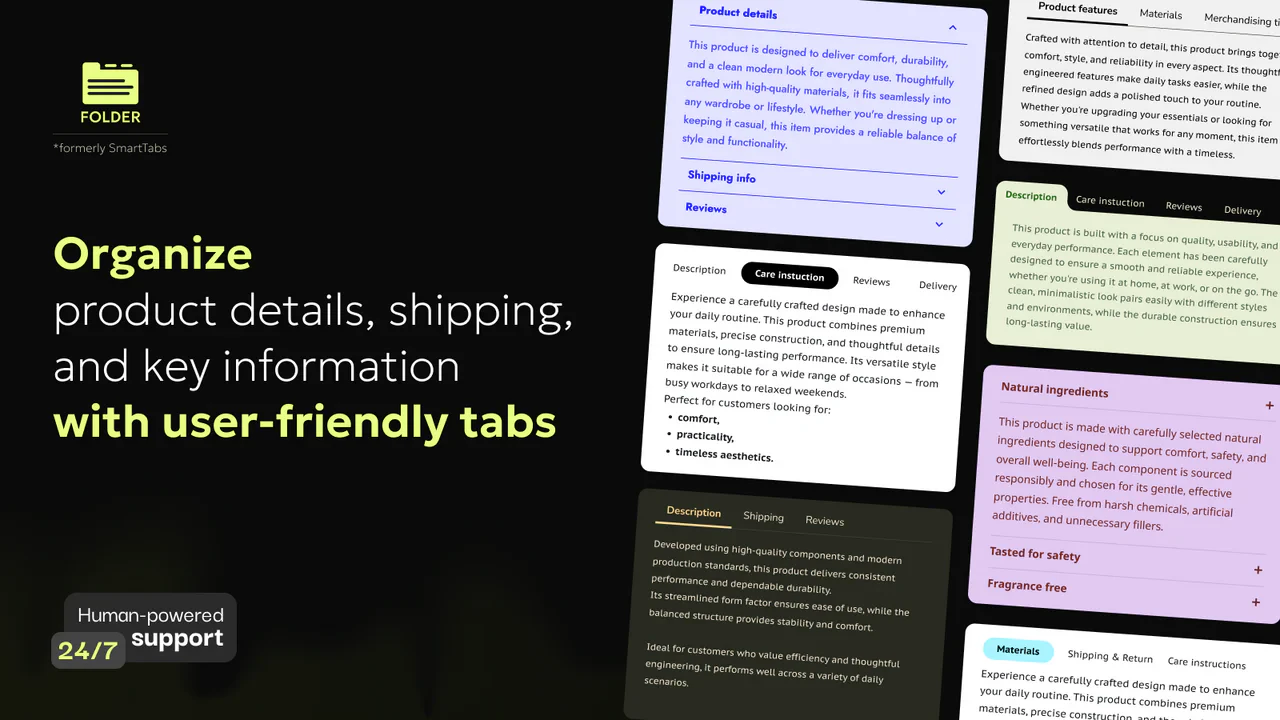
アプリ概要
| 項目 | 内容 |
|---|---|
| アプリ名 | FOLDER ‑ Smart Product Tabs |
| 開発者 | TK Digital |
| 価格設定 | Free / Plus $5/月 / Lifetime $89.95(買い切り) |
| 主な機能・特徴 | 商品ページのタブ・アコーディオン、共有タブ、レビュー・サイズチャートとの連携、ビジュアルエディタ、レスポンシブ対応 |
| 対応言語 | 英語 |
| 評価 | ★★★★☆ |
ワンポイント解説
「FOLDER ‑ Smart Product Tabs」は、商品ページに高機能なタブ・アコーディオンを追加できる老舗アプリです。商品グループやコレクション、タグごとに共有タブを割り当てられるため、大量の商品を扱うストアでも管理がしやすいのが魅力です。Reviews や Size Chart などサードパーティ製アプリとの連携にも対応しており、商品ページに必要な情報をひととおりまとめて表示できます。買い切りの Lifetime プランがある点もユニークで、長期運用を見据えるストアにとってはコストパフォーマンスの面でも検討する価値があるアプリと言えるでしょう。
Simesy Product FAQs & FAQ Page
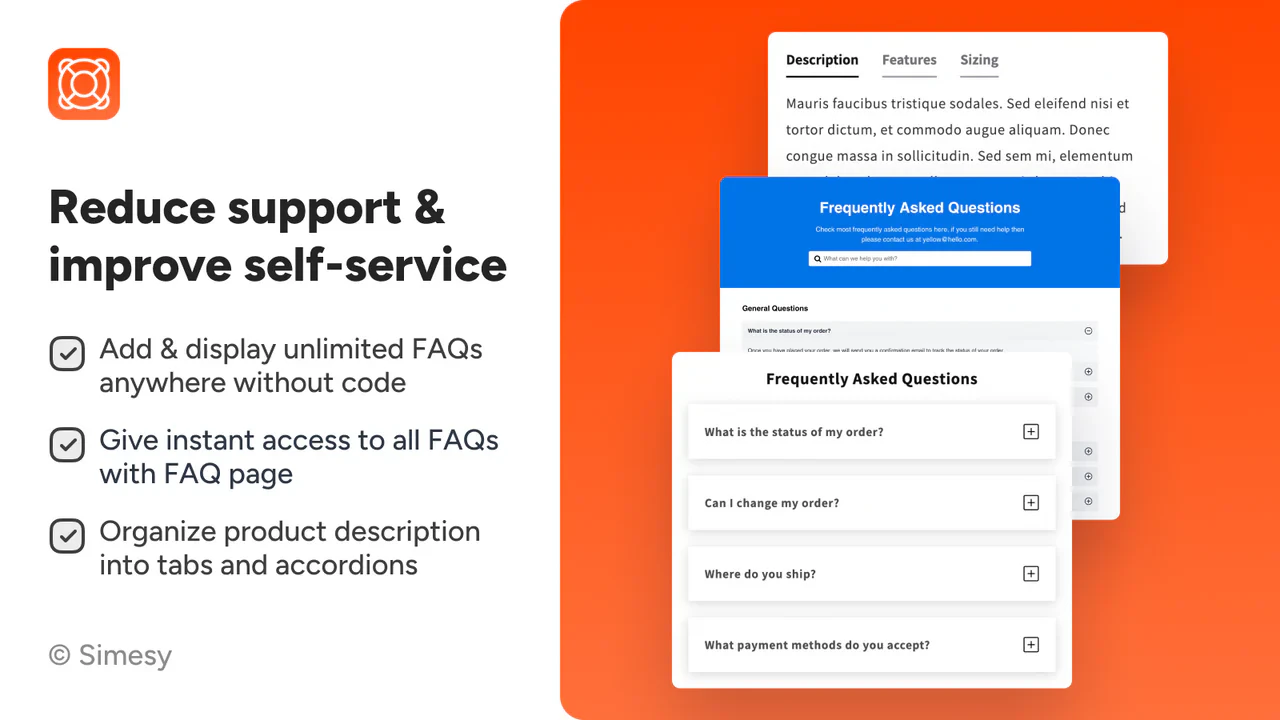
アプリ概要
| 項目 | 内容 |
|---|---|
| アプリ名 | Simesy Product FAQs & FAQ Page |
| 開発者 | Simesy |
| 価格設定 | 無料プランあり / Premium $4.99/月 |
| 主な機能・特徴 | FAQ ページ作成、商品ページ FAQ、商品説明のタブ・アコーディオン化、SEO 対応、検索バー、テーマ非依存 |
| 対応言語 | 英語 |
| 評価 | ★★★★★ |
ワンポイント解説
「Simesy Product FAQs & FAQ Page」は、FAQ ページの作成と商品 FAQ の表示を 1 つのアプリでまとめてカバーできるオールインワン型のアプリです。FAQ ページには検索バーが付くため、よくある質問が多くてもお客様が必要な情報にすぐにたどり着けます。商品説明を自動的にタブ・アコーディオン形式に整理してくれる機能も搭載しており、コードを編集することなくページの見た目を整えられるのも嬉しいポイントです。「FAQ ページもアコーディオンも、まとめて低コストで導入したい」というストアにフィットする 1 本です。
Tabs + Product Descriptions
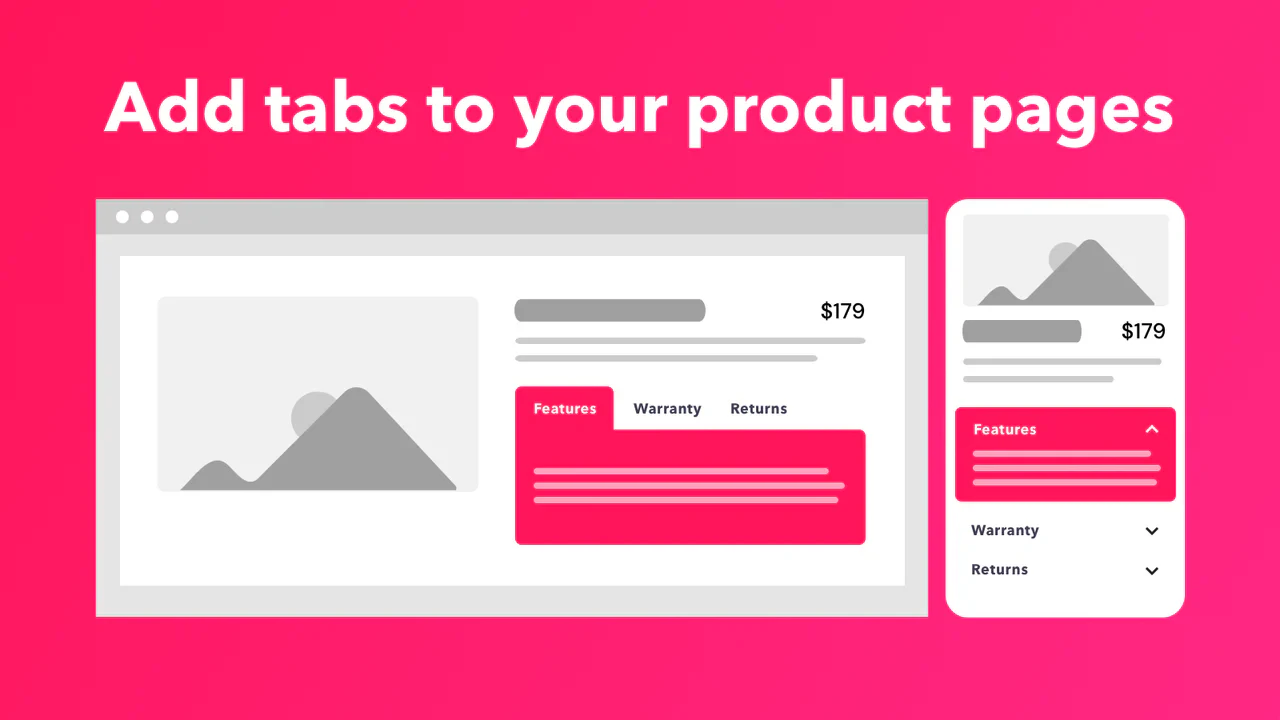
アプリ概要
| 項目 | 内容 |
|---|---|
| アプリ名 | Tabs + Product Descriptions |
| 開発者 | Union Works Apps |
| 価格設定 | 無料プランあり / Pro $10/月 |
| 主な機能・特徴 | 商品説明のタブ化、バリエーションごとの説明・タイトル、共有テンプレート、横タブ・縦アコーディオン、無料セットアップ |
| 対応言語 | 英語 |
| 評価 | ★★★★★ |
ワンポイント解説
「Tabs + Product Descriptions」は、商品ページの説明文を整理することに特化したアプリです。横並びのタブ表示にも、縦のアコーディオン表示にも対応しており、ストアのデザインや扱う商品にあわせて選べます。バリエーション(バリアント)ごとに別々の説明文・タイトルを設定できるのが大きな特徴で、サイズや色によって仕様が変わるアパレル・雑貨ストアにとっては非常に使い勝手が良い 1 本です。共有テンプレートを使って複数商品に同じタブ構成を適用できるため、商品数が多くても運用負荷が増えにくい点も魅力です。
まとめ
ここまで、Shopify でアコーディオン・折りたたみタブを設置できるアプリを 5 つご紹介してきました。
- シンプルアコーディオン表示|お手軽折りたたみタブ
- HelpLab FAQs Page
- FOLDER ‑ Smart Product Tabs
- Simesy Product FAQs & FAQ Page
- Tabs + Product Descriptions
どのアプリも、それぞれの強みを持っていますが、
- 日本語のインターフェースで管理画面を扱いたい
- ホーム・商品・コレクションなど、ページの種類を問わず使いたい
- テキスト・画像・商品・コレクション・カスタム Liquid を組み合わせて、自由にコンテンツを作りたい
- 5 種類のデザインスタイル × 7 種類のアイコンで、ストアの雰囲気に合わせてカスタマイズしたい
といった条件を満たしたい場合は、最初にご紹介した 「シンプルアコーディオン表示|お手軽折りたたみタブ」 が特におすすめです。月額 $3.99 と低コストで、7 日間の無料体験もあるため、まずは気軽に試してみるのが良いでしょう。
ぜひ、自分のストアに合ったアプリを選んで、ページを見やすく整理しながら売上アップにつなげていきましょう。